

Waar vind je de delete-knop van je MacBook?
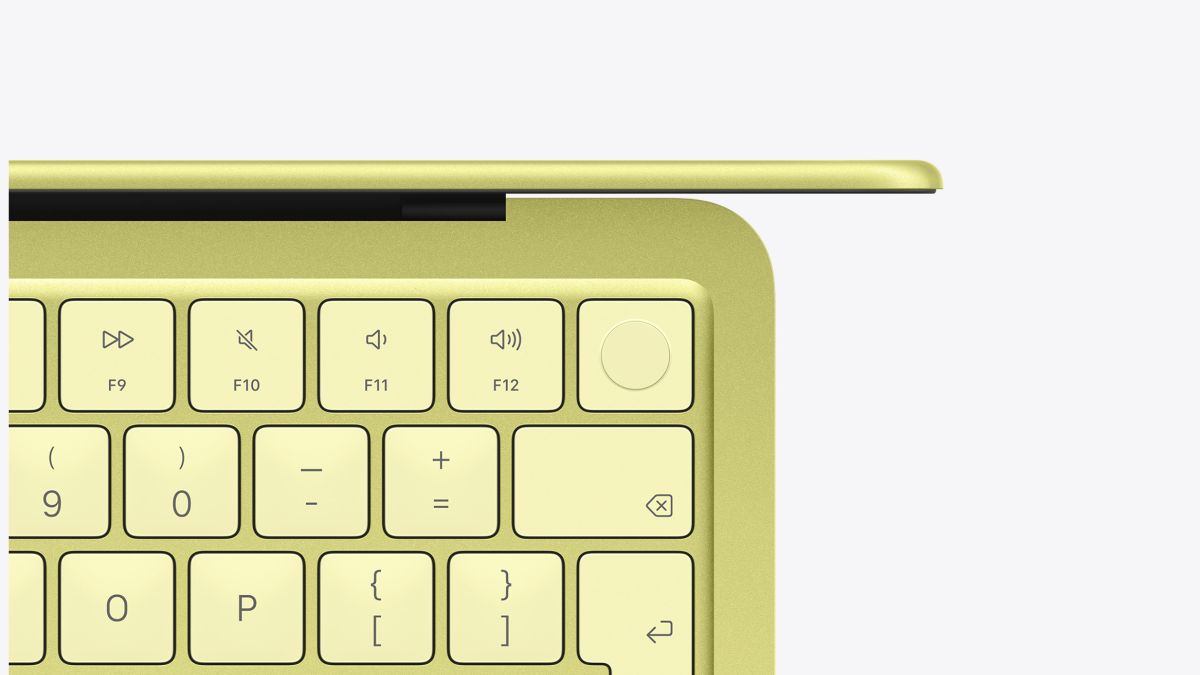
Op een Windows-computer druk je op de Delete-knop om tekst ná de cursor te verwijderen. Op een MacBook lijkt zo’n knop te ontbreken. Maar geen zorgen, het kan wél!
Lees verder na de advertentie
De beste Apple-tips
Ontdek de verschillende specials van iCreate magazine
- Ontdek geheime functies van je iPhone, Mac en iPad die jij nog niet gebruikt
- Handleidingen die Apple je niet geeft met de handigste tips en trucs geselecteerd door de iCreate redactie
- Al vanaf 12,99
Profiteer van korting op een iCreate Magazine abonnement
- Haal meer uit jouw Apple-producten: van basisinstellingen tot geavanceerde functies
- Toegang tot iCreate Academy: 500+ digitale workshops met stapsgewijze uitleg over o.a. apps en besturingssystemen!
- Direct toegang tot nieuwe én eerdere edities van iCreate Magazine in de app
- Ontvang tijdelijk tot wel 25% korting op een iCreate abonnement!
Vooral mensen die hun hele leven hebben gewerkt met een Windows-computer lopen ertegenaan. Ze zoeken na hun overstap tevergeefs naar de delete-knop op hun MacBook, waarmee je niet van rechts naar links, maar juist van links naar rechts tekst kunt verwijderen – de tekst dus die ná de cursor komt. Niet te vinden op de Mac! Waar zit de MacBook delete-knop?
Zo kun je tekst deleten op je MacBook
kooptip

De toets rechts bovenaan het toetsenbord (boven de enter) die jij waarschijnlijk de backspace-knop noemt, heet op de Mac helemaal geen backspace. Die heet officieel ‘Delete’. Maar hoe laat je deze dan werken zoals de oude vertrouwde Delete-knop? Heel eenvoudig, er zijn verschillende manieren voor een forward delete:
- Duw tegelijkertijd met deze ‘backspace’-knop ook de Function- of fn-knop in om de tekst voorwaarts te deleten. De Fn-toets zit linksonder op het toetsenbord van de MacBook.
- Alternatief: delete tekst van links naar rechts met de toetsencombinatie Ctrl+d. Dit werkt in een select aantal apps.
Ook handig: complete woorden verwijderen
Nog handiger, met de delete-knop kun je hele woorden tegelijkertijd verwijderen.
- Om het woord links van de cursor te verwijderen, duw je de Delete- en de Option-knop in.
- Om het woord rechts van de cursor te verwijderen, druk je tegelijkertijd op Option, Fn en Delete.


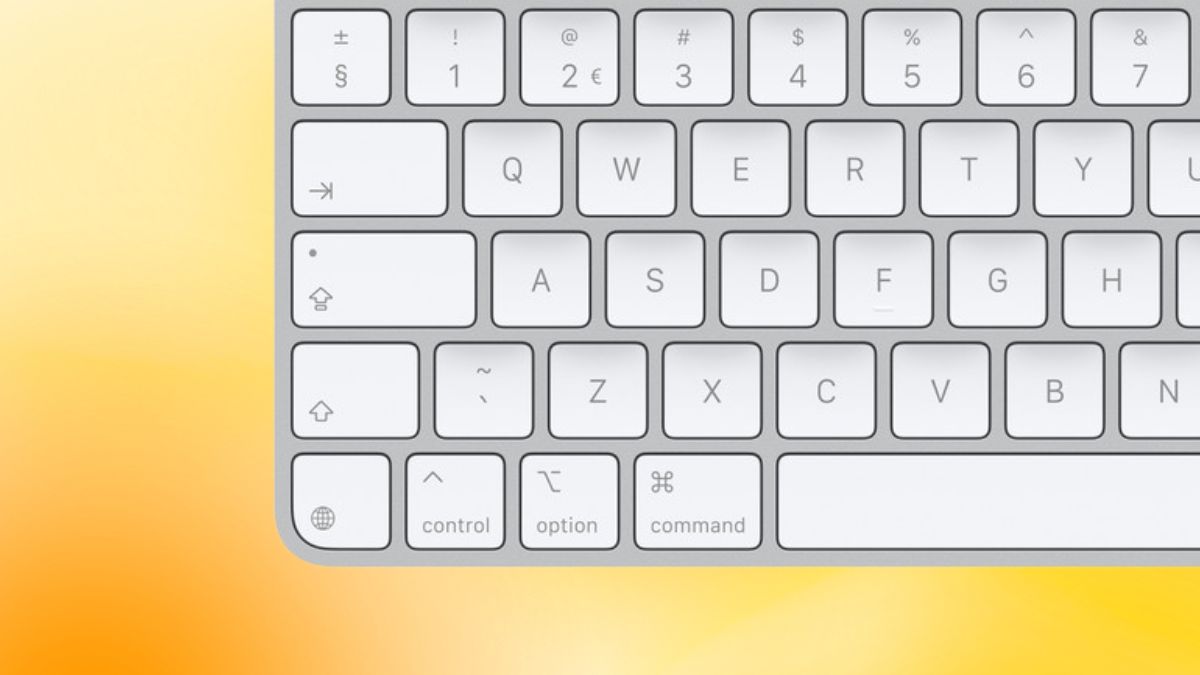

Mac-toetsenbord met delete-knop
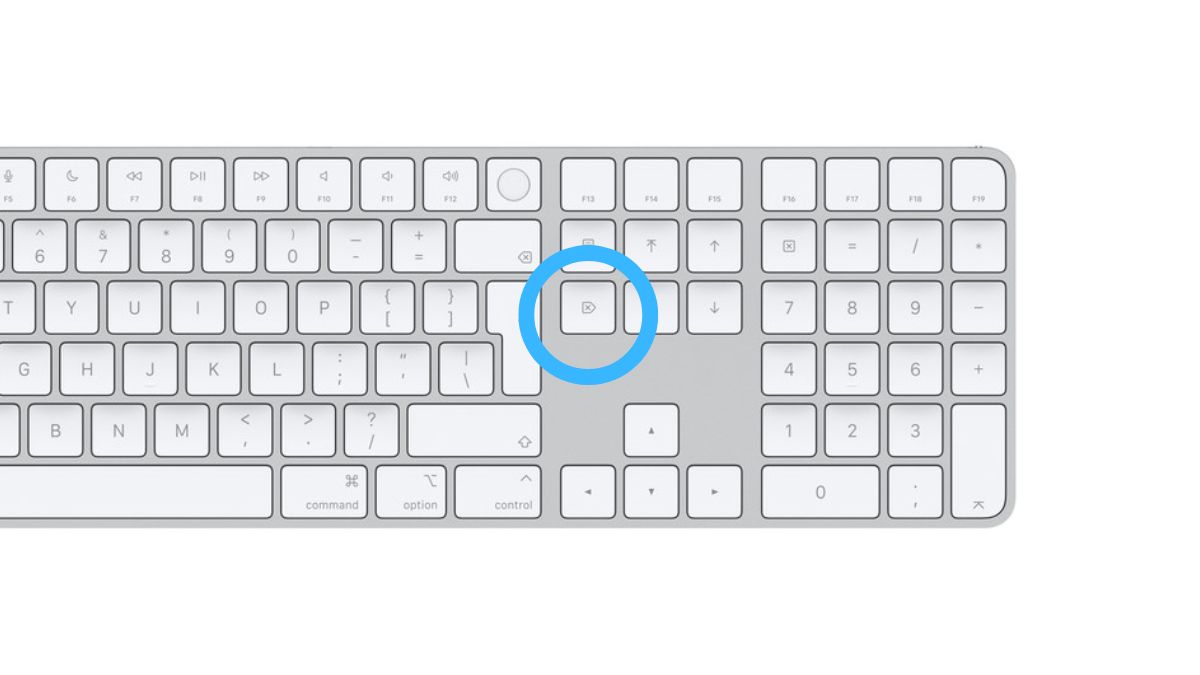
Heb je een Magic Keyboard met numeriek toetsenbord? Dan vind je daar wél een toets die werkt zoals de vertrouwde Delete-toets. Naast het numerieke deel vind je een toets die eruitziet zoals de ‘Backspace’-knop, maar waarbij het icoon naar rechts wijst. Dit is forward delete en de Delete-knop werkt hetzelfde zoals bij een Windows-toetsenbord.
Praat mee
0