


Met dit iOS 26-trucje vergeet je nóóit meer iets belangrijks
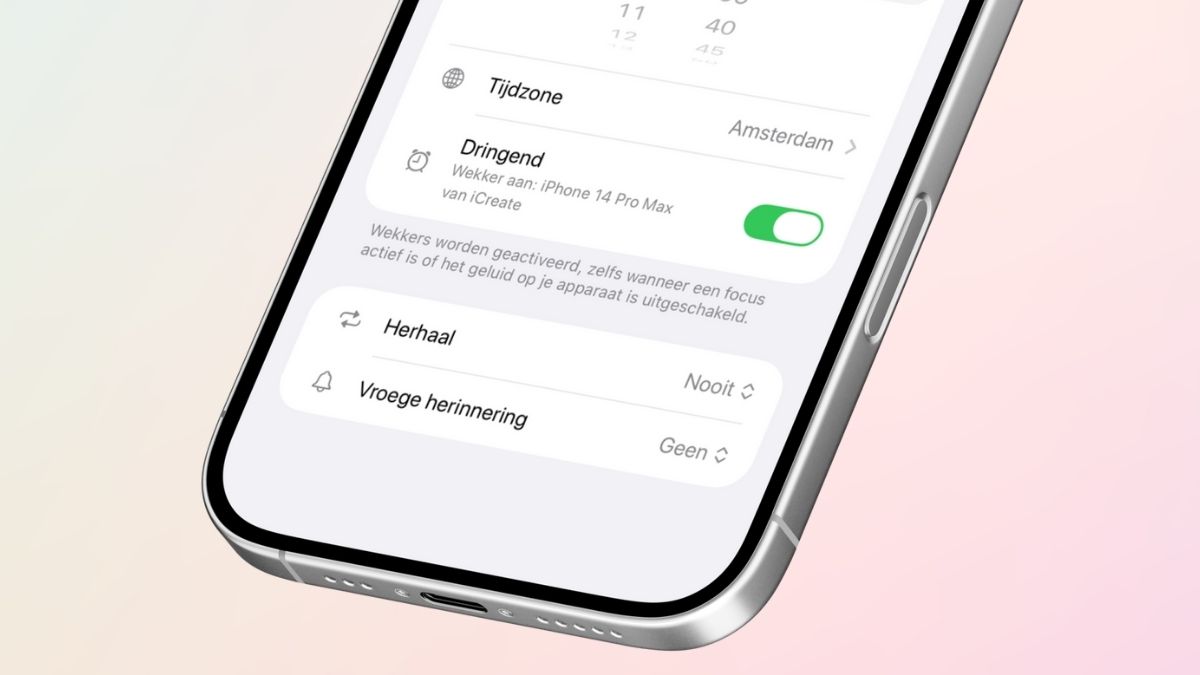
Komt er een taak of afspraak aan, maar ben je bang om die te vergeten? Met iOS 26 stuurt je iPhone een herinnering die je níét kunt negeren.
Lees verder na de advertentie
De beste Apple-tips
Nieuw in iOS 26.2: wekkers voor Herinneringen
iOS 26.2 is uit! Deze tussentijdse iPhone-update is sinds vorige week beschikbaar en zit vol nieuwe functies. Bijvoorbeeld voor de klok op het vergrendelscherm: als je hier een glazen, Liquid Glass-klok van maakt, kun je met iOS 26.2 instellen hoe doorzichtig die klok moet zijn. Is je iOS nog niet up-to-date? Installeren werkt via ‘Instellingen>Algemeen>Software-update’.
Ook nieuw is een functie voor de Herinneringen-app. Als je een taak toevoegt aan een lijst, bijvoorbeeld ‘Boodschappen doen’, dan kun je daar een wekker aan koppelen. Deze gaat af op een door jou ingestelde datum en tijd. Op deze manier krijg je niet alleen een visuele herinnering, maar hoor je hem ook. Bovendien kun je je iPhone niet gebruiken voordat je op die wekker reageert.
De functie komt vooral van pas voor cruciale taken, opdrachten of afspraken. Denk aan het doen van de kerstboodschappen en belangrijke meetings met collega’s. Instellen is gelukkig zo gepiept!
kooptip


Zo vergeet je niets meer
-
 1
1Instellingen
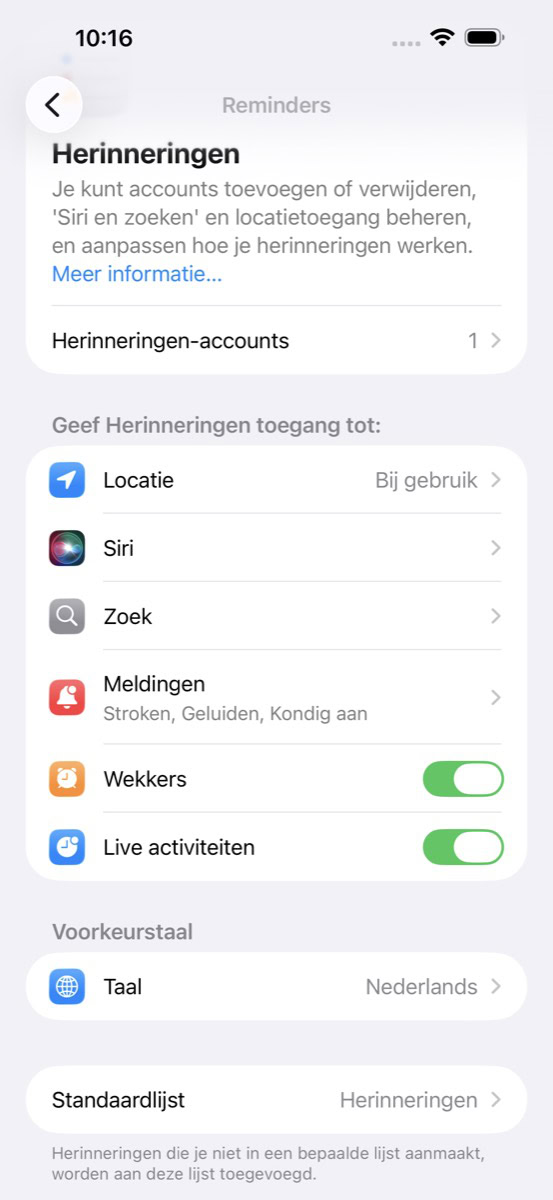
Voordat je een wekker aan een taak kunt koppelen, moet je deze functie nog inschakelen. Open hiervoor de app Instellingen, ga naar ‘Apps’ en kies ‘Herinneringen’. Zet vervolgens de schakelaar bij ‘Wekkers’ aan, oftewel op groen.
-
 2
2Herinnering
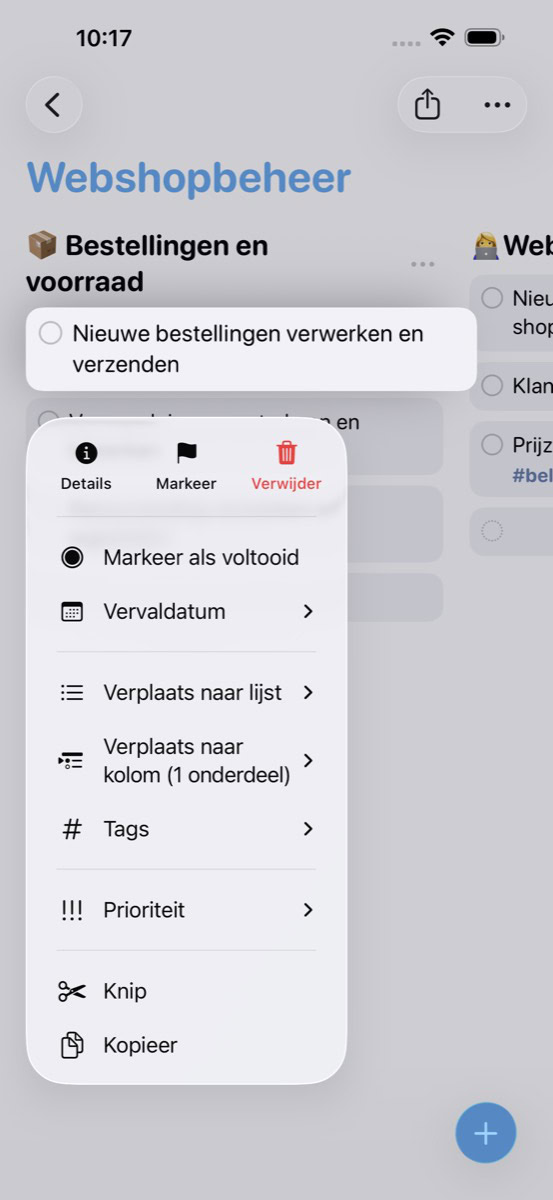
Open nu de Herinneringen-app. Wil je een nieuwe taak aanmaken? Tik rechtsonder op het plusje. Wil je een oude bijwerken? Open je gewenste lijst, houd de taak vast waaraan je een wekker wilt koppelen en tik op ‘Vervaldatum>Aangepast’.
-
 3
3Datum en tijd
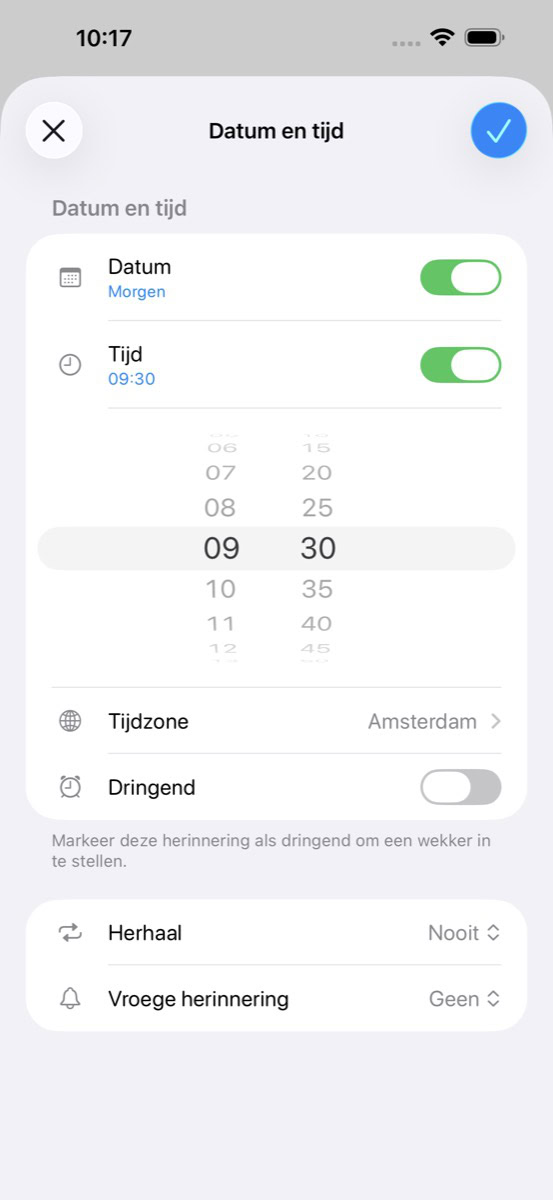
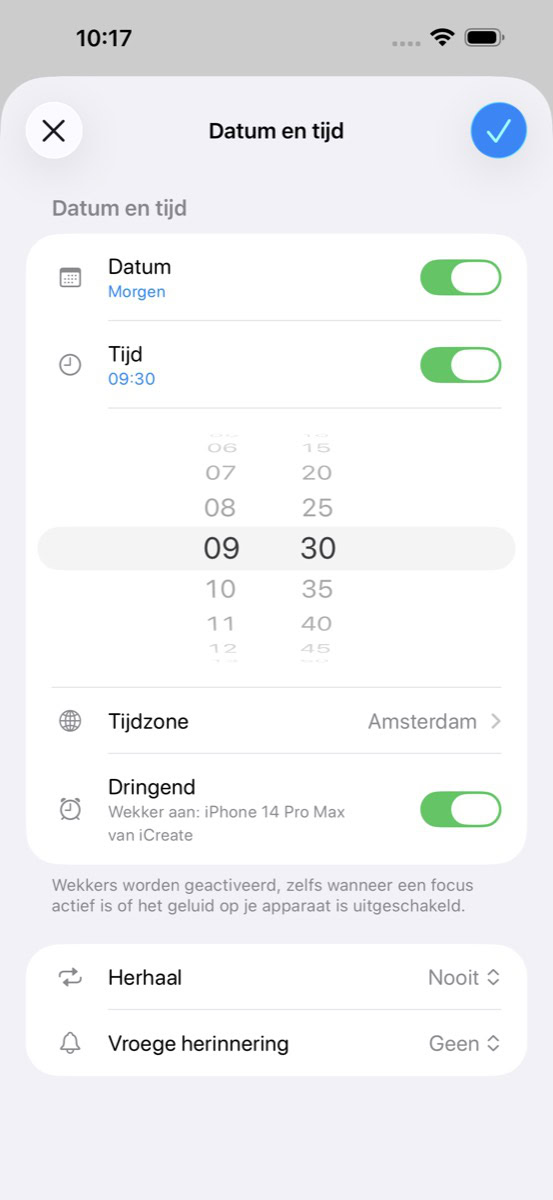
Geef in de kalender aan op welke dag je taak van toepassing is. Zet daarna de schakelaar bij ‘Tijd’ aan. Geef dan nog aan hoe laat je wekker moet rinkelen door de uren en minuten naar boven en beneden te vegen.
-
 4
4Dringend
Je wekker zal alleen rinkelen als je de schakelaar bij ‘Dringend’ activeert. Doe je dit niet, dan krijg je simpelweg een pushnotificatie en hoor je dus niets. Geactiveerd? Druk rechtsboven op het vinkje en je bent klaar. Nu is het wachten op je wekker!
Gaat je wekker eenmaal af? Dan kun je deze stoppen of sluimeren, net als de wekkers van de Klok-app. Ga je voor sluimeren? Je taak verschijnt op je vergrendelscherm, als een soort Live Activiteit. Hier kun je je taak dan opnieuw plannen of voltooien.

Handige nieuwe functie! Maar wat ik minder handig vind is dat ik alleen de wekker kan laten afgaan op mijn iPhone en niet op m’n iPad, terwijl ik daar wel de herinnering kan instellen. Is er manier om daarin een keuze te maken?
Leuk die herinneringen, maar als ik die app start op mijn iPhone 12 mini (schermgrootte 4,7”) dan komt er een melding dat ik die herinneringen kan aanzetten. Helaas is die melding groter dan mijn scherm, en kan ik niet naar beneden scrollen.
Ik kom dus niet meer in de app!!!
Heel irritant want ik gebruik die app best veel.
Dat heb ik ook!!!
heb jij het al op kunnen lossen??
Wellicht werkt de oplossing die ik hierboven heb geplaatst!
Oei, dat is onhandig. Misschien helpt het om tijdelijk de lettergrootte kleiner te maken, zodat de knop onderin wél in beeld komt.
Ga daarvoor naar ‘Instellingen>Toegankelijkheid’, scrol naar beneden, en tik op ‘Instellingen per app’. Kies dan ‘Voeg app toe’ en kies hier Herinneringen. Tik dan nogmaals op Herinneringen en kies ‘Grotere tekst’. Zet dan de schuifregelaar helemaal naar links om de tekst extra klein te maken. Open dan opnieuw de Herinneringen-app.
Controleer ook even of je bij ‘Instellingen>Scherm en helderheid>Weergavezoom’ niet de optie ‘Grotere tekst’ hebt ingeschakeld.