

Mis je de thuisknop van de iPhone? Zo kun je die alsnog toevoegen

De thuisknop is al lang verleden tijd, maar met dit trucje kun je hem alsnog toevoegen aan je iPhone. Maakt niet uit welk toestel je hebt!
Lees verder na de advertentie
Vaarwel, thuisknop
De iPhone is jaren geleden al overgestapt op Face ID. Dat begon met de iPhone X uit 2017, de allereerste iPhone zonder thuisknop. Sindsdien heeft geen enkele iPhone in Apple’s jaarlijkse modellen-reeks nog een thuisknop gekregen.
kooptip


Het enige toestel dat hem nog had, was de iPhone SE. Maar de laatste uitvoering van Apple’s budgetmodel werd in februari 2025 vervangen door de iPhone 16e. En je raadt het al: die heeft geen thuisknop. Anno 2026 vind je ‘m dus nergens meer terug.
Toch lukt het niet iedereen om aan deze verandering te wennen. Het handige aan de thuisknop was namelijk dat-ie vol handige functies zat: je kon apps sluiten, de appkiezer openen, en zelfs Siri oproepen. Die taken voer je nu uit door bepaalde gebaren te maken, maar er is ook een andere oplossing …
De beste Apple-tips
Wees er als eerste bij! Pre-order nú de Claude-special

- Schrijf slimmer, werk sneller en haal meer uit AI!
- Maak je leven gemakkelijker met Claude
- Bestel vóór 2 november en profiteer van gratis verzending! (t.w.v. €2,95)
iCreate lezen vanaf 6,99 p/m

- Meer uit jouw Apple-producten halen
- Toegang tot iCreate Academy: 500+ workshops
- Papier én digitaal via iCreate-app (archief)
Zo breng je hem terug!
Maak kennis met ‘AssistiveTouch’. Door deze functie in te schakelen, krijg je een soort virtuele thuisknop pal op je scherm. Vervolgens kun je zelf instellen wat die knop precies doet. Er zijn een heleboel functies waaruit je kunt kiezen, inclusief de klassieke thuisknopfuncties. Zo stel je alles in!
-
 1
1Toegankelijkheid
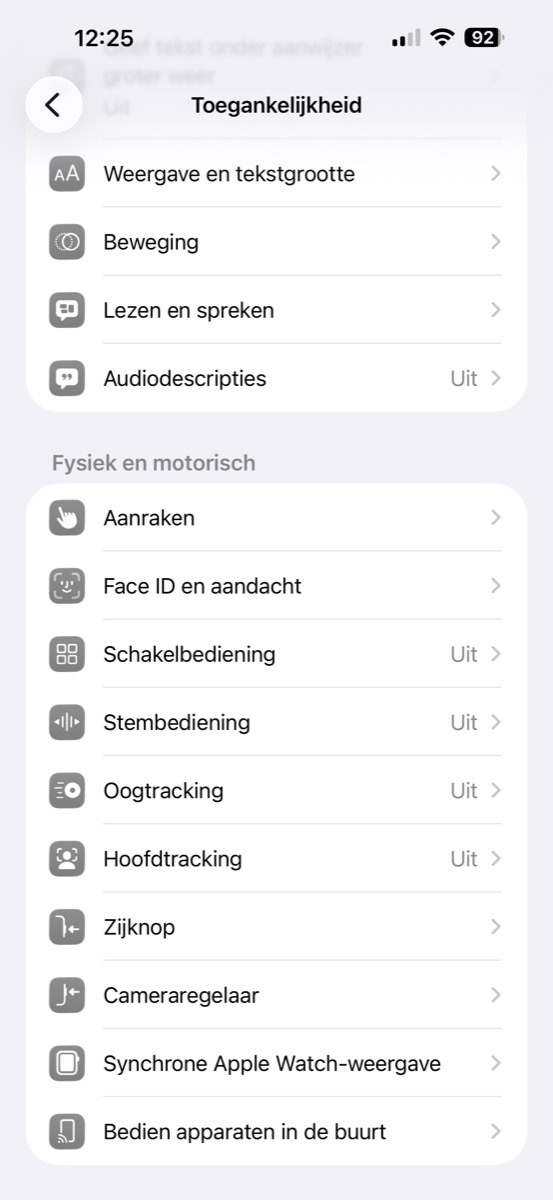
Open de Instellingen-app op je iPhone en ga naar ‘Toegankelijkheid’. Scrol nu naar ‘Fysiek en motorisch’, kies ‘Aanraken’ en druk op ‘AssistiveTouch’.
-
 2
2AssistiveTouch
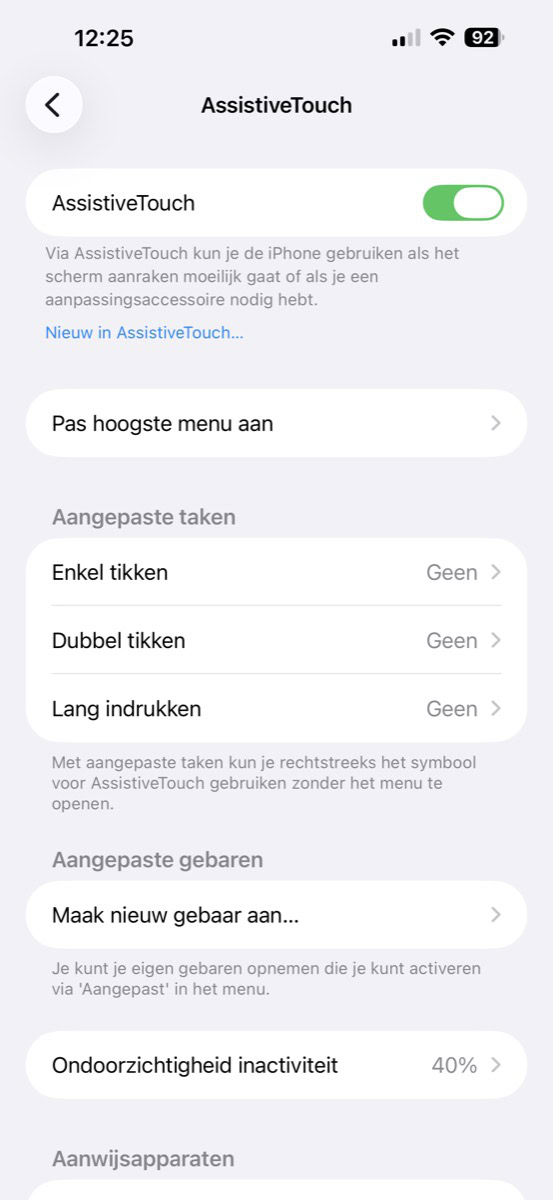
Activeer de schakelaar bij ‘AssistiveTouch’ en er verschijnt een ronde knop op je scherm. Dit wordt de thuisknop! Door hem vast te houden en te verslepen, zet je ‘m op je gewenste plek. Wel moet je nog instellen wat de knop allemaal kan …
-
 3
3Thuis
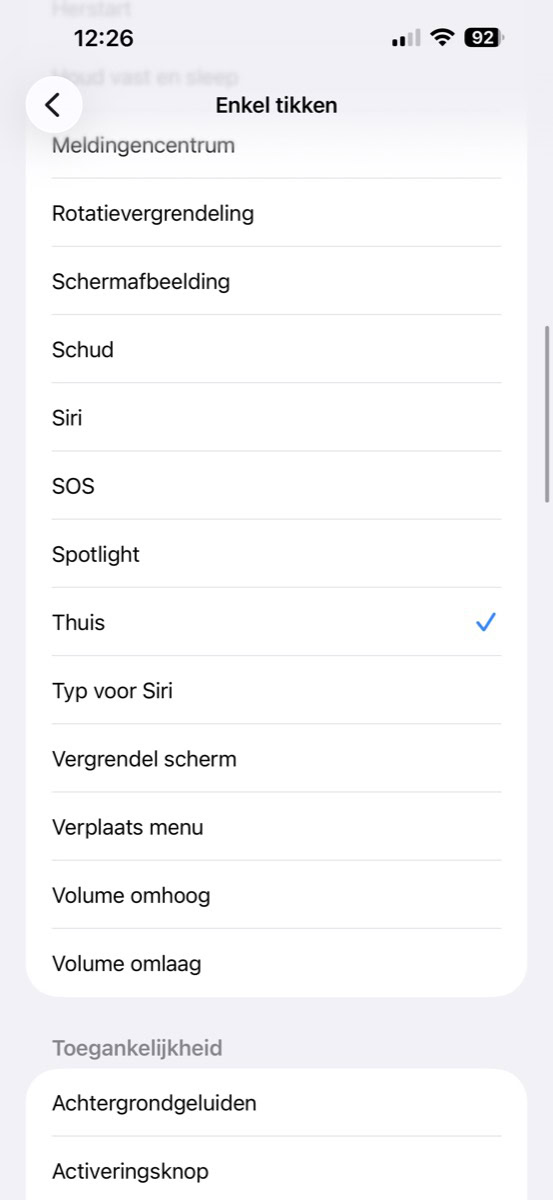
Tik op ‘Enkel tikken’ en vink ‘Thuis’ aan. Als je nu op de thuisknop drukt, ga je automatisch naar het thuisscherm. Ga terug met de pijl linksboven.
-
 4
4Appkiezer
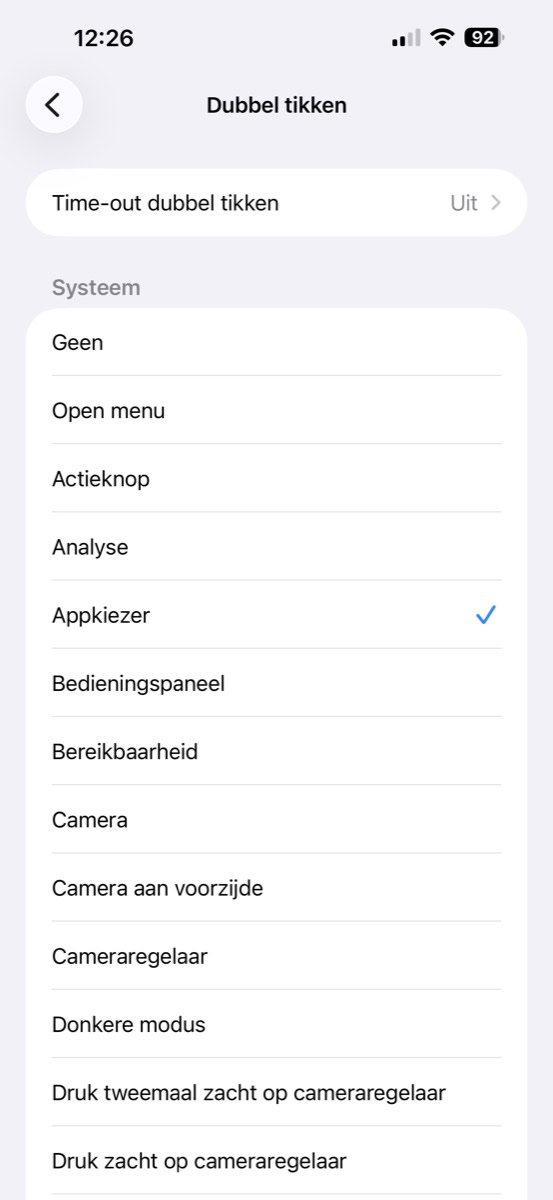
Kies deze keer ‘Dubbel tikken’ en vink ‘Appkiezer’ aan. Door de thuisknop nu twee keer snel in te drukken, verschijnen alle vensters met je geopende apps. Zo kun je gemakkelijk van het ene naar het andere appje navigeren. Keer weer terug met de pijl linksboven.
-
 5
5Siri
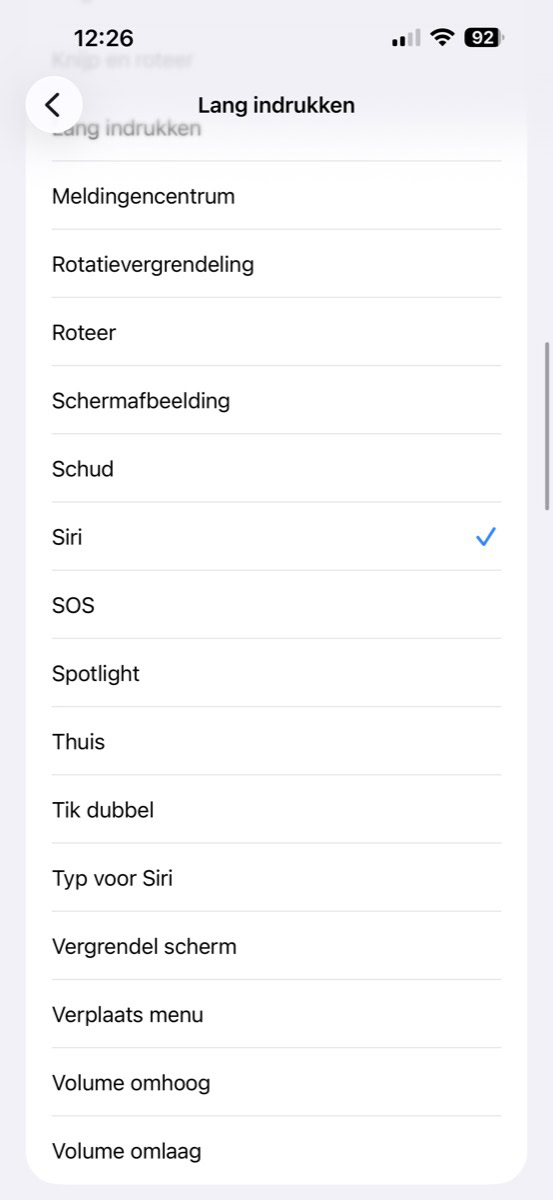
Bij ‘Lang indrukken’ stel je je laatste taak in: ‘Siri’. Leg nu je vinger op de thuisknop, houd even vast en Apple’s stemassistent wordt automatisch opgestart. Aan jou om een vraag te stellen!
Praat mee
0