


Zo laat je je iPhone automatisch stil worden op werk of school
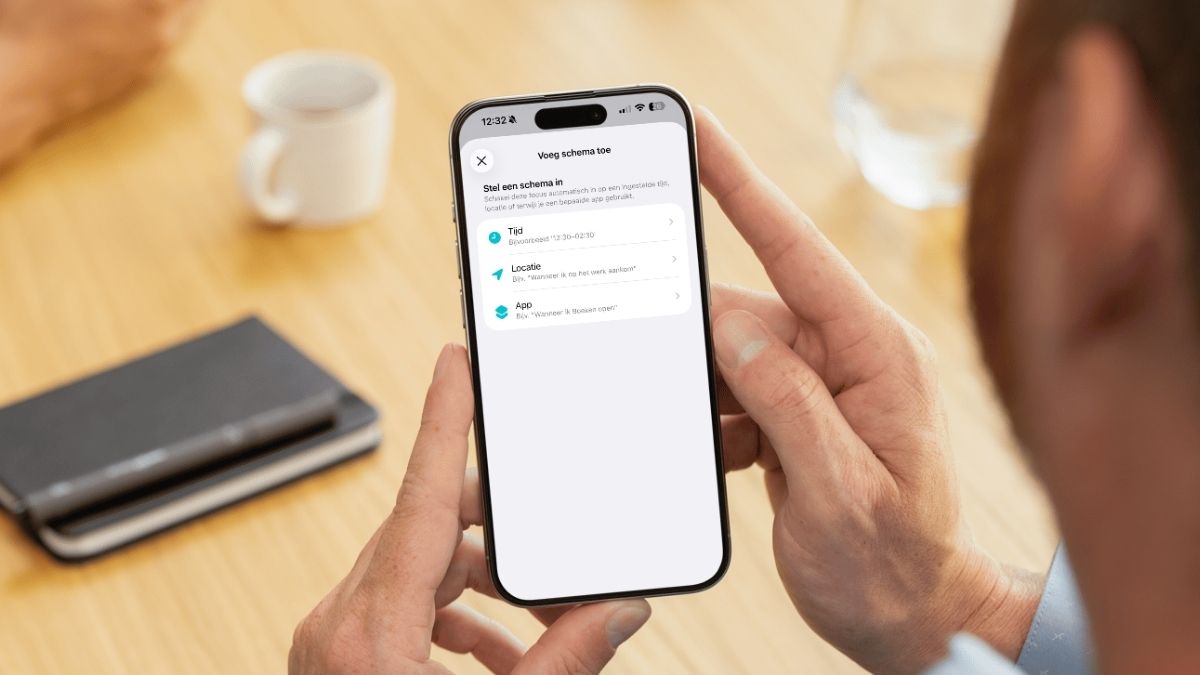
Laat je iPhone automatisch stil worden zodra je op werk of school arriveert en notificaties zullen je niet meer storen of afleiden. Instellen is zo gepiept!
Lees verder na de advertentie
De beste Apple-tips
iPhone wel of niet op stil?
Een iPhone houdt je de hele dag alert. Berichtjes, oproepen, andere notificaties: zodra je iets ontvangt, word je meteen op de hoogte gebracht. Hetzij via een notificatiegeluid of ringtone, hetzij doordat je scherm plots oplicht. Op deze manier gaat er niets meer aan je voorbij.
Toch komen die seintjes niet altijd van pas. Zeker op werk of school, want afleiding ligt dan op de loer. Bovendien zullen je collega’s of studiegenootjes er ook niet blij mee zijn, met boze blikken tot gevolg. En dat gaat ten koste van je professionaliteit.
kooptip
Maximale korting en dubbele data als je thuis internet van KPN hebt

De oplossing: een Focus!
Gelukkig heeft je iPhone een oplossing: ‘Focus’. Als je deze functie activeert, ontvang je nog steeds berichten, pushnotificaties en andere zaken, maar je krijgt hier geen actieve meldingen van. Je iPhone zal dus niet trillen, pingen of lichtgeven. Wil je toch even spieken naar wat je hebt ontvangen, dan kijk je gewoon op je vergrendelscherm.
Je kunt verschillende Focussen instellen, bijvoorbeeld één voor je werk, één voor achter het stuur en één terwijl je slaapt. Maar waar je ook voor kiest: een Focus is vooral handig als je hem koppelt aan een locatie. Want zodra je daar arriveert, wordt je Focus automatisch ingeschakeld en zal je iPhone dus stil blijven.
Kom je bijvoorbeeld op werk aan? Je Focus wordt automatisch actief, waardoor je iPhone stil blijft zolang je daar bent. Verlaat je die locatie weer, dan gaat je Focus vanzelf uit en krijg je weer notificaties zoals je ze gewend bent. Handig! En misschien nog wel handiger: je hebt zo’n Focus snel ingesteld.
Ook deze tips wil je proberen

Zo stel je het in
-
 1
1Instellingen
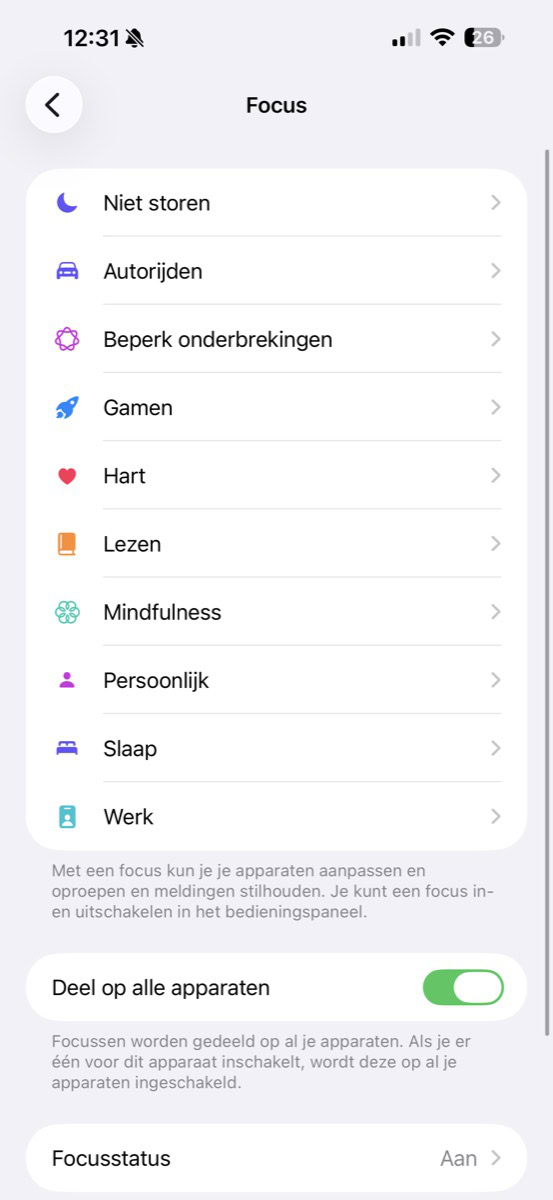
Open de Instellingen-app en tik op ‘Focus’. Kies nu je Focus uit; wij gaan voor ‘Werk’. Zie je die niet? Tik rechtsboven op het plusje, kies ‘Werk’ en ‘Pas Focus aan’.
-
 2
2Focus
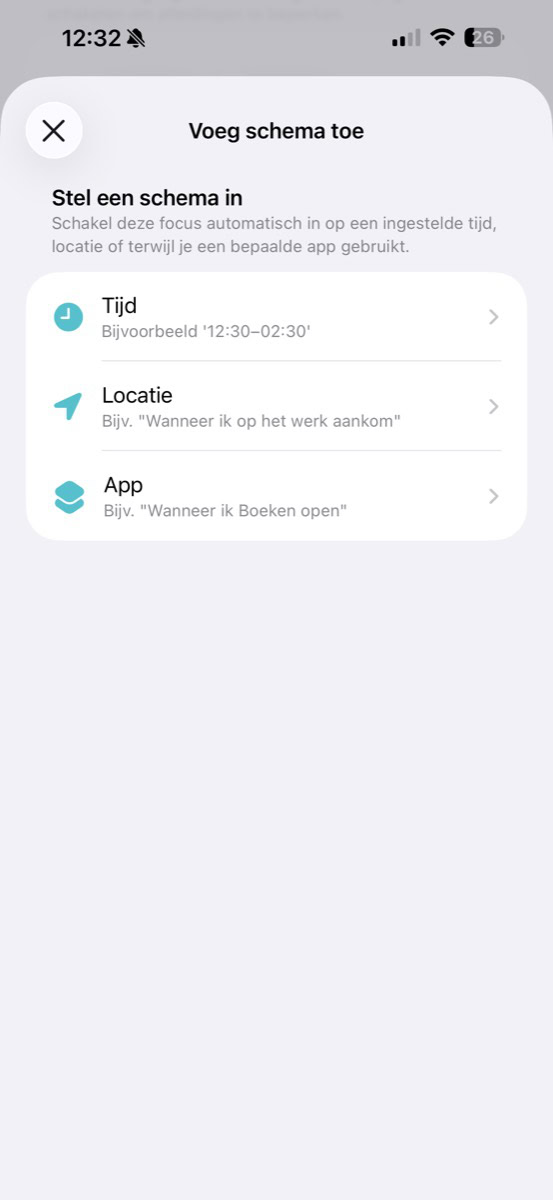
Nu kun je je Focus instellen! Stel eerst in op welke locatie je iPhone stil moet zijn. Ga hiervoor naar beneden, kies ‘Voeg schema toe’ en tik op ‘Locatie’.
-
 3
3Locatie
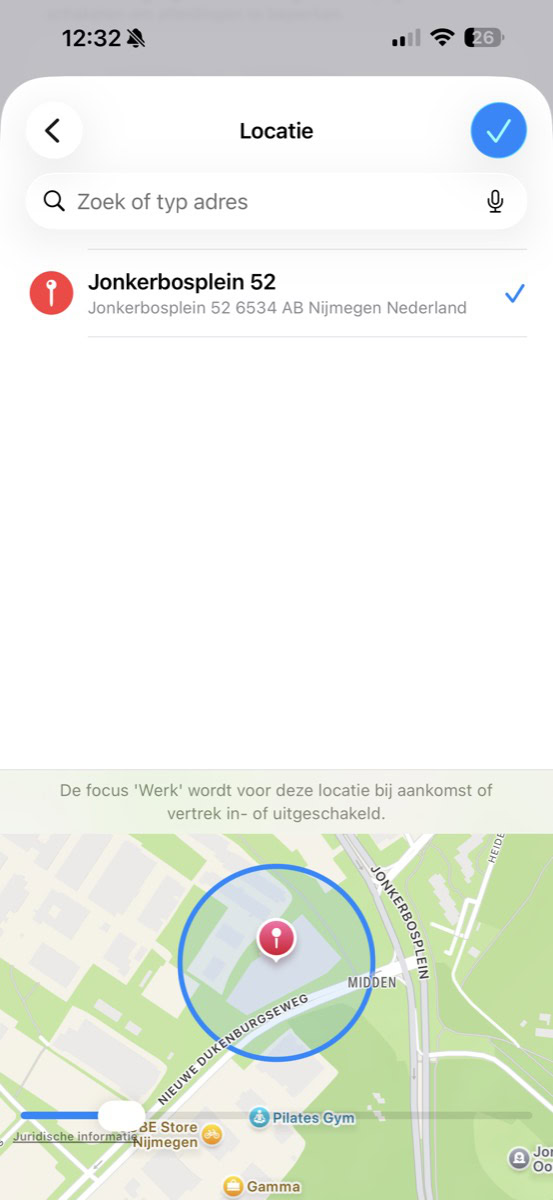
Zoek boven in de adresbalk naar het adres van je werk of school en tik erop. Onder in het scherm verschijnt een landkaart en de blauwe cirkel geeft aan in welk gebied je Focus wordt geactiveerd. Vergroot of verklein dat gebied met de schuifregelaar eronder. Tevreden? Tik op het vinkje rechtsboven.
-
 4
4Uitzonderingen?
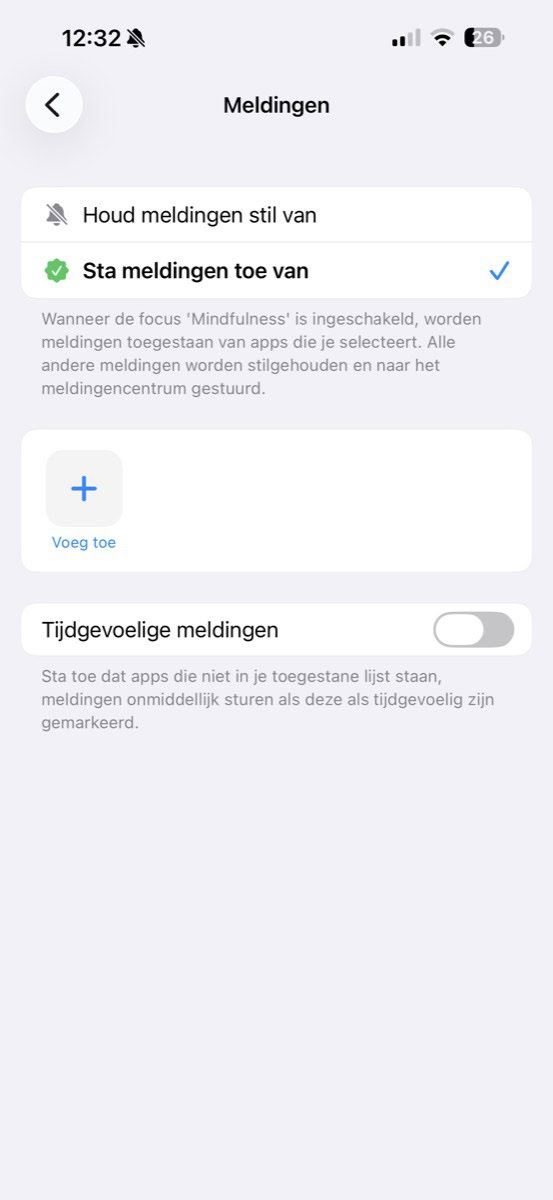
Tik in de instellingen van je Focus op ‘Apps’. Selecteer ‘Sta meldingen toe van’, kies ‘Voeg toe’ en vink al je gewenste apps aan. Sla op met het vinkje rechtsboven en ga terug met de pijl linksboven. Doe nu eventueel hetzelfde voor specifieke contacten bij ‘Personen’.
Heeft je iPhone een persoonlijke wallpaper, bijvoorbeeld een foto van je familie of een vakantie? Misschien wil je daar op werk of school niet mee pronken. In dat geval kun je ook een andere wallpaper aan je Focus koppelen. Die zie je dan alleen zodra je op je locatie arriveert. In je vrije tijd zie je gewoon die persoonlijke wallpaper van je!
Ga weer naar de instellingen van je Focus via ‘Instellingen>Focus>Werk’. Bij ‘Pas schermen aan’ kun je nu een wallpaper uitkiezen. Kies hierbij voor je thuis- of vergrendelscherm of ga voor allebei. En heb je een Apple Watch, dan kun je hier ook een wijzerplaat voor je werk kiezen.
Praat mee
0