


Deze iPhone-functie verandert je achtergrond op basis van je locatie
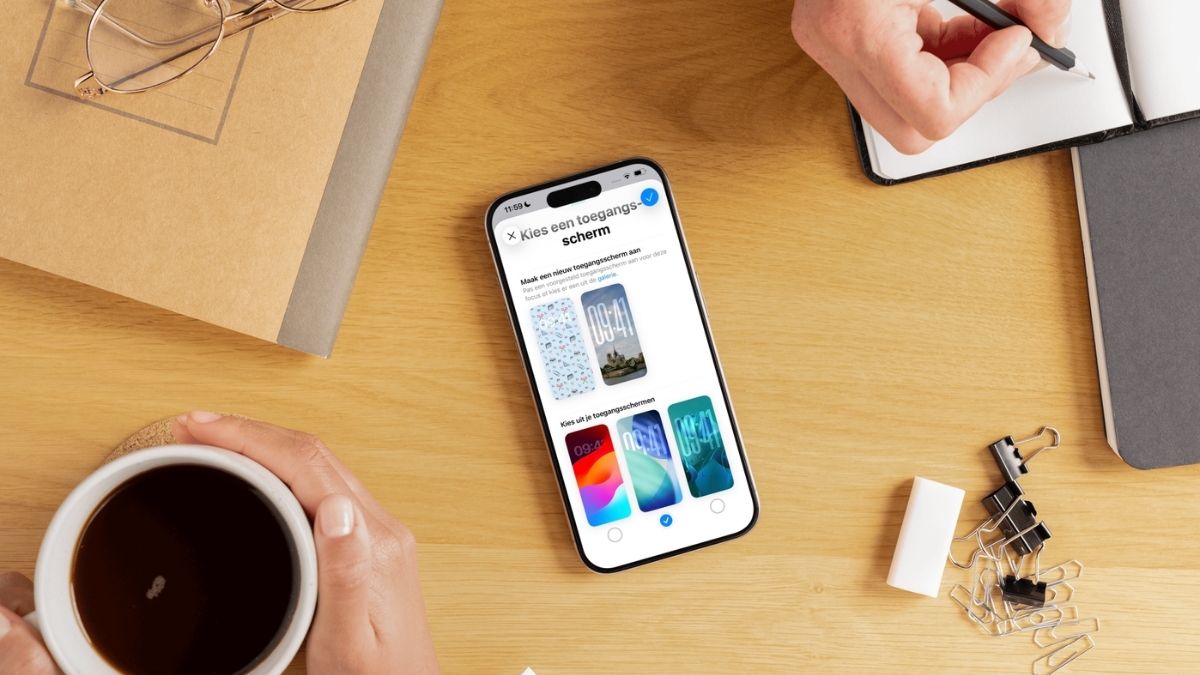
Wil je op werk of bij je studie een andere wallpaper dan in je vrije tijd? Zo kun je de achtergrond van je iPhone per locatie laten wisselen.
Lees verder na de advertentie
De beste Apple-tips
Op elke locatie een andere iPhone-achtergrond
De wallpaper van je iPhone kan heel persoonlijk zijn. Misschien heb je gekozen voor een vrolijk plaatje dat je van internet hebt geplukt of een dierbare foto van je vrienden of familie. In je vrije tijd is dat prima, maar op je werk of bij je studie komt zo’n wallpaper niet heel professioneel over.
Met de functie Focus los je dit op! Hiermee kun je een achtergrond voor je iPhone aan een specifieke locatie koppelen. Kies bijvoorbeeld voor je werkplek: zodra je daar arriveert, wordt Focus actief en zie je een ander plaatje in beeld. Je kunt zelfs kiezen welke apps en widgets je hier wilt zien, zoals Agenda of Outlook.
Met Focus kom je dus een stuk professioneler over. Bovendien gaat de functie vanzelf weer uit zodra je je ingestelde locatie verlaat en dan komt je reguliere wallpaper weer in beeld. Dat leuke plaatje gaat dus nergens heen.
kooptip

Maximaal voordeel als je thuis internet van Ziggo hebt

Hoe stel je het in?
Apple heeft verschillende ‘focussen’ voor je klaargezet. Bijvoorbeeld een voor je werk, maar ook een voor tijdens het autorijden of wanneer je niet verstoord wilt worden. Hieronder lees je hoe het werkt!
-
 1
1Instellingen
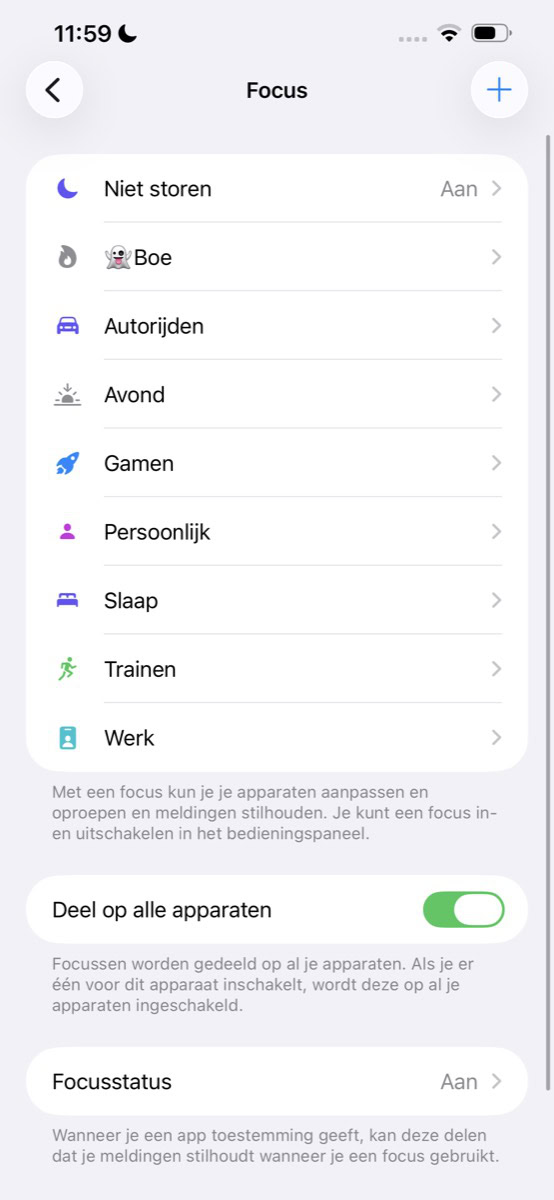
Open de Instellingen-app en ga naar ‘Focus’. Kies nu aan welke focus je een specifieke achtergrond wilt koppelen en tik hierop. Zo kiezen wij voor ‘Werk’.
-
 2
2Pas schermen aan
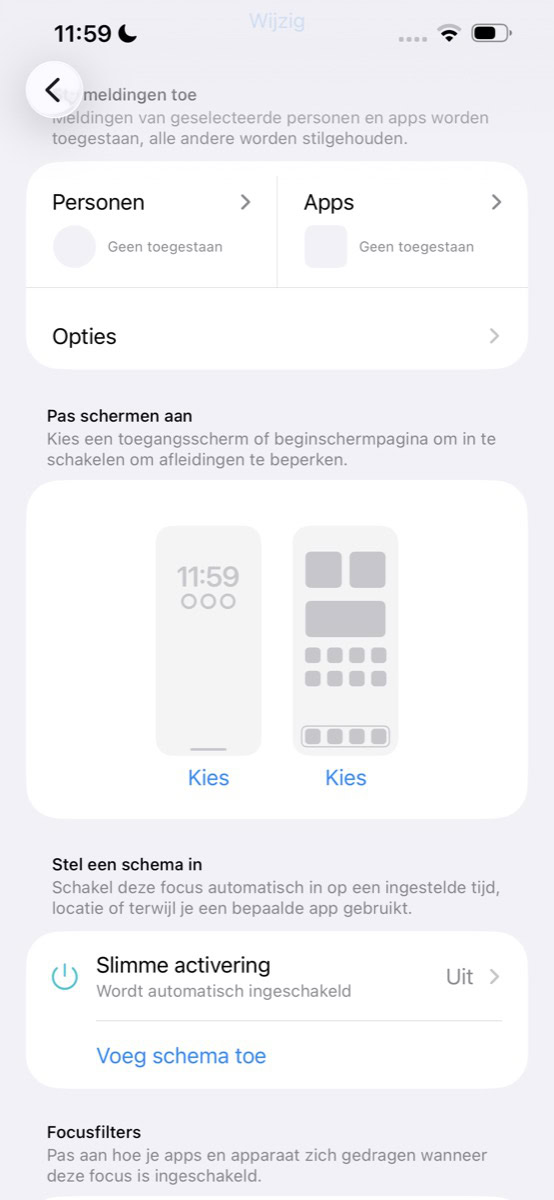
Scrol naar het kopje ‘Pas schermen aan’. Je ziet hier links een grijze voorvertoning van het vergrendelscherm, daarnaast een van het thuisscherm. Heb je ook een Apple Watch? Dan zie je rechts een wijzerplaat.
-
 3
3Vergrendelscherm
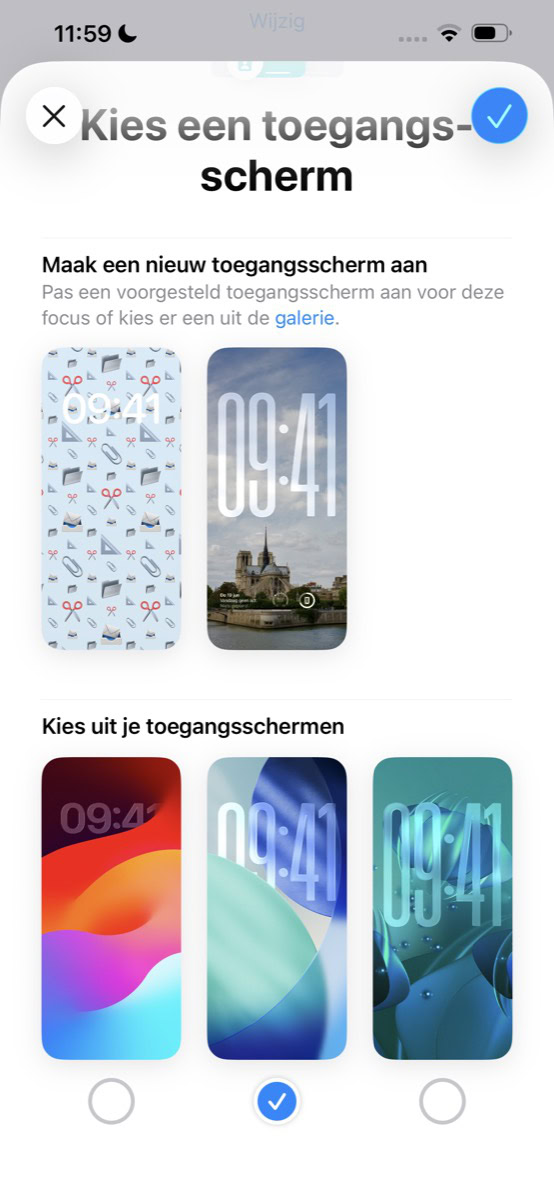
Tik bij het vergrendelscherm op ‘Kies’. Vervolgens krijg je een lijst met al je achtergronden: vink degene aan die je aan de focus wilt koppelen. Dit mogen er meerdere zijn.
Tevreden? Sla op met het vinkje rechtsboven.
-
 4
4Thuisscherm
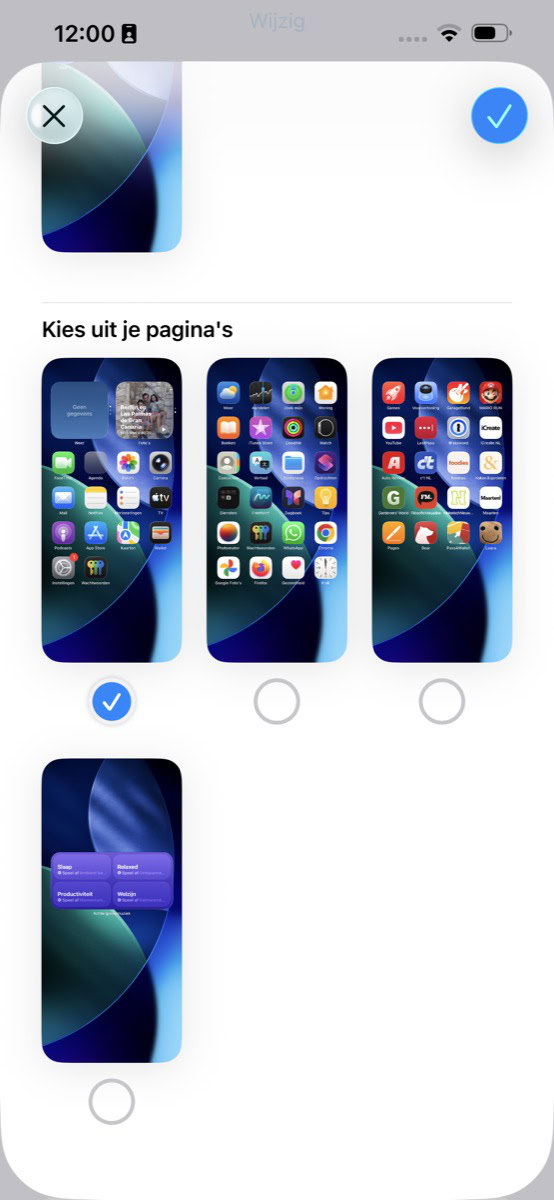
Ga nu bij het thuisscherm voor ‘Kies’. Vink nu ook alle pagina’s aan die je aan de focus wilt koppelen, zodat je alleen de apps en widgets ziet die daarop staan. Ook dit mogen er weer meer dan één zijn.
Sla weer op met het vinkje.
-
 5
5Locatie
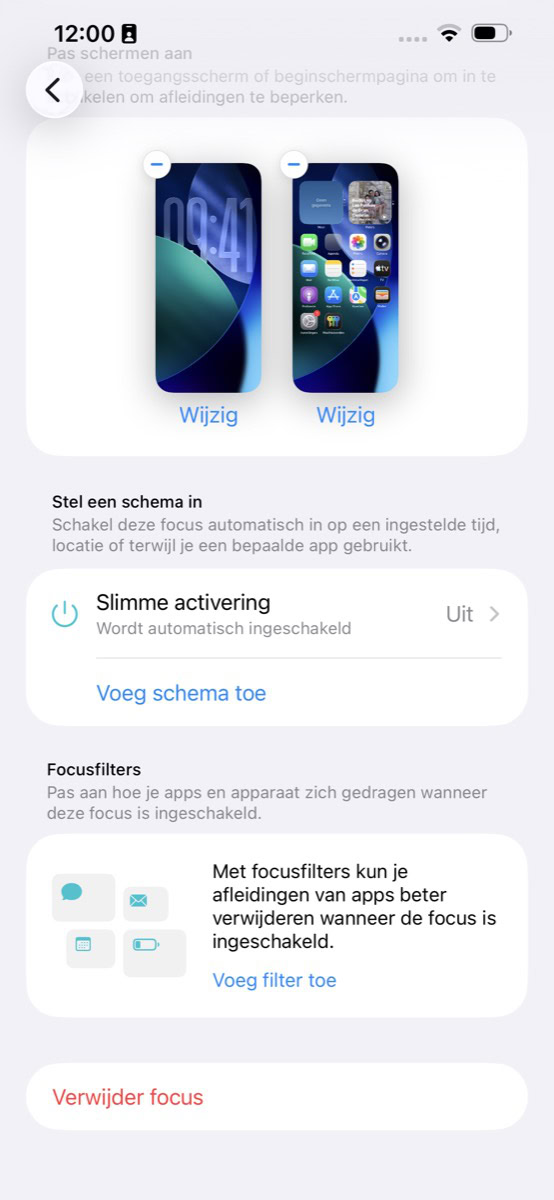
De wallpaper heb je, nu de locatie nog. Tik bij het kopje ‘Stel een schema in’ op ‘Voeg schema toe’. Kies daarna voor ‘Locatie’.
-
 6
6Zoeken
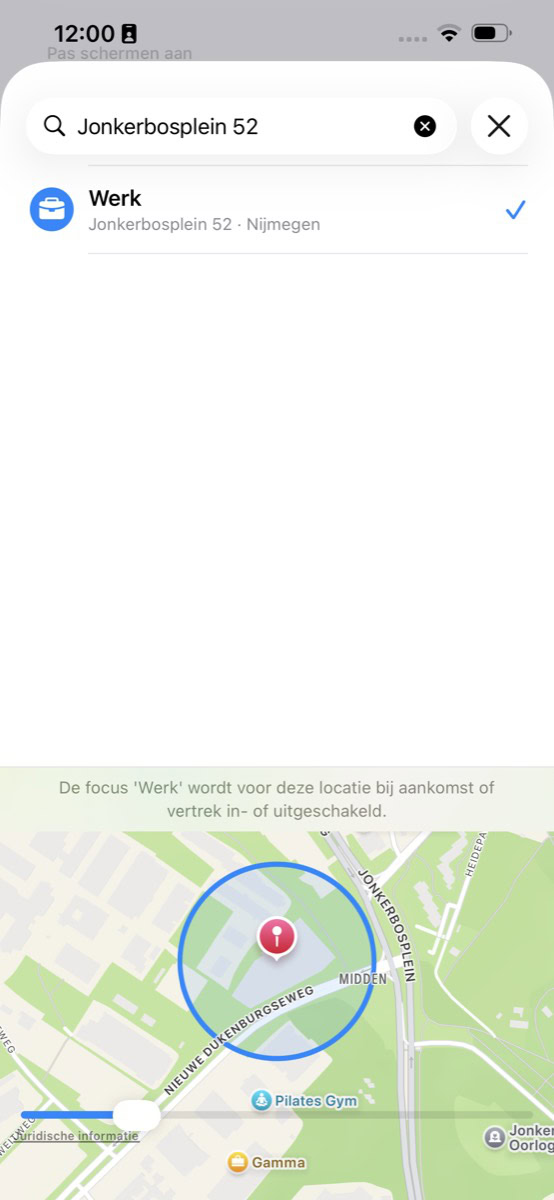
Met de zoekbalk bovenin zoek je naar de locatie of een specifiek adres waar je de focus aan wilt koppelen. Tik op het juiste resultaat. Met de schuifregelaar onderin kun je indien gewenst de omvang van je locatie nog bijstellen. Eenmaal klaar sla je op met het vinkje. Dat was het!
Zodra jij op de ingestelde locatie komt, wordt je focus vanzelf geactiveerd. Je iPhone verandert daardoor meteen van wallpaper! Verlaat je die locatie weer, dan verschijnt je reguliere wallpaper weer in beeld. Hetzelfde geldt voor je pagina’s met apps en widgets.
Misschien loop je de bovenstaande stappen na en denk je: ik heb eigenlijk helemaal geen ontwerp dat wel gepast is. In dat geval moet je die eerst even maken! Hoe dat werkt, ontdek je via de onderstaande knop.
Praat mee
0