

Overdag een andere iPhone-achtergrond dan ’s avonds? Zo regel je dat
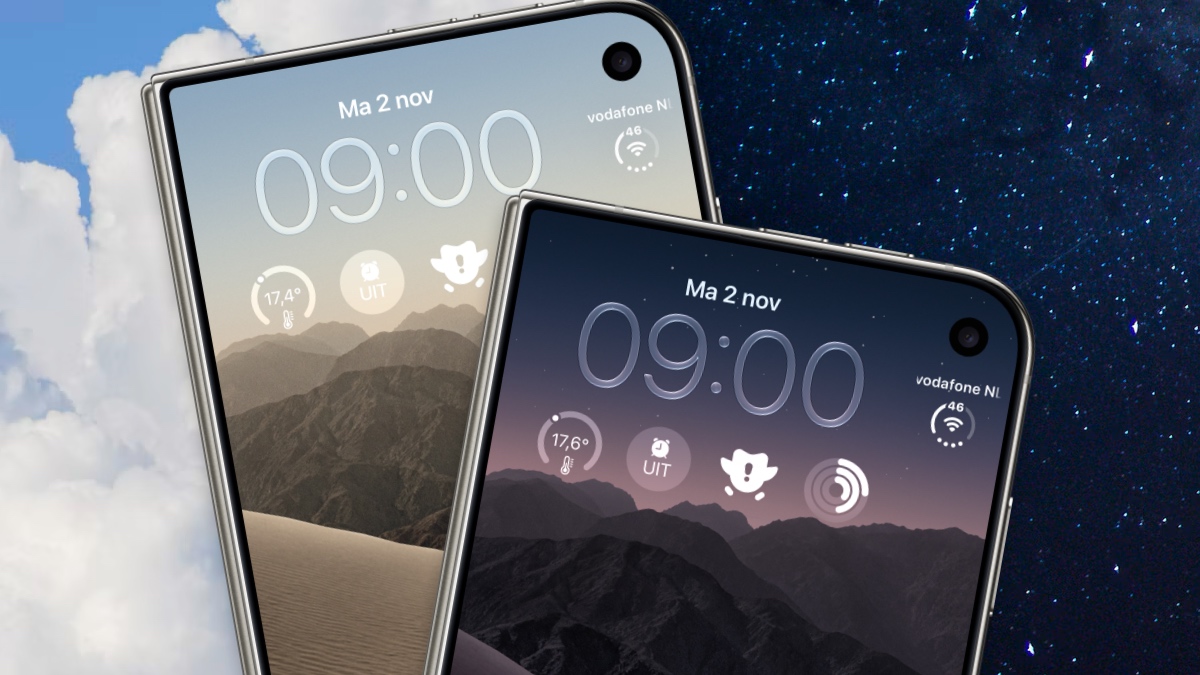
Vind je je iPhone-achtergrond ’s avonds te helder? Met dit trucje pas je automatisch je wallpaper aan naar een donkerder plaatje als de avond valt – en switch je weer terug als de zon opkomt.
Lees verder na de advertentie
Wie een lekker heldere achtergrond op z’n iPhone heeft, herkent het vast wel: je zet het scherm ’s avonds of in de vroege ochtend aan, en je wordt weggeblazen door een bak licht. In die gevallen zou het fijn zijn als je iPhone in de donkere uren automatisch naar een donkere wallpaper zou wisselen – en met een trucje in de Opdrachten-app is dit mogelijk! Hieronder laten we zien hoe je het voor elkaar krijgt.
kooptip

Ruil je oude toestel in voor extra korting op je nieuwe.

Laat je achtergrond automatisch wisselen
-
 1
Twee achtergronden
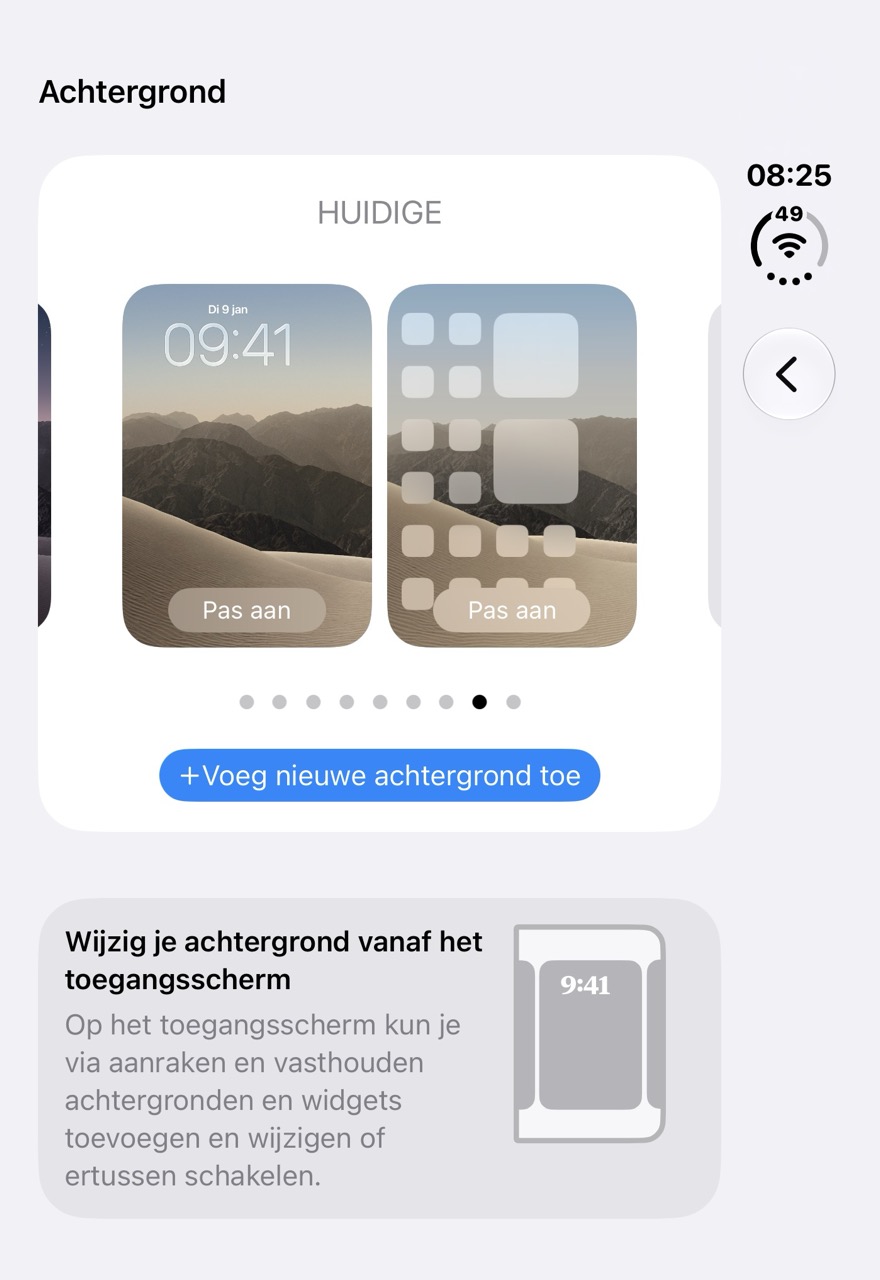
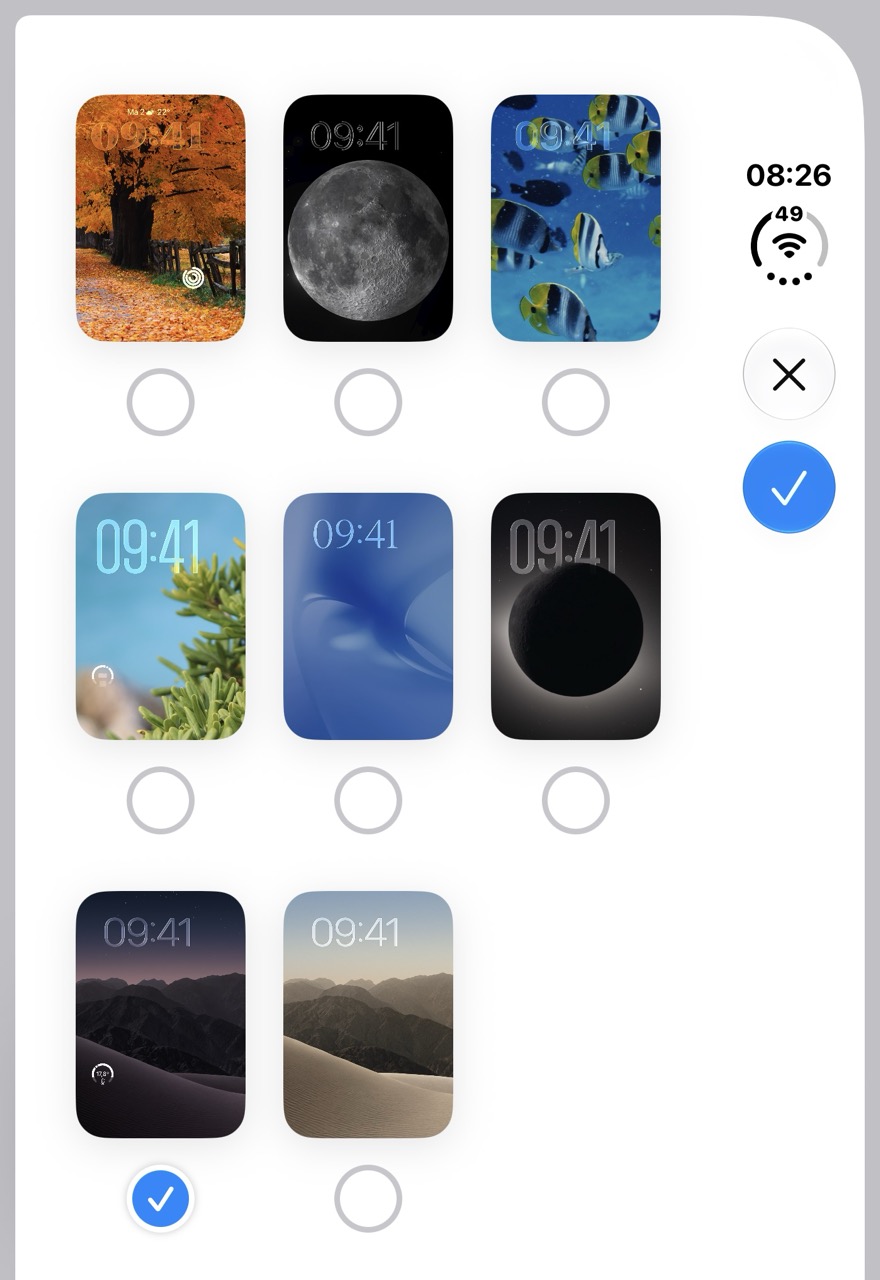
Ten eerste moet je twee achtergronden instellen: één lichte, en één donkere. Ga hiervoor naar ‘Instellingen>Voeg nieuwe achtergrond toe’, kies een plaatje, en stel de klok en widgets naar hartenlust in. Wij kiezen twee smaakjes van een Apple-achtergrond.
-
 2
Open Opdrachten
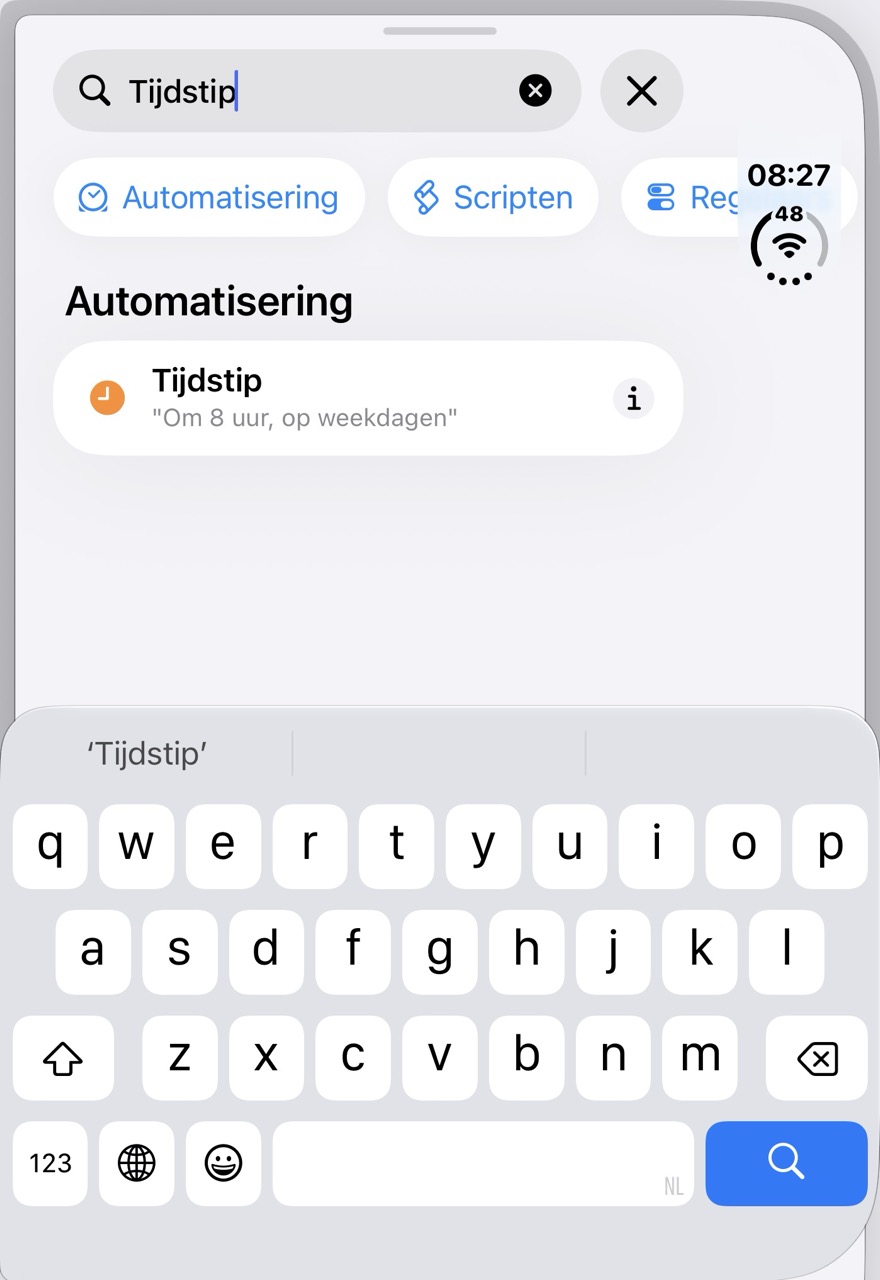
Open nu de app Opdrachten, en druk op het plusje om een nieuwe opdracht aan te maken. Tik dan op ‘Wijzig’ en dan ‘Zoek’ bij de iPhone 15 Pro of nieuwer, of direct op ‘Zoek’ bij oudere modellen. Zoek hier naar de taak ‘Tijdstip’, en tik erop om hem toe te voegen.
-
 3
Zonsondergang
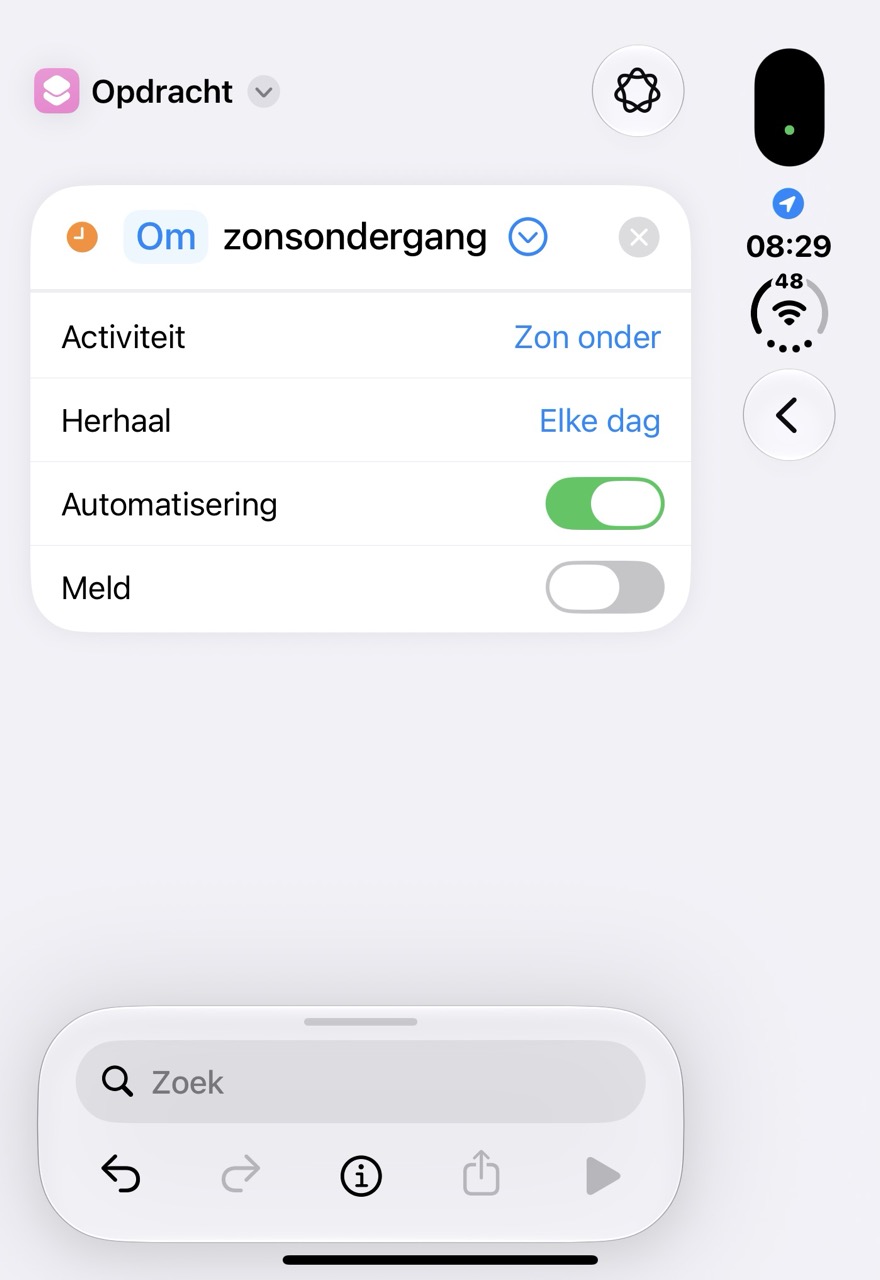
Druk nu op het pijltje naast ‘Tijd’ om de extra opties uit te vouwen. Druk dan op ‘Tijdstip’ en maak er ‘Zon onder’ van. Hierdoor zorg je ervoor dat de opdracht automatisch wordt uitgevoerd bij zonsondergang.
-
 4
Donkere wallpaper
Zoek nu naar de taak ‘Schakel tussen achtergronden’ en tik erop om hem toe te voegen. Tik dan op het blokje ‘Achtergrond’ en kies de donkere wallpaper die je zojuist hebt aangemaakt. Je hebt nu een opdracht aangemaakt waardoor je donkere wallpaper bij zonsondergang automatisch wordt ingesteld!
-
 5
En andersom
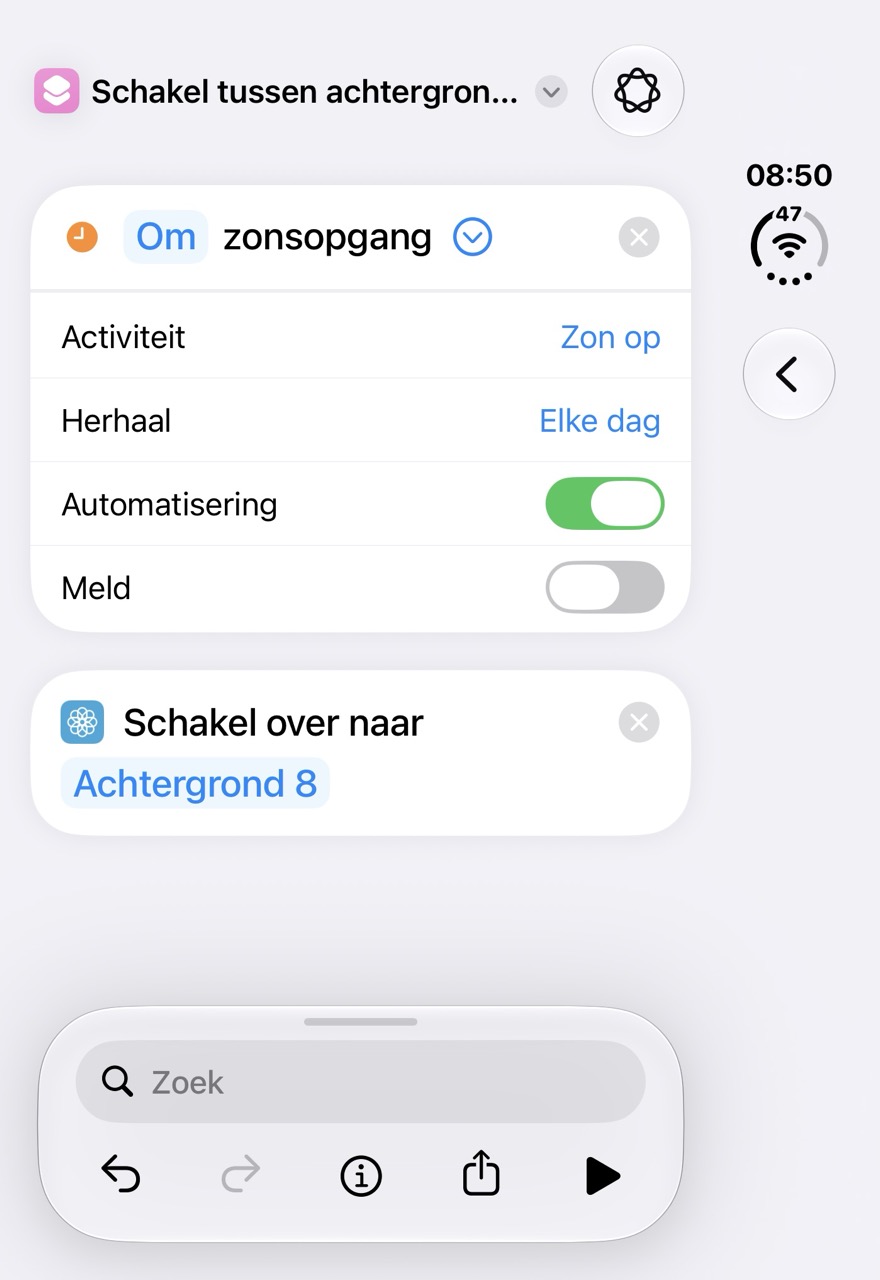
Ga nu terug naar het hoofdscherm van Opdrachten en maak met het plusje nóg een nieuwe opdracht aan. Volg opnieuw de stappen hiervoor, maar kies nu bij stap 2 voor ‘Zon op’ en bij stap 3 voor je lichte wallpaper. Zo wisselt je iPhone ’s ochtends bij zonsopkomst weer naar een lichte wallpaper.
Wil je de automatisering weer uitschakelen? Dat kan gemakkelijk in de Opdrachten-app. Druk in de app op de terugknop tot je bij de ‘Bibliotheek’ bent, en kies ‘Automatisering’. Zet hier de schakelaars uit bij de twee opdrachten die je achtergrond wijzigen.
De beste Apple-tips
Wees er als eerste bij! Pre-order nú de Claude-special

- Schrijf slimmer, werk sneller en haal meer uit AI!
- Maak je leven gemakkelijker met Claude
- Bestel vóór 2 november en profiteer van gratis verzending! (t.w.v. €2,95)
iCreate lezen vanaf 6,99 p/m
- Meer uit jouw Apple-producten halen
- Toegang tot iCreate Academy: 500+ workshops
- Papier én digitaal via iCreate-app (archief)
Praat mee
0