


Dit is de leukste nieuwe knop in iOS 26 – en bijna niemand gebruikt ‘m
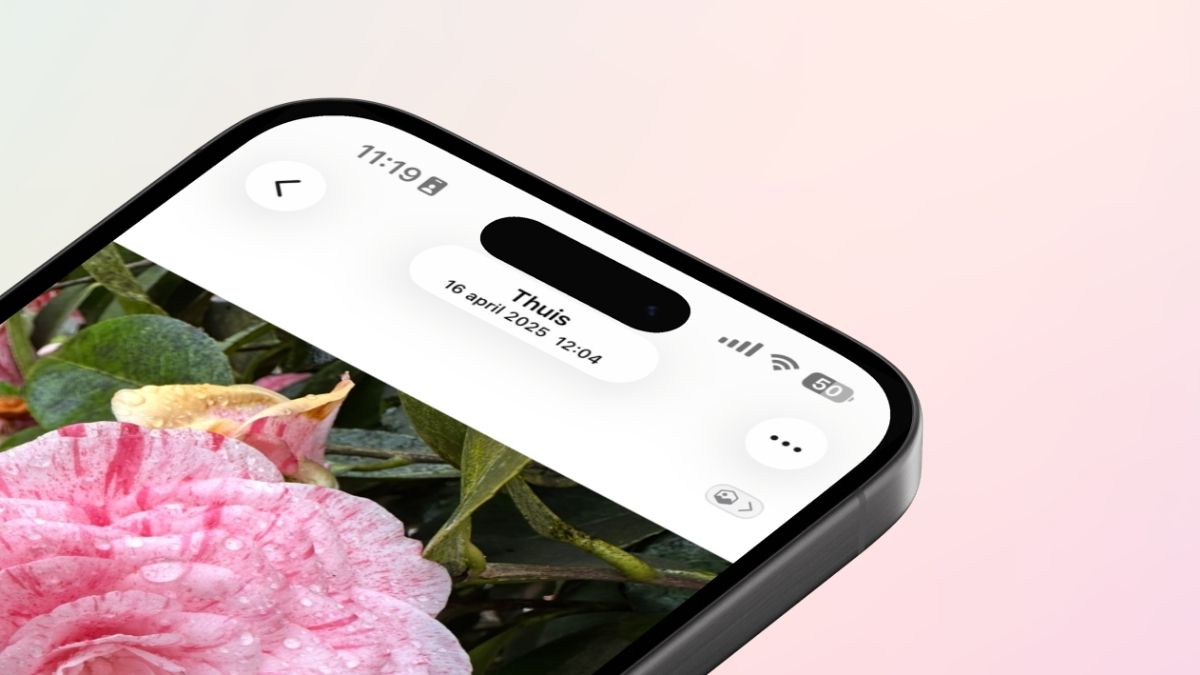
iOS 26 zit vol vernieuwingen, maar de leukste knop wordt eigenlijk nog maar amper gebruikt. Heb jij hem al gespot?
Lees verder na de advertentie
📱 Meer van dit soort slimme tips?

Deze workshop komt uit onze gloednieuwe special: iPhone tips & trucs 2026! Boordevol praktische weetjes, verborgen functies en slimme lifehacks voor jouw iPhone. Hij ligt binnenkort in de winkel, maar jij kunt ’m nu alvast voordelig reserveren in de voorverkoop. Bestel de special iPhone Tips & Trucs 2026 nu.
Leukste knop in iOS 26?
Met een iPhone op zak kun je altijd mooie foto’s schieten en met iOS 26 kun je die zelfs tot leven brengen. Zo is er een nieuwe functie genaamd ‘Ruimtelijke scène’. Hiermee kun je je foto’s een 3D-effect geven, waardoor ze meer diepte krijgen. Bovendien spat je onderwerp dan van het scherm: beweeg je iPhone heen en weer en je onderwerp beweegt mee!
Hoe gaaf zo’n Ruimtelijke scène ook is, bijna niemand maakt er gebruik van. De functie staat namelijk niet standaard ingeschakeld, dus veel gebruikers weten er überhaupt niet van af. En wil je een foto wel in 3D bewonderen, dan moet je flink naar de betreffende knop zoeken: Apple heeft ‘m iets te subtiel gemaakt.
kooptip
Maximale korting en dubbele data als je thuis internet van KPN hebt

Zo werkt het
Om je foto in een Ruimtelijke scène te veranderen, heb je een iPhone 12 of nieuwer nodig. Die moet dan ook op iOS 26 draaien. Daarna ga je als volgt te werk:
-
 1
1Foto
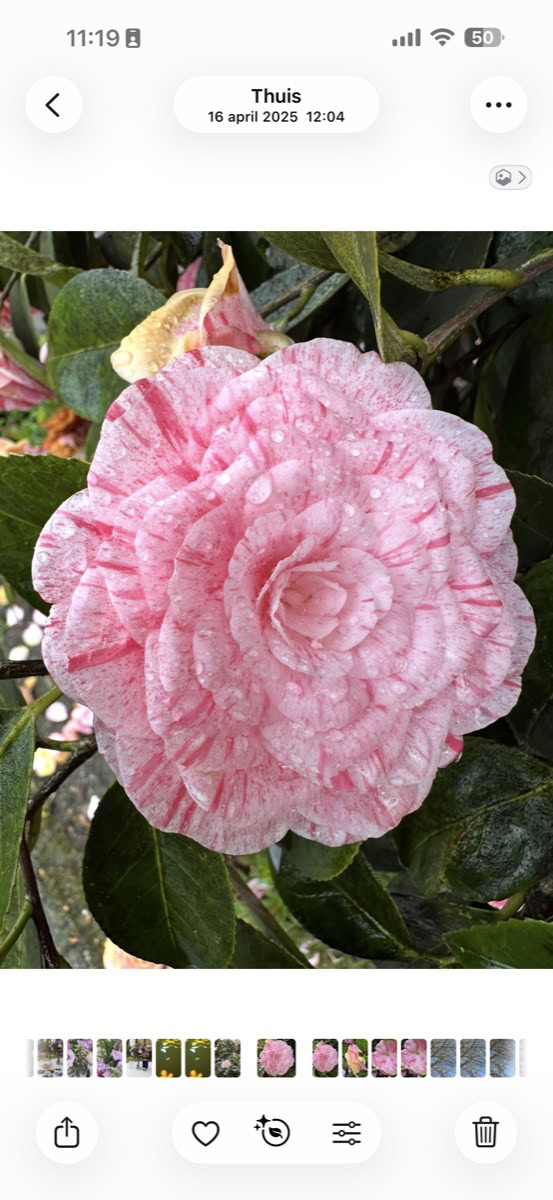
Ga naar de Foto’s-app en open een kiekje dat je 3D wilt maken. Is het onderwerp duidelijk in beeld? Dan zie je rechtsboven een zeshoek met een landschap erin. Tik hierop.
-
 2
2Klaar!
De Ruimtelijke scène wordt vanzelf gegenereerd. Is je iPhone klaar? Beweeg je toestel heen en weer om het effect te zien!
Genoeg gehad? Tik op het kruisje rechtsboven om de scène weer af te sluiten.
Heb je een iPhone met iOS 26, maar duikt die rechthoek maar niet op? Dan is je huidige foto waarschijnlijk niet compatibel. Zo moet je onderwerp duidelijk in beeld staan, zodat je iPhone dit kan identificeren en naar voren kan halen. Probeer het in dat geval nog eens met een ander plaatje.
Ook op je thuis- en vergrendelscherm!
Overigens kun je dat effect niet alleen in de Foto’s-app bewonderen. Plaats bijvoorbeeld een 3D-foto widget op je thuisscherm of tover de wallpaper op je vergrendelscherm om tot een Ruimtelijke scène. Beweeg vervolgens je iPhone heen en weer en je widget of achtergrond beweegt mee!
Praat mee
0