


Geheime foto’s op je iPhone? Zo vergrendel je ze met Face ID!
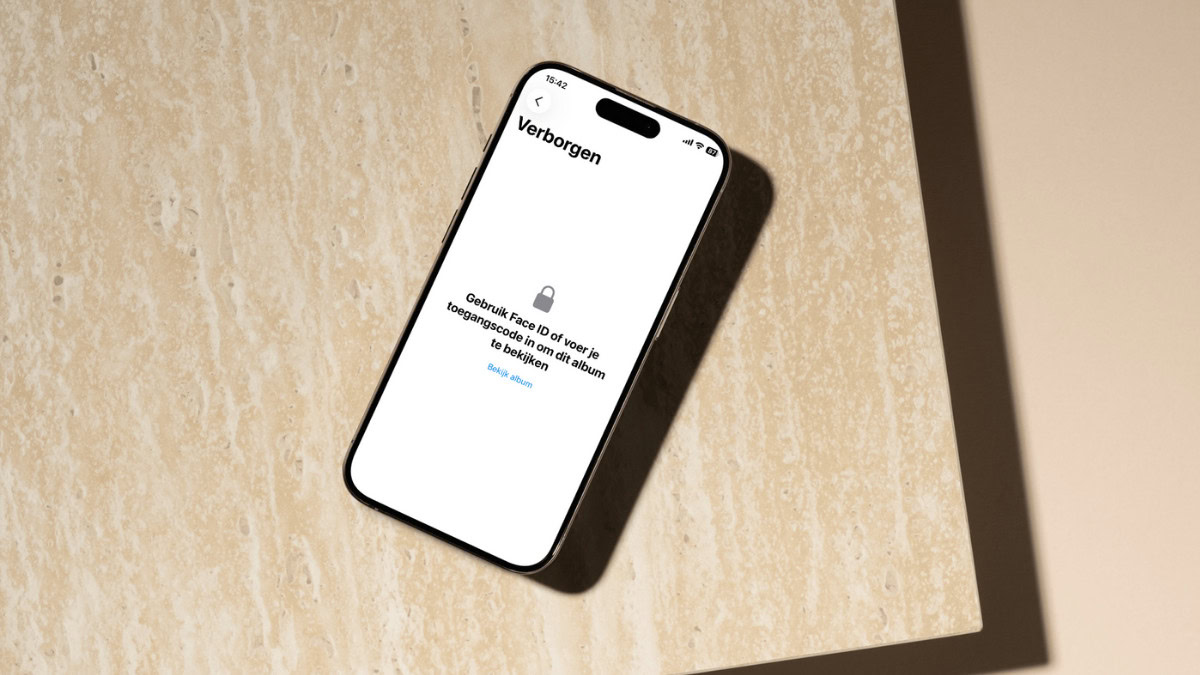
Kiekjes op je iPhone die je liever verborgen houdt? Dat is geen probleem met deze slimme truc.
Lees verder na de advertentie
De beste Apple-tips
Het is privé
De meeste foto’s die we maken met onze iPhone delen we zonder nadenken. Op social media, in een appgroep of meteen met vrienden. Maar soms maak je een foto die je liever voor jezelf houdt, en dat begrijpt je iPhone maar al te goed.
Denk aan persoonlijke documenten zoals een paspoort, screenshots of gewoon privéfoto’s. Die wil je niet delen — en al helemaal niet dat iemand ze per ongeluk ziet terwijl die door je foto’s bladert. Je kleine nichtje die een spelletje wil spelen óf je opa die op zoek was naar die ene vakantiefoto. Eh, liever niet.
kooptip
Maximale korting en dubbele data als je thuis internet van KPN hebt

Daar zijn oplossingen voor
Gelukkig kun je zulke foto’s eenvoudig afschermen op je iPhone. Die mogelijkheid ken je misschien al van de vele apps die beloven je foto’s veilig achter slot en grendel te zetten. Ideaal toch?
Wat veel mensen niet weten: dit kan gewoon zonder extra apps, rechtstreeks in de Foto’s-app op je iPhone. Dat scheelt weer een download. Want als je voor elke functie een aparte app installeert, blijf je bezig.
Hoe werkt dit?
- Open de Foto’s-app en zoek je de foto op die je wilt afschermen.
- Tik rechtsboven op de drie puntjes.
- Kies in het menu voor ‘Verberg’.
Natuurlijk kun jij je foto weer eenvoudig terugvinden:
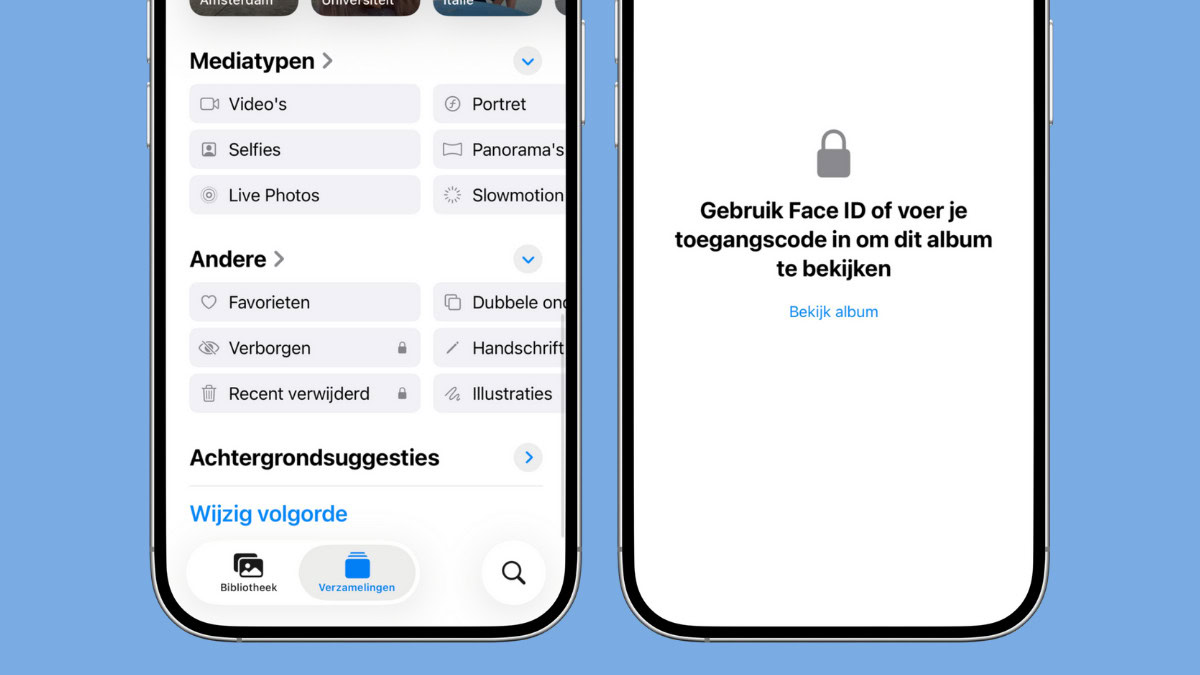
- Ga daarna terug naar Verzamelingen met de knop onderin.
- Scrol naar beneden en zoek het kopje ‘Andere’.
- Zoek naar de map ‘Verborgen’ (met het oogje).
- Tik je daarop, dan zie je dat deze map alleen te openen is met Face ID, Touch ID of je toegangscode.
Op deze manier zijn je privéfoto’s voor niemand zichtbaar, alleen jijzelf. Gewoon in de Foto’s-app!
Wil je ook dat de map ‘Verborgen’ helemaal niet meer zichtbaar is? Dat kan. Ga naar de ‘Instellingen>Apps>Foto’s’ en zet de schakelaar bij ‘Toon album ‘Verborgen’ uit. Het album verdwijnt dan volledig uit de Foto’s-app.
Wil je hem weer bekijken? Zet dan de schakelaar weer aan.
Praat mee
0