


De 3 makkelijkste manieren om een foto van je paspoort terug te vinden
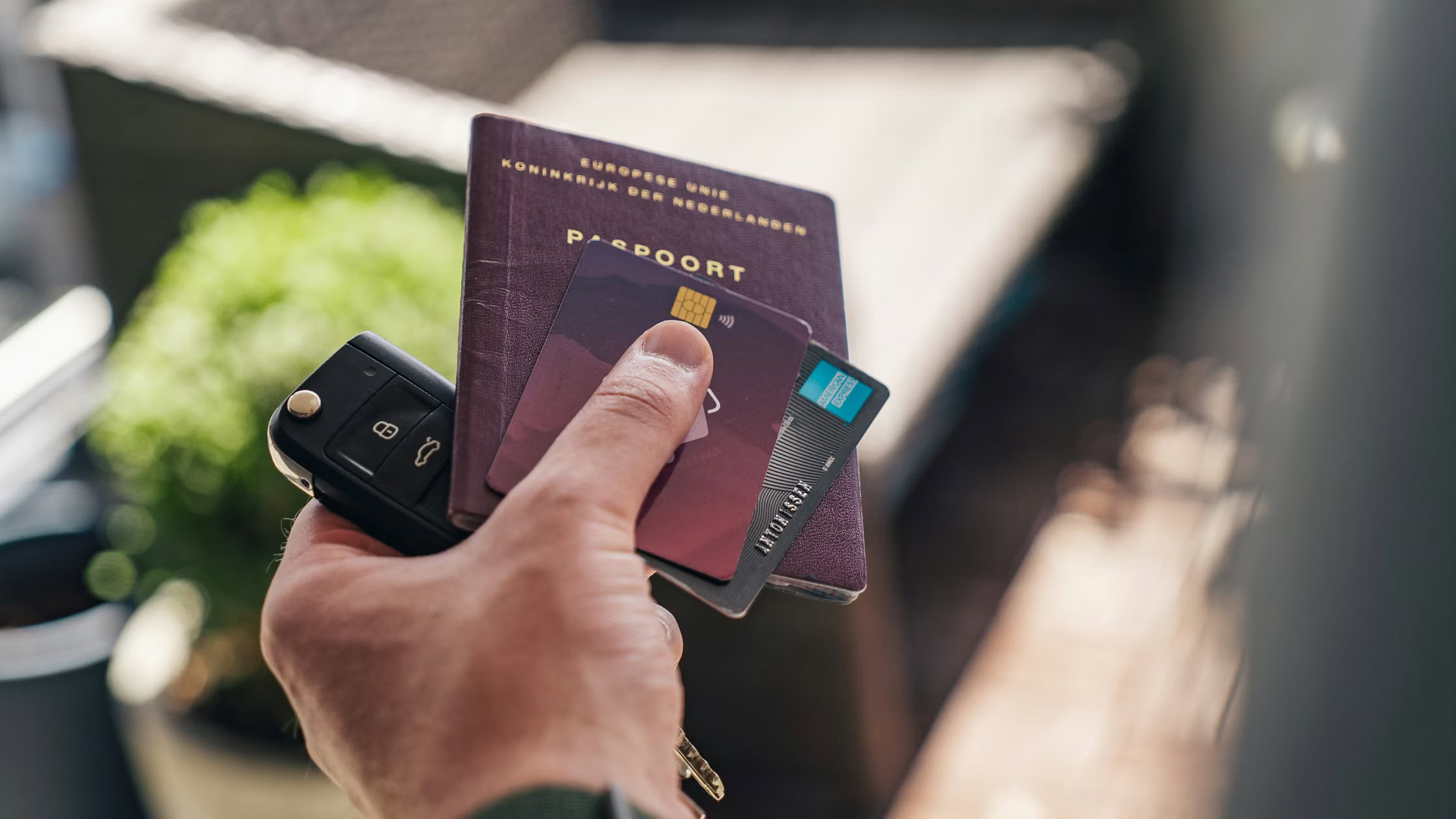
Waar staat die paspoortfoto ook alweer? Geen zorgen: je iPhone helpt je mee. Dit zijn de drie snelste manieren om ’m terug te vinden.
Lees verder na de advertentie
De beste Apple-tips
Even legitimeren, alsjeblieft
Officieel moet je je altijd kunnen legitimeren, bijvoorbeeld met je rijbewijs of identiteitskaart. Dat kan nodig zijn bij een verkeerscontrole of als er in de trein om je ID wordt gevraagd — zeker wanneer de foto op je OV-kaart niet meer helemaal lijkt (nieuwe haarkleur?).
Je paspoort heb je daarentegen vaak niet bij je. Dat neem je meestal alleen mee als je gaat reizen of wanneer je specifieke gegevens nodig hebt. In het dagelijks leven ligt het document vaak veilig thuis.
kooptip

Maximale korting en dubbele data als je thuis internet van KPN hebt

Altijd je paspoort bij de hand
Toch wordt er regelmatig om gevraagd. Denk aan het online inchecken bij een hotel, administratieve zaken of het aanleveren van documenten. Soms volstaat een kopie, soms moet je gegevens zoals het documentnummer invoeren.
Precies daarom is het handig om een foto van je paspoort op je iPhone te hebben. Zo heb je belangrijke gegevens altijd snel bij de hand, zonder dat je je paspoort overal mee naartoe hoeft te nemen.
Waar staat die ook al weer?
Je herkent het vast: tijdens het scrollen door je foto’s kom je ’m regelmatig tegen, de foto van je paspoort. Maar precies op het moment dat je ’m nodig hebt, lijkt hij spoorloos verdwenen.
Je zoekt eindeloos door je fotogalerij of maakt noodgedwongen wéér een nieuwe foto. Dat is niet alleen onhandig, maar ook vervelend als je je paspoort niet bij de hand hebt.
Daarom laten we je de drie makkelijkste manieren zien om een foto van je paspoort op je iPhone snel terug te vinden:
1. Zoek ‘m in de Foto-app
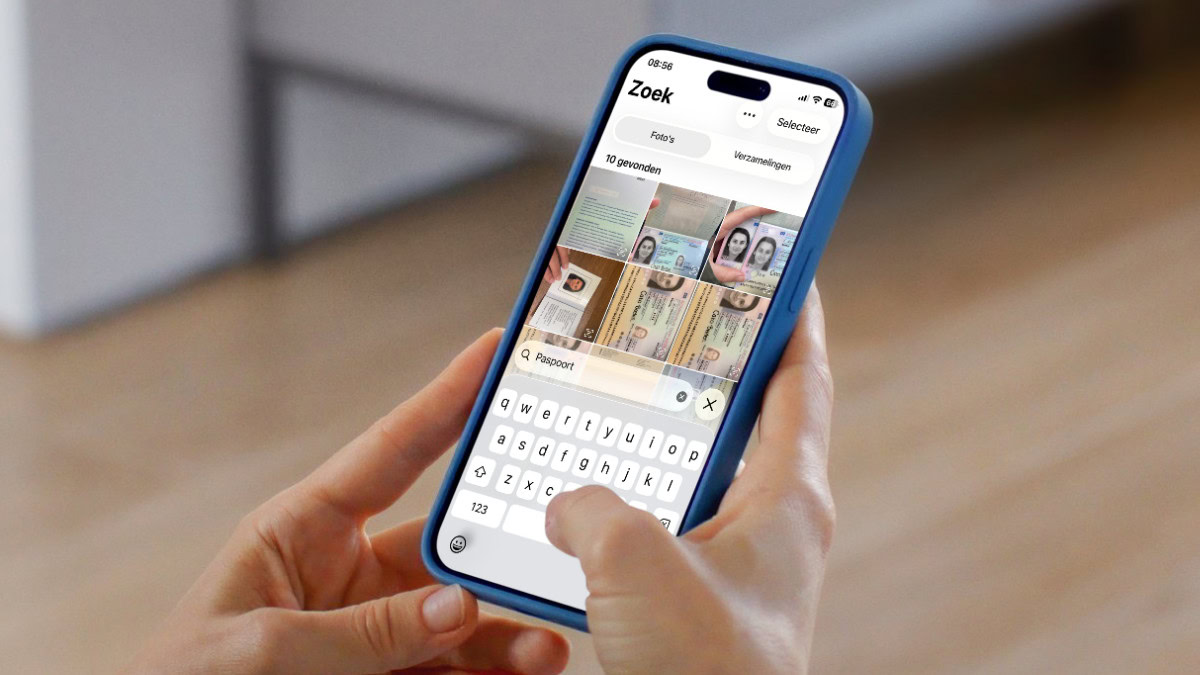
De snelste manier is zoeken via de Foto’s zelf. Open de app en tik rechtsonder op het vergrootglas. Typ vervolgens ‘paspoort’ of ‘identiteitsbewijs’ in de zoekbalk.
De Foto’s-app herkent tekst in afbeeldingen en zoekt automatisch naar foto’s waarop deze woorden voorkomen. Omdat ze letterlijk op je legitimatie staan, verschijnt de juiste foto vaak meteen bovenaan. Dat scheelt een hoop scrollen en frustratie.
2. Automatisch in een mapje
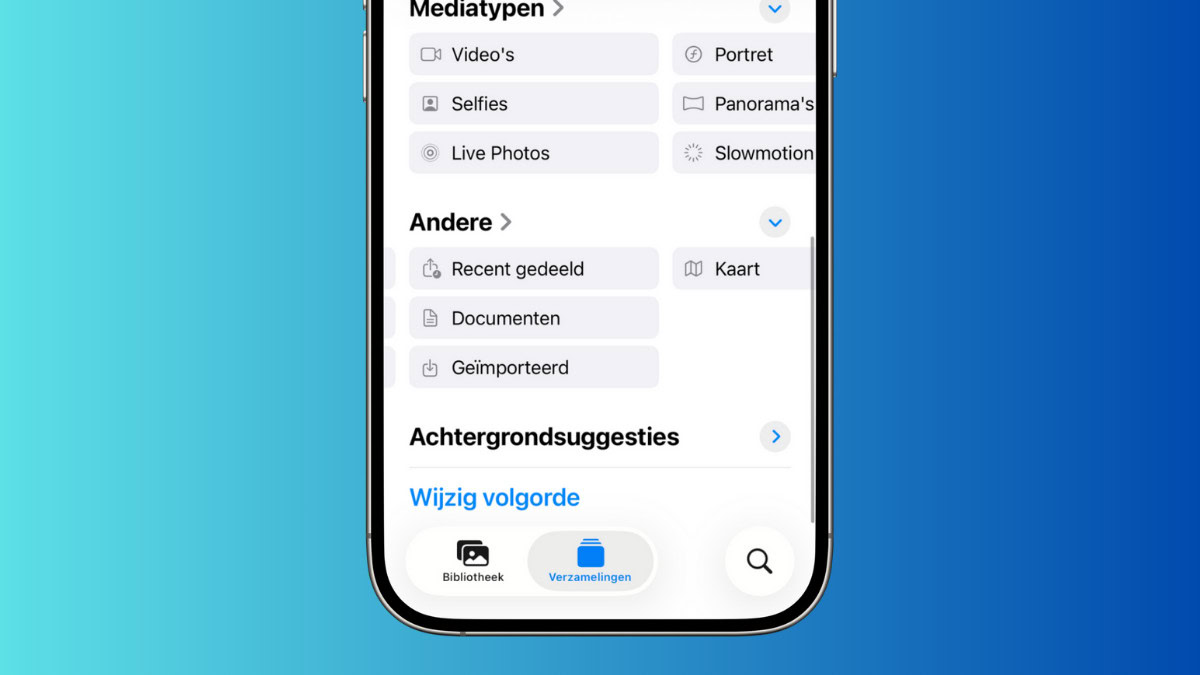
De Foto’s-app sorteert afbeeldingen automatisch in slimme mapjes. Zo worden foto’s van bonnetjes bijvoorbeeld herkend als ontvangstbewijzen en netjes bij elkaar gezet in de deze map in de Foto’s-app.
Hetzelfde gebeurt met officiële documenten. Foto’s van identiteitsbewijzen, zoals je paspoort, worden automatisch herkend en geplaatst in het mapje Documenten. Dat staat bij ‘Verzamelingen>Andere>Documenten’. Daar kun je ze later snel terugvinden, zonder te hoeven zoeken in je hele fotobibliotheek.
3. Gebruik de app KopieID
Wil je het helemaal netjes en veilig aanpakken, dan kun je de app KopieID van de Rijksoverheid gebruiken. Met deze app maak je een veilige kopie van je paspoort of ID-kaart, speciaal bedoeld voor situaties waarin je een kopie moet aanleveren.
De app helpt je om gevoelige gegevens, zoals je BSN, automatisch af te schermen. Ook kun je een watermerk toevoegen met het doel en de datum, zodat de kopie niet zomaar opnieuw gebruikt kan worden. Dit is dus het inscannen voor gevorderden!
Praat mee
0