


Dit ene Mac-probleem kost je elke dag tijd (en zo fix je het)
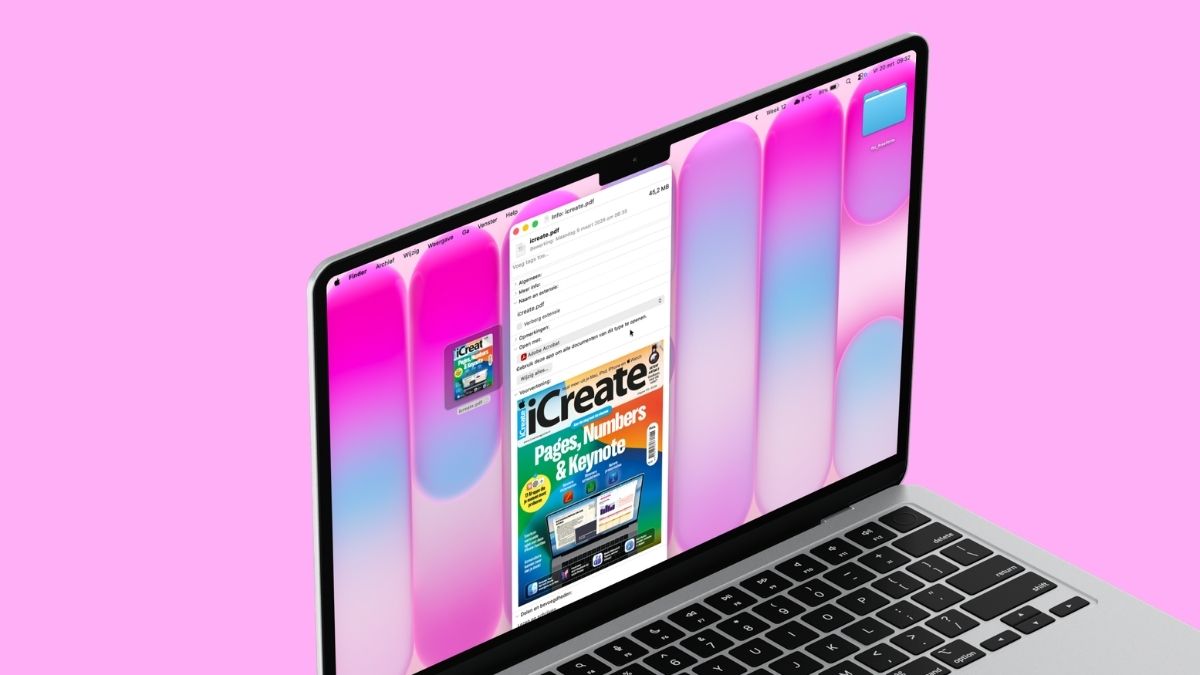
Je kent het wel: je dubbelklikt op een bestand en nog vóór je het doorhebt, staat de verkeerde app al op je scherm. Een pdf die standaard in Voorvertoning opent terwijl jij zweert bij Adobe Acrobat, of een tekst die koppig in Notities belandt in plaats van je favoriete tekstverwerker.
Lees verder na de advertentie
De beste Apple-tips
Wat er achter de schermen gebeurt, is eigenlijk heel logisch: macOS koppelt elk bestandstype aan een standaardapp. Alleen sluit die keuze niet altijd aan op jouw voorkeuren. Als je er niets aan doet, blijft je Mac diezelfde (soms onhandige) beslissing herhalen. En blijf je extra klikken.
Het goede nieuws? Je zit hier niet aan vast. Met een paar slimme aanpassingen zorg je ervoor dat bestanden voortaan wél openen in de app die jij kiest. Eenmalig, of juist voor altijd (totdat jij het weer aanpast natuurlijk).
kooptip

O.a. Apple Watch SE, AirPods 4 en iPhone Air extra voordelig

Eenmalig in een andere app openen
-
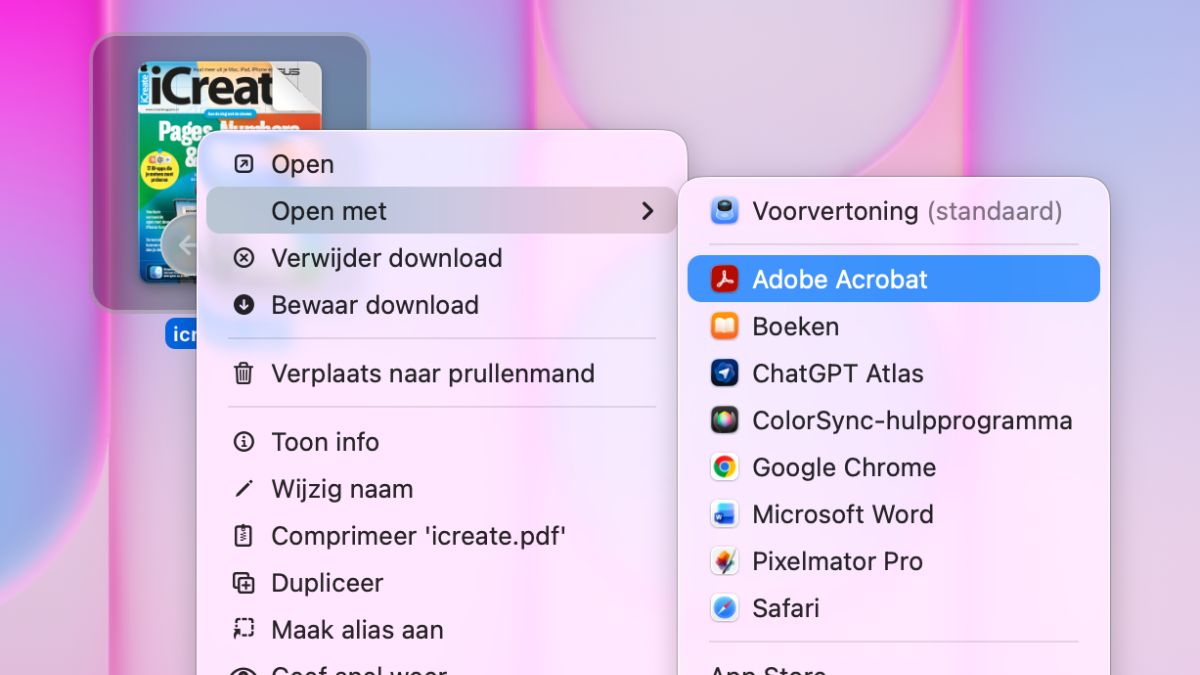 1
1Openen met.
Wil je een bestand maar eenmalig in een andere app openen? Ctrl-klik op het bestand en ga in het menu naar ‘Open met’. Kies nu het programma waarin je het document wilt openen.
Heb je je favoriete app toevallig in je Dock staan? Dan kun je het bestand daar ook bovenop slepen om het te openen.
Voor altijd in een andere app openen
-
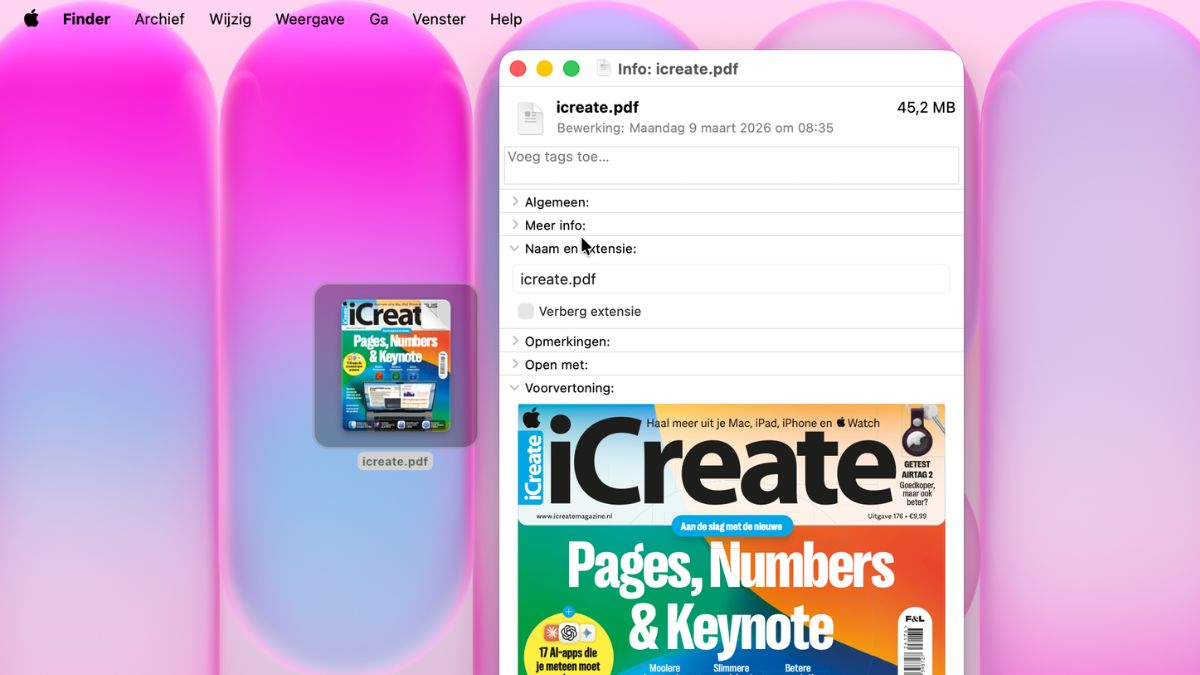 1
1Infovenster
Onze pdf-bestanden openen standaard in Voorvertoning, maar we hebben consequent liever Acrobat. Klik één keer op een pdf en ga naar ‘Archief>Toon info’ om het infovenster te openen.
-
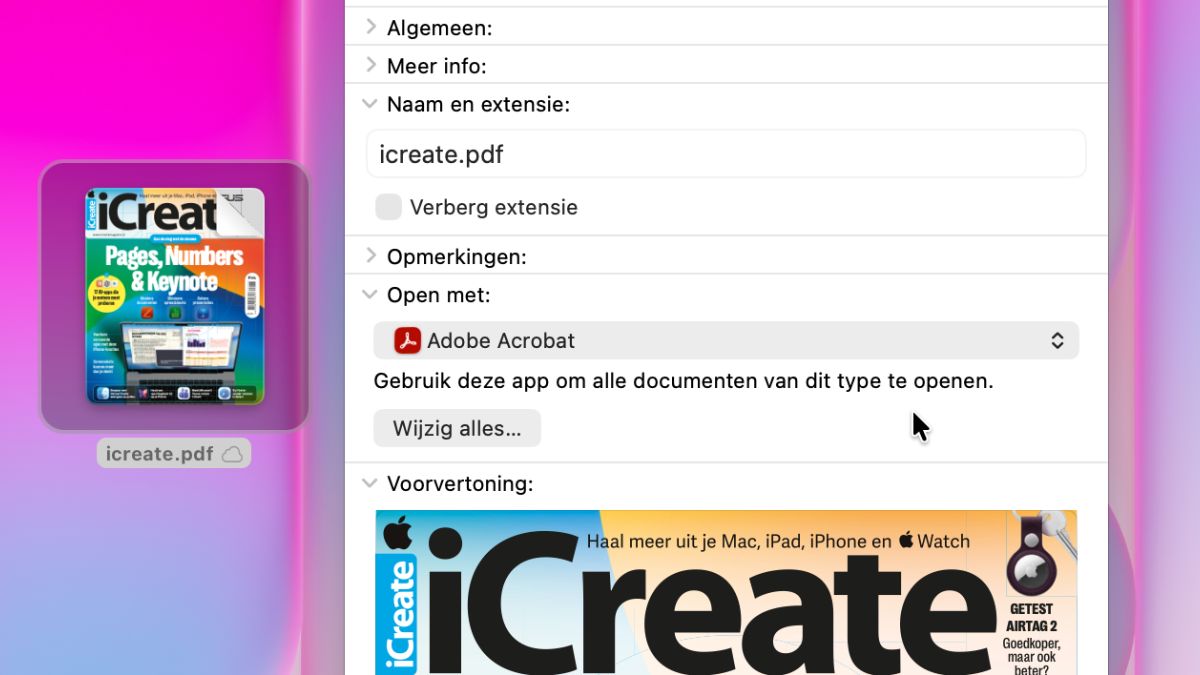 2
2Jouw voorkeur
Ga in het infovenster naar ‘Open met’. En kies in de dropdown voor de app van jouw voorkeur. Tik dan daaronder op ‘Wijzig alles’ en bevestig met ‘Ga door’. Voortaan worden alle soortgelijke bestanden geopend in deze app.
Praat mee
0