

3x zet dit vandaag nog uit op je iPhone (en waarom Apple het standaard aan laat staan)

Je iPhone zit vol met functies die Apple standaard voor je inschakelt. Dat klinkt handig, maar niet iedere instelling is voor iedereen even nuttig. Sterker nog: sommige opties kunnen vooral irritant zijn, ongemerkt data verbruiken of ervoor zorgen dat je batterij sneller leegloopt.
Lees verder na de advertentie
Het goede nieuws: je hoeft niet klakkeloos genoegen te nemen met de keuzes die Apple voor je maakt. Met een paar simpele schakelaars pas je je iPhone beter aan op hoe jij hem daadwerkelijk gebruikt. We zetten drie instellingen op een rij die wat ons betreft het uitschakelen waard zijn. En we leggen meteen uit waarom Apple er toch voor kiest om ze standaard aan te zetten, zodat jij de afweging beter kunt maken.
1 Verversen op de achtergrond
kooptip


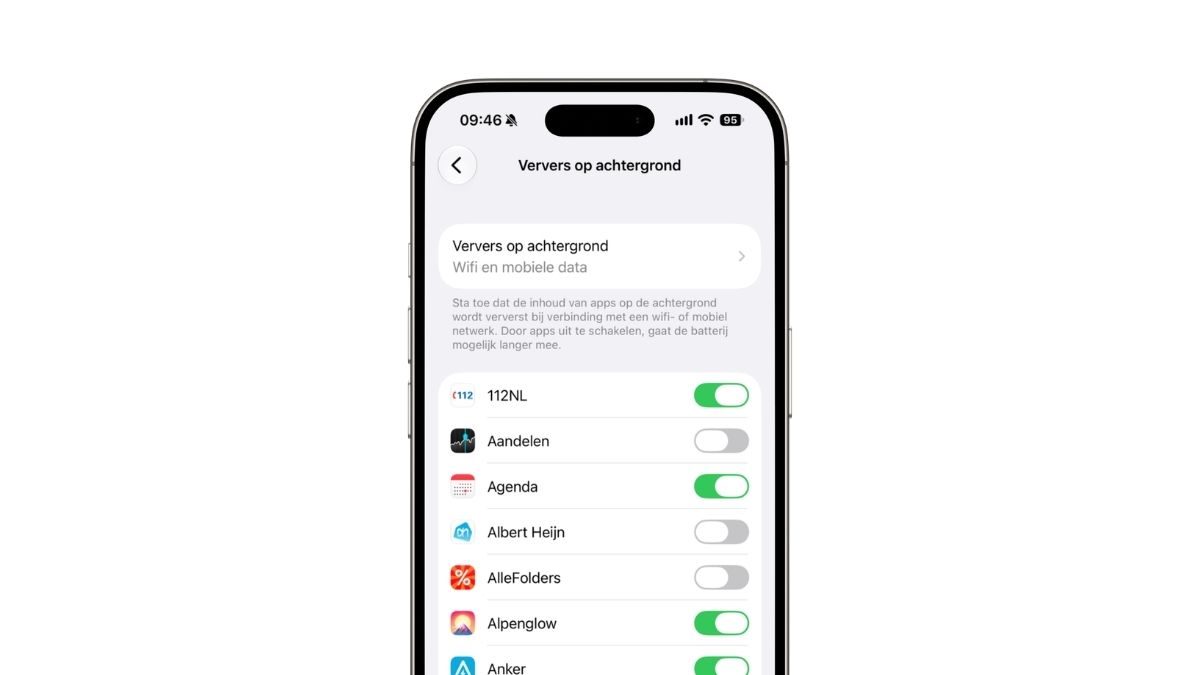
Ook als je een app niet gebruikt, kan deze op de achtergrond actief blijven om nieuwe informatie op te halen. Handig, maar niet altijd noodzakelijk – en al die achtergrondactiviteit kan wel wat extra batterij en mobiele data kosten. Hier beperk je het verversen op de achtergrond:
- Open de app Instellingen.
- Tik op ‘Algemeen’.
- Tik op ‘Ververs op achtergrond’.
Nu kun je twee dingen doen.
Ten eerste: bovenaan zie je ‘Ververs op achtergrond’. In dit menu geef je aan wanneer apps mogen verversen op de achtergrond: nooit, alleen bij verbinding met wifi of altijd.
Ten tweede: hier vind je ook een lijst met apps. Je kunt per app bepalen of verversen op de achtergrond is toegestaan. Gebruik je een app nauwelijks of vind je het prima als deze pas wordt bijgewerkt wanneer je hem opent? Zet de schakelaar dan uit.
Apple laat Ververs op achtergrond standaard aan omdat het de iPhone gebruiksvriendelijker maakt. Apps kunnen alvast nieuwe inhoud ophalen, zodat je bij het openen niet hoeft te wachten op een update. Daardoor staat bijvoorbeeld het laatste nieuws, het weer of andere informatie al voor je klaar zodra je de app opent.
De beste Apple-tips
Pre-order: Claude special

- Werken met Claude
- Programmeren met Claude
- Bestel nu met gratis verzending (t.w.v. €2,95)
iCreate lezen vanaf 6,99 p/m

- Meer uit jouw Apple-producten halen
- Toegang tot iCreate Academy: 500+ workshops
- Papier én digitaal via iCreate-app (archief)
2 Beeld in beeld
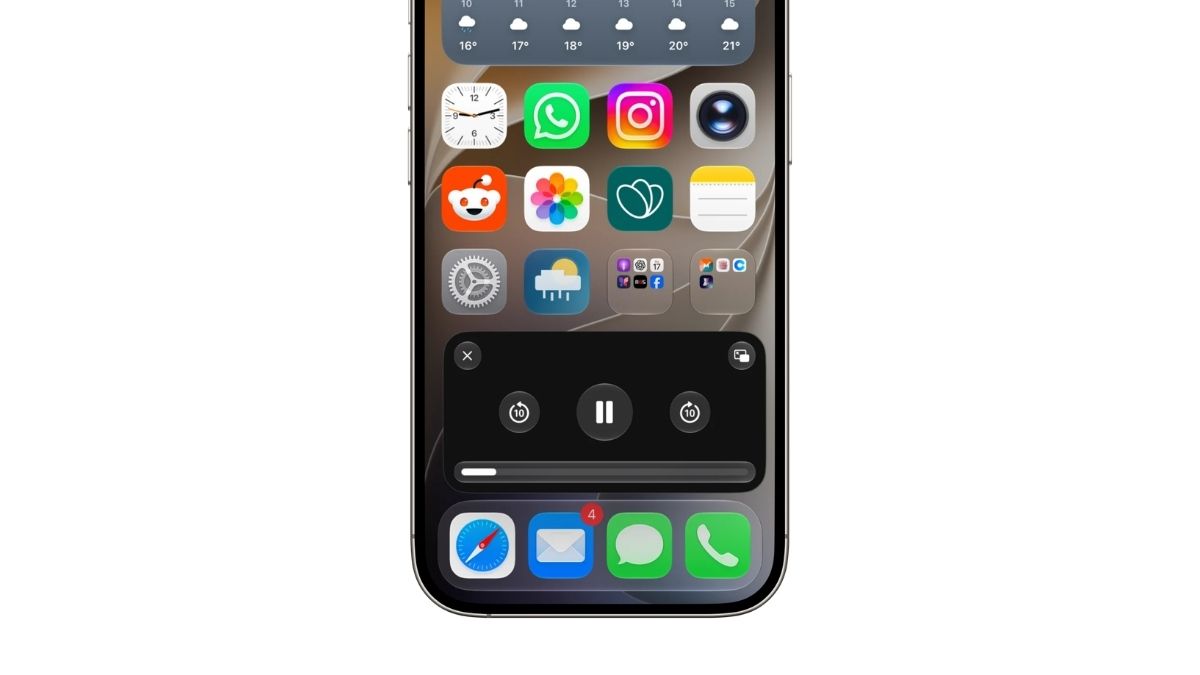
Je kijkt een video bijvoorbeeld in Safari of Apple TV en wilt ondertussen even iets anders doen op je iPhone. Je veegt naar het beginscherm, maar in plaats van dat de video stopt, blijft hij in een klein venster doorspelen. Dat is Beeld in beeld. Handig als je graag blijft kijken terwijl je bijvoorbeeld een berichtje naar iemand stuurt, maar behoorlijk irritant als je juist van de video af wilde.
- Open de app Instellingen.
- Tik op ‘Algemeen’.
- Tik op ‘Beeld in beeld’.
- Zet ‘Start beeld in beeld automatisch’ uit.
Voortaan verschijnt een video niet meer automatisch als zwevend venster wanneer je tijdens het kijken naar een andere app of het beginscherm gaat. Wil je beeld in beeld een keer wél gebruiken? Dan kun je de functie bij ondersteunde apps nog steeds handmatig starten via de beeld-in-beeldknop in de videospeler.
Apple laat ‘Start beeld in beeld automatisch’ standaard aan omdat je zo zonder onderbreking verder kunt kijken wanneer je iets anders op je iPhone doet. Je hoeft beeld in beeld niet iedere keer zelf te activeren en kunt bijvoorbeeld een video blijven volgen terwijl je een bericht beantwoordt. Gebruik je FaceTime, dan is het ook handig dat je gesprekspartner in beeld blijft als je even iets opzoekt in een andere app – maar wie in Nederland gebruikt er FaceTime?
3 Apparaten samenbrengen
Houd je twee iPhones met de bovenkant tegen elkaar, dan kunnen ze automatisch herkennen dat je iets wilt delen. Apple gebruikt dit onder meer voor NameDrop, waarmee je contactgegevens uitwisselt, en om bepaalde deelacties te starten door apparaten bij elkaar te brengen.
In de praktijk kan de functie ook onbedoeld worden geactiveerd. Denk aan een drukke trein, waarbij jouw iPhone in je tas precies tegen de iPhone van iemand anders aan ligt. Er worden dan niet zomaar gegevens uitgewisseld, maar je iPhone kan wel proberen de verbinding tot stand te brengen. Gebeurt dat langere tijd of herhaaldelijk dan kan je telefoon heel warm worden en is je iPhone batterij snel leeg.
- Open de app Instellingen.
- Tik op ‘Algemeen’.
- Tik op ‘AirDrop’.
- Zet ‘Breng apparaten bij elkaar’ uit.
Je kunt AirDrop daarna gewoon blijven gebruiken. Je moet alleen op de gebruikelijke manier via het deelmenu aangeven wat je wilt versturen en naar wie. Het tegen elkaar houden van twee iPhones start dan niet langer automatisch een deelactie.
Apple laat ‘Breng apparaten bij elkaar’ standaard aan omdat delen hiermee sneller en eenvoudiger wordt. Je hoeft bij bijvoorbeeld NameDrop niet eerst door menu’s te bladeren: houd twee geschikte apparaten bij elkaar en je iPhone herkent wat je wilt doen.
Praat mee
0