


Zo werkt ChatGPT Atlas, de slimme browser die met je meedenkt

Ontdek alle geheimen van iOS 26 en Apple Intelligence
Maak kennis met ChatGPT Atlas
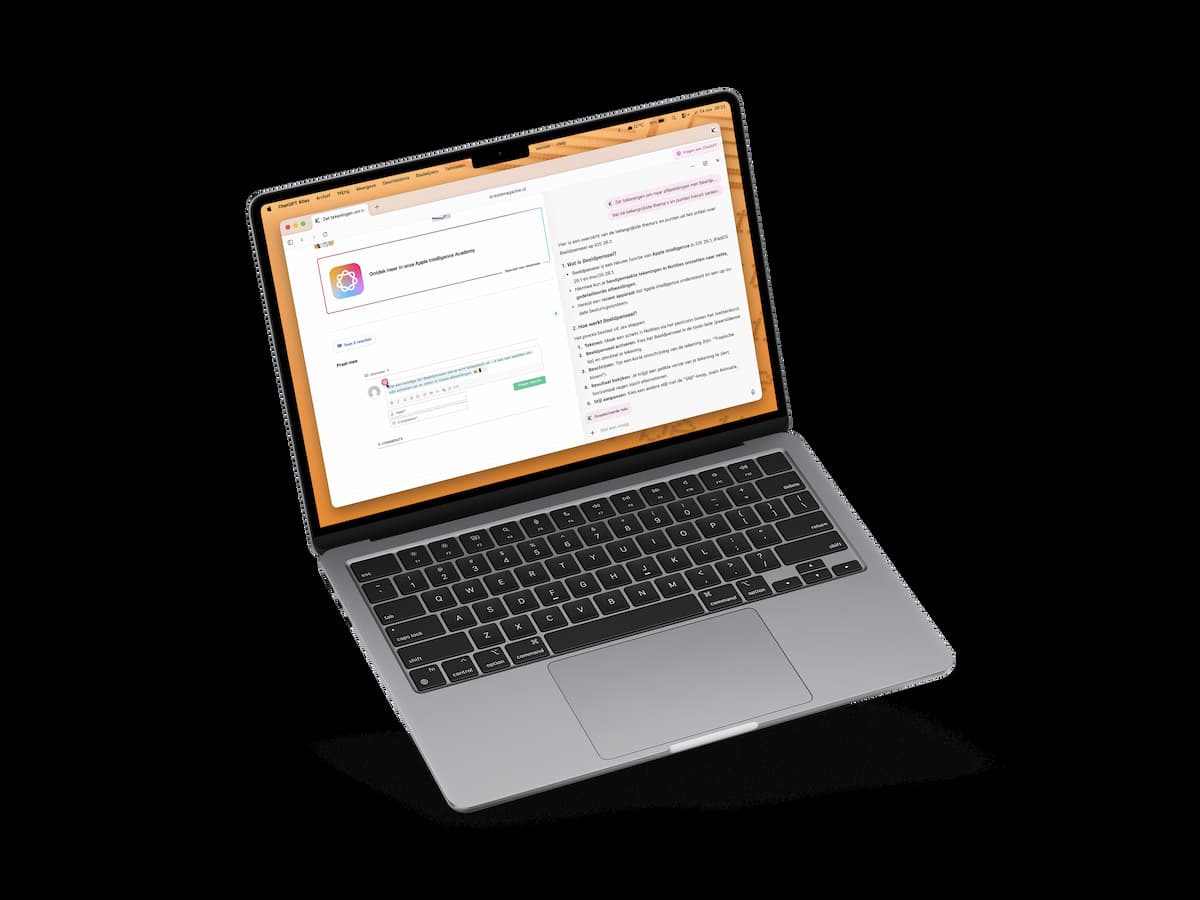
Idealiter log je in met je al bestaande ChatGPT-account, zodat alles mooi gelijkgetrokken wordt. Alles wat we in deze Academy doen, is mogelijk met een gratis account. Met een Plus-account krijg je extra opties.
Ontdek stap voor stap hoe het werkt
-
 1
1Download ChatGPT Atlas
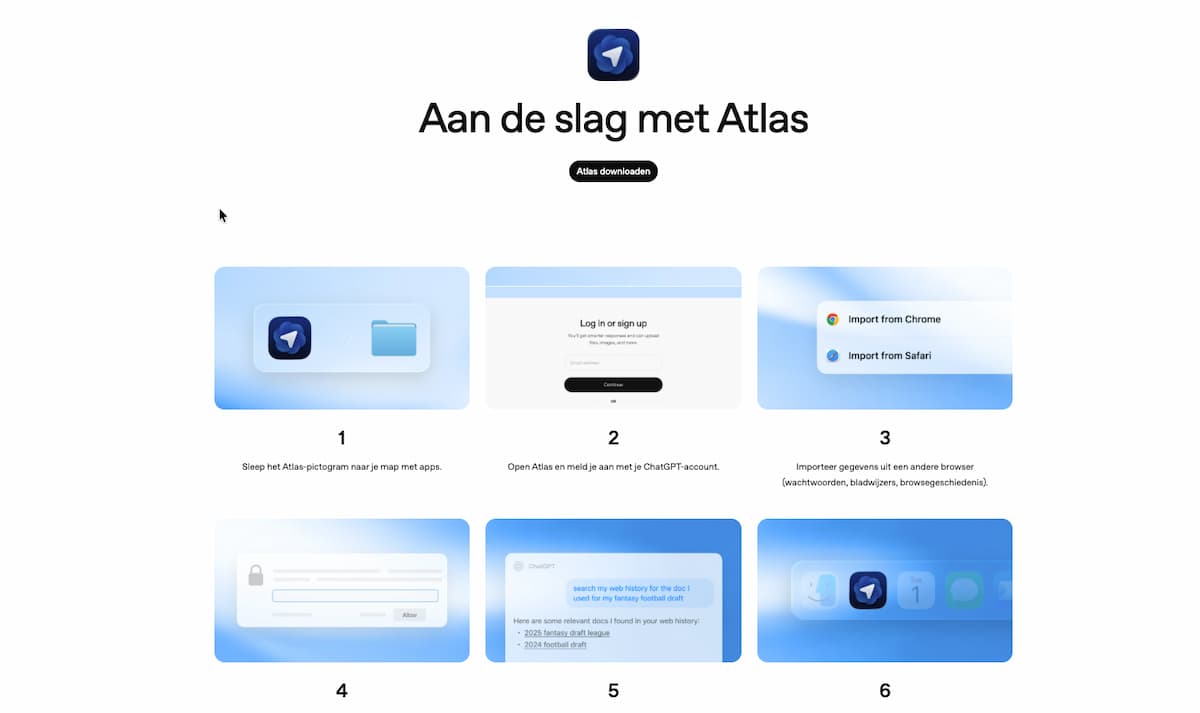
Ga naar deze website om ChatGPT Atlas gratis te downloaden en te installeren op je Mac. Doorloop ook de stappen in het scherm om een vliegende start te maken met deze browser.
-
 2
2En browsen maar!
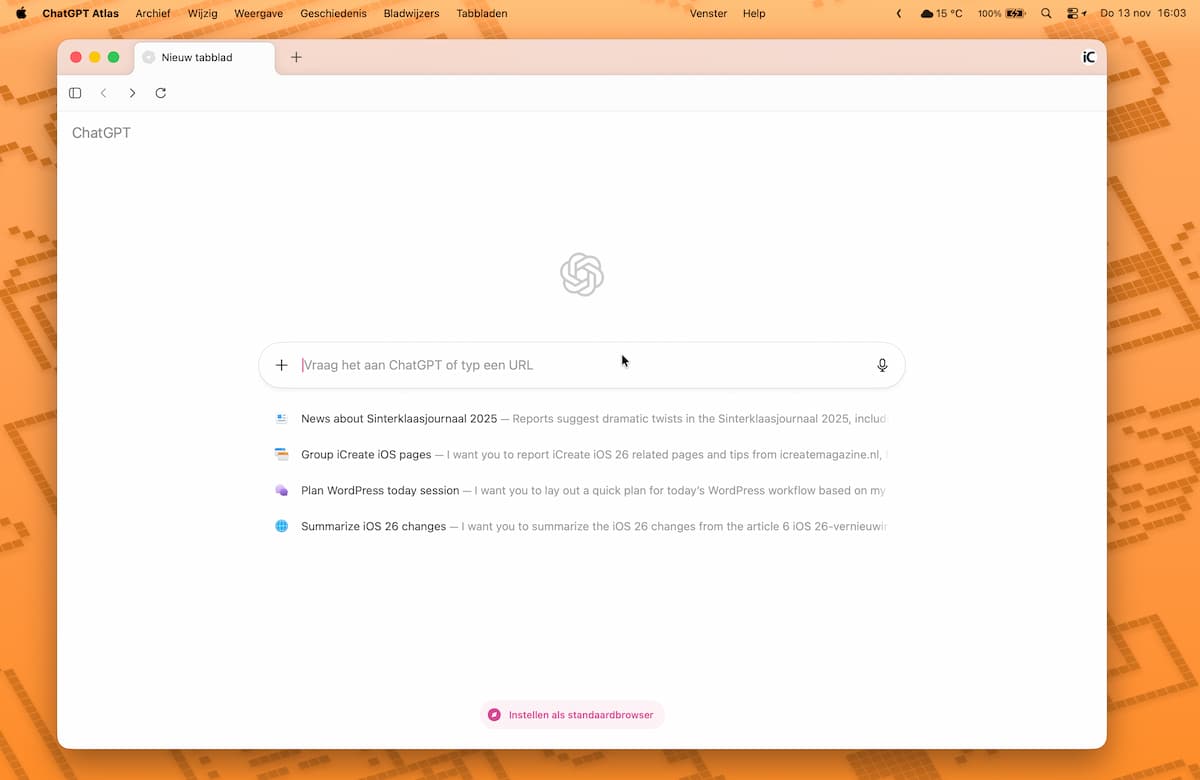
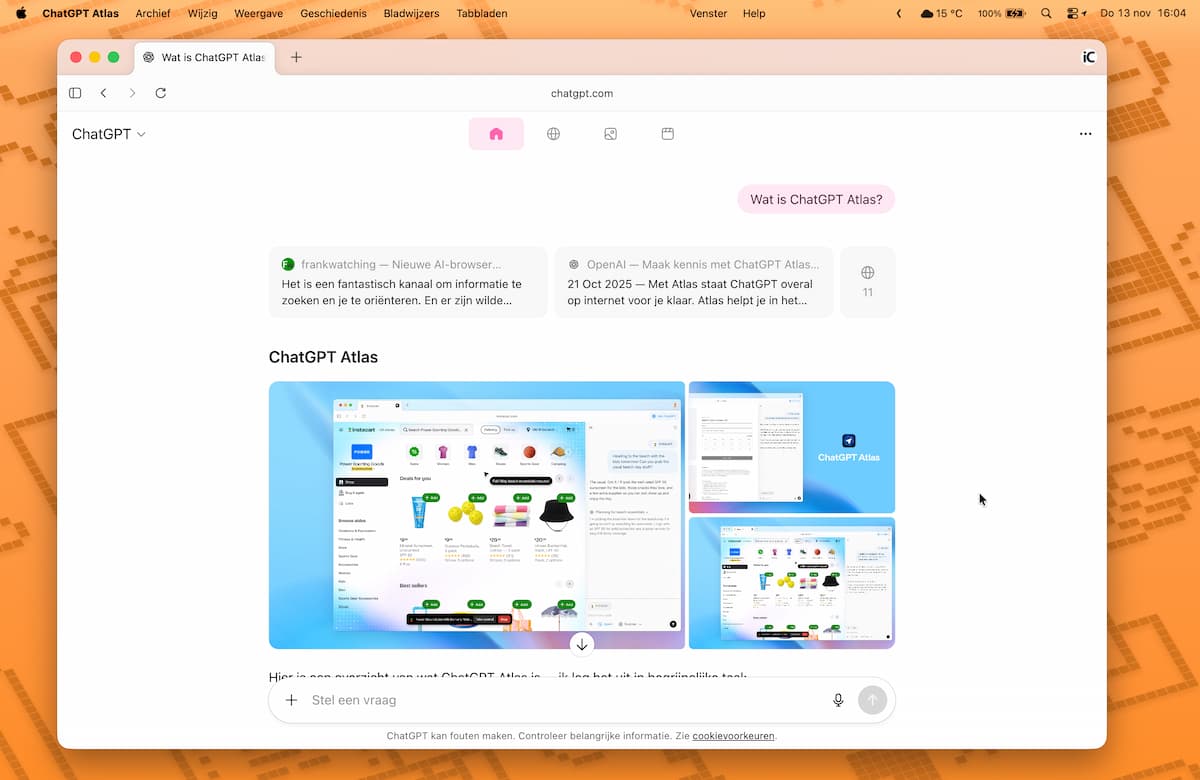
Zo simpel kan het zijn: in het zoekvenster op de startpagina voer je een URL in om een website te bezoeken – niet veel anders dan Safari. Maar je kunt de zoekbalk ook gebruiken om ChatGPT iets te vragen.
-
 3
3Antwoord op je vraag
De AI beantwoordt vragen op zijn kenmerkende manier. Bovenin wissel je ook naar ‘Zoeken’ (met ook een snelkoppeling naar Google), ‘Afbeeldingen’ en ‘Video’. Je kunt ook vervolgvragen stellen in chatvorm.
-
 4
4Vragen aan ChatGPT
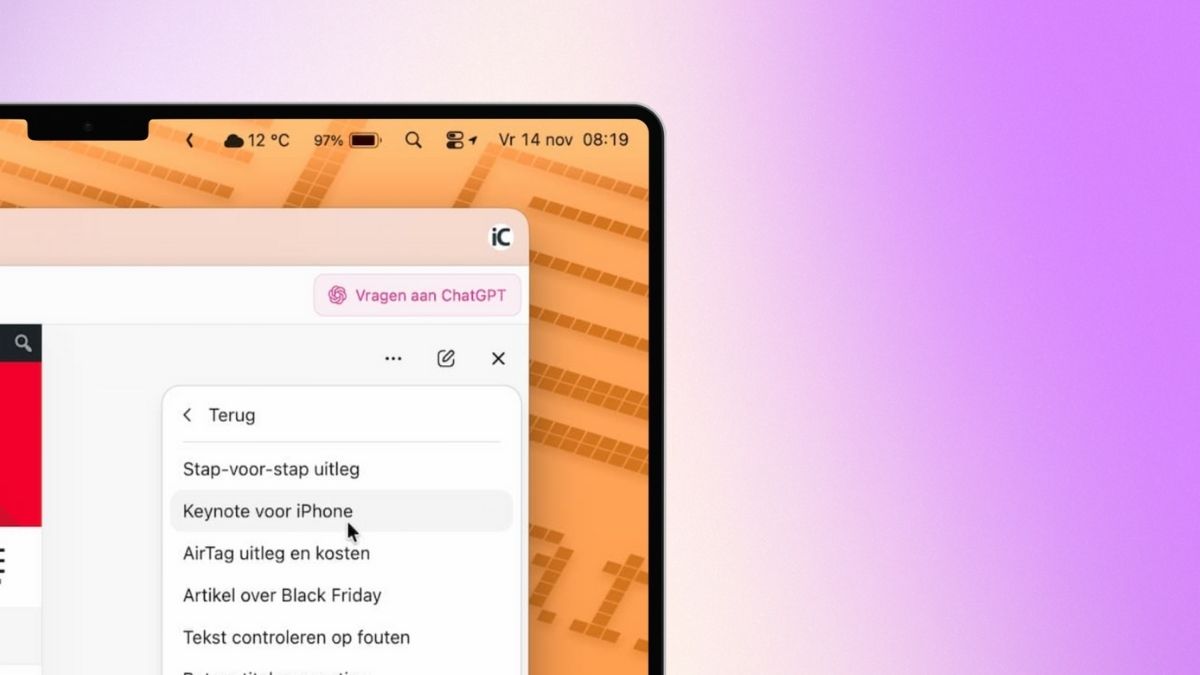
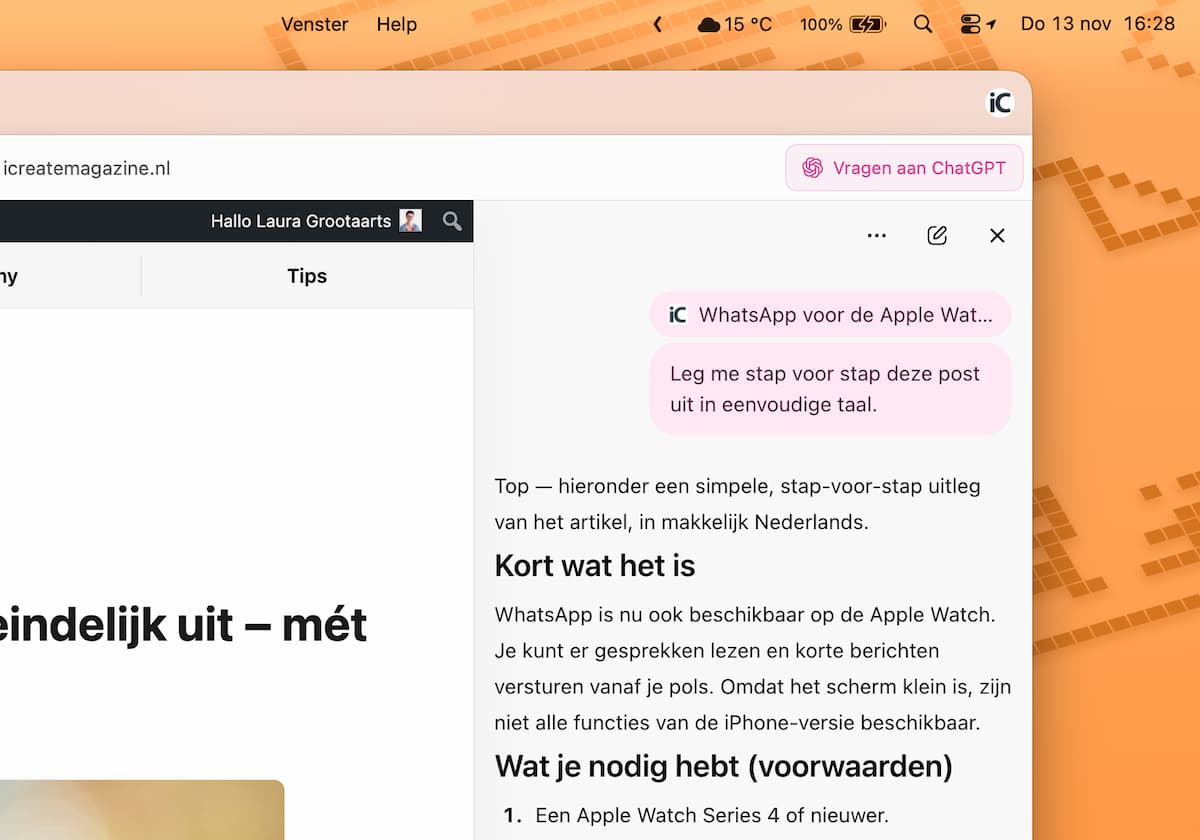
Open je een artikel, en heb je er vragen over, klik dan rechtsboven op ‘Vragen aan ChatGPT’. In de zijchat verschijnen suggesties over wat je hierover zou kunnen vragen, maar je mag ook zelf een vraag typen of dicteren.
-
 5
5Iets ouds of iets nieuws
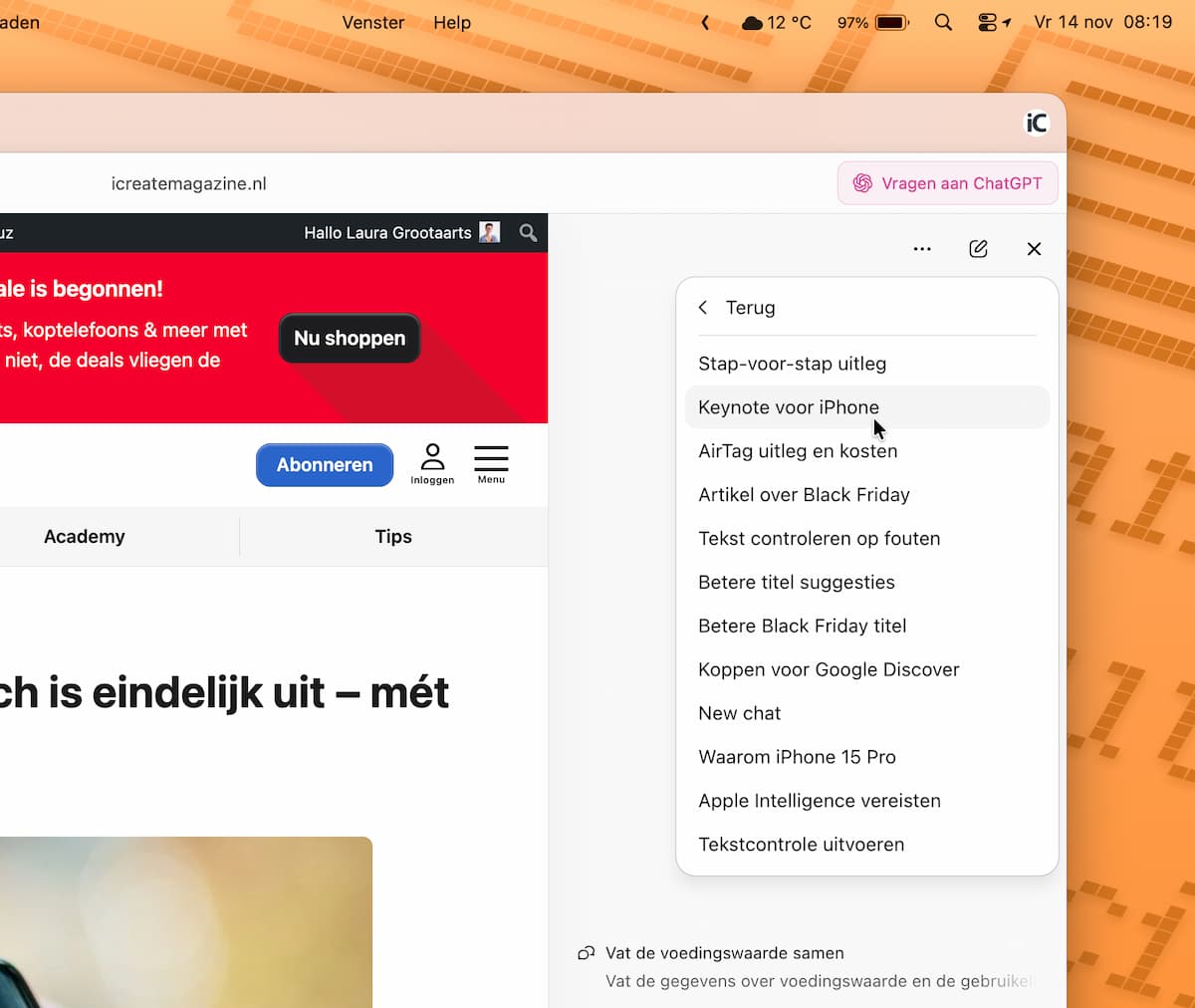
Via het notitieblaadje bovenaan in de zijbalk start je een nieuwe chat met ChatGPT. Wil je juist een oud gesprek vervolgen? Klik dan hier op de drie puntjes en ga naar ‘andere chat’ voor je complete geschiedenis.
-
 6
6Hulp om te schrijven
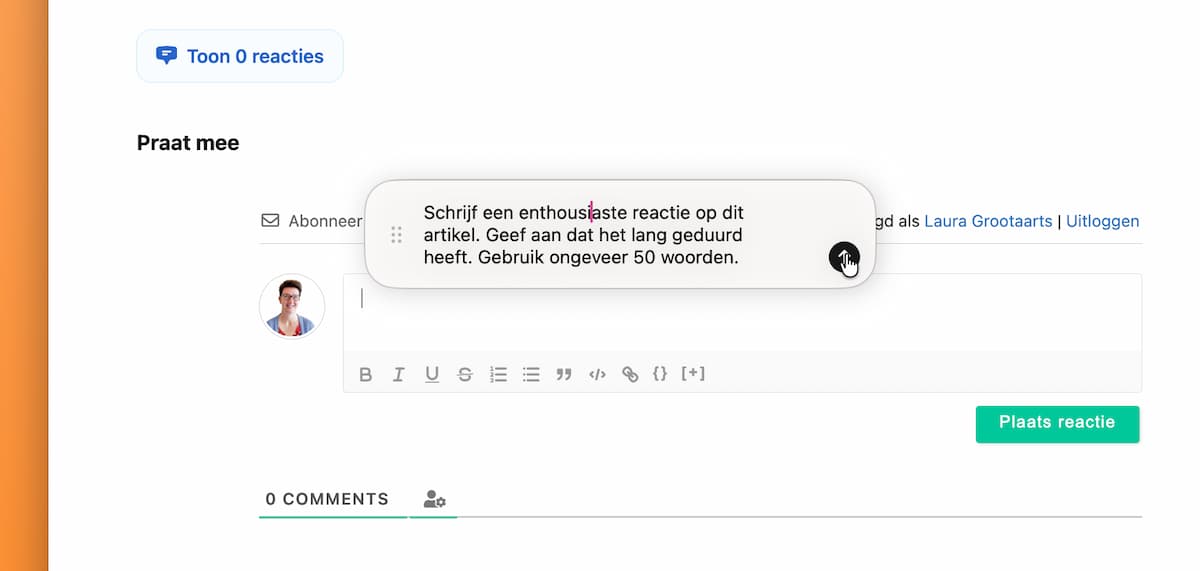
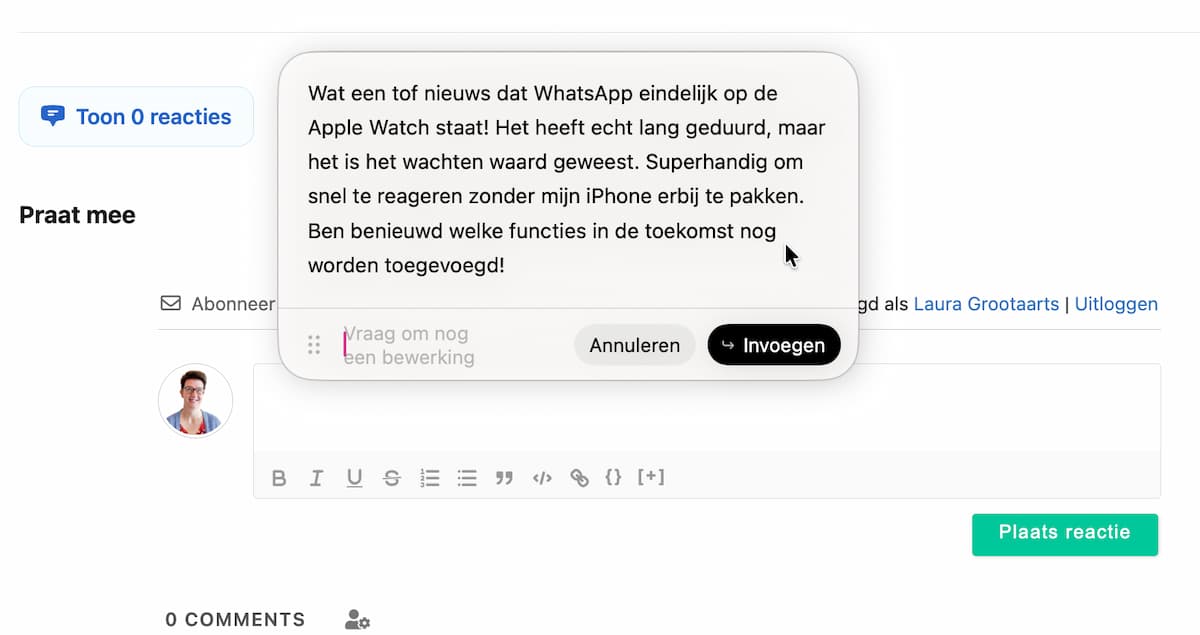
In tekstvakken verschijnt het icoon voor ChatGPT-schrijfhulp: klik hierop. Of roep het op via ‘Wijzig>Bewerken met ChatGPT’. Formuleer dan kort wat je ChatGPT wilt laten schrijven. Handig voor mails of reacties op fora.
-
 7
7Invoegen
Als je tevreden bent over de tekst klik je op ‘Invoegen’. Wil je er nog iets aan veranderen, klik dan op ‘Vraag om nog een bewerking’ en leg uit wat je graag anders ziet aan de tekst. Er volgt dan een nieuwe versie.
-
 8
8Geheugen
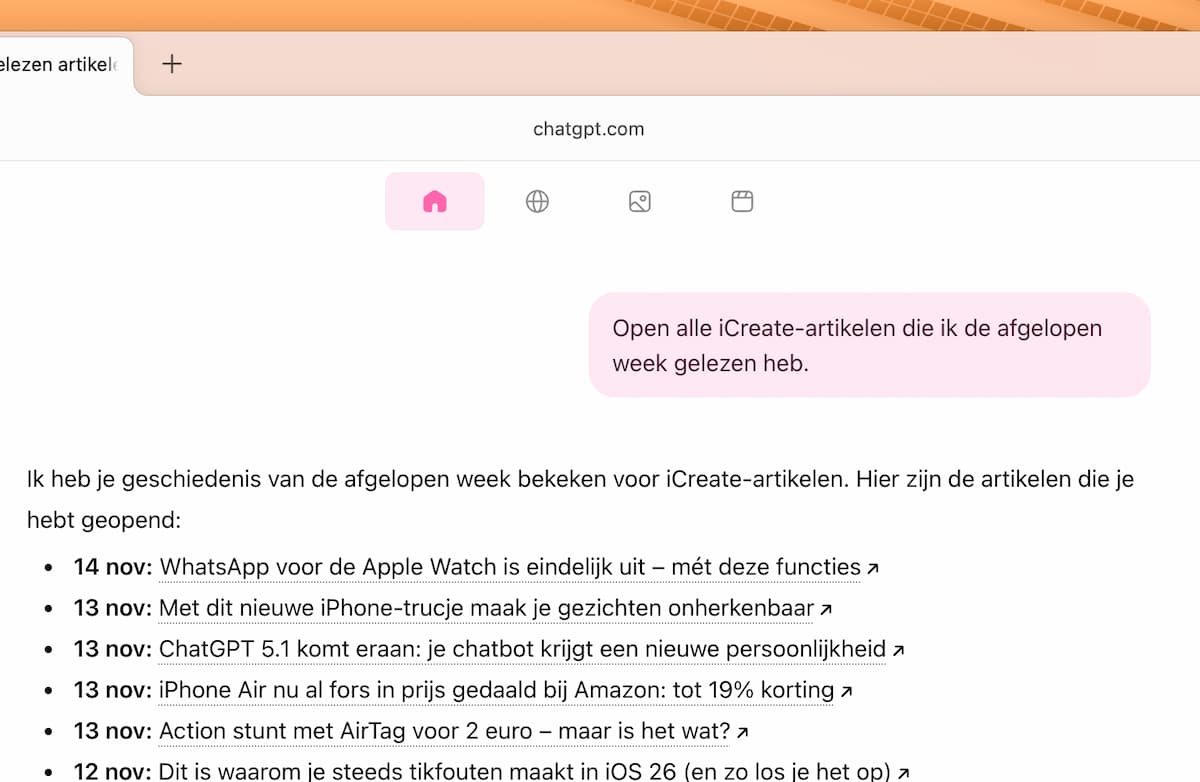
Je hebt eerder websites bezocht over een onderwerp, maar een duik in je geschiedenis helpt je toch niet om zelf die informatie terug te vinden. Aan ChatGPT vraag je in gewone mensentaal naar je geschiedenis.


