


Duik in de wereld van boeken met de Goodreads-app

Ontdek alle geheimen van iOS en Apple Intelligence
Of je nou een leek of een doorgewinterde boekenwurm bent: Goodreads helpt je meer te lezen. Deze app staat volledig in het teken van boeken. Zo vind je er zowat alle romans, thrillers, biografieën en meer die ooit gepubliceerd zijn.
Met een account haal je daar alles uit. Stel bijvoorbeeld een bibliotheek samen met alle titels die je momenteel leest en in het verleden hebt gelezen. Hoe uitgebreider je verzameling, hoe beter Goodreads suggesties geeft voor nieuw leesvoer. Ook boeken die je nog wilt lezen kun je bewaren, zodat je in de toekomst weer in een nieuw verhaal kunt duiken.
Wil je écht vaker met je neus in de boeken zitten? Daag jezelf uit door een doel op te stellen. Lezen gaat dan bijna vanzelf!
Hoe Goodreads precies werkt, lees je hier. Duik daarom gauw in de App Store en downloaden maar! Na het openen van de app kies je voor ‘Sign up’ en volg je de stappen op het scherm om een account aan te maken. Heb je er al een? Ga dan voor ‘Sign in’ en log in. Daarna kun je aan de slag.
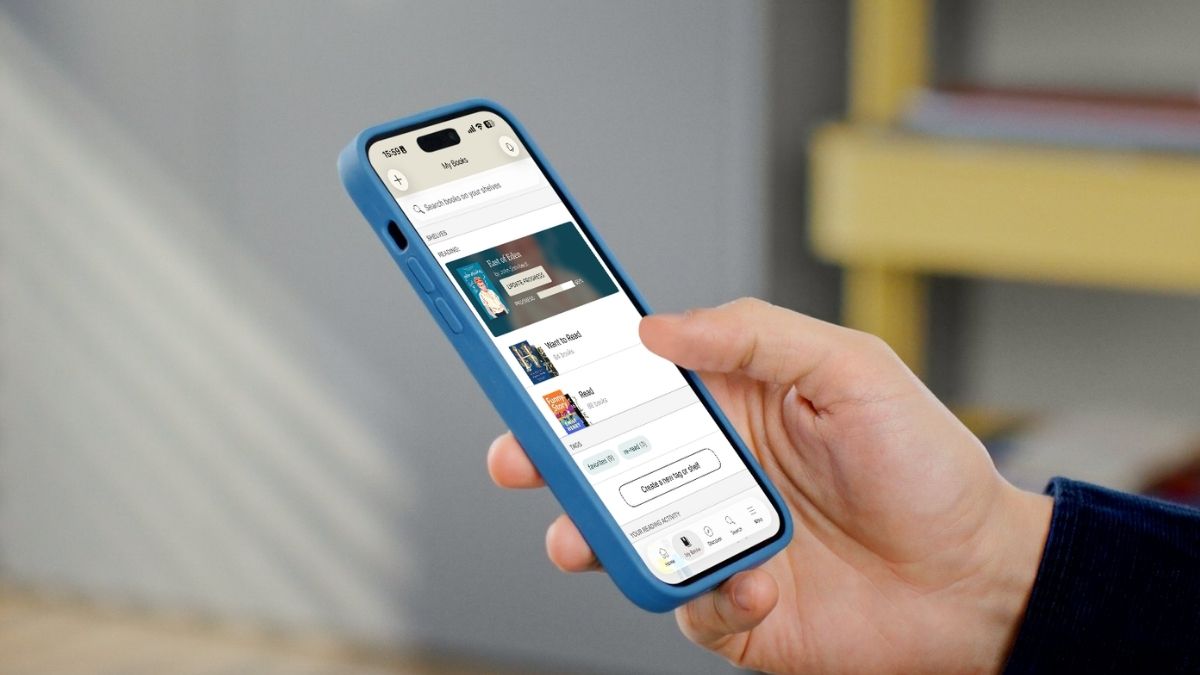
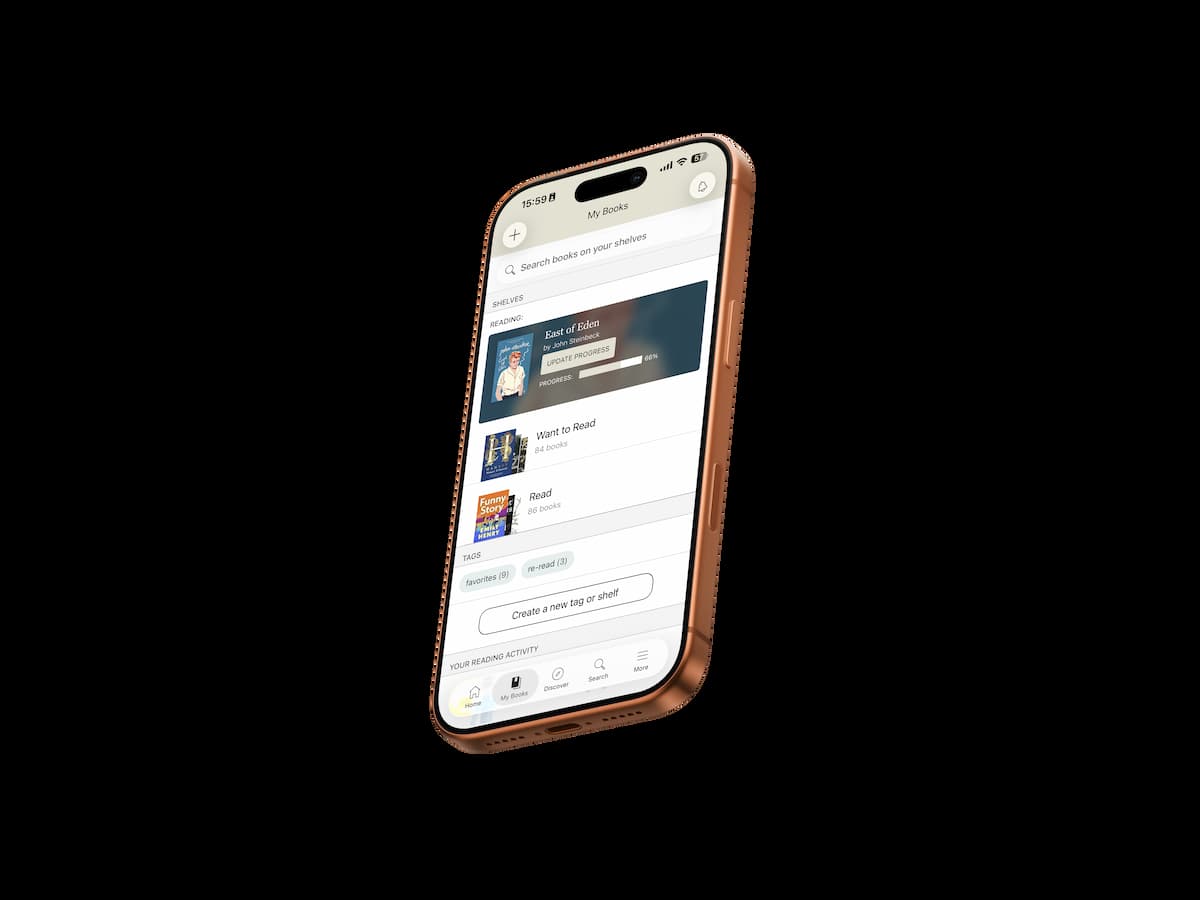
Zo ziet Goodreads eruit
Maak kennis met de app
-
 1
1Boek
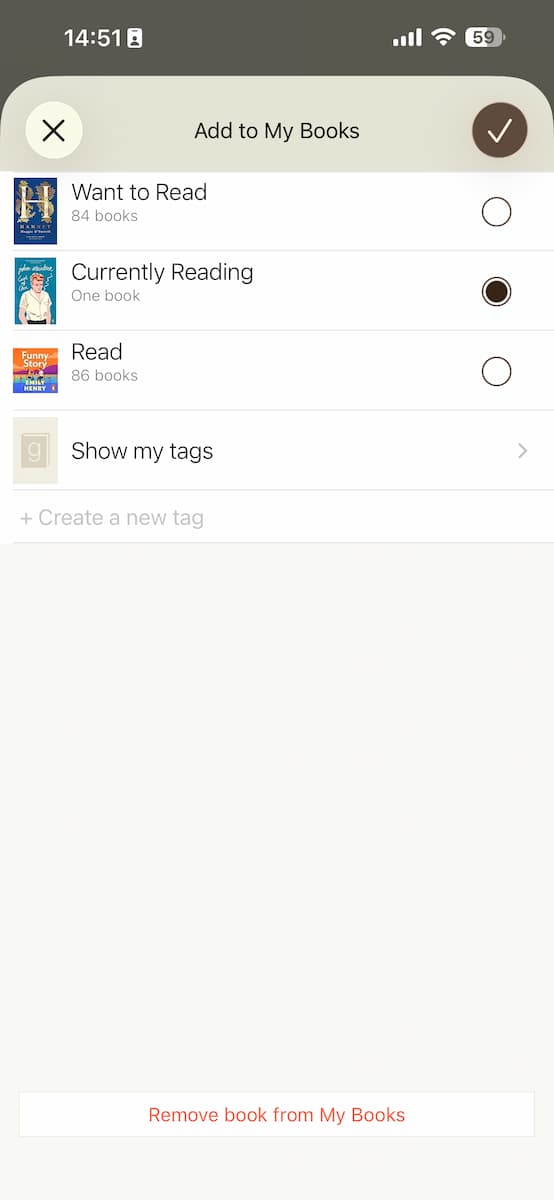
Ben je momenteel iets aan het lezen? Geef dit even aan: open Goodreads, ga naar ‘Search’ en zoek bovenaan naar je boek. Tik hierop. Druk dan op het pijltje naast ‘Want to Read’, selecteer ‘Currently Reading’ en sla op met het vinkje.
-
 2
2Voortgang
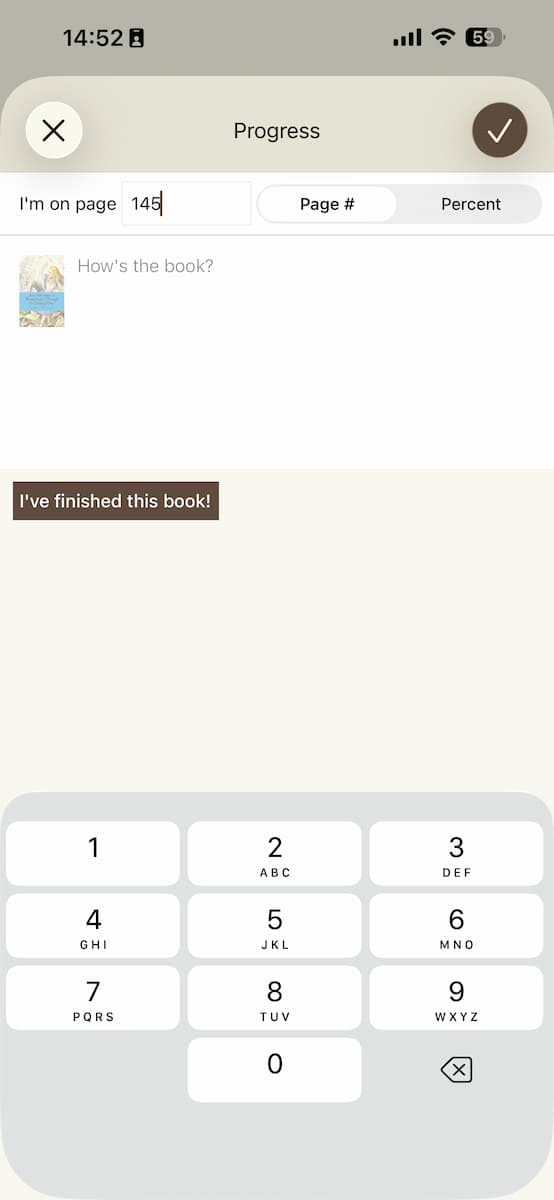
Bij ‘My Books’ kun je steeds de voortgang van je boek(en) doorgeven. Zoek hier naar een boek en tik op ‘Update progress’. Geef nu je paginanummer of percentage door – laatstgenoemde is handig voor audioboeken. Sla weer op met het vinkje.
-
 3
3Klaar!
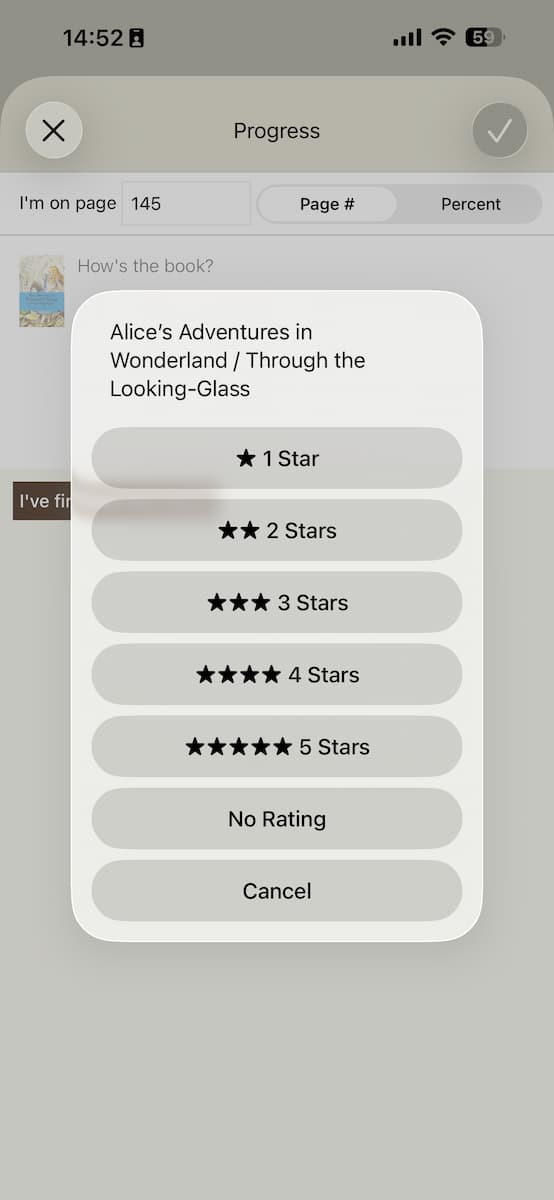
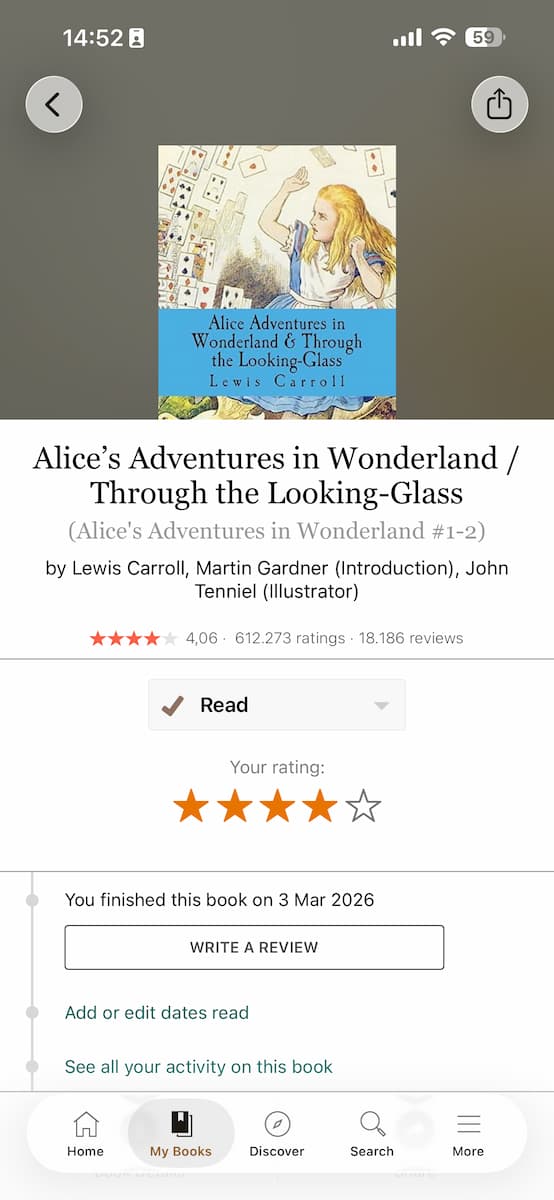
Boek afgerond? Ga weer naar ‘My Books>Update progress’, maar kies nu ‘I’ve finished this book!’. Geef nog even aan hoeveel sterren het boek volgens jou verdient en dat was het. Daarna beland je vanzelf op de Goodreads-pagina van het boek.
-
 4
4Recensie
Als je een recensie of iets anders over het boek wilt schrijven, ga je voor ‘Write a review’. Geef eerst je start- en einddatum aan bij ‘Started’ en ‘Finished’, typ daaronder alles wat je kwijt wilt. Publiceer je recensie met ‘Post’.
-
 5
5Gelezen
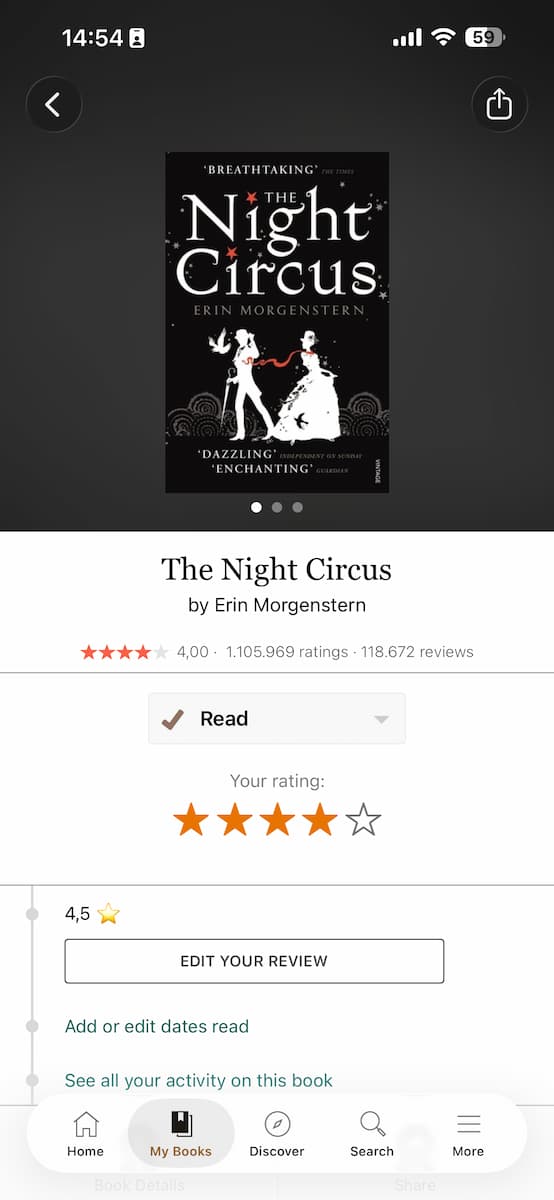
Telkens wanneer je een nieuw boek openslaat, herhaal je de bovenstaande stappen. Ook met terugwerkende kracht boeken toevoegen? Zoek een boek op dat je al hebt gelezen, tik op de pijl en kies ‘Read’. Zo maak je je leesdagboek compleet.
-
 6
6Leeslijst
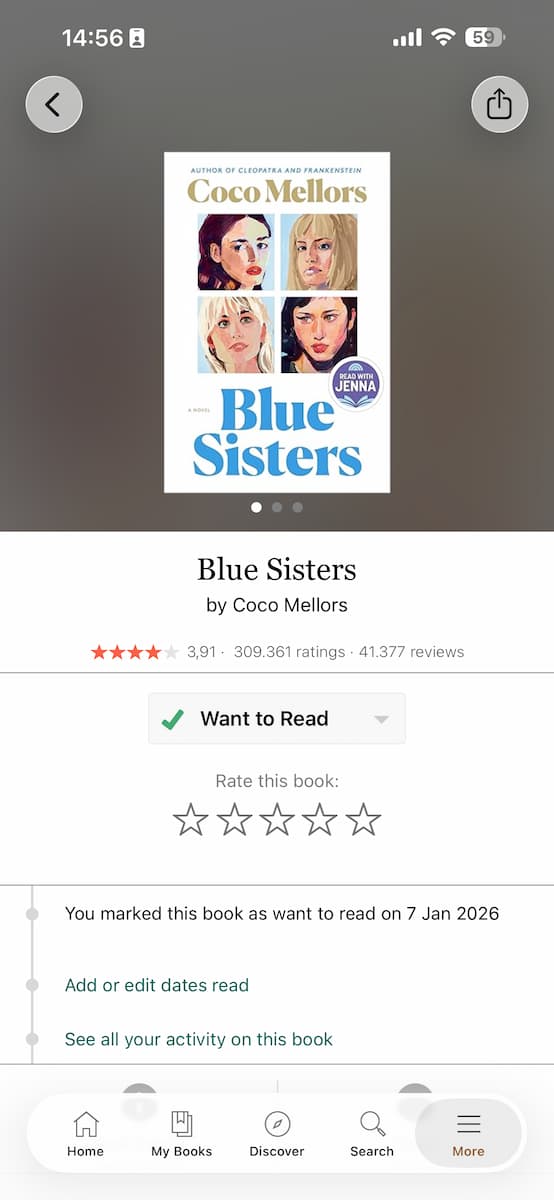
Er zijn vast allerlei boeken die je nog wilt lezen. Sla ze daarom op voor later: zoek een boek op, tik op ‘Want to Read’ en het belandt in je leeslijst. Doe dit voor elk boek en je vindt ze voortaan terug via ‘My Books>Want to Read’.
-
 7
7Uitdaging
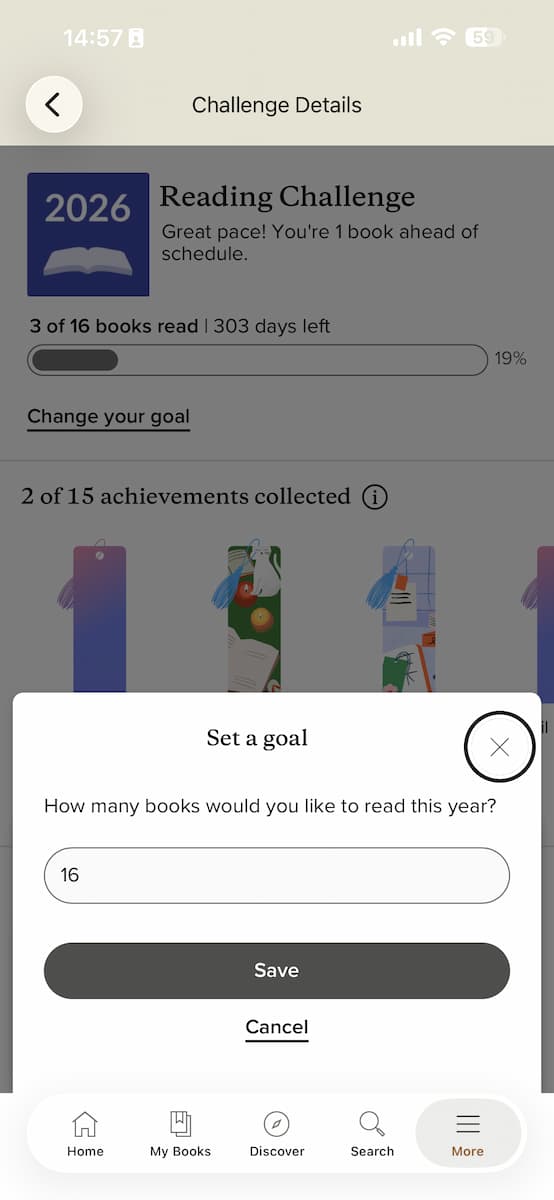
Als je jezelf wilt uitdagen, kun je een leesdoel opstellen. Hoeveel boeken wil je dit jaar lezen? Geef het aan via ‘More>Reading challenges>Set a goal’. Elke keer
als je nu een boek afrondt, wordt je leesdoel automatisch bijgewerkt. -
 8
8Volgen
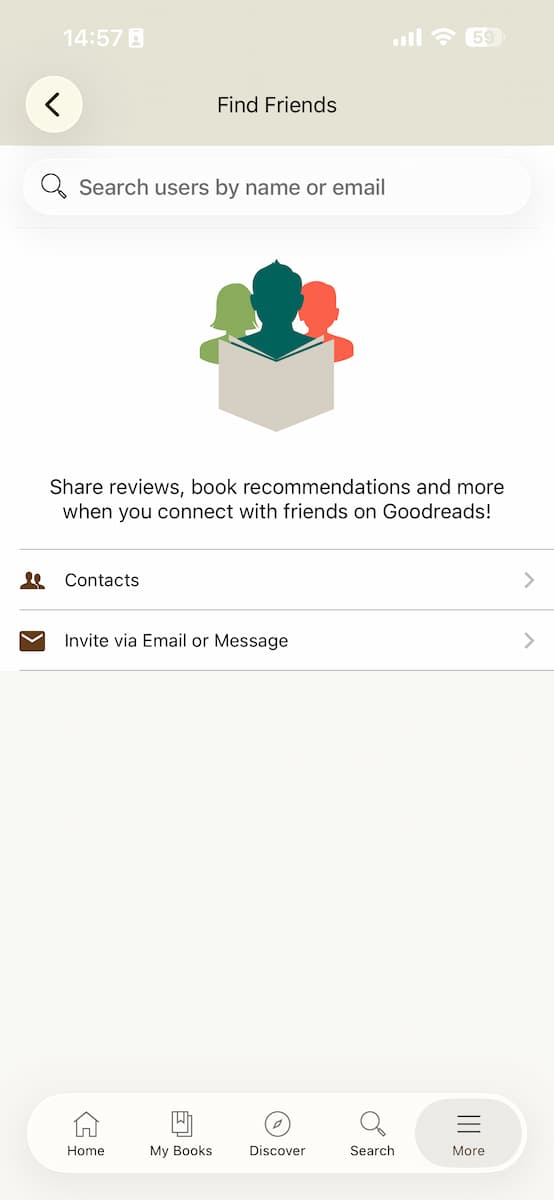
Je volgers zien jouw recensies, pagina-updates en andere activiteiten op hun tijdlijn. Wil je zelf ook mensen volgen en hun leesactiviteiten zien? Ga naar ‘More>Friends>Connect with more friends’, zoek iemand op en kies ‘Add’ of ‘+Friends’.
Je kunt Goodreads persoonlijker maken door per boek aan te geven welke editie je hebt. Zoek hiervoor eerst een boek op dat je al eerder hebt opgeslagen (zie stap 1 t/m 6). Sleep daarna de boekomslag bovenin van rechts naar links, kies ‘More details and editions’ en tik op het aantal edities naast ‘Editions’.
Hier zie je alle edities van dit boek op een rij, inclusief vertalingen. Bij elk exemplaar staat de titel, taal, publicatiedatum, uitgever en het aantal pagina’s. Ook zie je of het om een hardcover, paperback, e-book of ander soort binding gaat.
Heb je jouw exacte editie gevonden? Tik daarbij op ‘Switch to this edition’ en bevestig je keuze. Zo matcht je digitale bibliotheek exact met je fysieke bibliotheek!


