Zet achtergrondmuziek in je Bedieningspaneel en kom nog sneller tot rust


Ontdek alle geheimen van iOS 26 en Apple Intelligence
Dit moet je weten voor je begint
Zo zet je achtergrondmuziek in je Bedieningspaneel
-
 1
1Bedieningspaneel aanpassen
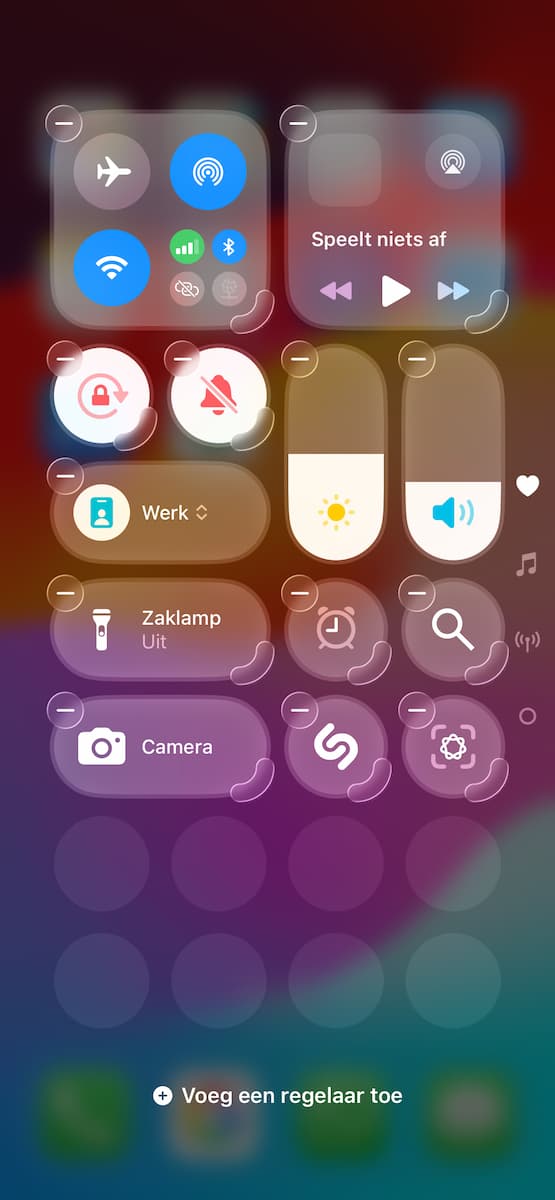
Open het Bedieningspaneel. Om het te bewerken houd je je vinger wat langer op een lege plek. Of tik bovenin op het plusje. Als de bewerkmodus verschijnt, tik je op ‘Voeg een regelaar toe’.
Wil je eerst meer weten over het aanpassen van je Bedieningspaneel? Check deze Academy.
-
 2
2Achtergrondmuziek
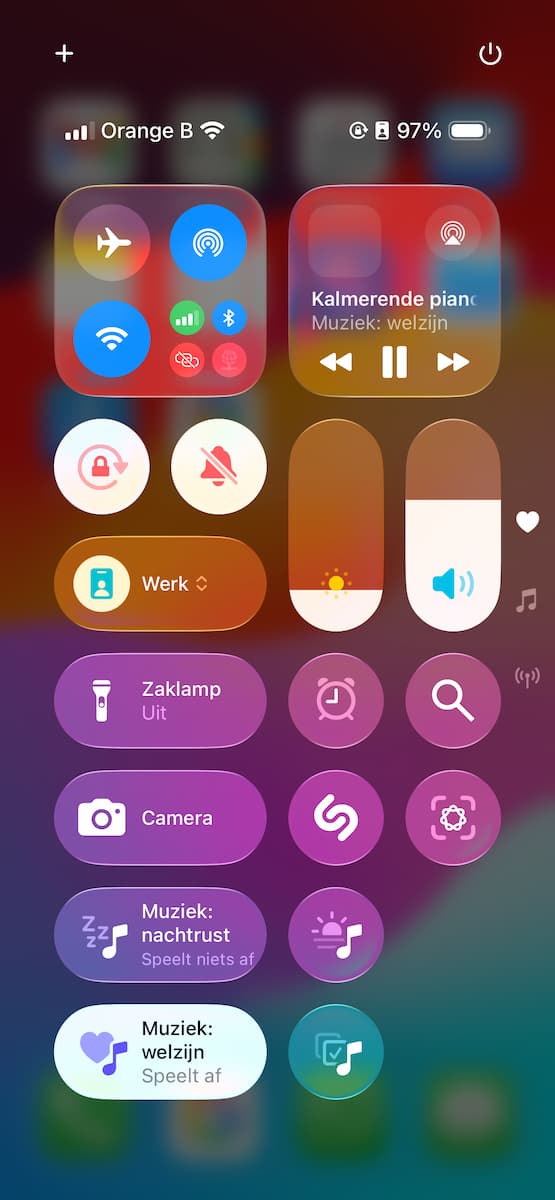
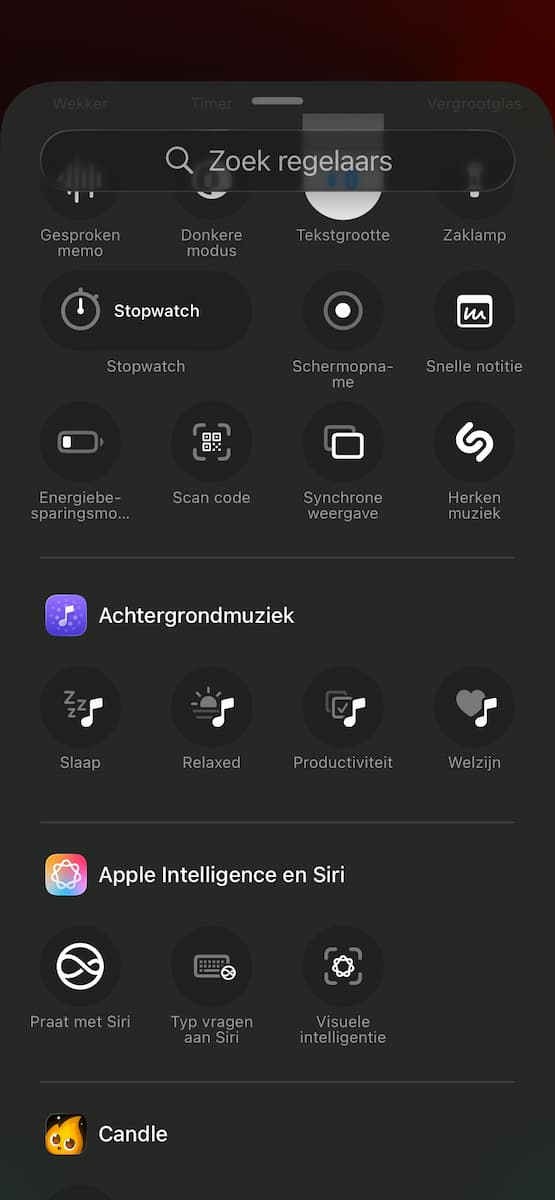
Zoek in de lijst met regelaars naar de knoppen onder ‘Achtergrondmuziek’ en tik erop om er een toe te voegen. Herhaal eventueel om meerdere thema’s toe te voegen.
-
 3
3Kies een afspeellijst
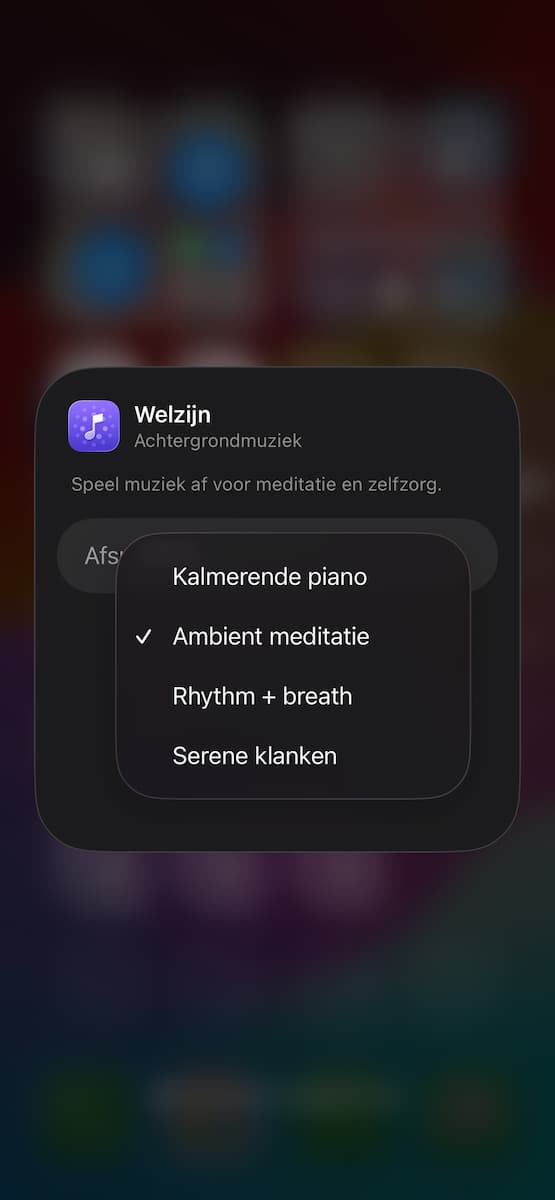
Onder iedere knop gaan diverse afspeellijsten schuil. Zorg ervoor dat de knoppen nog in bewerkmodus staan en tik dan een muziekknop aan. Tik op de blauwe tekst na ‘Afspeellijst’ om je keuze te maken. Als je gekozen hebt, tik je vervolgens ergens buiten het zwarte kader om terug te gaan naar de bewerkmodus. Om daarna weer terug te komen in het Bedieningspaneel tik je op een leeg stuk van het scherm.
Herhaal deze stap eventueel voor de verschillende muziekblokken.
-
 4
4Luisteren maar
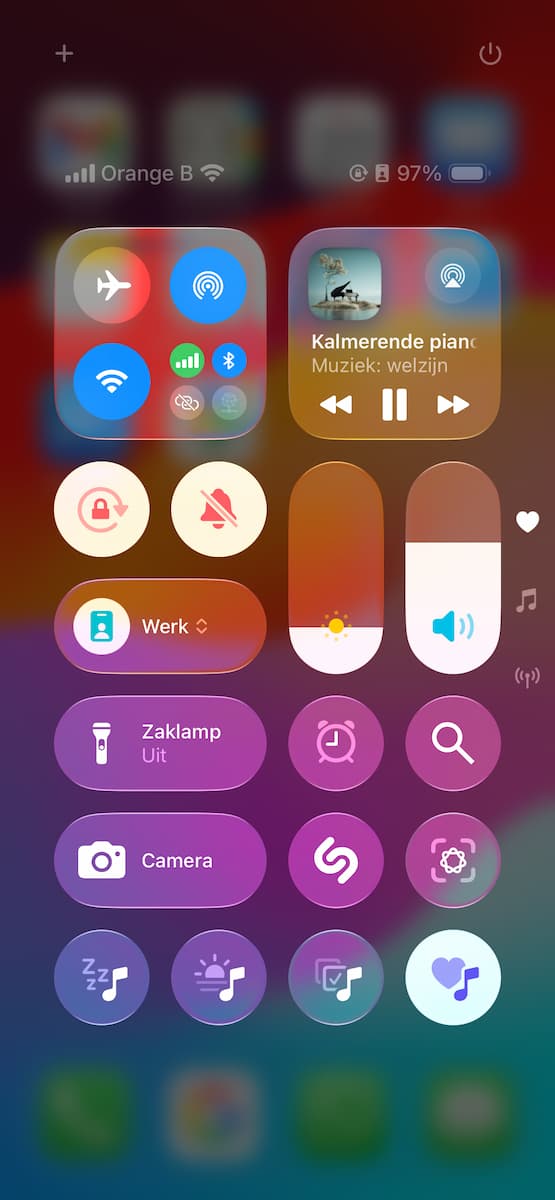
Tik nu op een van de muziekknoppen in het Bedieningspaneel en geniet van de muziek!
-
 5
5Player
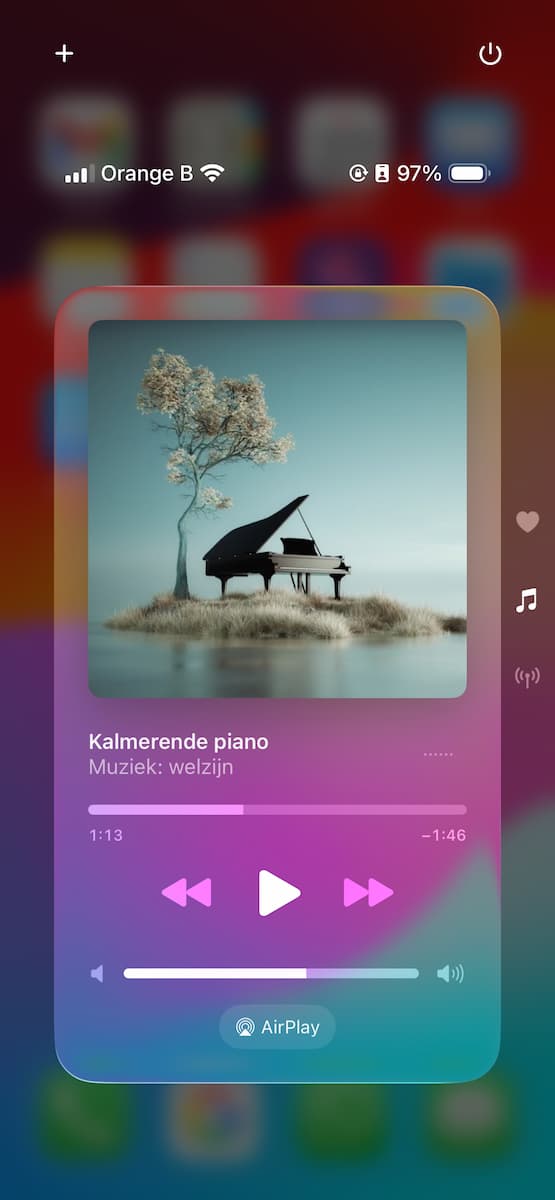
Als je muziek afspeelt, kun je op je Dynamic Island tikken om een volledige speler in beeld te krijgen. Of tik op de minispeler in het Bedieningspaneel voor een grotere weergave. Een andere optie is met je vinger over het scherm omhoog vegen.
Heb je een iPhone zonder thuisknop en vind je dit echt een bijzonder fijne functie? Achtergrondmuziek kun je ook kwijt als knop op het vergrendelscherm, op de plekken waar gewoonlijk de zaklamp en de camera staan.