3 WhatsApp-functies om je chats extra te beveiligen

Ontdek alle geheimen van iOS en Apple Intelligence
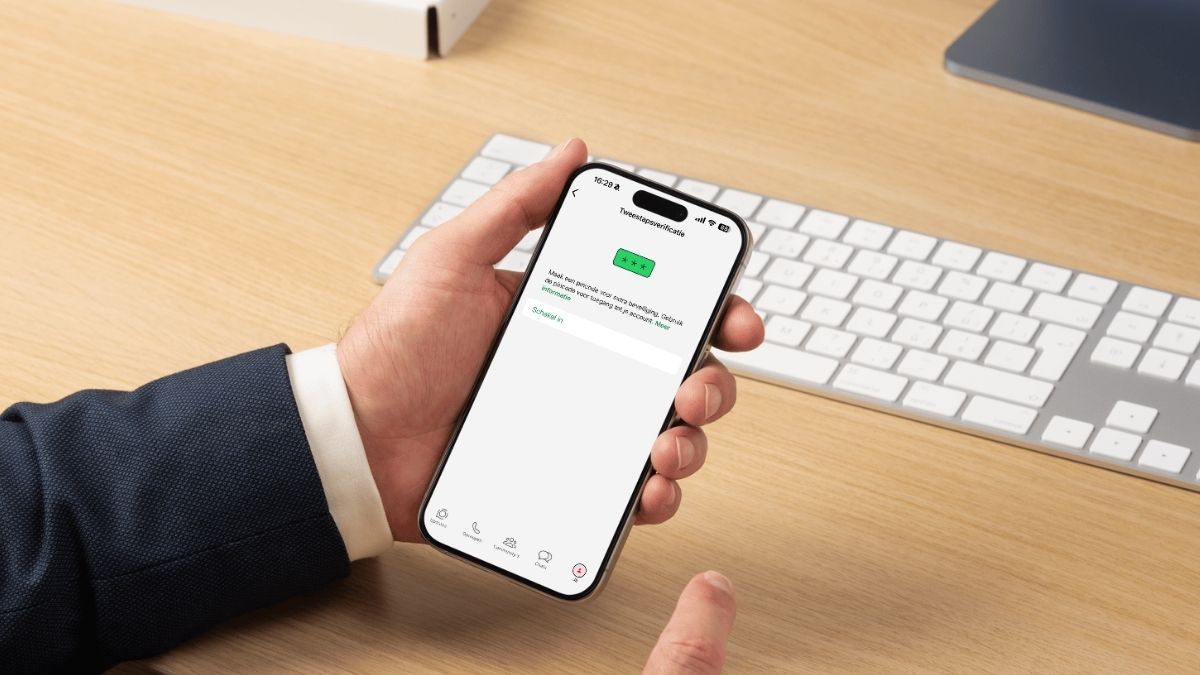
Je WhatsApp-account is van jou en jou alleen, maar ook boosdoeners willen toegang. Dat maak je moeilijker door tweestapsverificatie te activeren. Ga naar ‘Jij>Account>Tweestapsverificatie>Schakel in’ en je kunt een pincode instellen.
Probeert iemand je account te kraken? Dan moet diegene ook je pincode invoeren. Op die manier heb je een extra beveiligingslaag naast je telefoonnummer.
Wel is het belangrijk dat je die pincode onthoudt, want als jij in de toekomst opnieuw moet inloggen (bijvoorbeeld op een nieuwe iPhone), dan heb je die code ook nodig. WhatsApp zal je daarom regelmatig herinneringen sturen en vragen of je ‘m nog weet. Onze tip: sla hem veilig op in de Wachtwoorden-app.
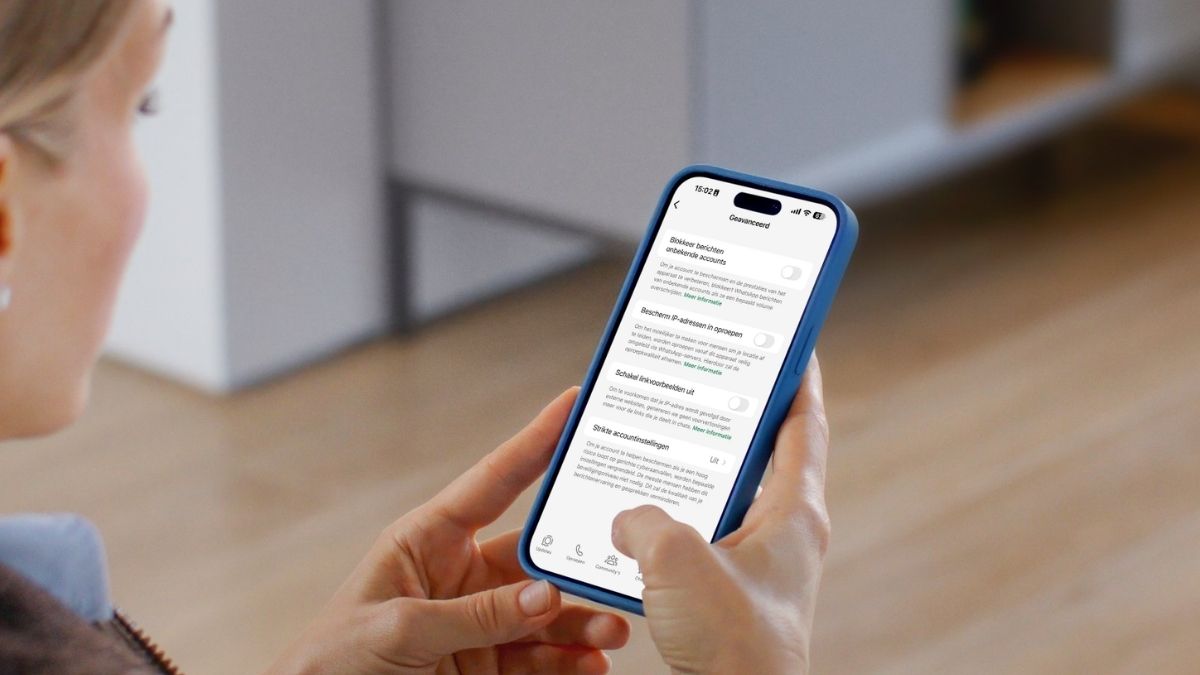
Over boosdoeners gesproken: hoe merk je dat iemand je account wil kapen? Nou, niet. Tenzij je de beveiligingsmeldingen inschakelt, via ‘Jij>Account>Beveiligingsmeldingen>Geef beveiligingsmeldingen weer op deze telefoon’. Vanaf nu krijg je een notificatie zodra een nieuw apparaat wil inloggen met je account en op die manier krijgt niemand zomaar toegang.
Overigens heeft die schakelaar nog een functie: als een van je contacten zijn of haar beveiligingscode wijzigt, zie je dat in jullie chat. Zo weet je dat er iets met diens account is gebeurd. Het is dan aan jou om te verifiëren of diegene een nieuwe telefoon heeft of dat iemand anders toegang heeft gekregen. In dat laatste geval is jullie chat niet meer te vertrouwen.
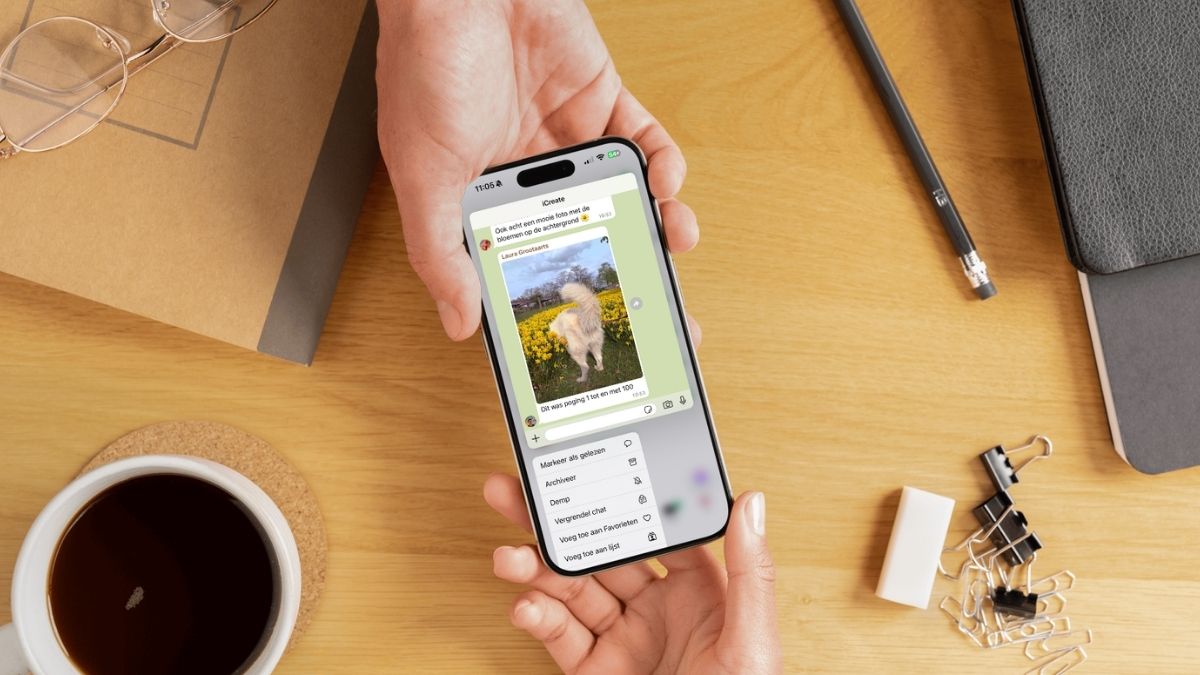
Je weet maar nooit wat er met je iPhone gaat gebeuren. Je kunt hem verliezen, hij kan worden gestolen en met een beetje pech kun je hem zelfs kapot laten vallen. Om te voorkomen dat je je WhatsAppgeschiedenis in één klap kwijt bent, maak je een iCloud-back-up van je chats.
Hiervoor ga je naar ‘Jij>Chats>Back-up chats’ en kies je ‘Maak nu back-up’. Wil je dat WhatsApp regelmatig een nieuwe back-up maakt, zodat die altijd up-to-date is? Ga naar ‘Autom. back-up’ en geef aan hoe vaak dit moet gebeuren. Al je berichten en foto’s worden erin meegenomen en je kunt ook ‘Inclusief video’s’ inschakelen, maar daardoor nemen je back-ups wel meer iCloud-ruimte in beslag.
Voor extra beveiliging kun je ‘End-to-end-versleuteling’ inschakelen. Je back-ups worden dan beschermd door een passkey, zodat je je identiteit moet bevestigen voordat je toegang krijgt. Als je een nieuwe iPhone hebt, inlogt met je Apple Account en hetzelfde WhatsApp-account gebruikt, krijg je tijdens het configureren vanzelf de optie om je back-up over te zetten.