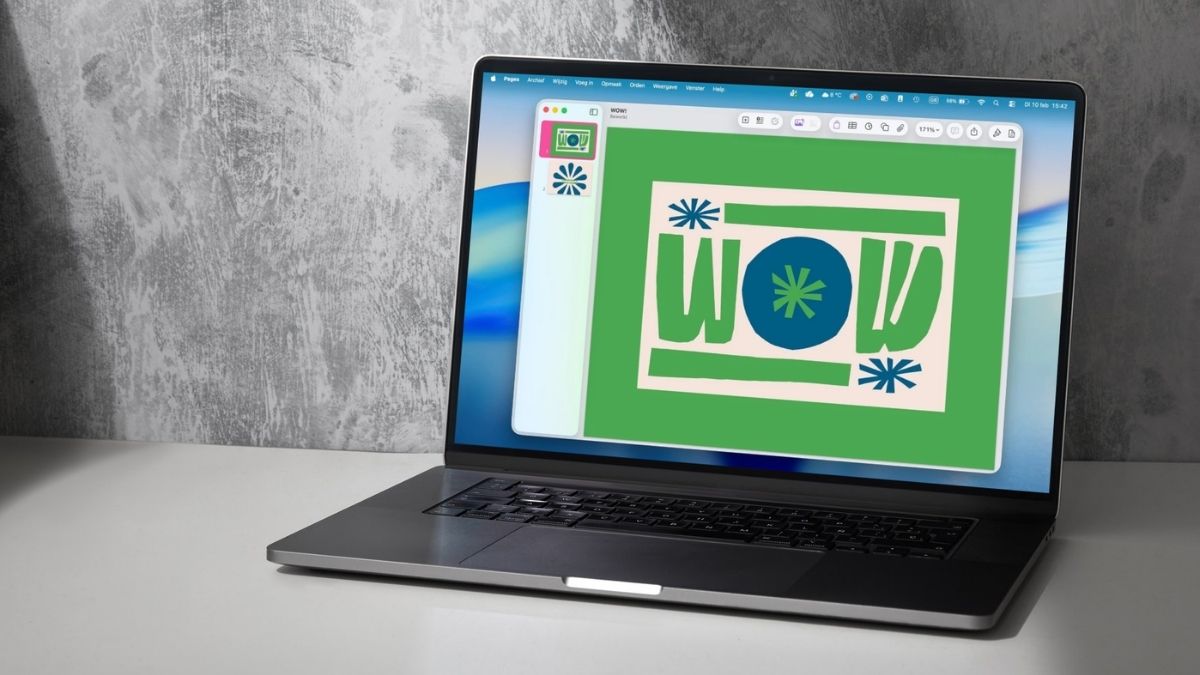
Documenten wat opfleuren? Maak je eigen vormen in Pages


Ontdek alle geheimen van iOS en Apple Intelligence
Apple’s vormengenerator werkt alleen in combinatie met een Apple Creator Studio-abonnement. Bovendien kun je maximaal 250 vormen per maand genereren, mits je geen andere Apple Intelligence-functies gebruikt. Maar de kans dat je die limiet haalt, is vrij klein. Bovendien werkt de functie op de iPhone, iPad én Mac.
Dit moet je weten voordat je begint

Wees voorzichtig met gevoelige informatie. Je vormen worden namelijk niet lokaal gegenereerd, maar in Google Cloud. Dit betekent dat je beschrijvingen op de servers van Google belanden en daar worden verwerkt.
Wel zal Pages expliciet om toestemming vragen en dat merk je meteen zodra je een aanvraag doet. Kies je ‘Sta altijd toe’, dan mag Google je vormen voortaan automatisch verwerken. Met ‘Sta één sessie toe’ geef je deze ene keer toestemming, maar de volgende keer dat je een vorm wilt genereren, krijg je dezelfde vraag voorgeschoteld. De keuze is aan jou.
Aan de slag met je zelfgemaakte vormen
-
 1
1Start
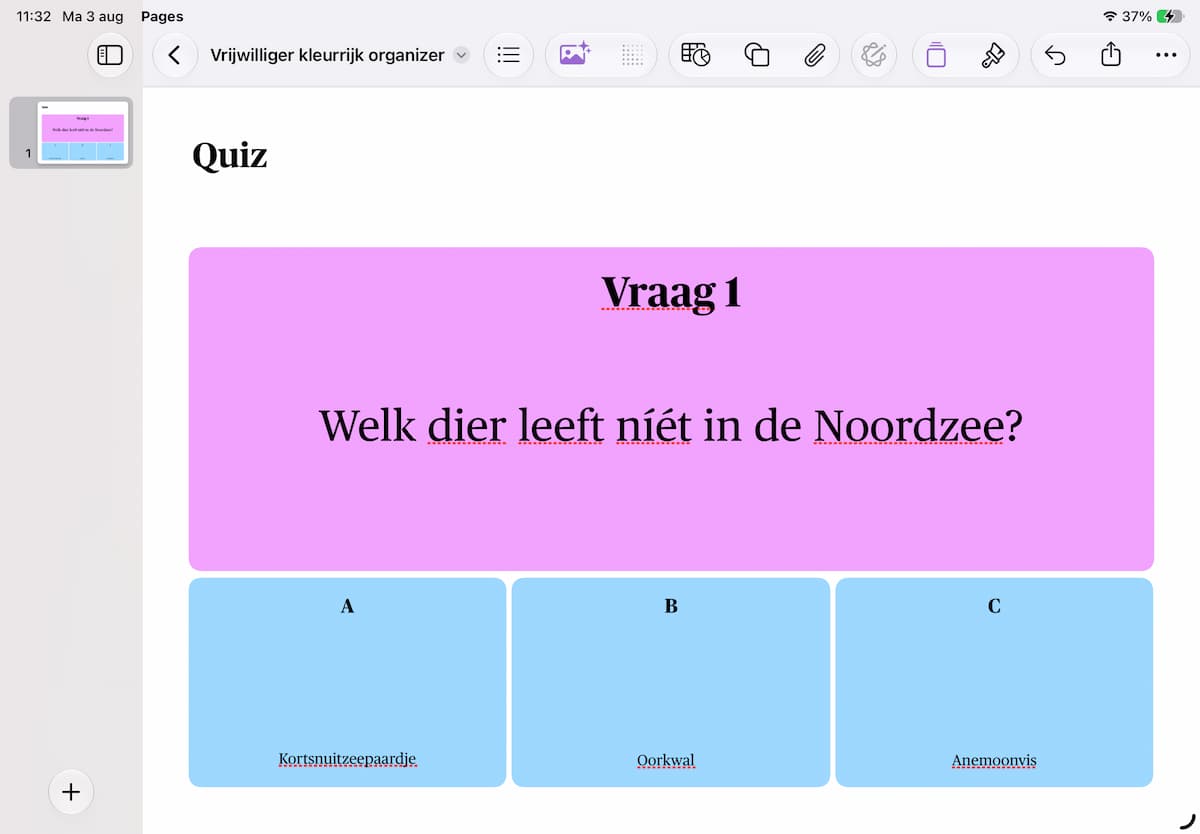
Open Pages en kies het document waarvoor je een vorm wilt maken – desnoods maak je een nieuwe. Open nu de contenthub. Die vind je in de menubalk van de app, via het paarse icoontje met het vierkant en de twee strepen.
-
 2
2Contenthub
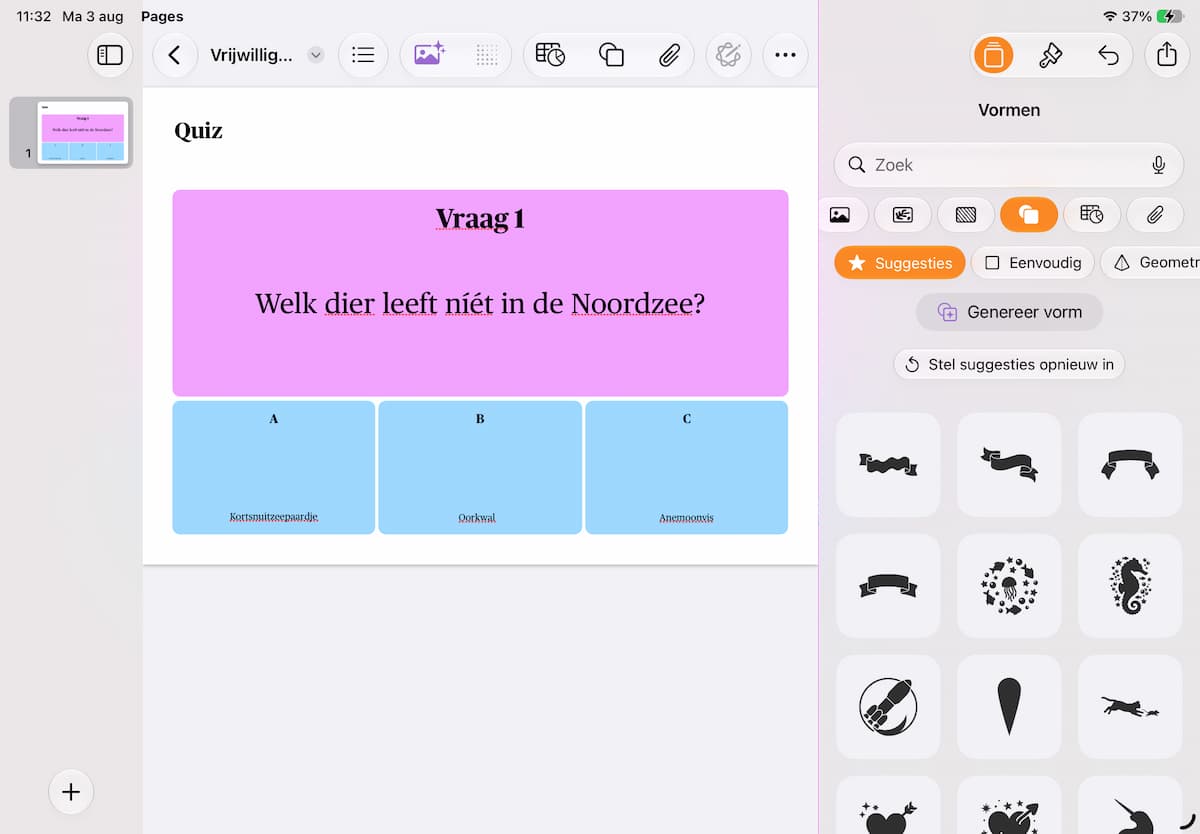
Ga in de contenthub naar het tabblad ‘Vormen’, te herkennen aan het vierkant en de cirkel. Kies dan bovenaan voor ‘Genereer vorm’. Heb je geen Apple Creator Studio-abonnement? Dan vraagt Pages nu om er een af te sluiten.
-
 3
3Genereren
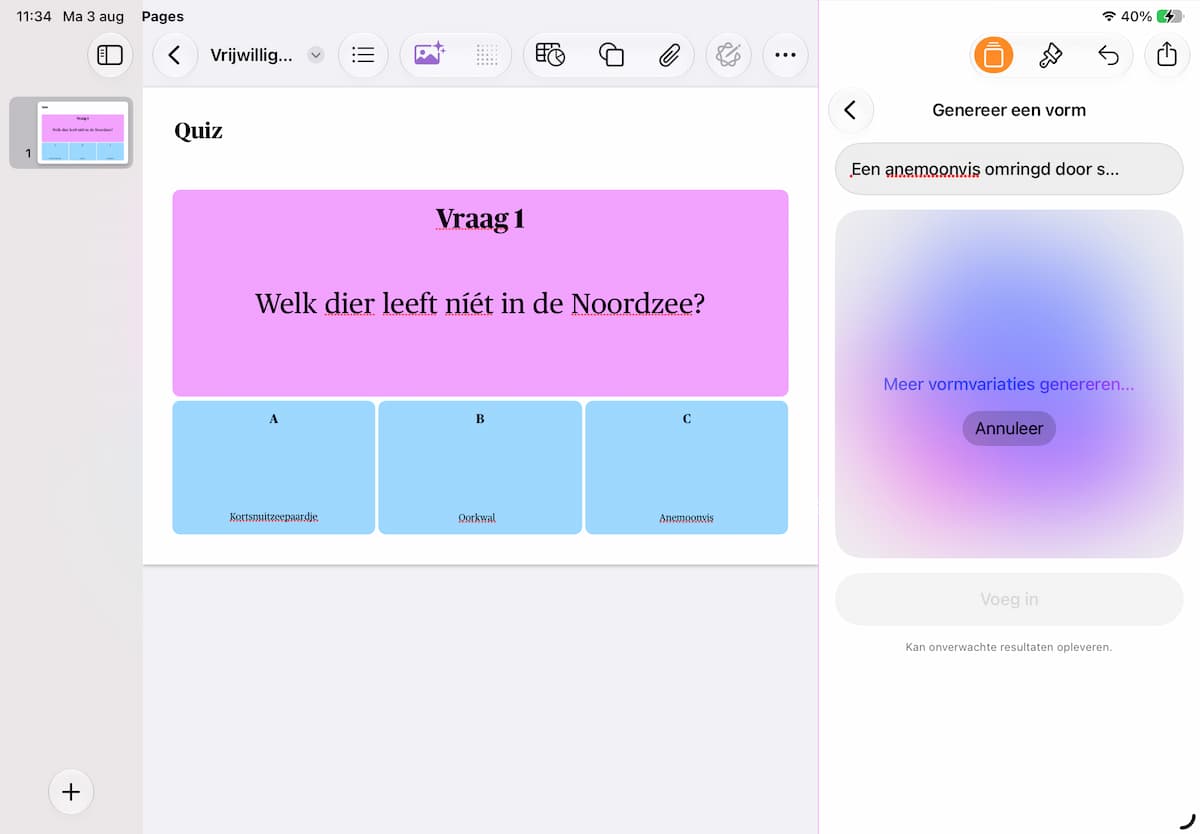
Beschrijf de vorm die je wilt zien. Wees duidelijk en onthoud: hoe gedetailleerder, hoe beter. Wij gaan voor ‘Een anemoonvis omringd door sterretjes, bubbels en visjes’. Klaar? Kies de oranje pijl of druk op Enter. Pages gaat aan de slag.
-
 4
4Opties
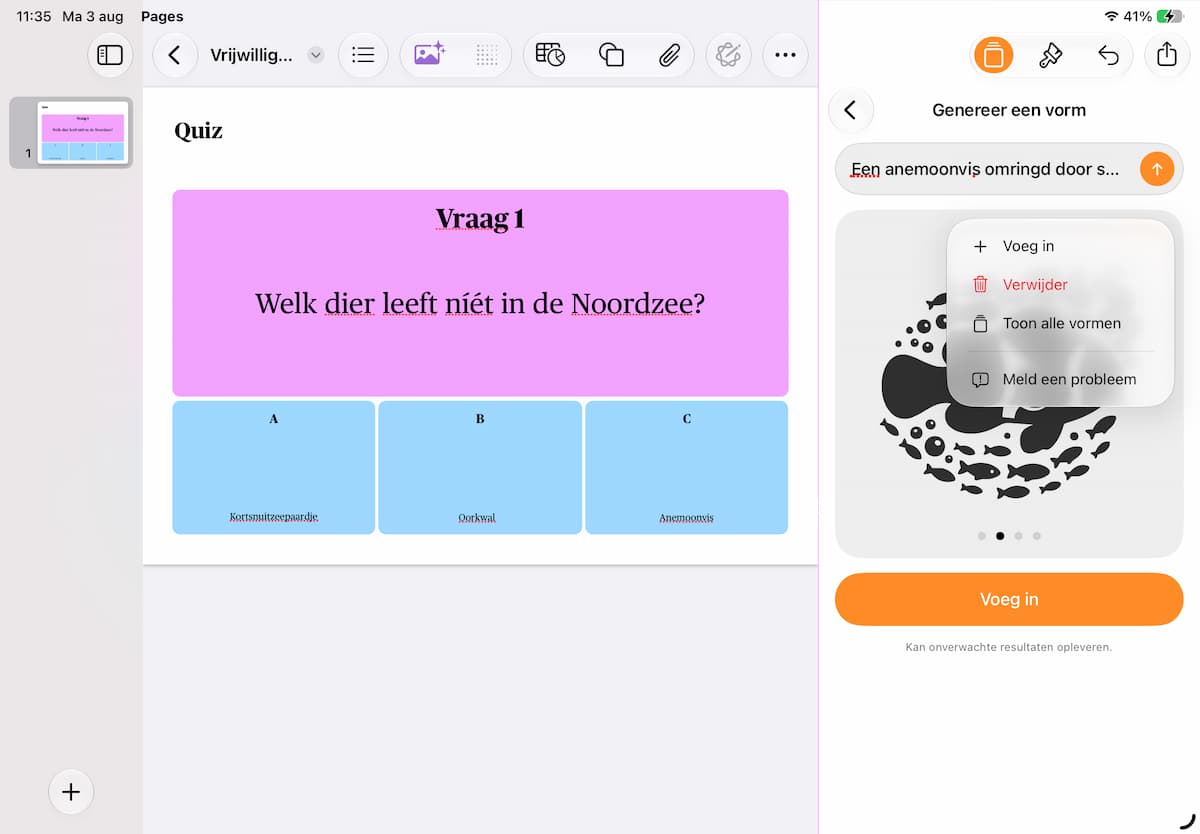
Na een paar seconden verschijnt je eerste variant. Veeg hier overheen om de rest te bekijken; Pages slaat ze op (zie bolletje 3). Mocht er eentje écht niet naar wens zijn: tik op de drie puntjes erboven en kies ‘Verwijder>Verwijder’.
-
 5
5Opnieuw
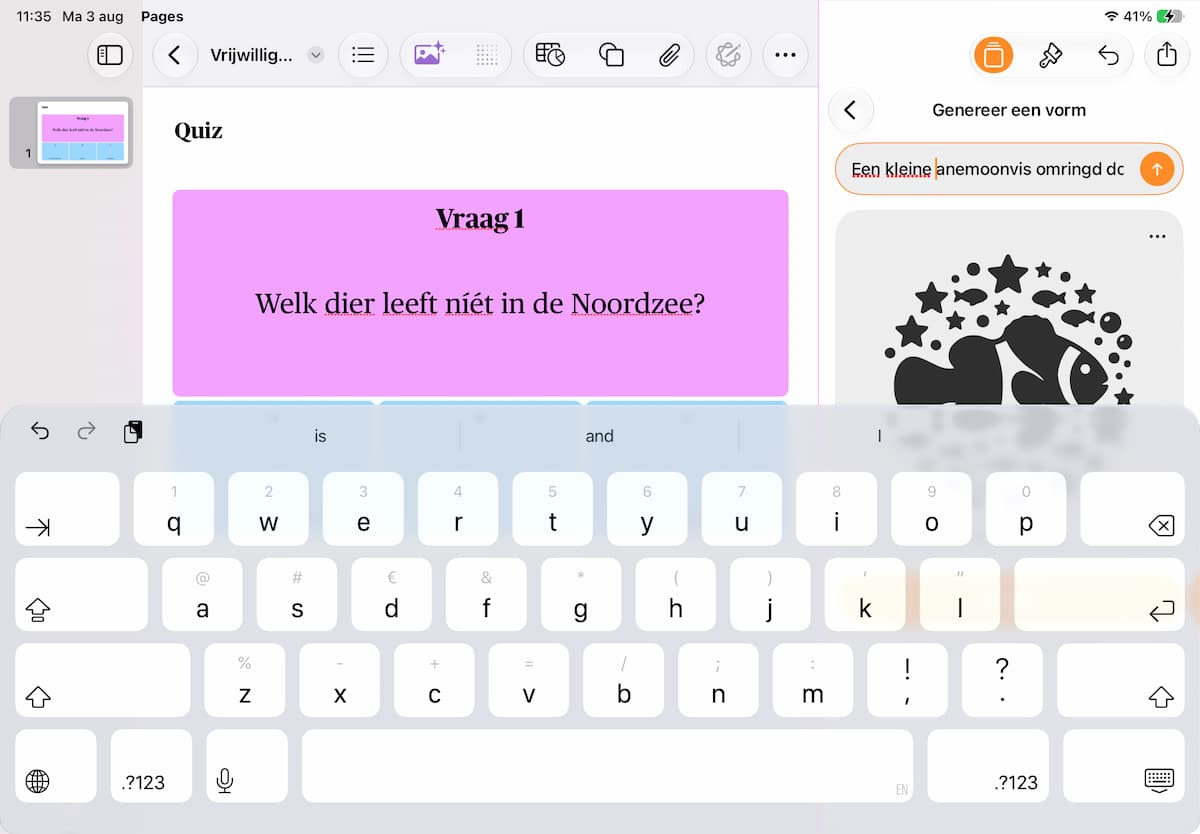
Soms vind je alle vormen maar niks. Tik in dat geval op het pijltje achter je beschrijving: Pages gaat weer aan de slag en zal vier nieuwe vormen voor je genereren. Je kunt er ook voor kiezen om eerst je beschrijving nog aan te passen.
-
 6
6Voeg in
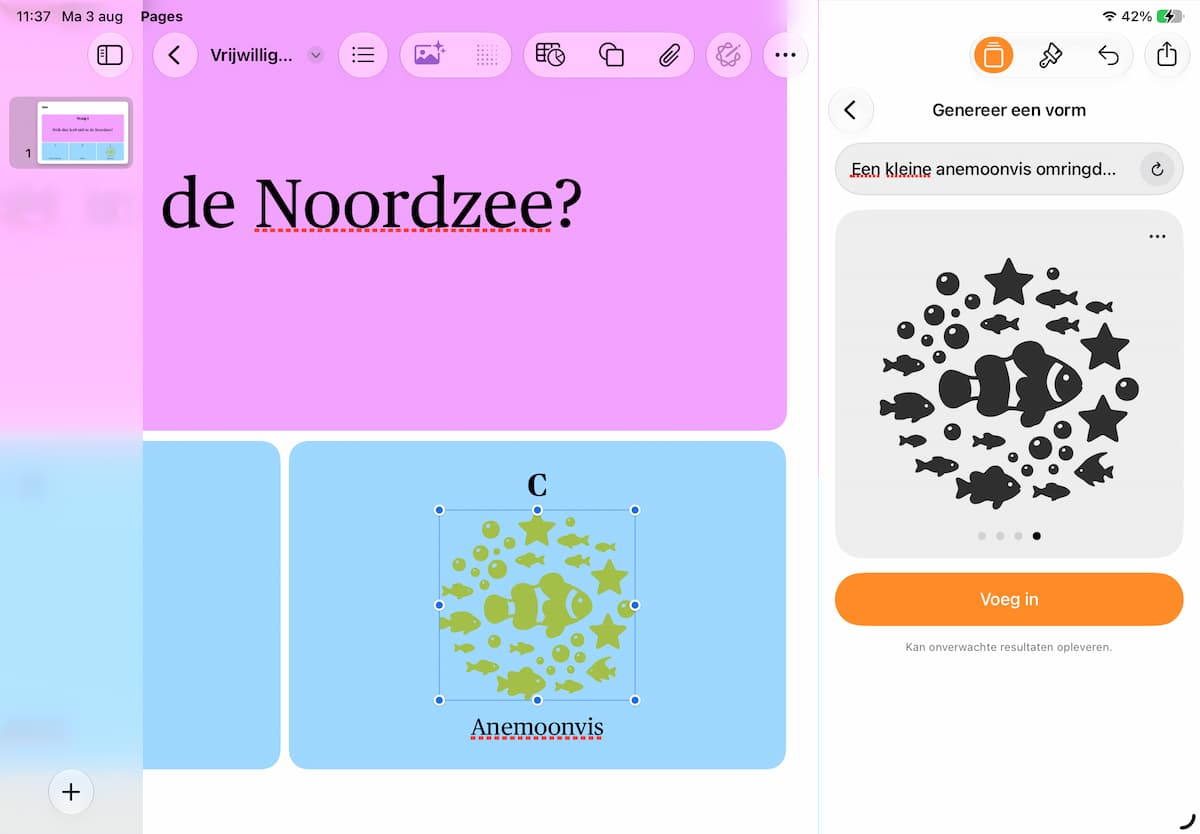
Nu wel tevreden? Tik bij je favoriete vorm op ‘Voeg in’ en hij wordt op je huidige bladzijde gezet. Door de vorm vast te houden, kun je hem op een andere plek zetten. Versleep de blauwe bolletjes rondom de vorm om het formaat te wijzigen.
-
 7
7Stijl
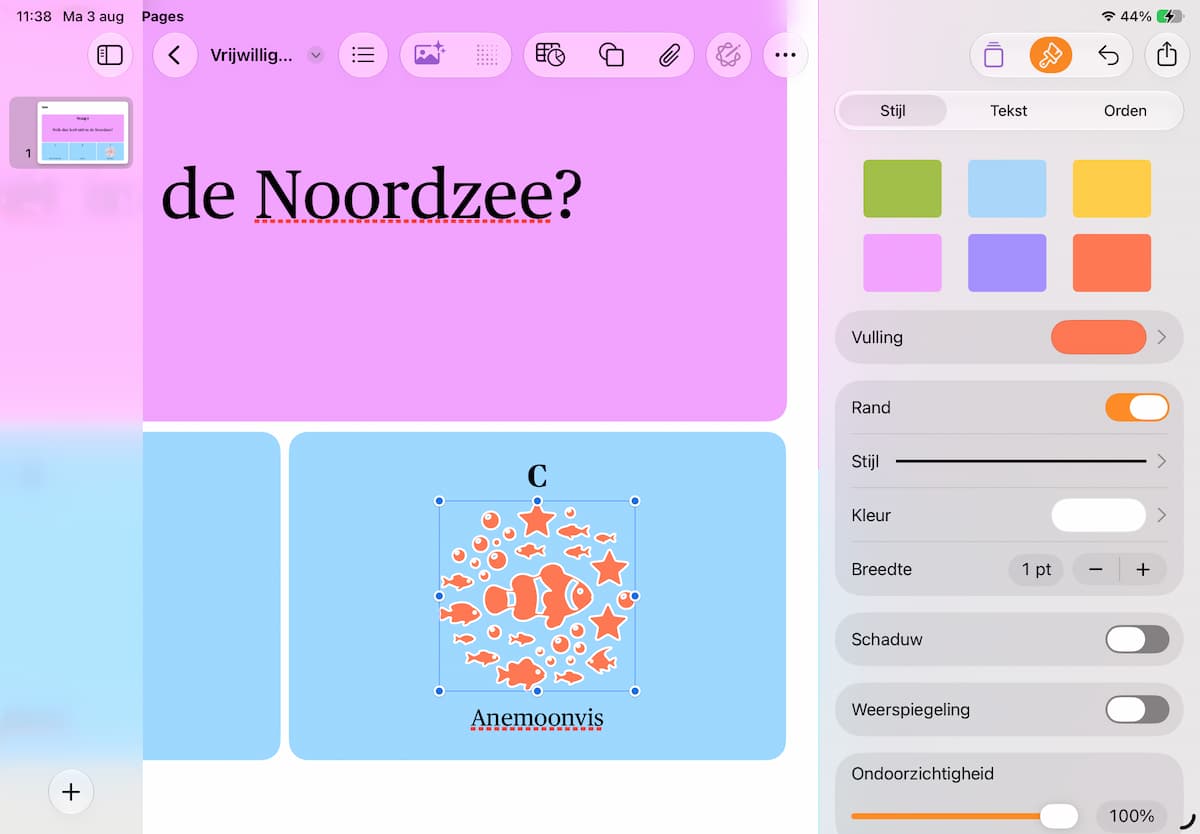
Selecteer je vorm en pas ‘m aan met de verfkwast rechtsboven. Begin bij het tabblad ‘Stijl’. Hier kun je de kleur kiezen (‘Vulling’), maar ook een rand, schaduw of weerspiegeling toevoegen. Onderaan regel je de ondoorzichtigheid.
-
 8
8Tekst
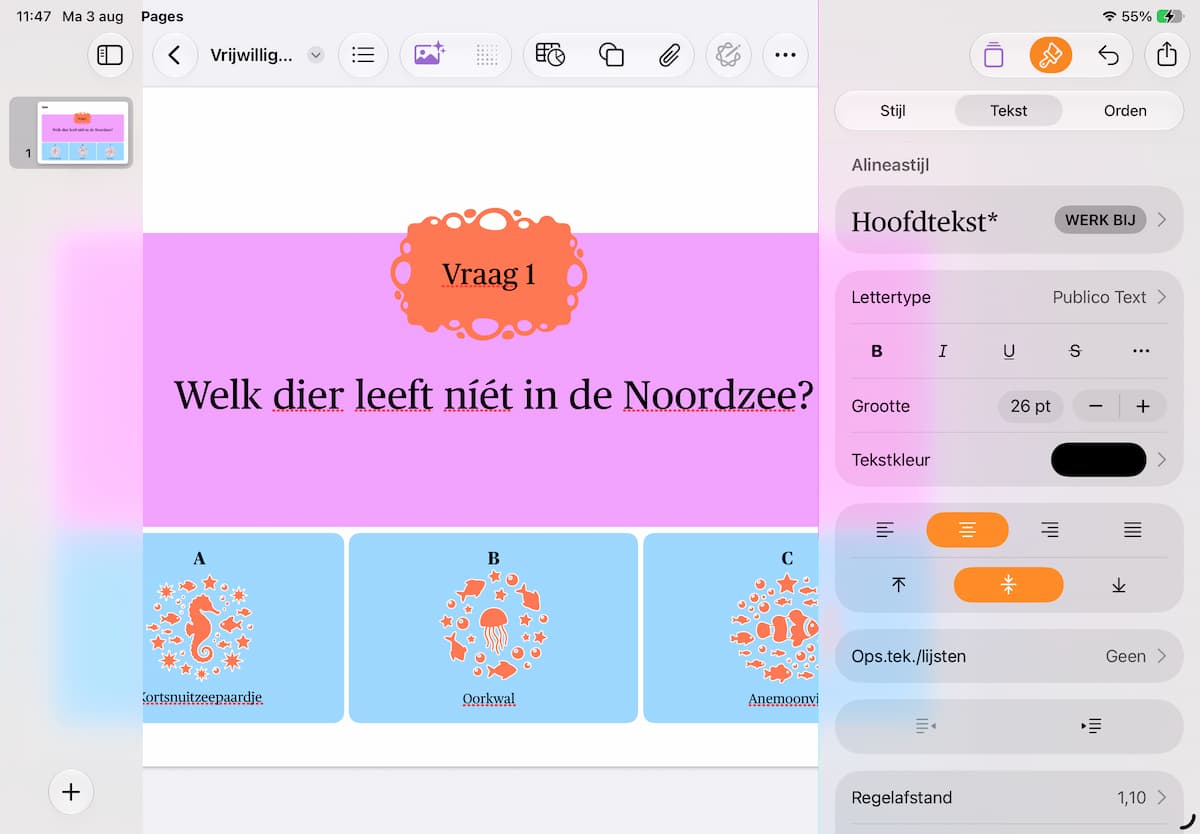
Tik of klik dubbel op je vorm om er een tekst in te zetten. Via het ‘Tekst’-tabblad bij de verfkwast regel je dan de tekstopmaak. De lettergrootte, de tekstkleur, het lettertype – de gebruikelijke opties zijn allemaal aanwezig.
-
 9
9Orden
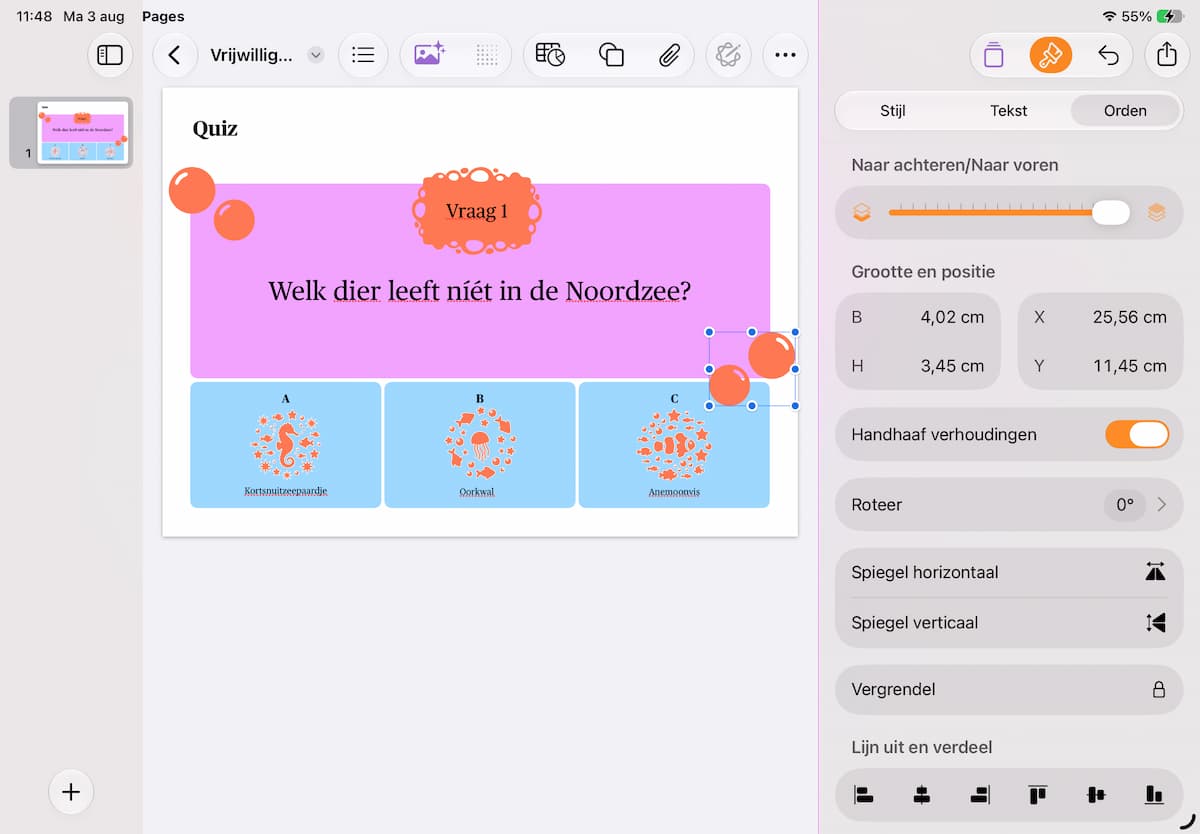
Bij het tabblad ‘Orden’ kun je je vorm roteren, spiegelen en meer. Ook kun je hem naar voren of achteren halen, mocht-ie ergens mee overlappen. Bonus: door vormen te stapelen en met de kleuren of formaten te spelen, krijg je leuke effecten!