Blik terug op je reizen met een wereldkaart vol foto’s

Ontdek alle geheimen van iOS 26 en Apple Intelligence
Zo ziet jouw wereldkaart eruit
Ontdek stap voor stap hoe het werkt
-
 1
1Check de locatie
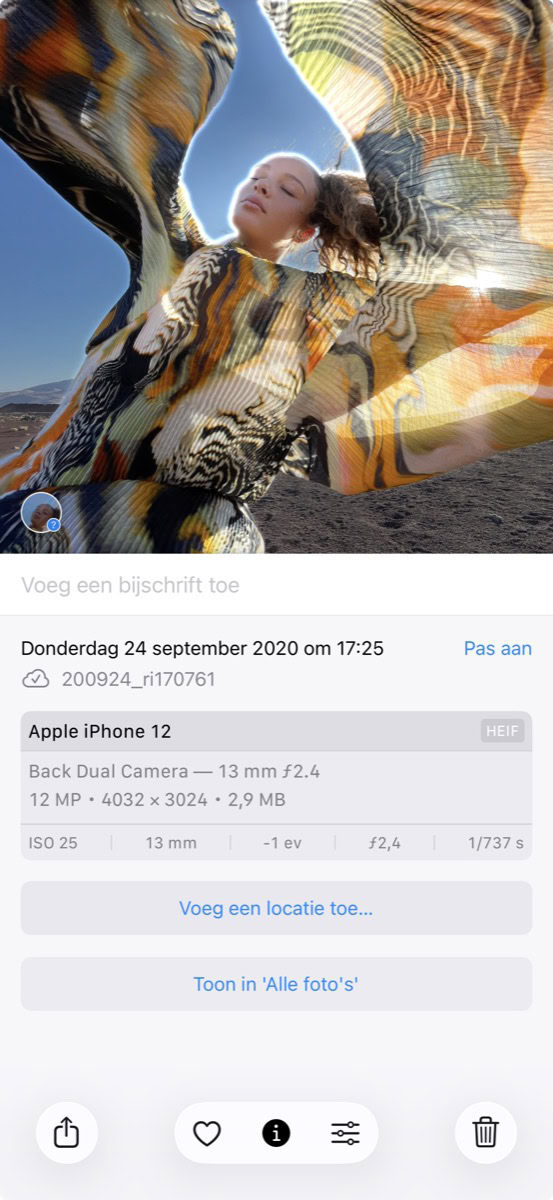
Normaal gesproken voegt je iPhone automatisch een locatie toe aan je foto’s. Staat dit uit, of ontbreekt de locatie? Dan kun je die eenvoudig zelf toevoegen. Open de foto, veeg omhoog en tik op ‘Voeg een locatie toe’.
-
 2
2Bekijk je reizen
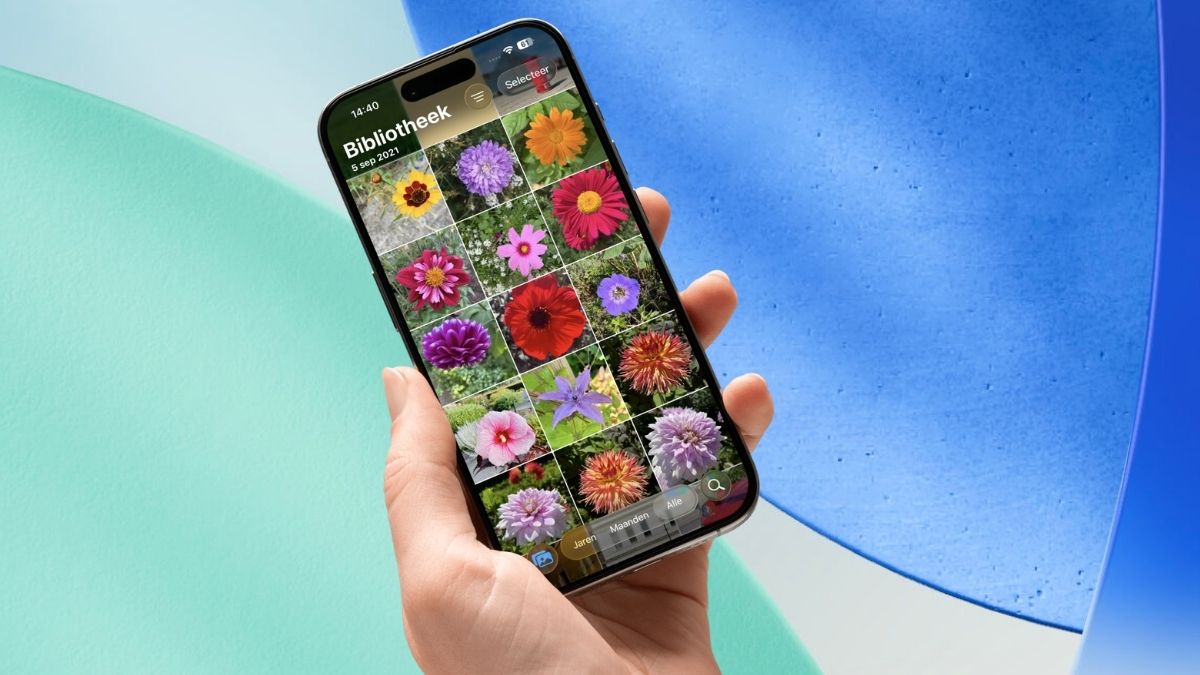
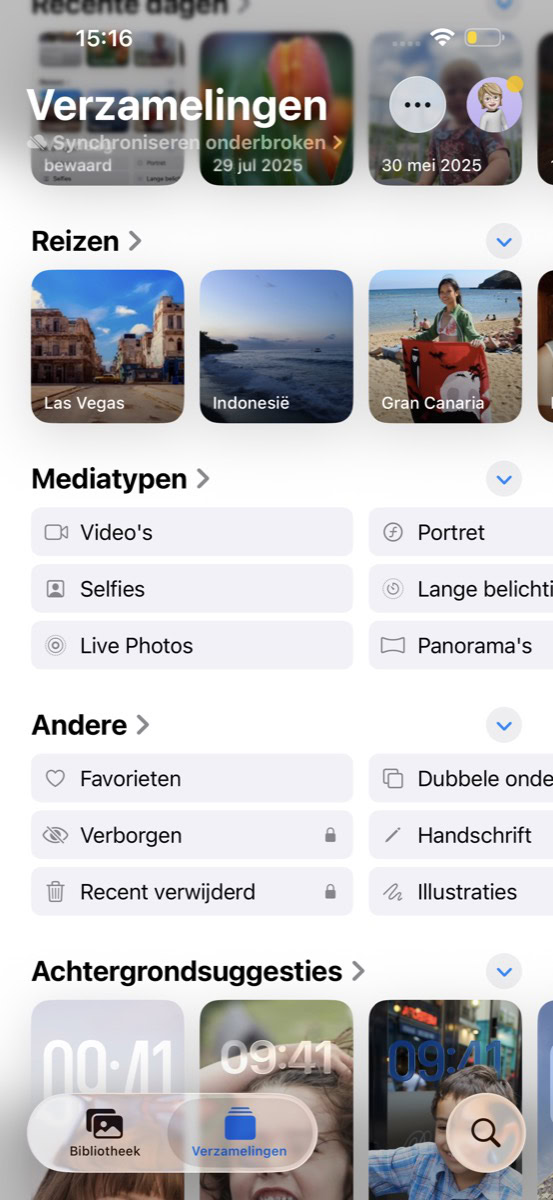
In de vernieuwde Foto’s-app kun je onderin op het tabblad ‘Verzamelingen’ tikken. Je iPhone heeft hier automatisch al een sectie ‘Reizen’ voor je aangemaakt. Tik erop en je ziet al je foto’s van reizen overzichtelijk terug in mapjes.
-
 3
3Reis door de tijd
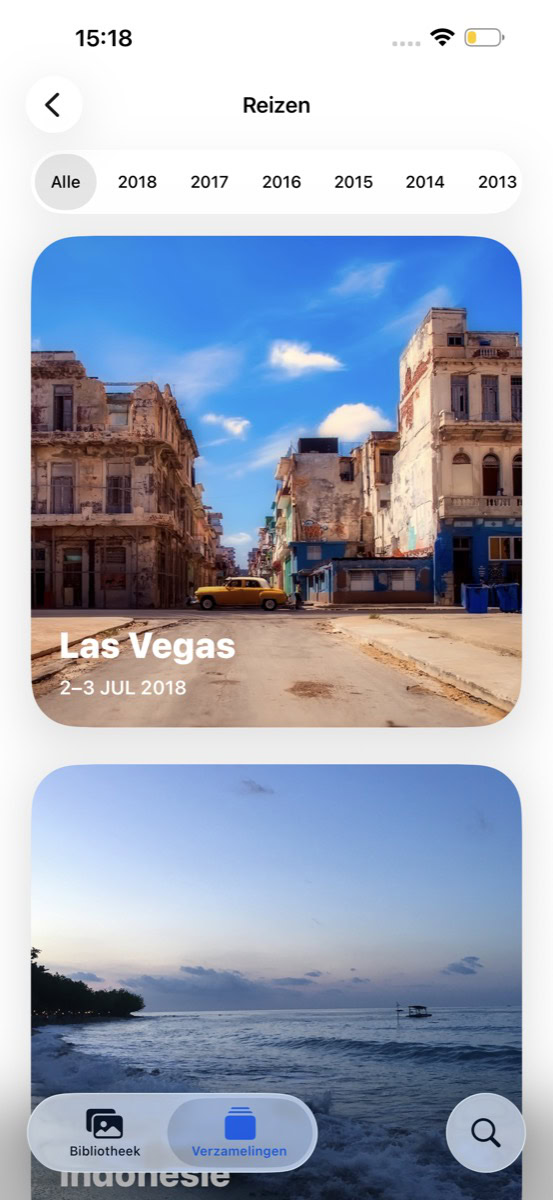
Vooral leuk is dat je hier nu helemaal terug kunt in de tijd. Zo zie je bovenaan een tijdsbalk waarop je kunt tikken. Die balk is ideaal als je vaker op dezelfde plek bent geweest en snel een vakantie uit een bepaald jaar wilt terugvinden.
-
 4
4Zoek specifiek
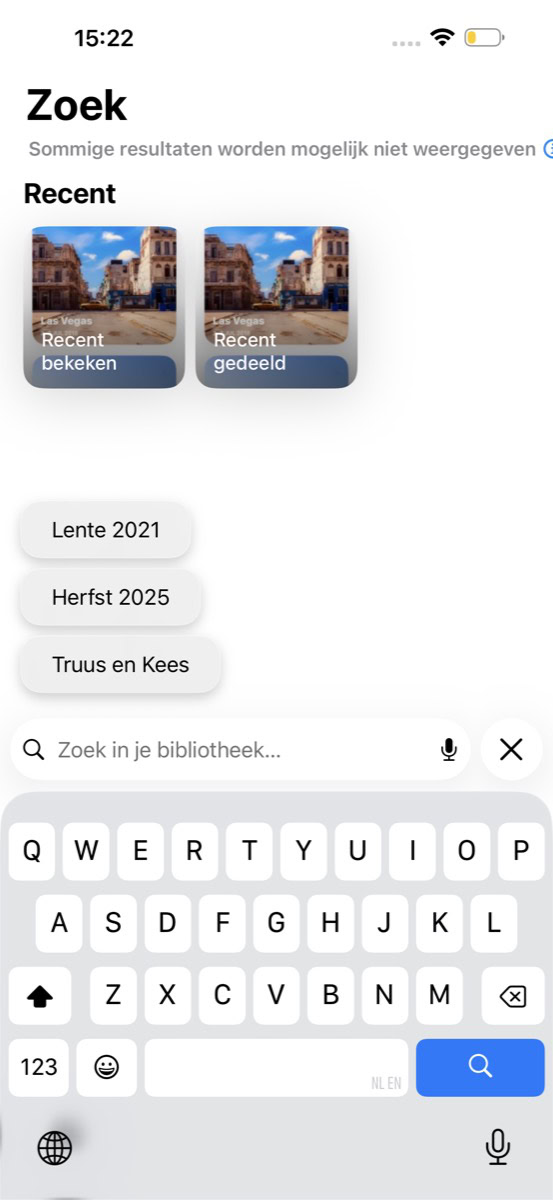
Je kunt ook rechtsonder in de Foto’s-app op het vergrootglas tikken en iets specifieks opsporen. Zoek in dit geval op een locatie, zoals ‘Portugal’ of ‘Rome’. De app toont dan automatisch alle foto’s die je daar hebt gemaakt.
-
 5
5Bekijk op de kaart
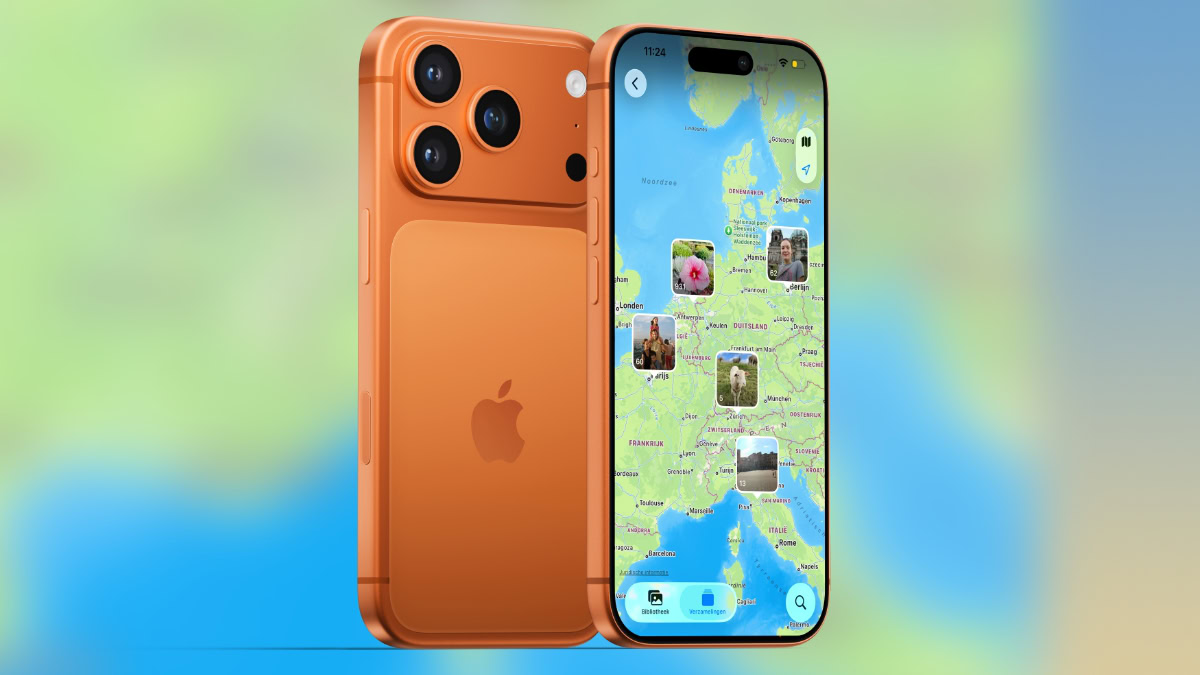
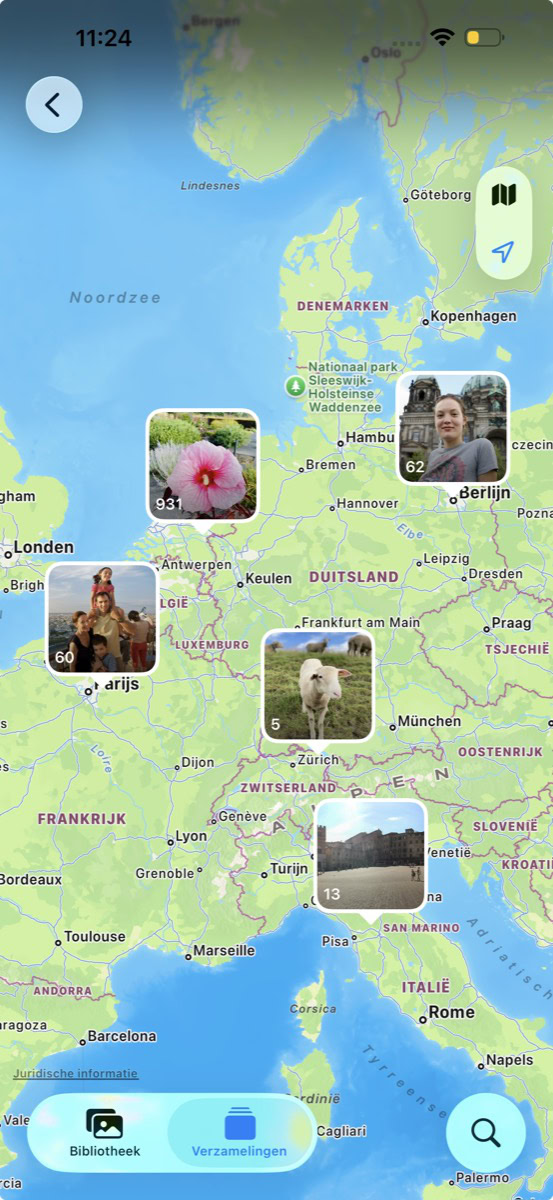
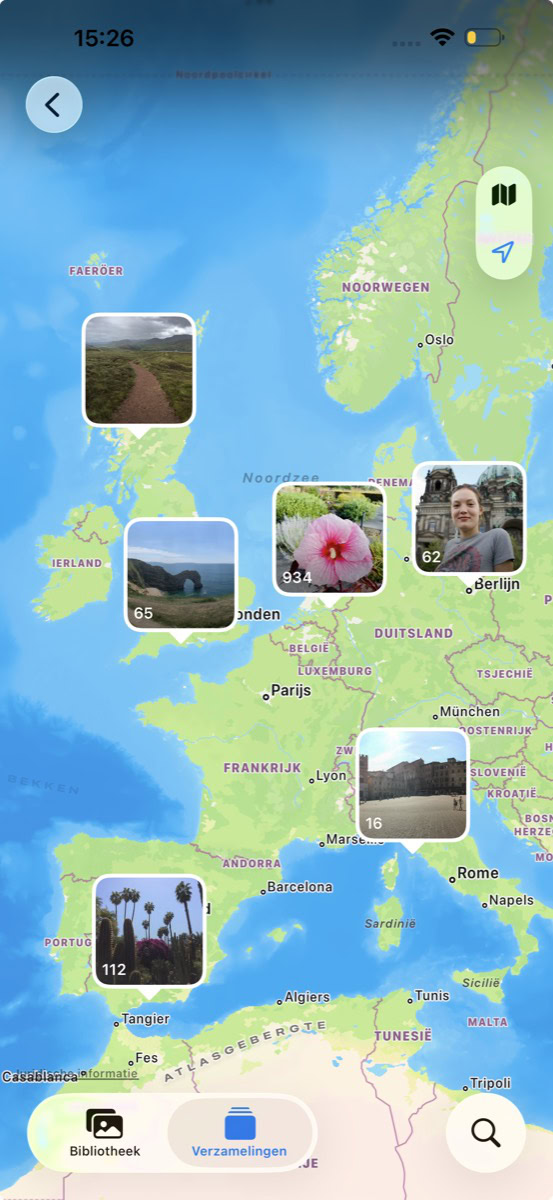
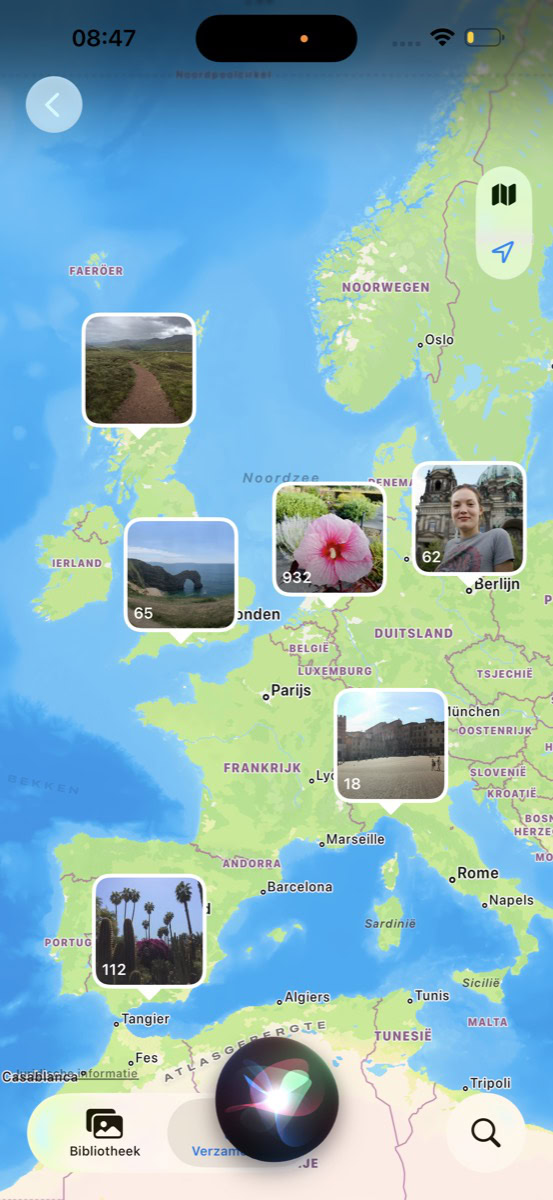
Tik weer op ‘Verzamelingen’, scrol naar ‘Andere’ en kies hier ‘Kaart’. Je ziet nu een wereldkaart waarop al jouw foto’s verschijnen. Per locatie zie je een mapje waarop je kunt tikken: zo bekijk je in één oogopslag al je foto’s van die plek.
-
 6
6Bekijk locatie per foto
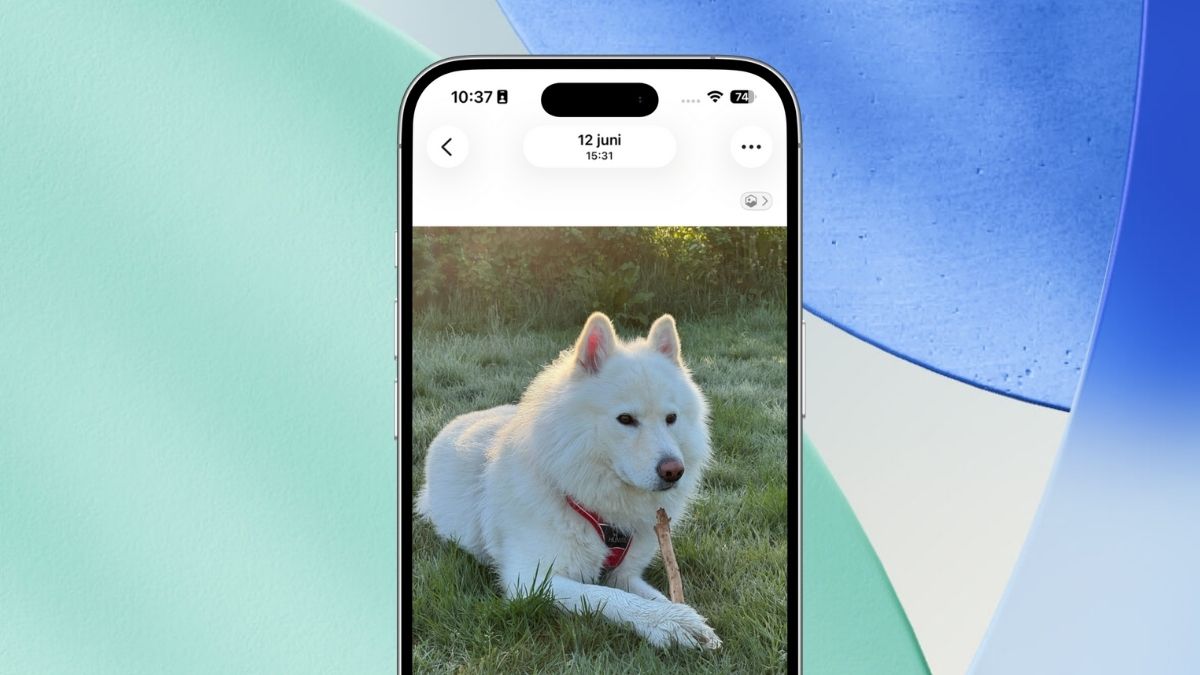
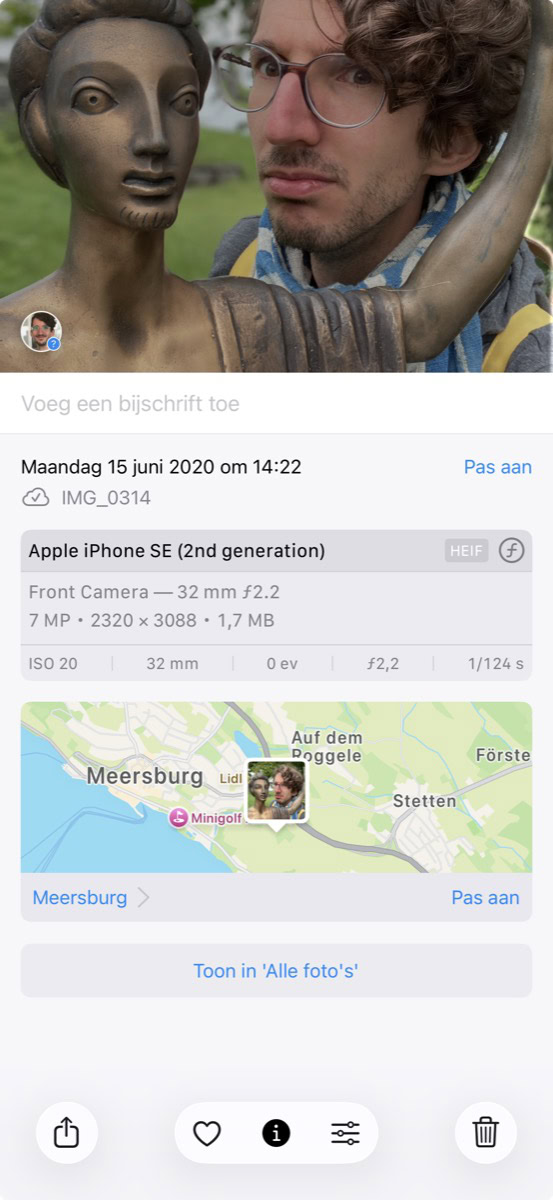
Tik je een specifieke foto aan in je bibliotheek, dan kun je heel gemakkelijk ontdekken waar die genomen is. Veeg gewoon even omhoog en je ziet meteen de locatie verschijnen, tot op een paar meter nauwkeurig.
-
 7
7Pas de plek aan
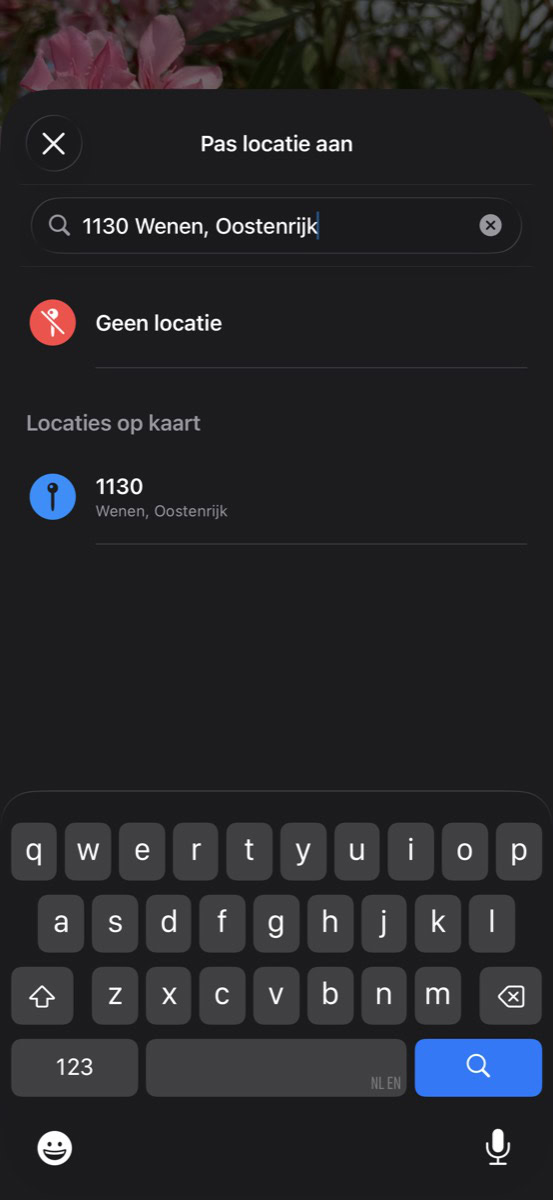
Misschien zie je een locatie staan waarvan je denkt: dat klopt niet helemaal. Of je vindt het nogal privacygevoelig. Tik in dat geval rechts ernaast op ‘Pas aan’. Je kunt met de zoekbalk nu zelf een locatie aanwijzen of die helemaal weglaten.
-
 8
8Terug naar de bibliotheek
Bekijk je een foto van een reis, maar ben je even de context kwijt? Tik in dit menu op ‘Toon in ‘Alle Foto’s’’. De app duikt nu meteen in je volledige fotobibliotheek en zoekt precies naar de plek waar die foto staat. Handig!
Je herkent het vast: in elke reisgroep is er één fanatieke fotograaf, terwijl jij uiteindelijk maar een paar foto’s hebt. Je lost dit op met een Gedeeld album. Daarin kan iedereen zelf foto’s plaatsen, direct vanaf zijn of haar iPhone. Zo heb je in één klap alle beelden bij elkaar.
Ga naar ‘Albums>Gedeeld’ en tik rechtsboven op het plusje om een Gedeeld album aan te maken. Nodig iedereen uit en klaar!