Verbeter je teksten met de Schrijfhulp
Schrijfhulp onder de loep
Neem je teksten onder handen
-
 1
1Schrijfhulp
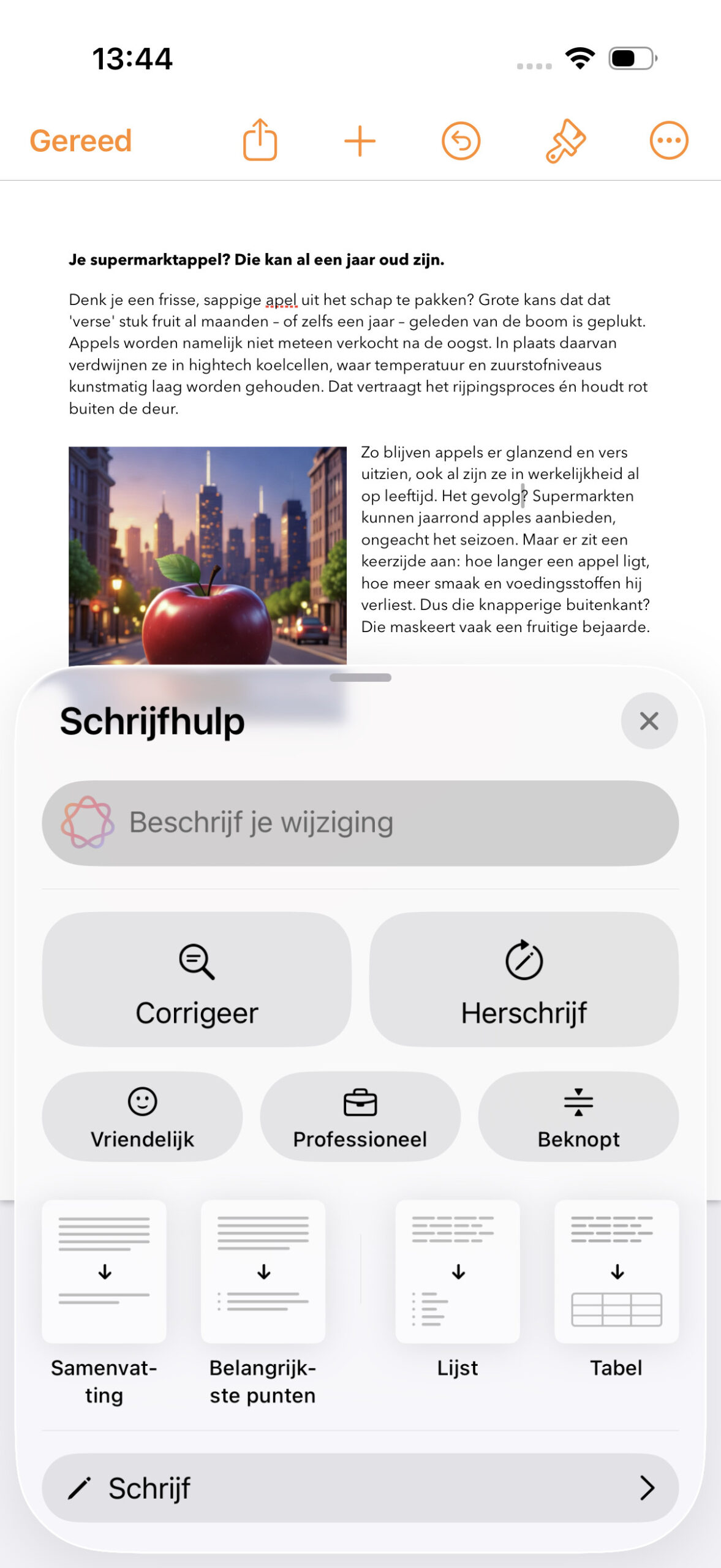
Pages heeft een speciale Schrijfhulp-knop – net als veel andere Apple-apps. Het is het atoom bovenaan het toetsenbord. Maar je kunt Schrijfhulp overal op je iPhone of iPad waar je teksten schrijft raadplegen via het context-menu als je de tekst selecteert.
-
 2
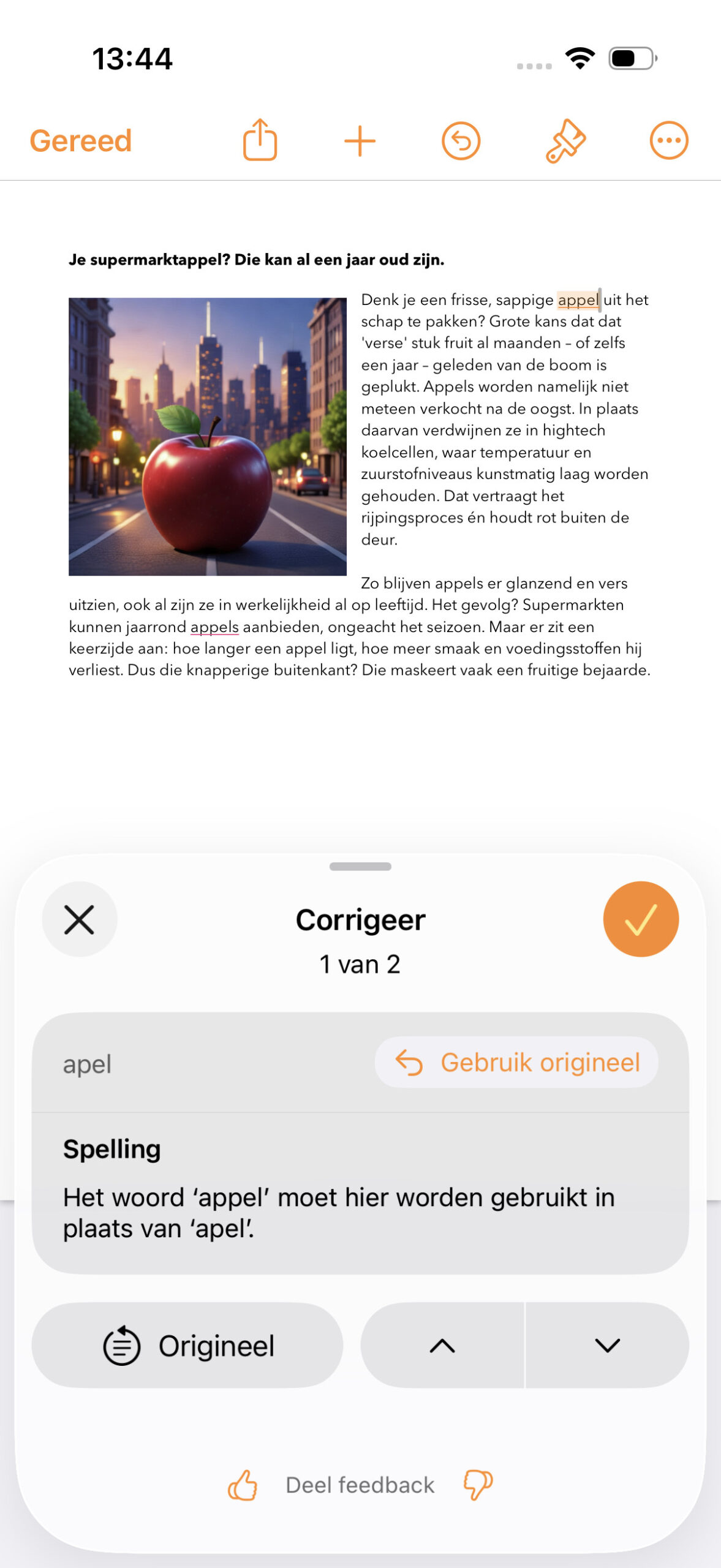
2Corrigeer
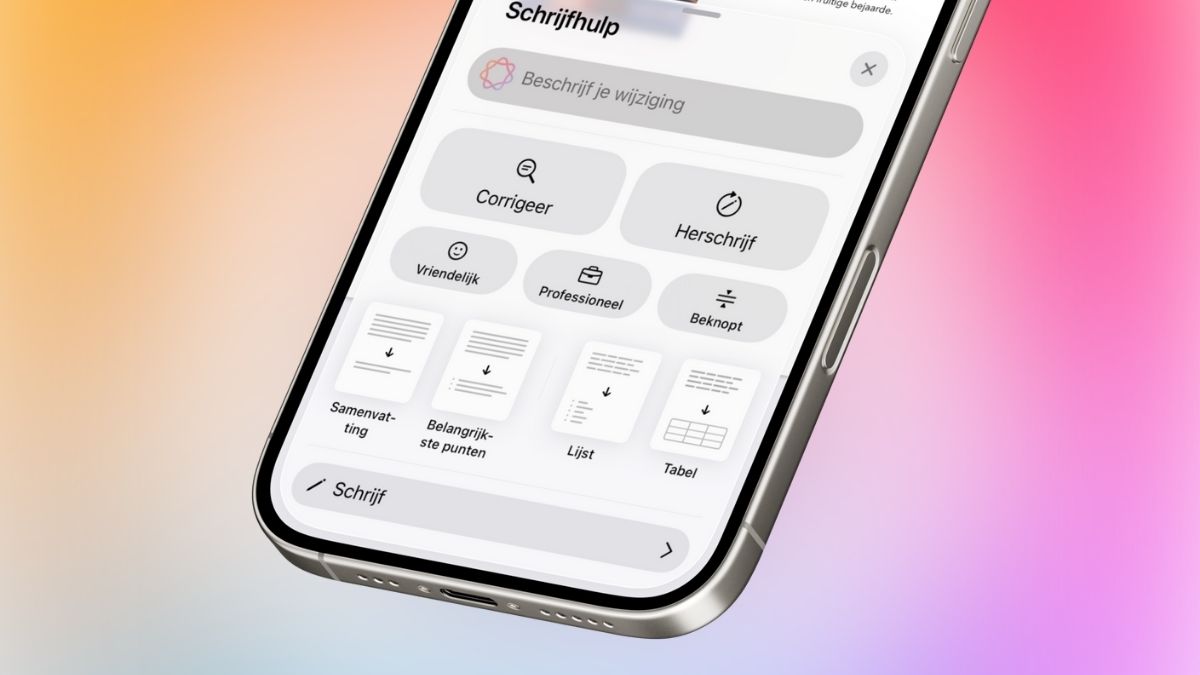
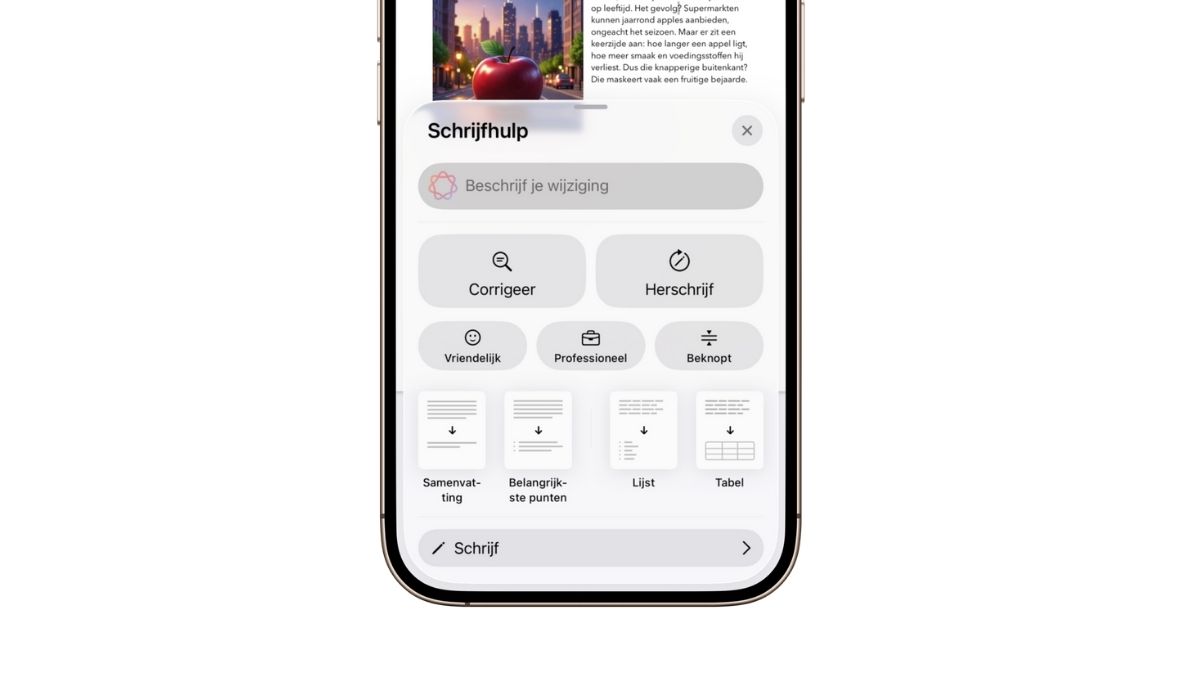
Met ‘Corrigeer’ controleert Apple Intelligence je tekst op grammatica- en spelfouten. Met de pijltjes wandel je door de correcties heen en zie je wat er fout was. Je kunt de correcties afwijzen als ze je niet bevallen.
-
 3
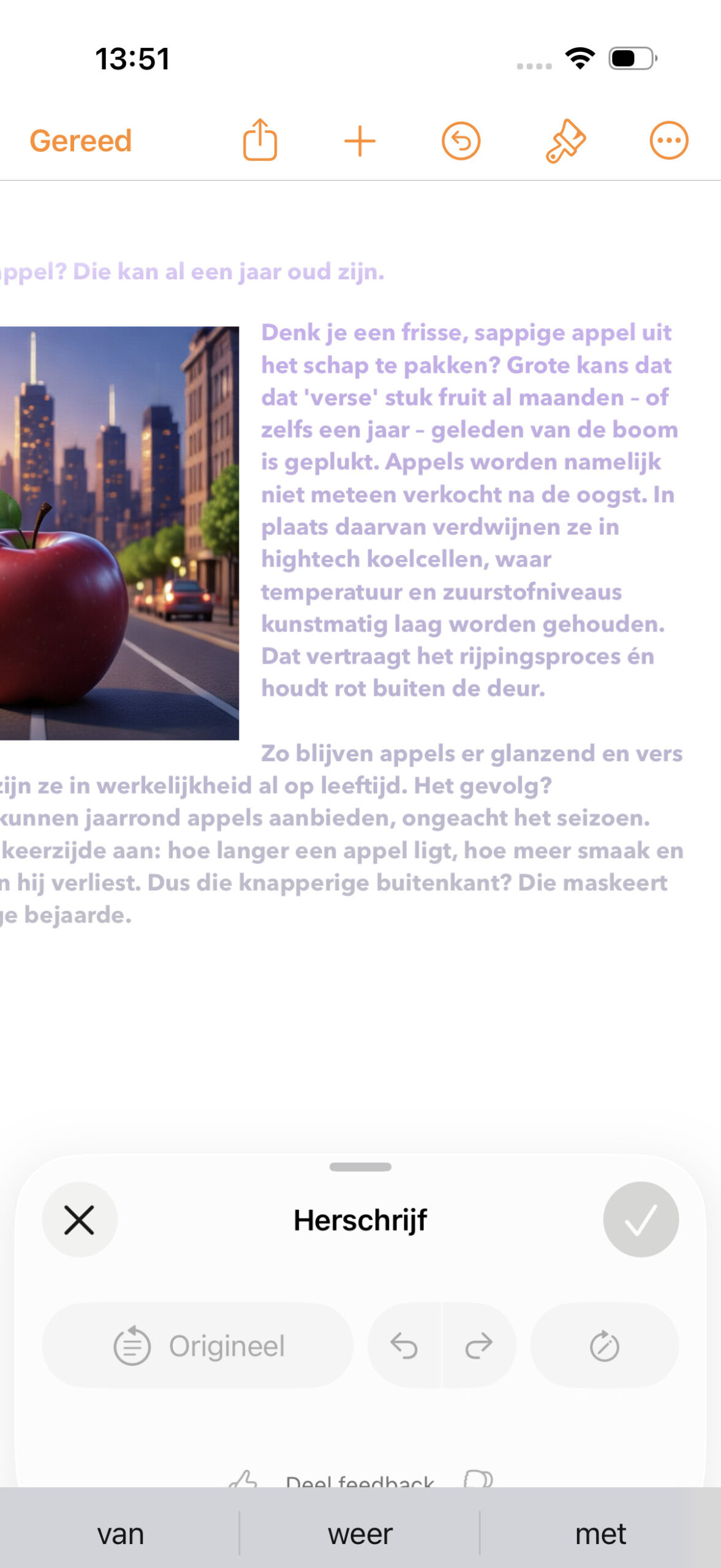
3Herschrijf
Herschrijven is dan weer iets drastischer: dit herkauwt je tekst zodat die beter loopt. Lees je herschreven tekst nog eens goed na, zodat je zeker weet of het naar je zin is – wij vinden het nog niet altijd een verbetering.
-
 4
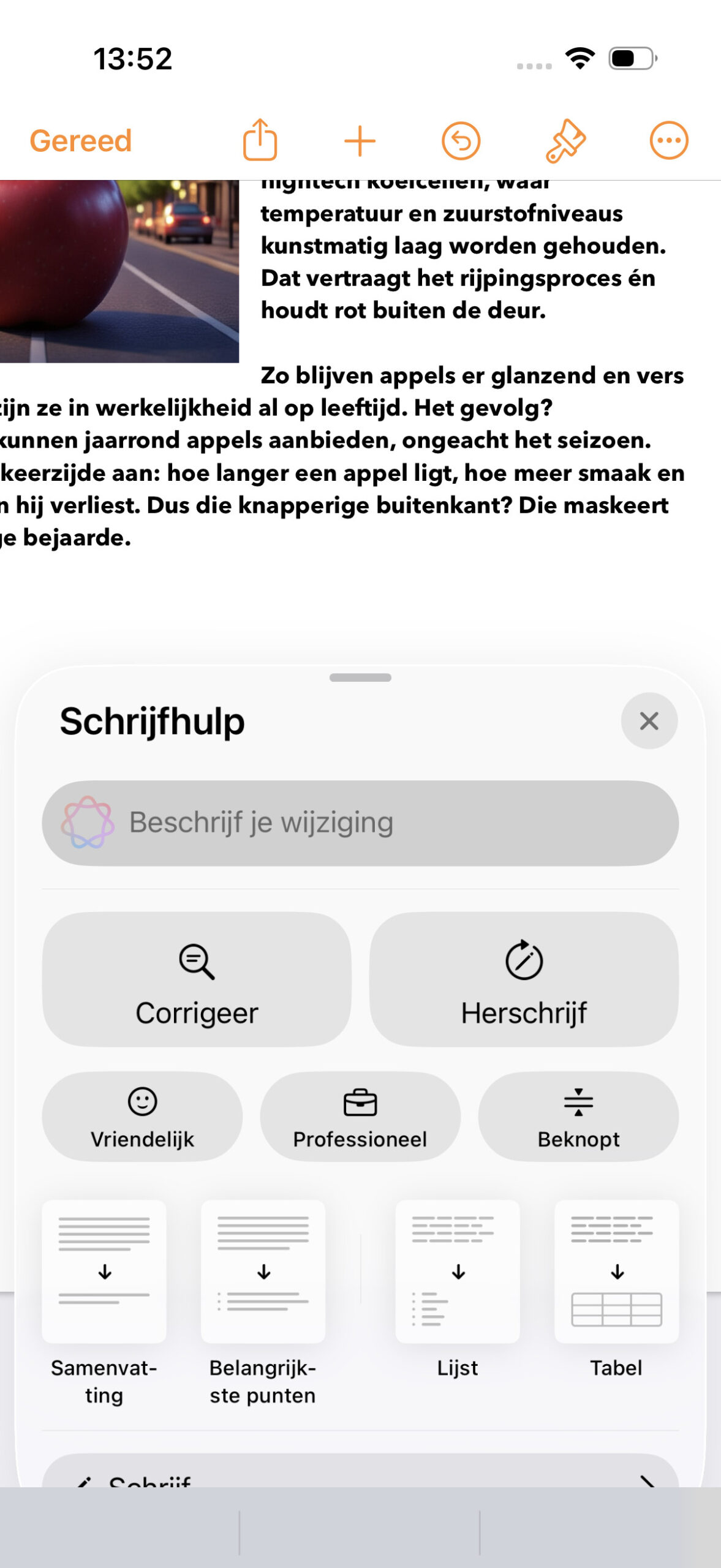
4Toon
Zet tekst eenvoudig om in een andere toon of stijl. Schrijf je vaak te kortaf? Kies voor ‘Vriendelijk’. Te losjes? Dan is ‘Professioneel’ de stijl die je nodig hebt. Lange teksten knappen op van ‘Beknopt’
-
 5
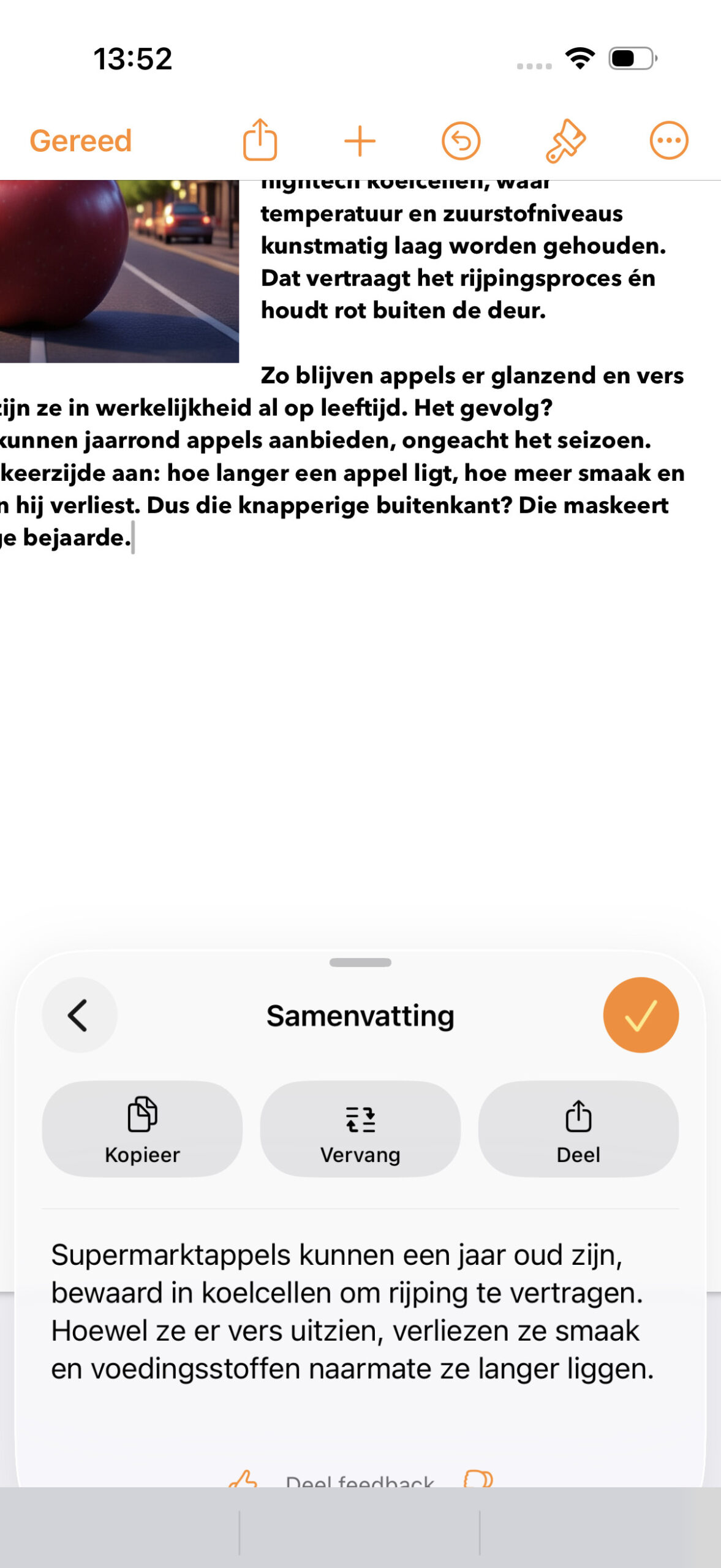
5Samenvatting …
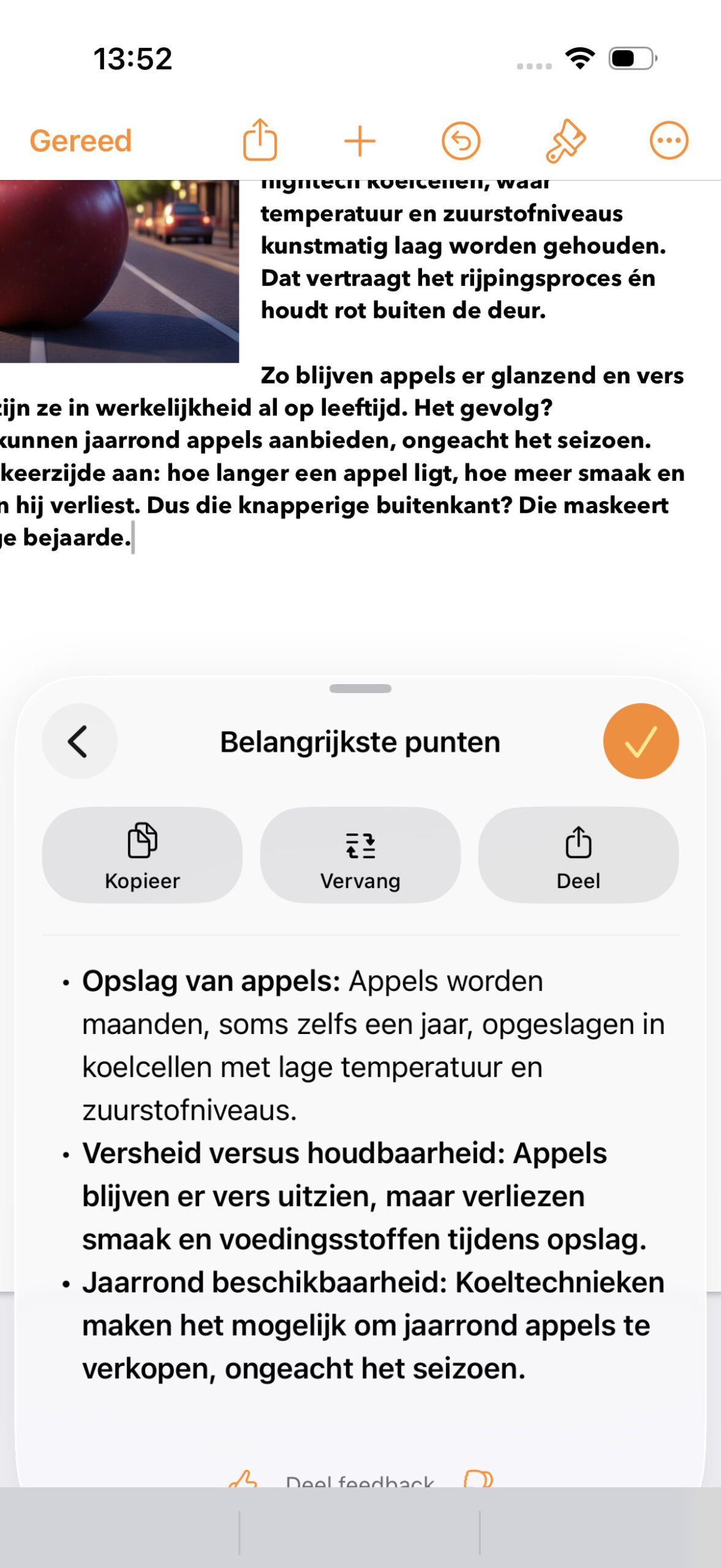
Samenvatting haalt de kern uit je verhaal en beschrijft die in enkele regels. Met ‘Vervang’ zet je die samenvatting op de plek van de tekst. Of kopieer de samenvatting en plak hem waar nodig.
-
 6
6… of een andere vorm
Apple Intelligence kan je tekst ook in andere vormen samenvatten: kies uit ‘Belangrijkste punten’, ‘Lijst’ en ‘Tabel’. Niet iedere tekst is geschikt voor iedere vorm, dus probeer het vooral even uit.
-
 7
7Beschrijf je wijziging
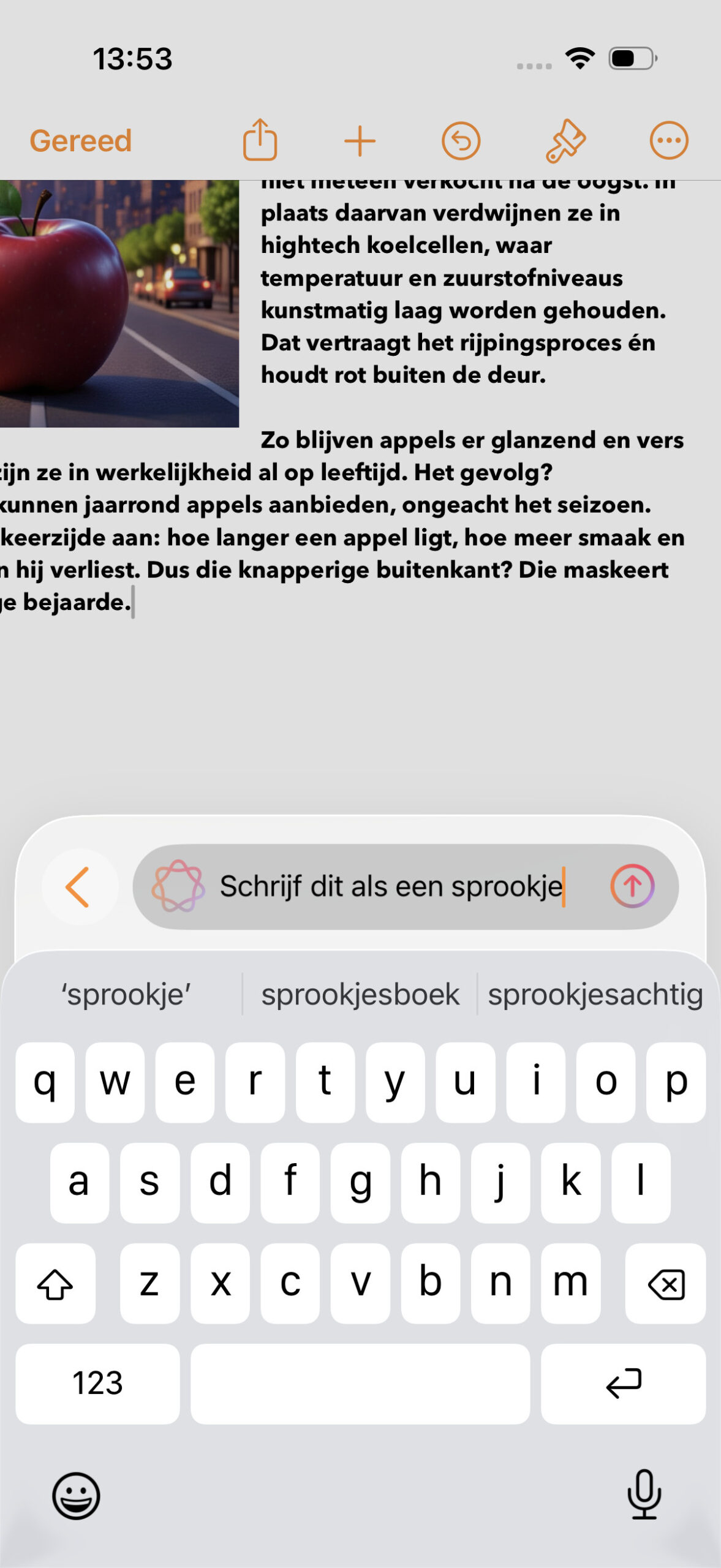
Je kunt een wijziging beschrijven in het kadertje bovenaan. Vraag bijvoorbeeld om de tekst te herschrijven tot een sprookje, mail of gedicht. Of om een tekst enthousiaster, bozer of wat dan ook te maken.