Wat wil je wel (en niet) in Spotlight zien? Zo regel je dat

Ontdek alle geheimen van iOS 26 en Apple Intelligence
Zo beperk je je zoekresultaten
-
 1
1Systeeminstellingen
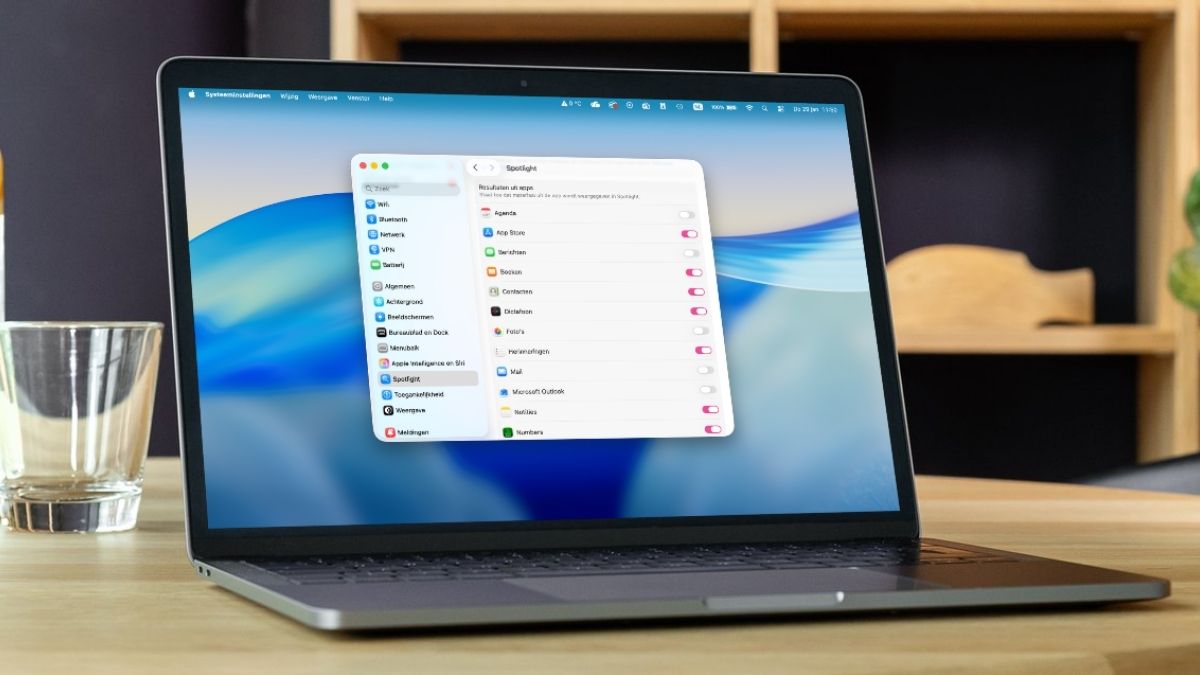
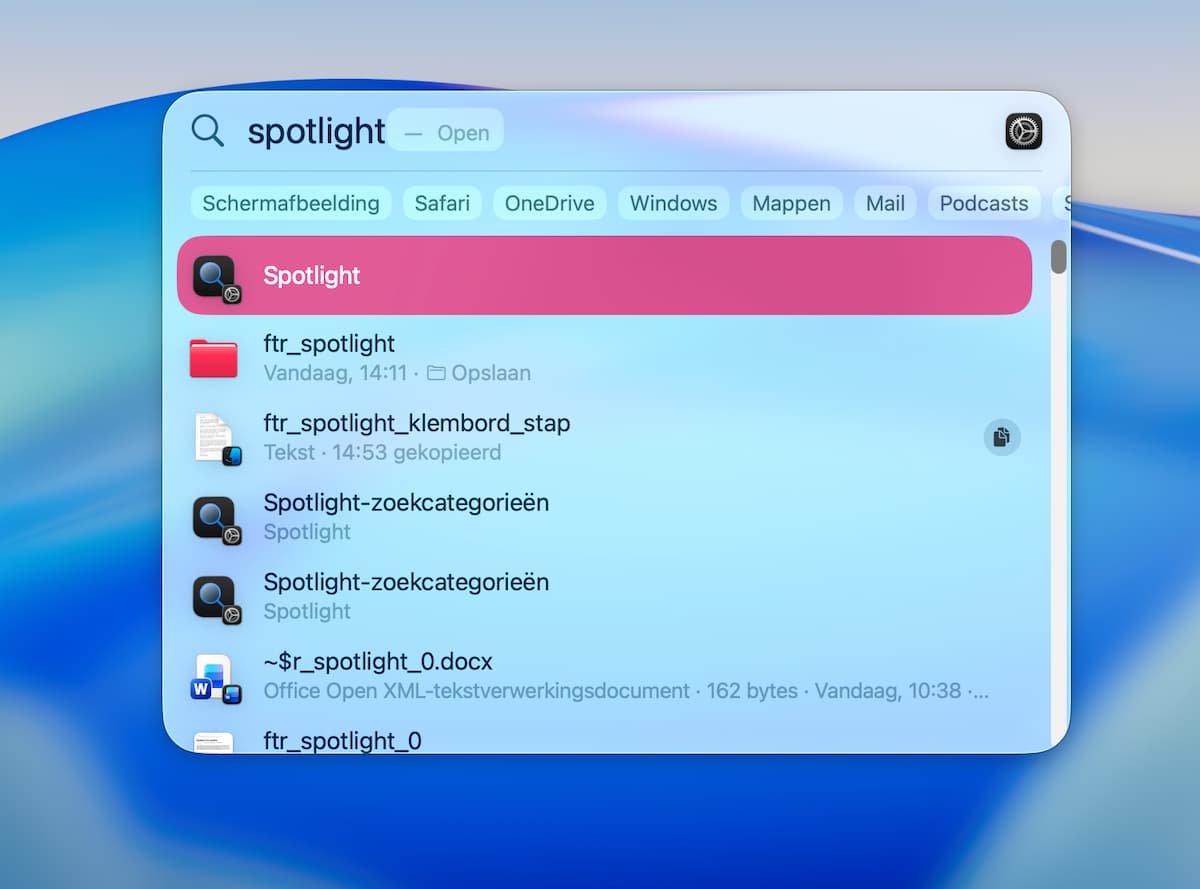
Open Systeeminstellingen en klik links in het venster op ‘Spotlight’. Of nog beter: open Spotlight, zoek hier naar ‘Spotlight’ en open het resultaat met het vergrootglas en tandwiel. Nu beland je in hetzelfde instellingenmenu!
-
 2
2Toon verwant materiaal
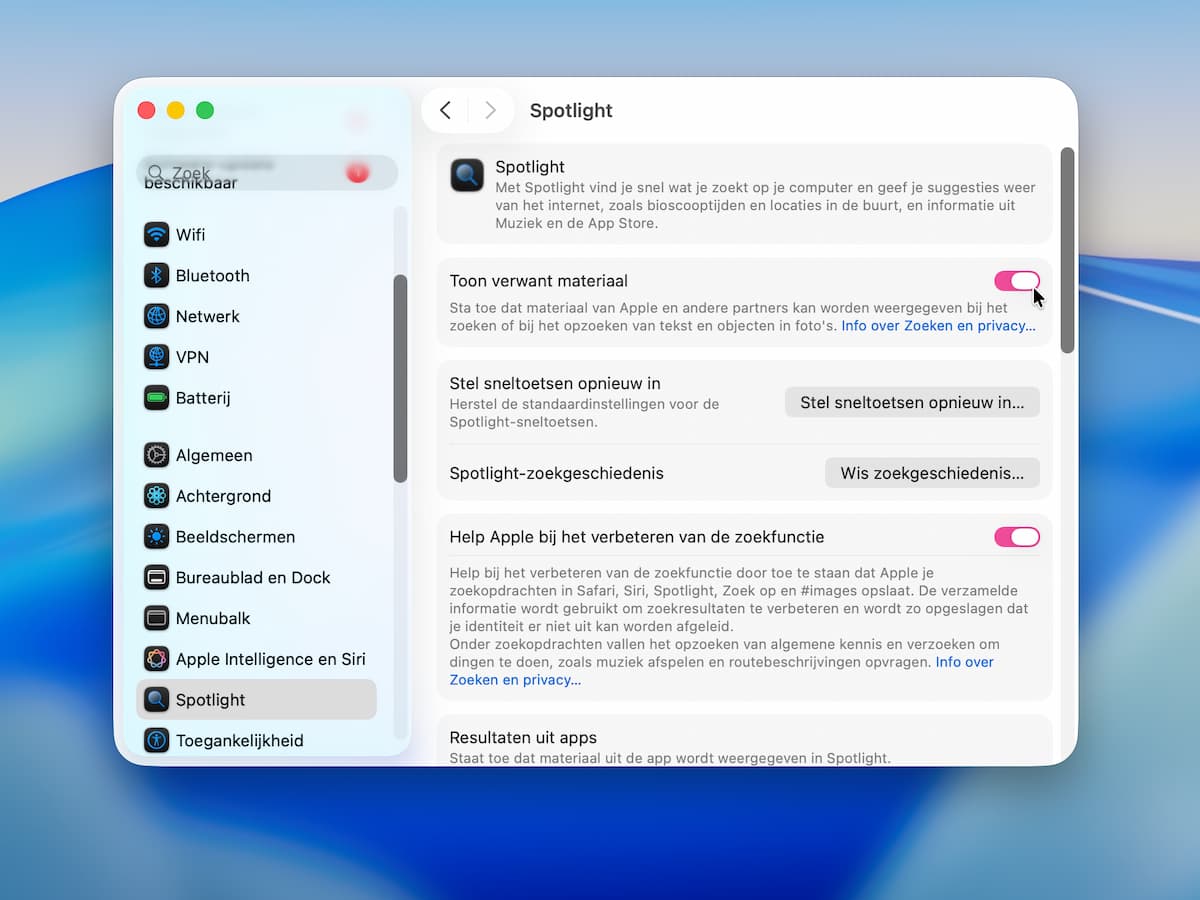
Bij ‘Toon verwant materiaal’ kies je of ‘materiaal van Apple en andere partners kan worden weergegeven bij het zoeken of bij het opzoeken van tekst en objecten in foto’s’. Wil je dit niet? Zet de schakelaar dan uit, dus op grijs.
-
 3
3Zoekgeschiedenis
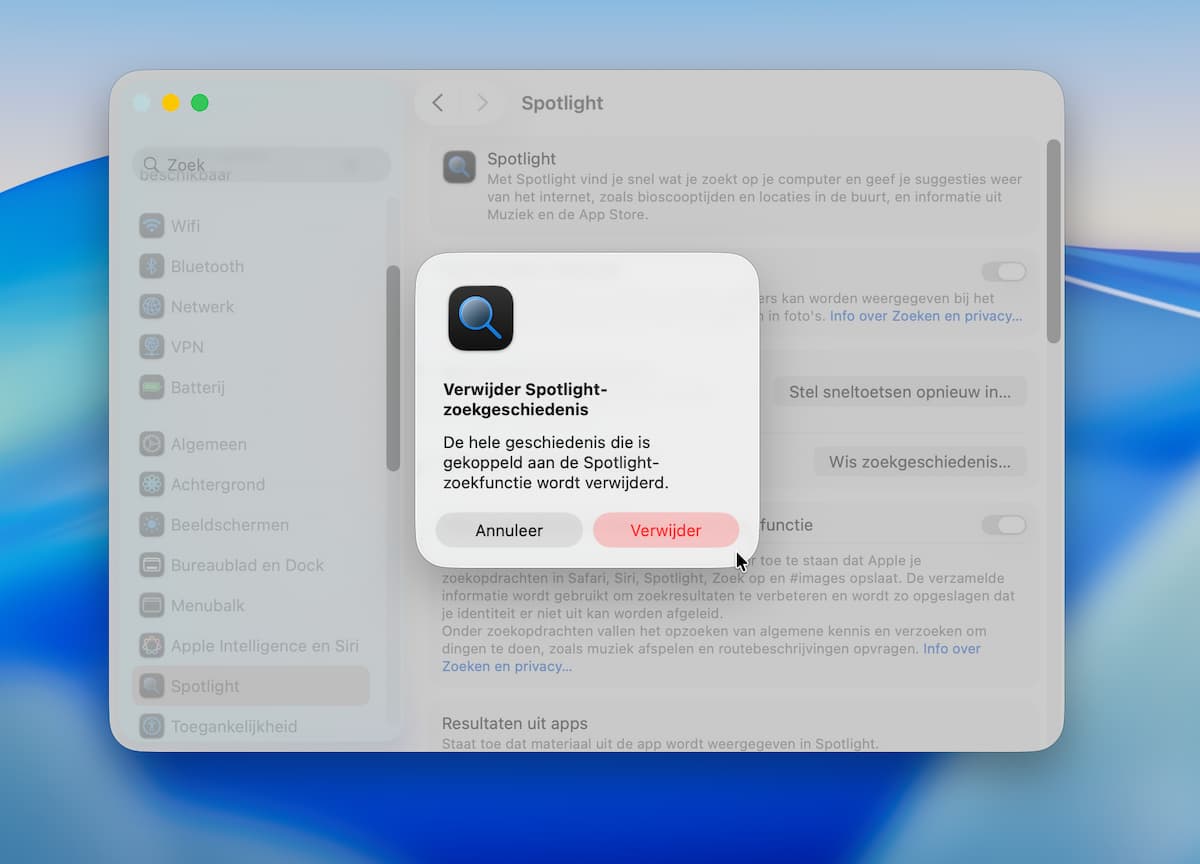
Heb je privacygevoelige informatie opgezocht en wil je dat niemand anders dit ziet? Klik op ‘Wis zoekgeschiedenis>Verwijder’. Spotlight verwijdert zo al jouw eerdere zoekresultaten en begint weer vanaf nul met opslaan.
-
 4
4Resultaten uit apps
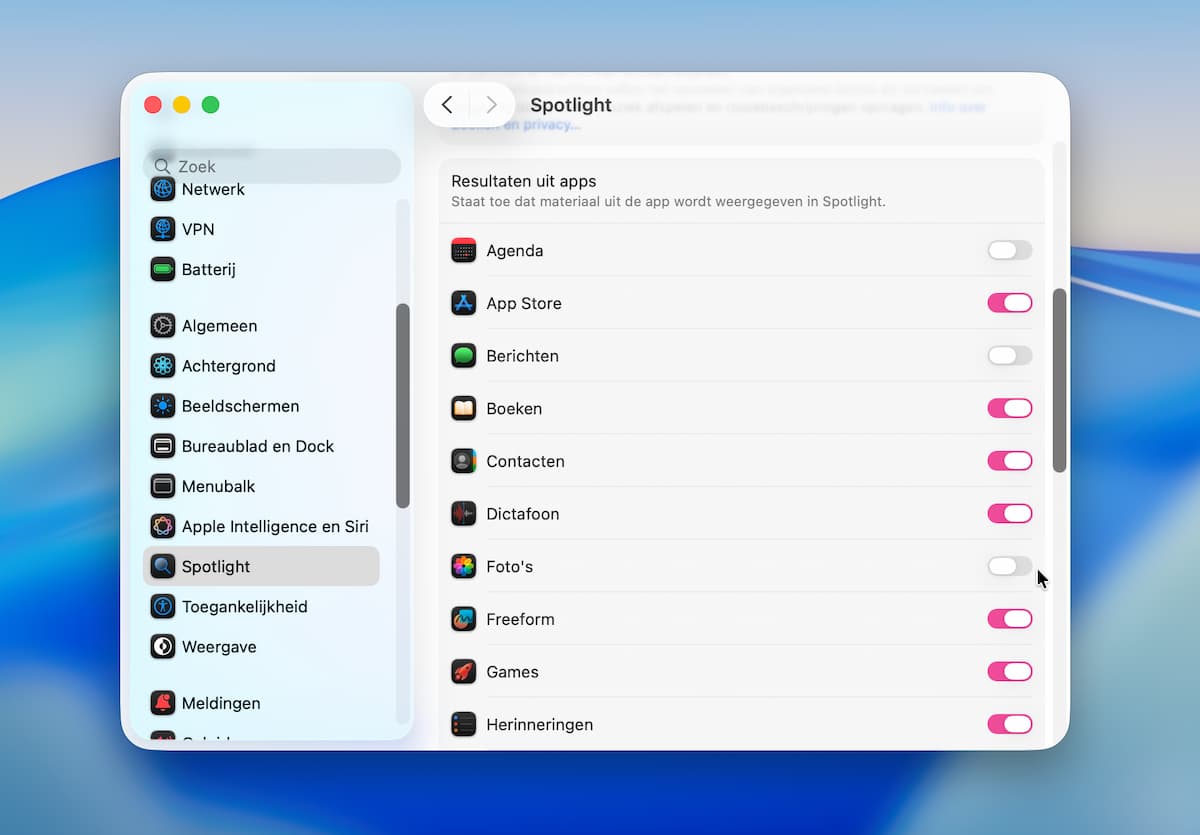
Spotlight doorzoekt bijna alle apps, maar je kunt apps uitsluiten via ‘Resultaten uit apps’. Spotlight kan die apps dan wel openen, maar niet de inhoud ervan doorzoeken. Wel zo fijn voor je privacy – of als je je Mac deelt met iemand anders.
-
 5
5Resultaten van systeem
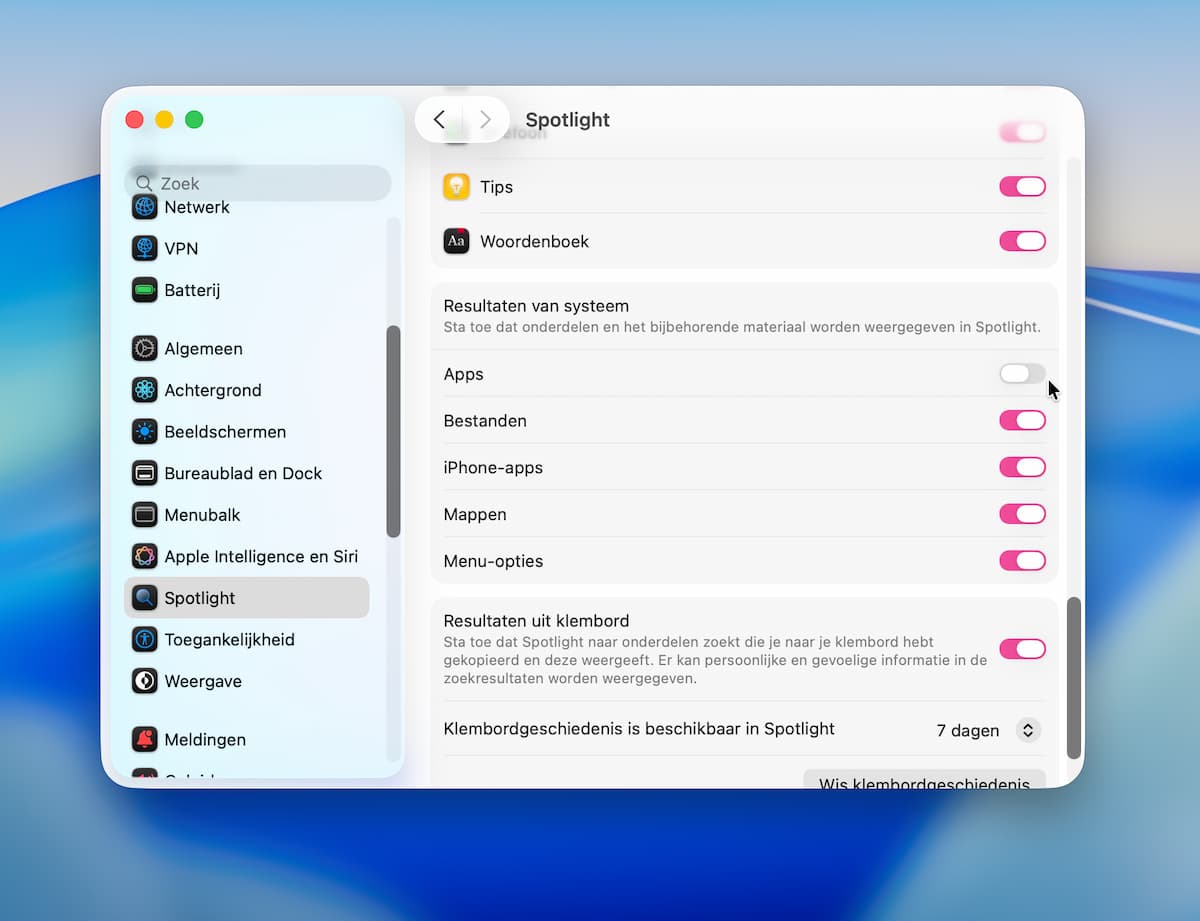
Bij ‘Resultaten van systeem’ kun je nog enkele andere zaken uitsluiten. Zo geef je met de schakelaars aan of Spotlight al dan niet naar apps, bestanden, iPhone-apps, mappen en menu-opties mag zoeken.
-
 6
6Zoeken en privacy
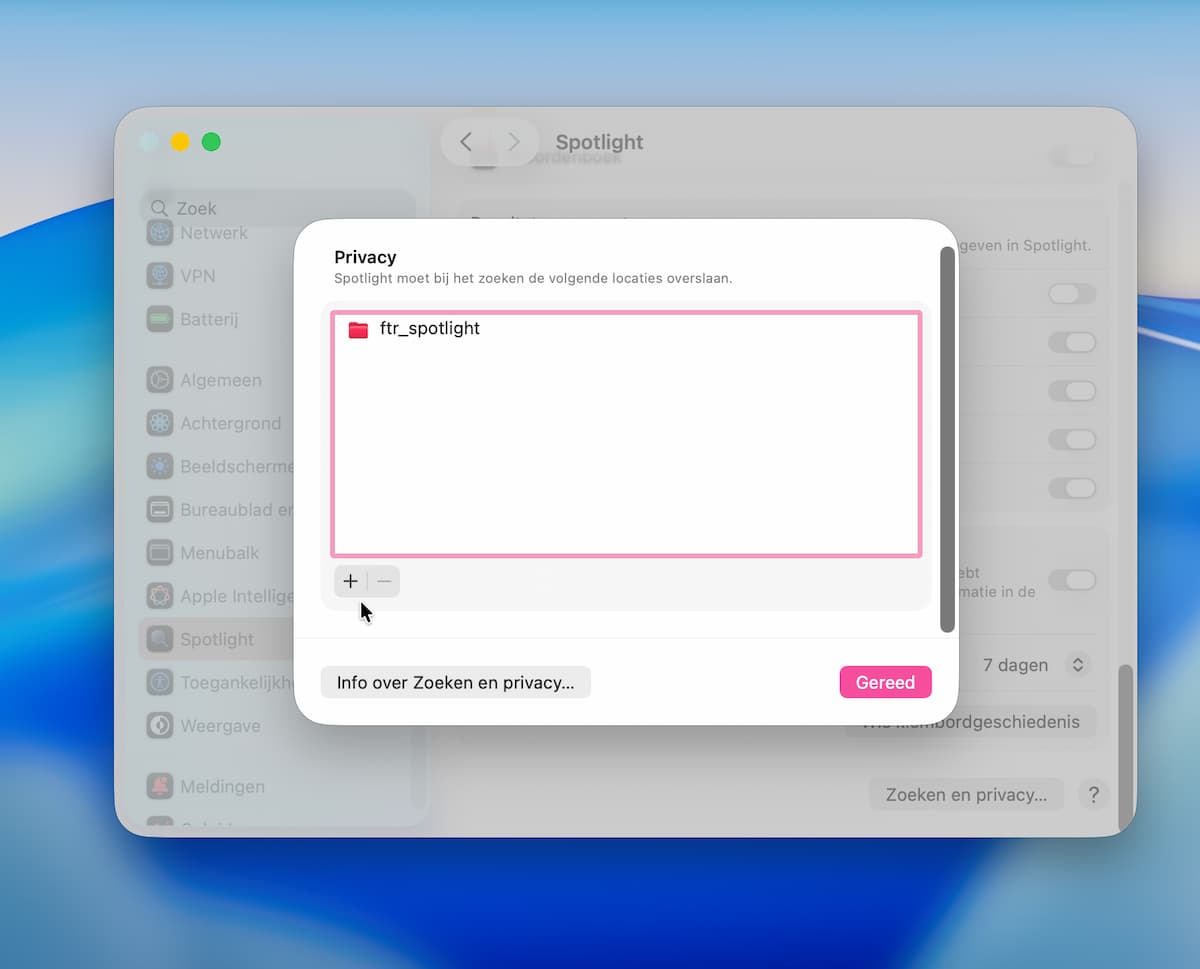
Slechts één locatie uitsluiten – zoals een specifieke map in Finder – kan ook: klik onderin op ‘Zoeken en privacy’, druk op de plus en zoek de plek op via het Finder-venster. Druk op ‘Kies> Gereed’ om die map voor Spotlight te verbergen.