Bestand nodig? Laat je Mac het voor je opzoeken!


Ontdek alle geheimen van iOS 26 en Apple Intelligence
Ontdek stap voor stap hoe het werkt
-
 1
1Spotlight
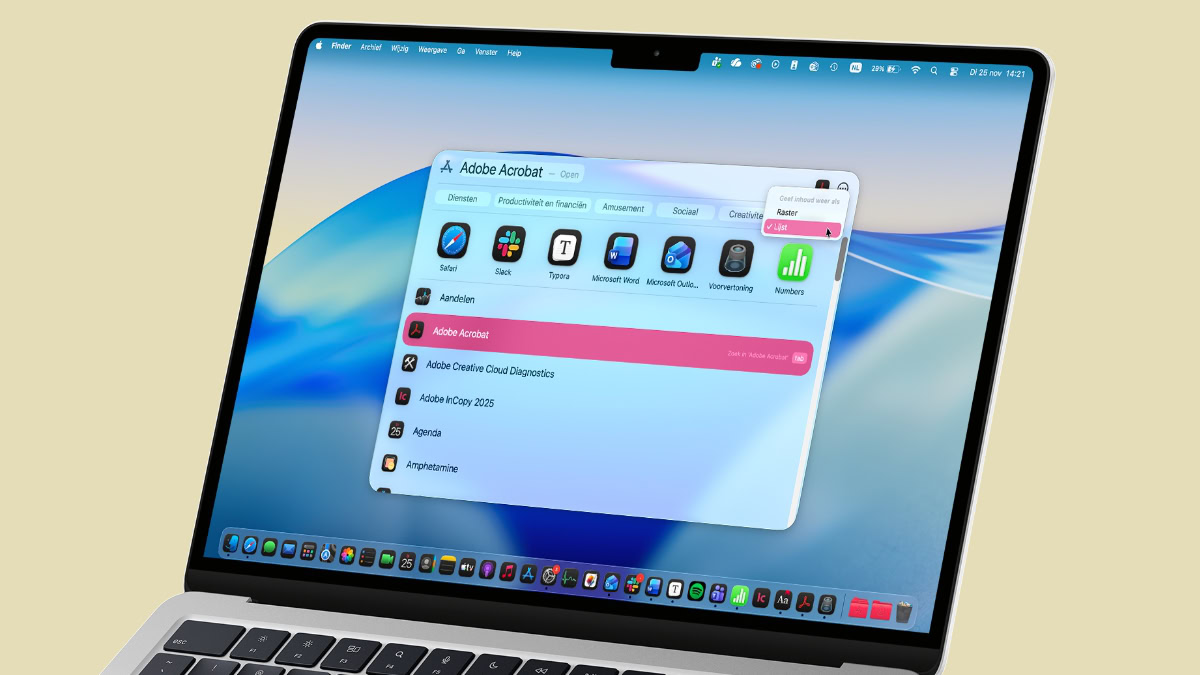
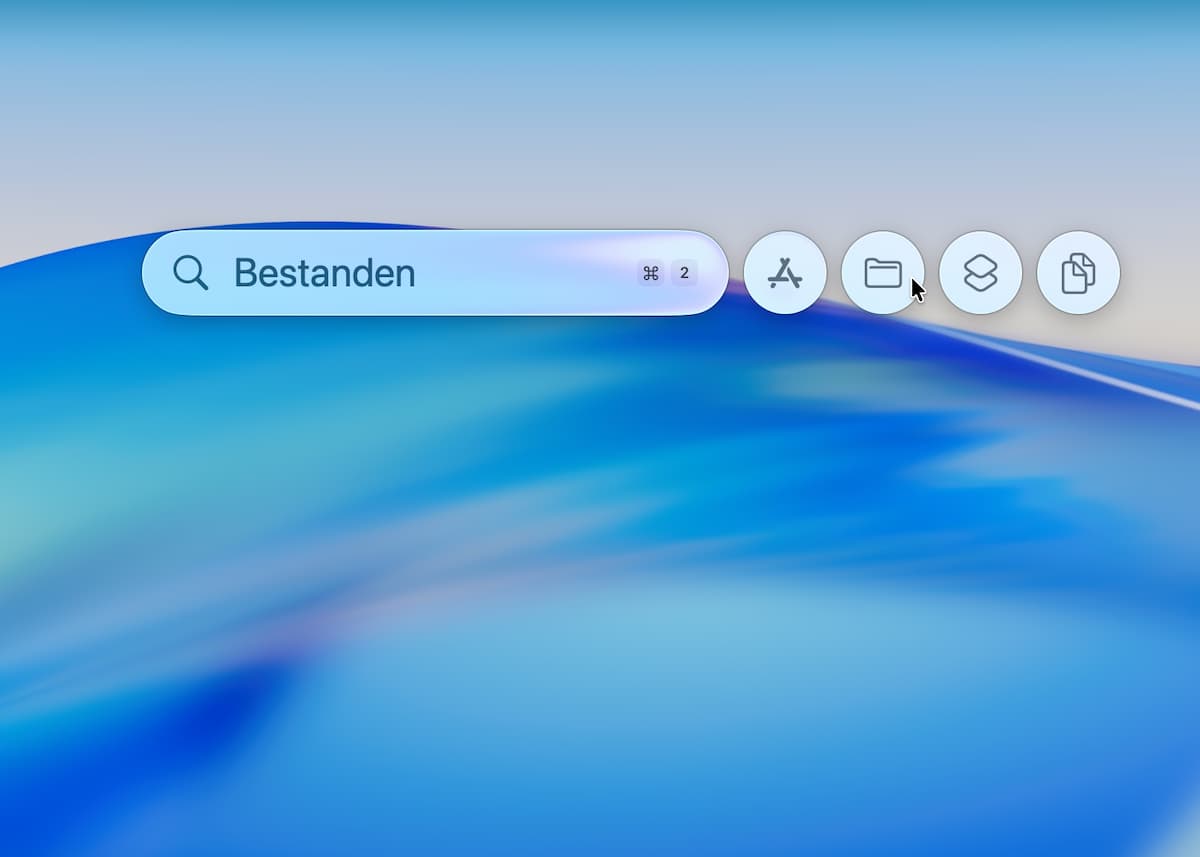
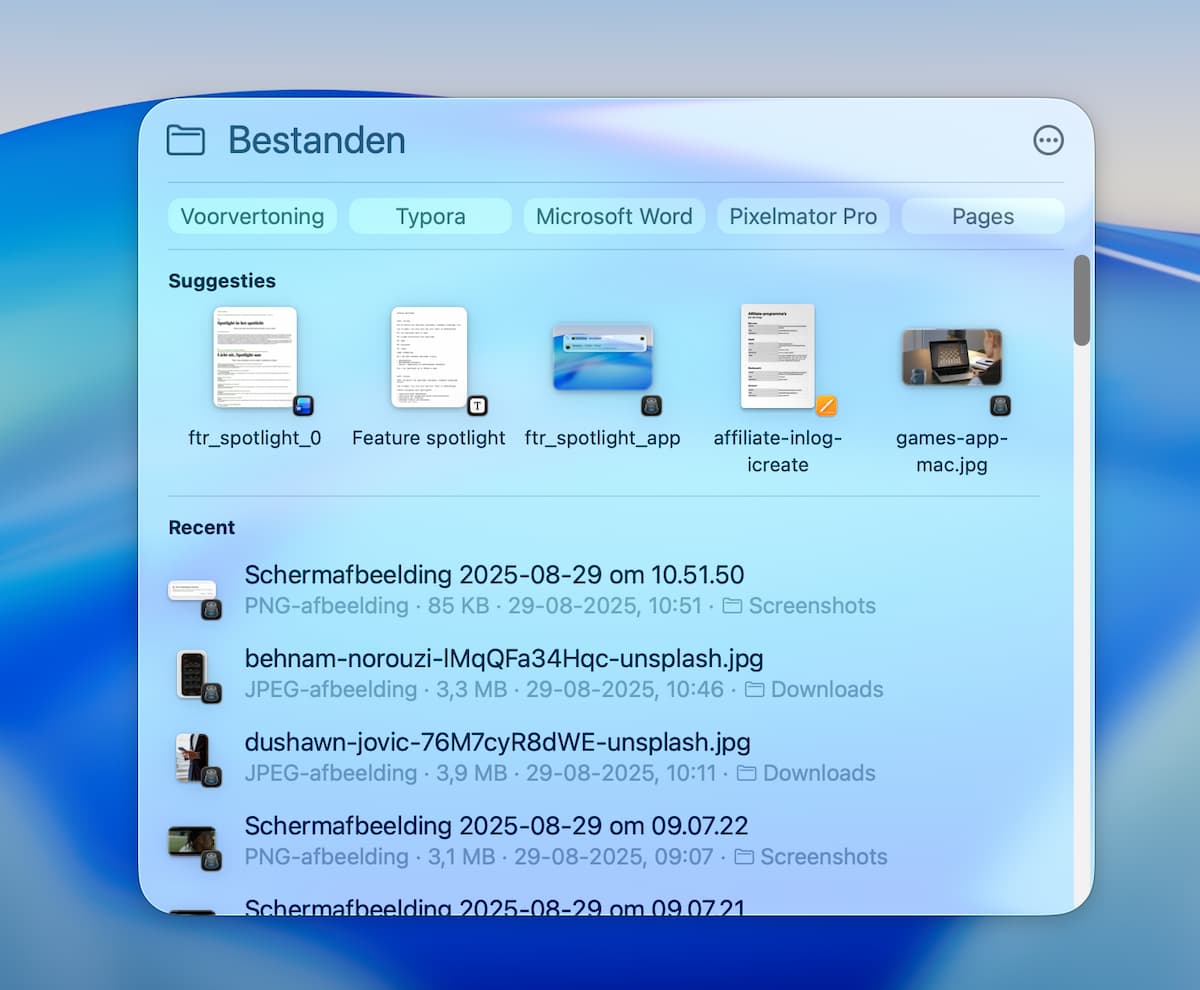
Roep Spotlight op en navigeer naar ‘Bestanden’. Hetzij met de sneltoets Cmd+2, hetzij door op het tweede icoontje te klikken. Met de bolletjes rechtsboven wissel je tussen de weergaves ‘Lijst’ en ‘Raster’, net als bij het Apps-tabblad.
-
 2
2Indeling
Er staan al wat bestanden voor je klaar! Bovenin zie je vijf suggesties: Spotlight denkt dat je deze zoekt en zo kun je ze snel openen. Daaronder staan je onlangs geopende bestanden, op volgorde van meest naar minst recent.
-
 3
3Zoeken
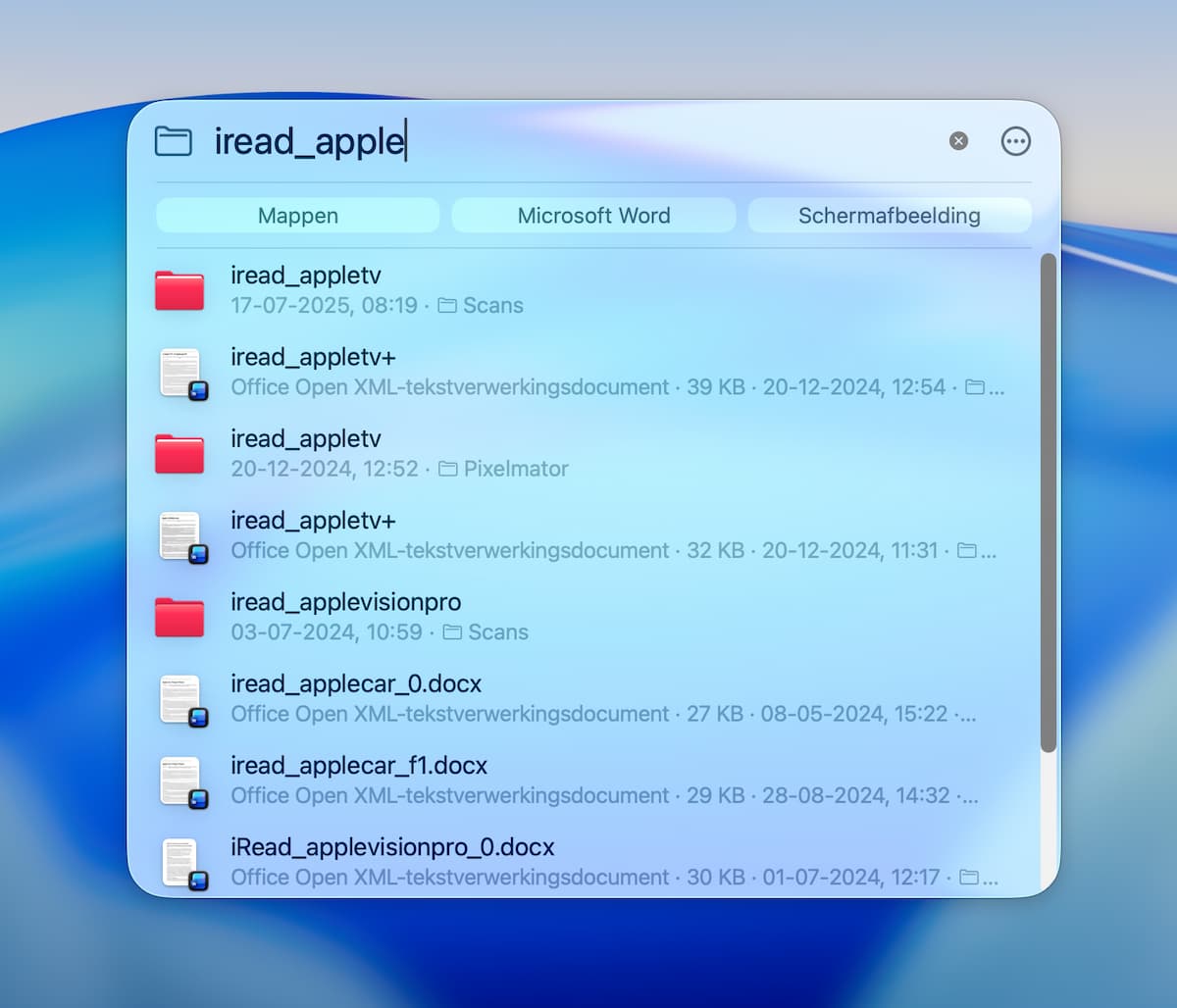
Is je gewenste bestand nog spoorloos? Voer dan een zoekopdracht in. De zoekresultaten met de beste overeenkomst verschijnen bovenin. Wees dus zo specifiek mogelijk, want dan hoef je niet alsnog door een lijst te scrollen.
-
 4
4Wees specifiek
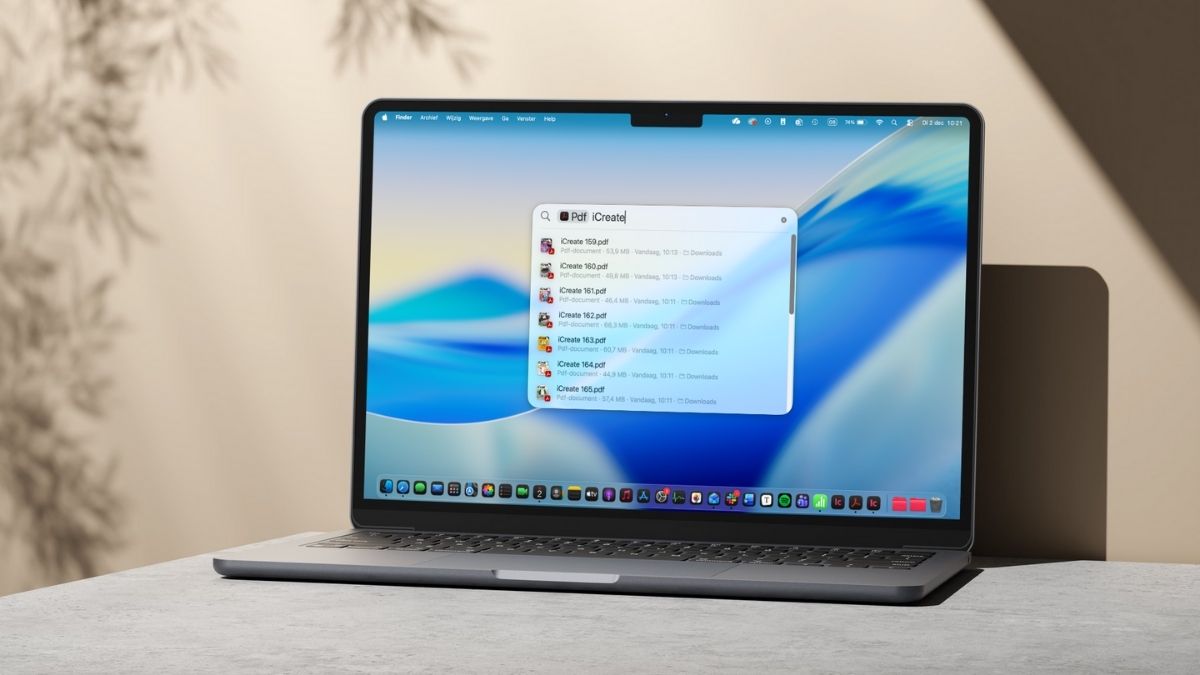
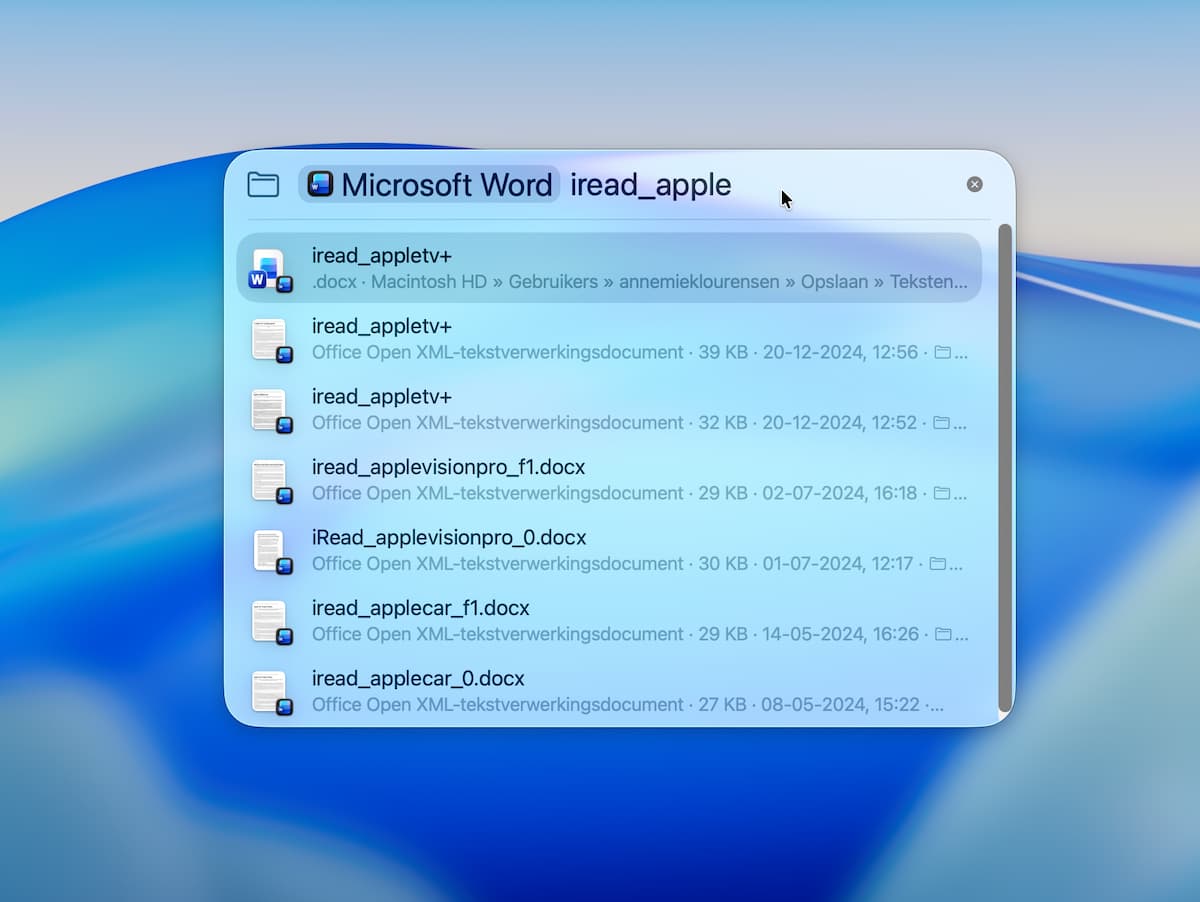
Om je speurtocht wat te specificeren, staan er wederom wat categorieën voor je klaar, recht onder de zoekbalk. Klik er gerust een aan. Vergeet ook niet de trefwoorden, sneltoetsen en andere zoektrucjes toe te passen!
-
 5
5Ik zie dubbel
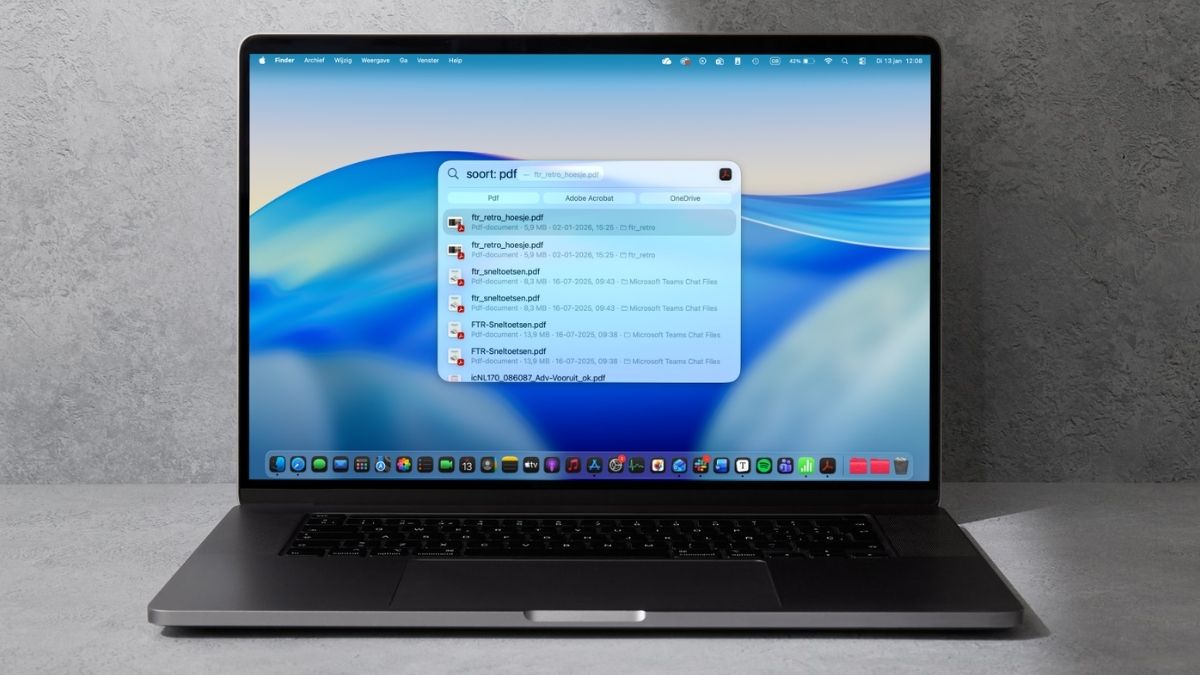
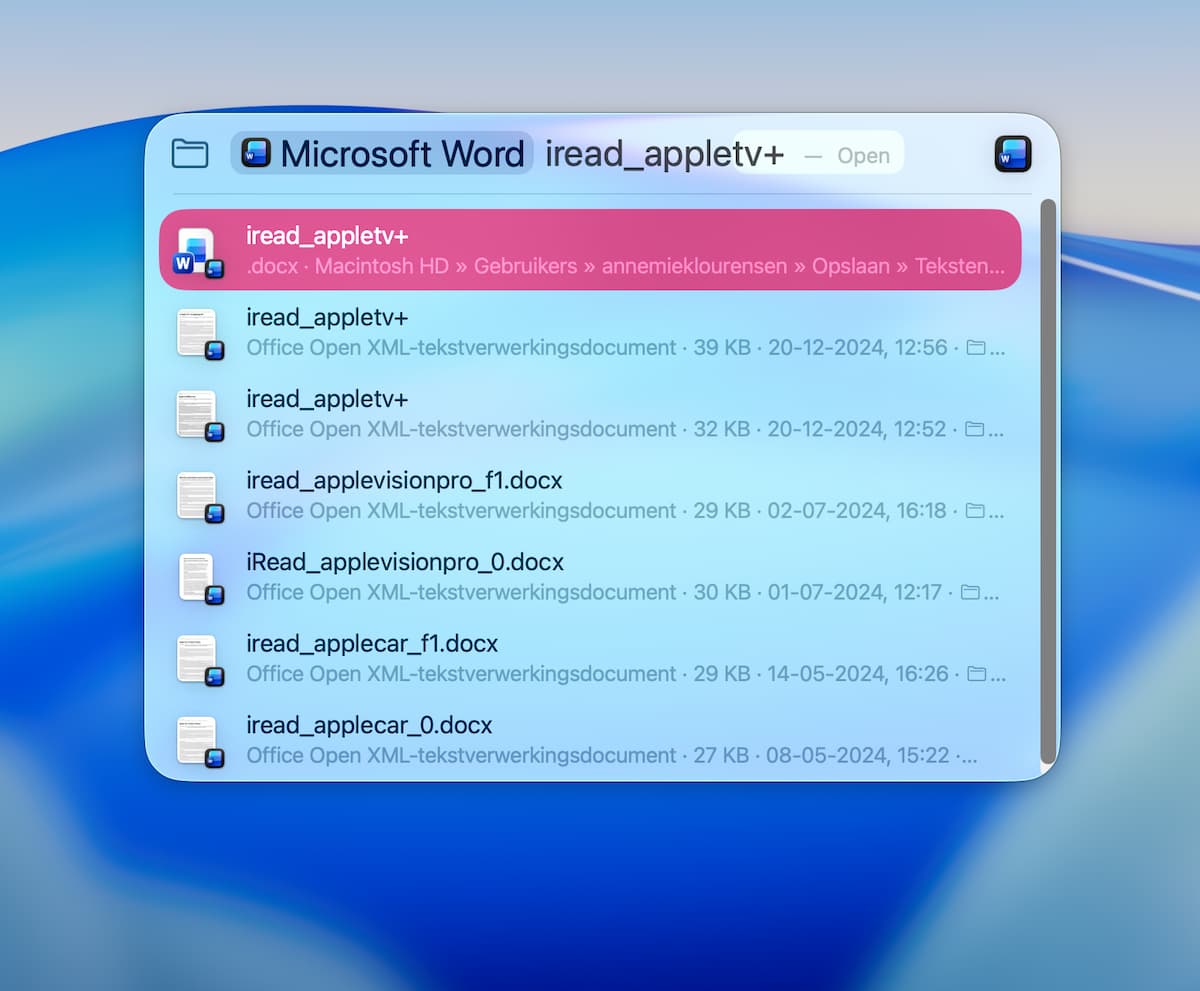
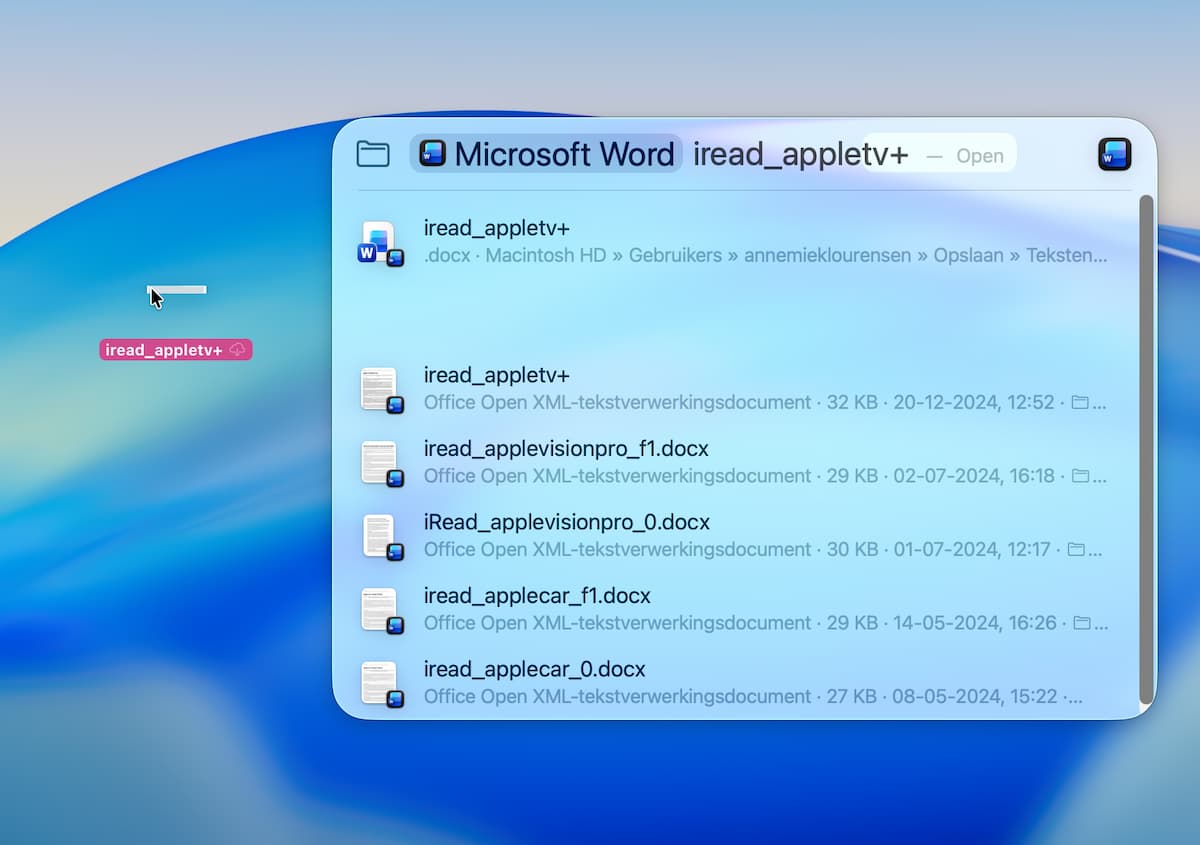
Soms verschijnen er meerdere bestanden met dezelfde naam. Controleer in dat geval de gegevens onder de bestandstitel: daar zie je onder andere het bestandsformaat, de grootte en de bestandslocatie. Ook het icoontje links helpt.
-
 6
6Openen of …
Selecteer een bestand en druk op Enter om dit te openen. Wil je het liever kopiëren en plakken? Ook dat kan vanuit Spotlight: klik op het bestand, versleep dit (bijvoorbeeld naar een map of je bureaublad) en laat los. Makkelijker kan niet!