Pas slimme trucjes toe in Foto’s met Apple Intelligence

Hoe vaak heb jij een terugblikfilm gemaakt? Wij kunnen de keren dat we dat gedaan hebben op een hand tellen. Althans, voor Apple Intelligence zijn intrede deed, want toen was het zo omslachtig dat we vaak maar hoopten dat Foto’s zelf een video voorschotelde van die ene leuke gebeurtenis of herinnering.
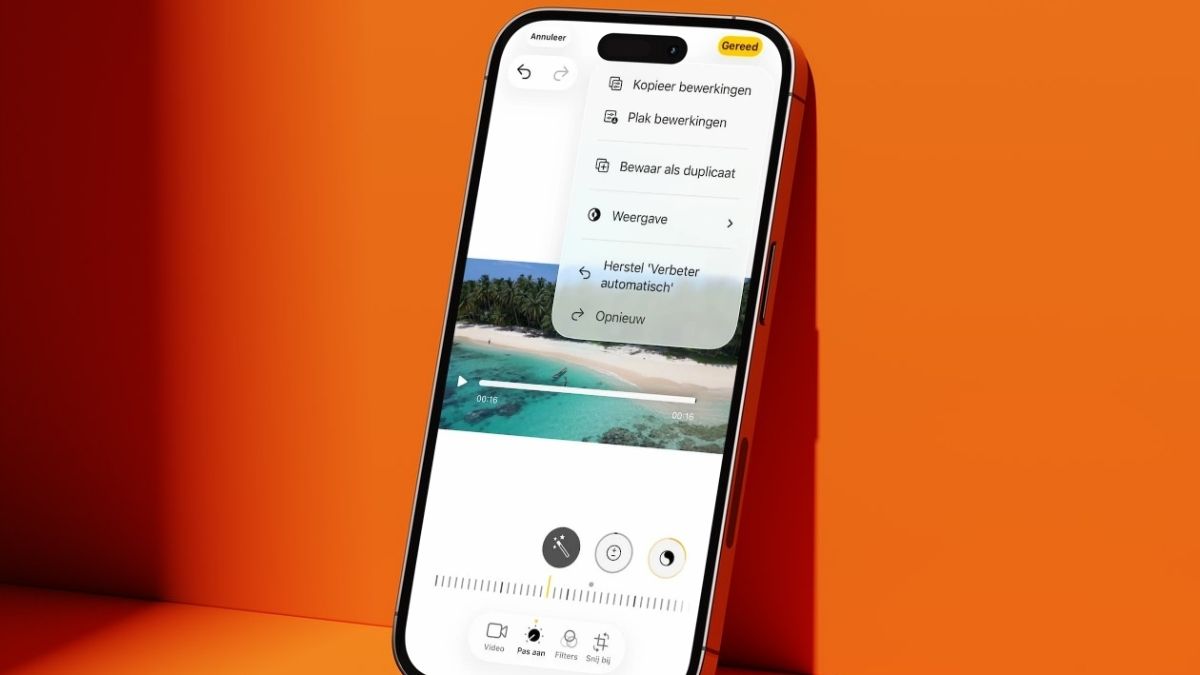
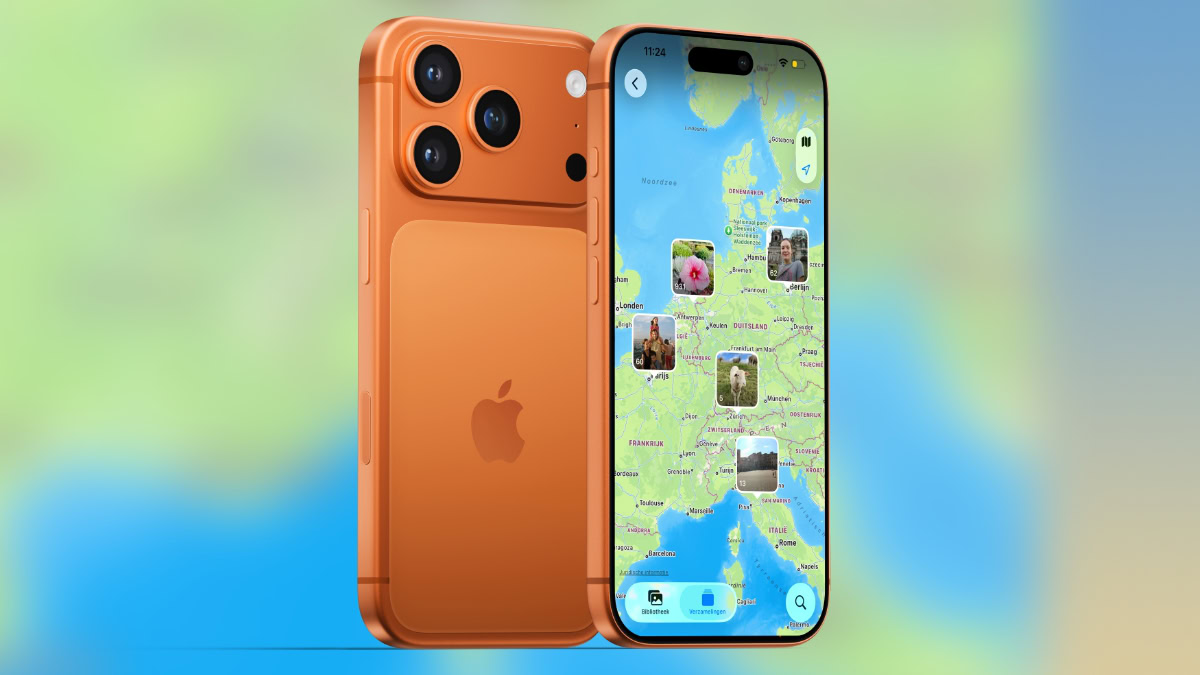
Nu is het een fluitje van een cent: geef een beschrijving en Foto’s doet de rest. En dat is niet het enige trucje dat Apple Intelligence mogelijk heeft gemaakt in de Foto’s-app. Zo zoek je veel gerichter naar een foto of video, krijg je informatie over wat er op een foto te zien is en heb je krachtige bewerkingsopties om storende elementen uit je foto’s te halen. Wij zetten alle functies voor je op een rijtje.
De beste zoektrucjes
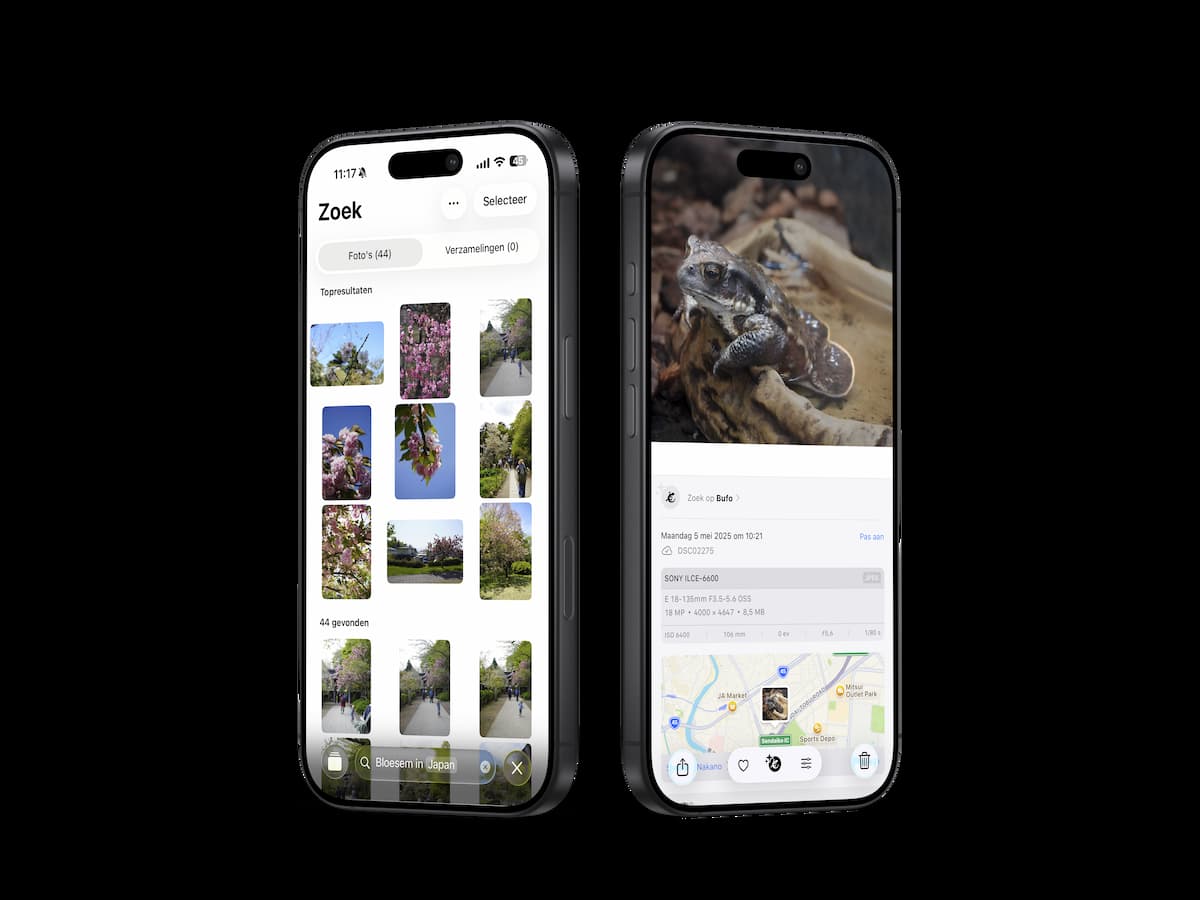
Apple Intelligence is een leuk hulpmiddel, maar nog verre van alwetend. Hondenrassen correct herkennen blijkt nog erg lastig, bijvoorbeeld.
Wat we echter vervelender vinden is dat concertherkenning te wensen overlaat. Steevast wordt de verkeerde artiest aan concertfoto’s gekoppeld en dit is op geen enkele manier handmatig te corrigeren. Er is dus nog wat de leren voor je Apple.
-
 1
1Terugblikfilm maken
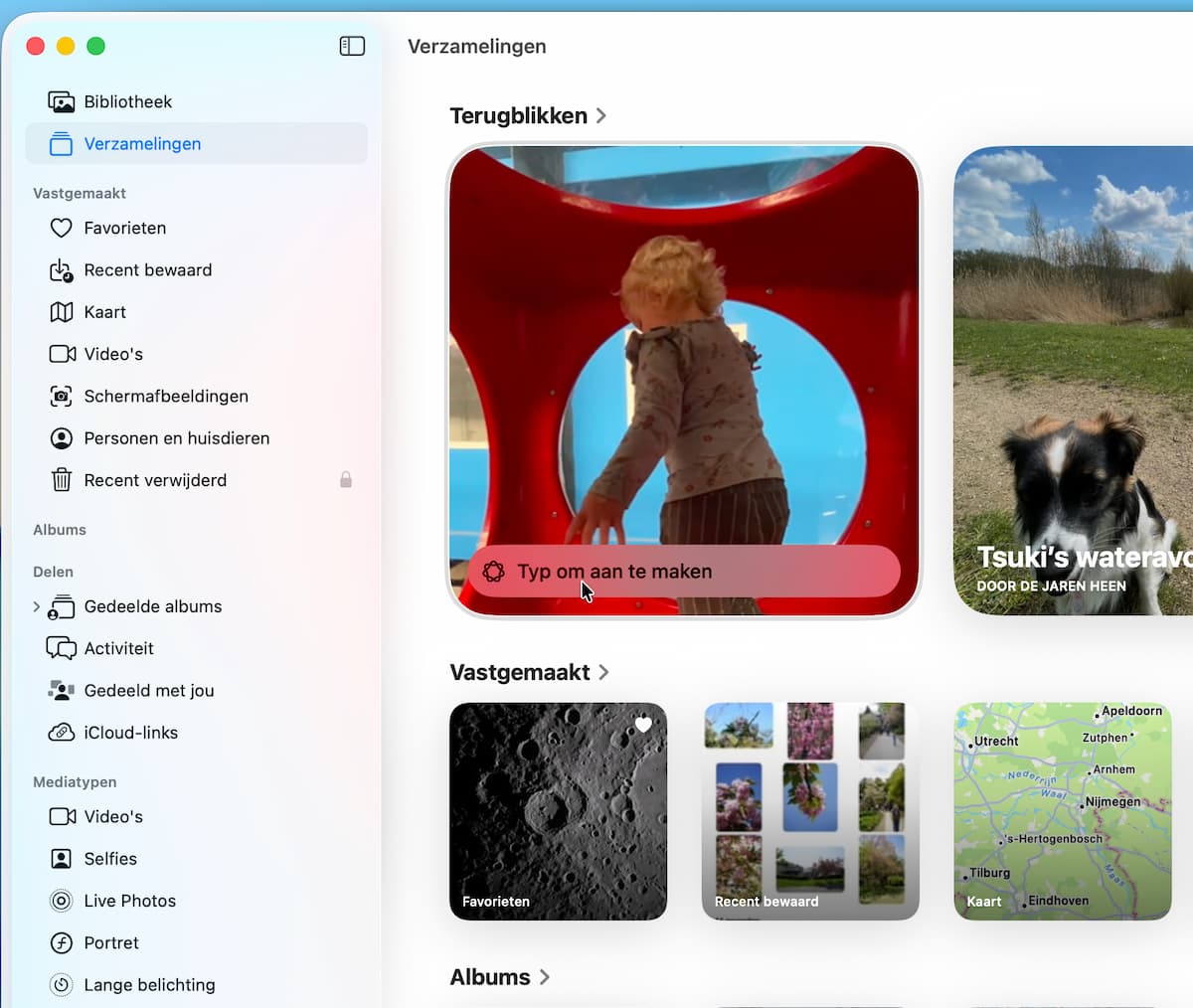
Laten we maar gelijk beginnen met het maken van een terugblikfilm. Ga naar ‘Verzamelingen’ en dubbelklik (of tik eenmaal op iPhone en iPad) op ‘Typ om aan te maken’ in het eerste onderdeel onder Terugblikken.
-
 2
2Geef een beschrijving
Vervolgens typ je een beschrijving van de terugblik. Foto’s geeft al wat suggesties zoals ‘Nijmegen in de Herfst’ of ‘Koningsdag in 2025’. Maak het zo uitgebreid als je wilt. En geef alvast aan wat voor muziek je eronder wilt.
-
 3
3Even nadenken …
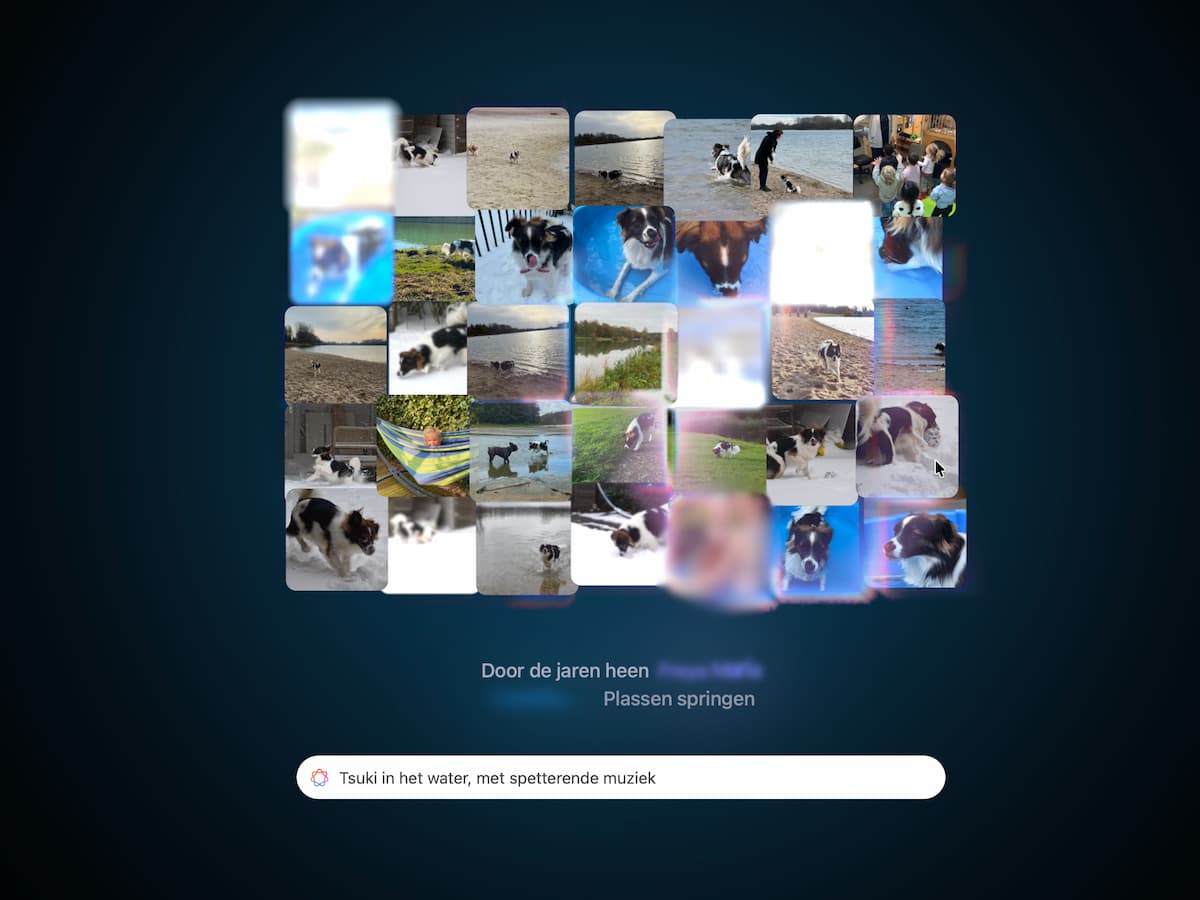
Je krijgt een typische Apple Intelligence-animatie te zien waarin verschillende kiekjes voorbijkomen, terwijl Foto’s de terugblikfilm in elkaar zet. Na een paar tellen gaat je nieuwe terugblikfilm vanzelf van start.
-
 4
4Foto’s kiezen
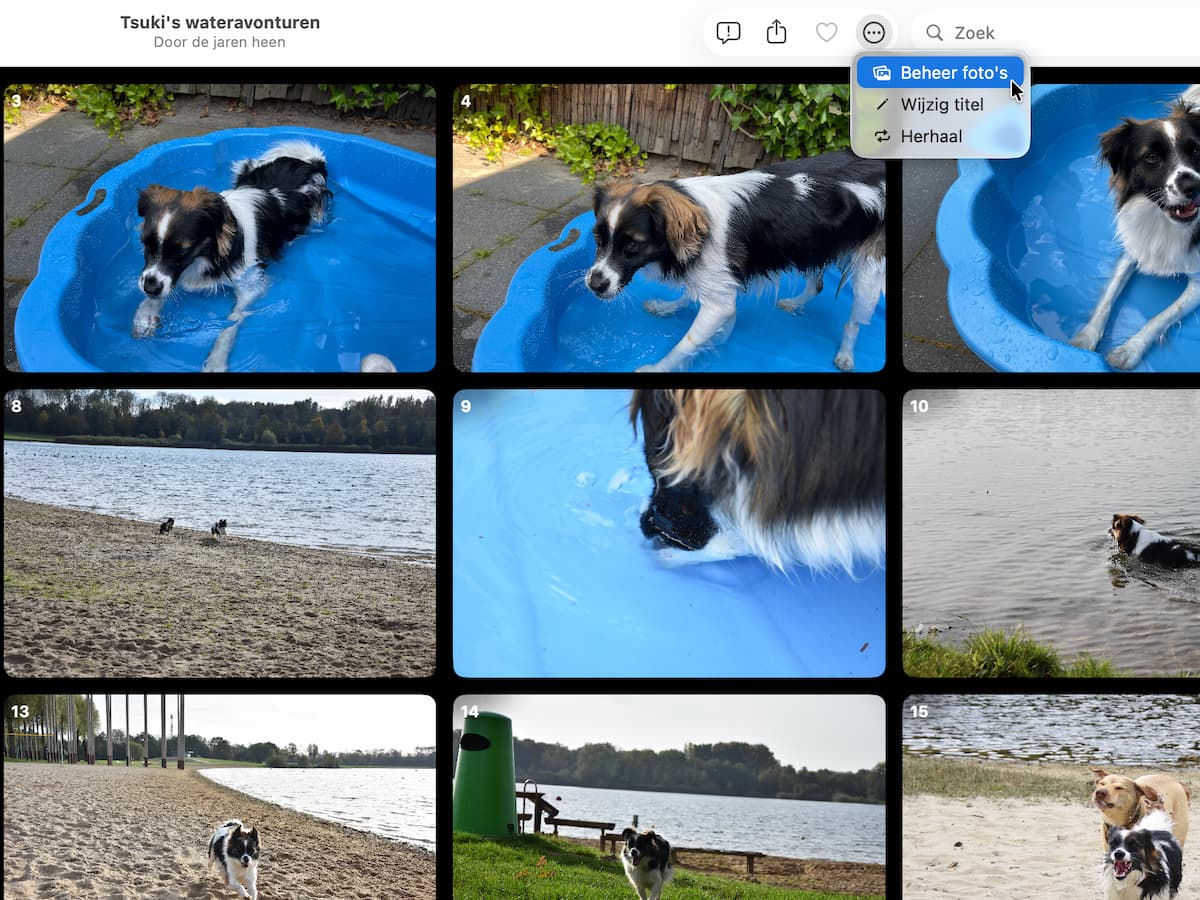
Zo heb je razendsnel een toffe terugblik in elkaar geknutseld. Als je toch niet helemaal tevreden bent over de fotokeuze, dan kun je deze verfijnen door op de knop met de drie puntjes te klikken en ‘Beheer foto’s’ te kiezen.
-
 5
5Ruim op
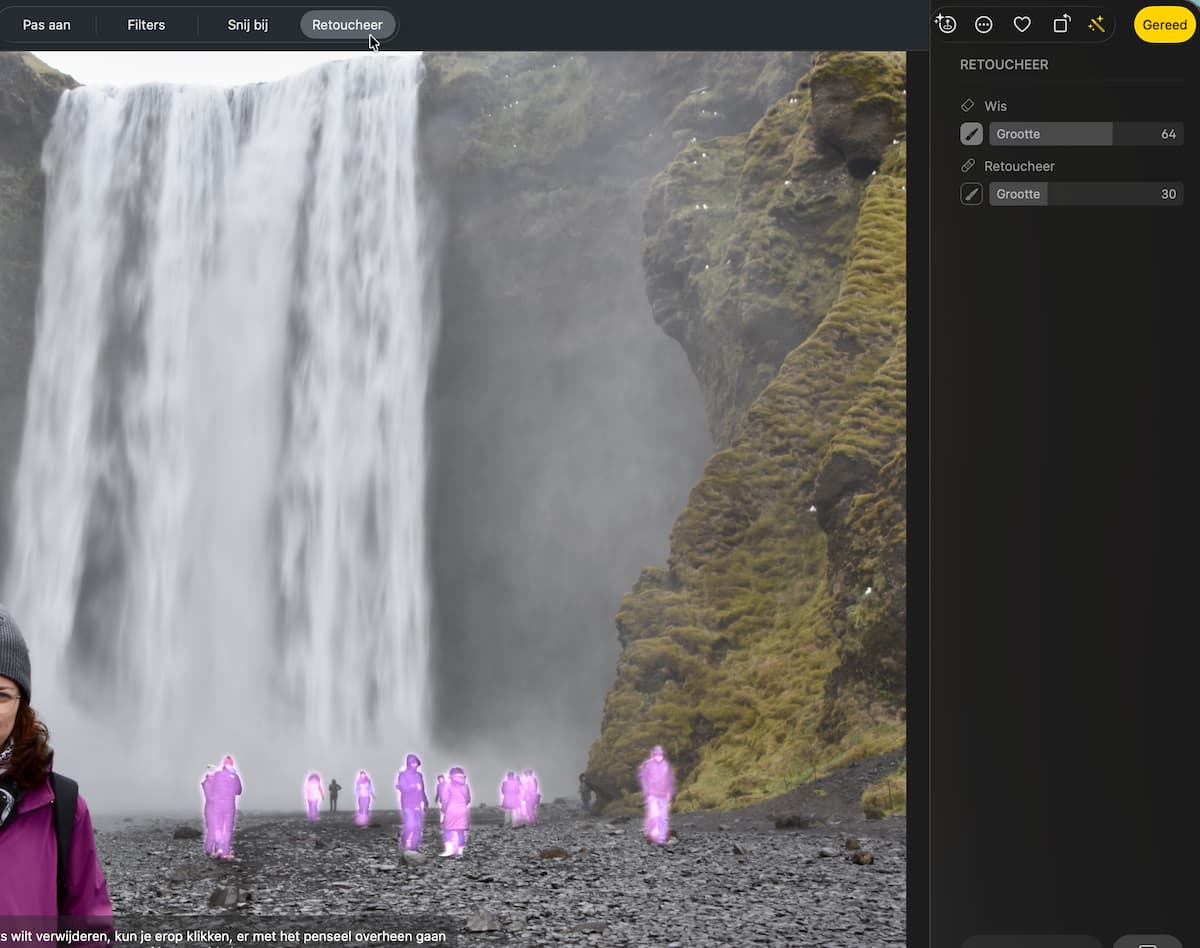
Storende elementen op een foto? Die verwijder je met een klik. Klik rechtsboven op ‘Bewerk’ en vervolgens bovenin op ‘Retoucheer’. Op iPhone tik je onderin op de knop met de schuifjes en daarna op ‘Ruim op’.
-
 6
6Selecteer en wis
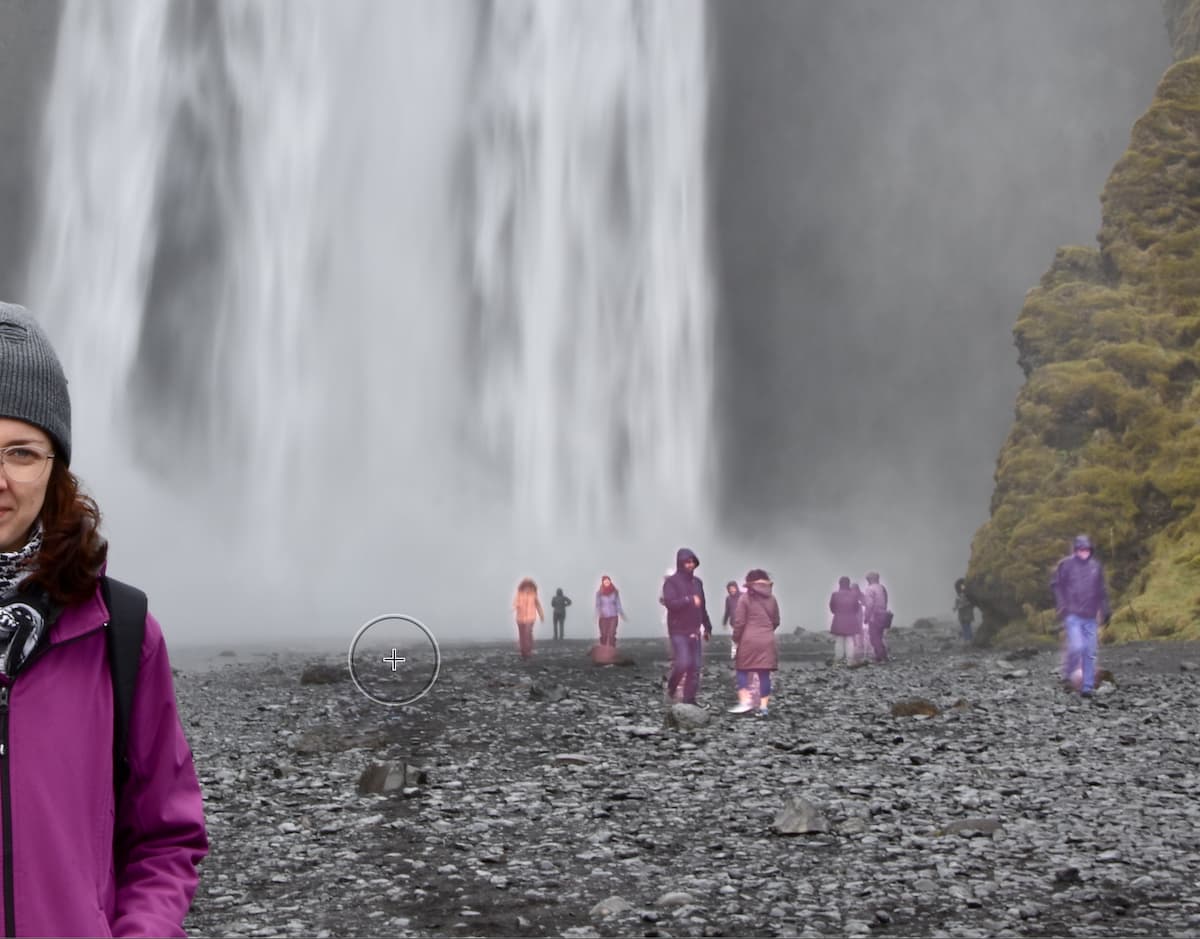
Klik op een van de knipperende elementen en ze verdwijnen direct. Heeft Foto’s iets niet uit zichzelf als storend gemarkeerd? Dan kun je ook zelf een selectie maken door hier overheen te tekenen.
-
 7
7Retoucheer voor resultaat
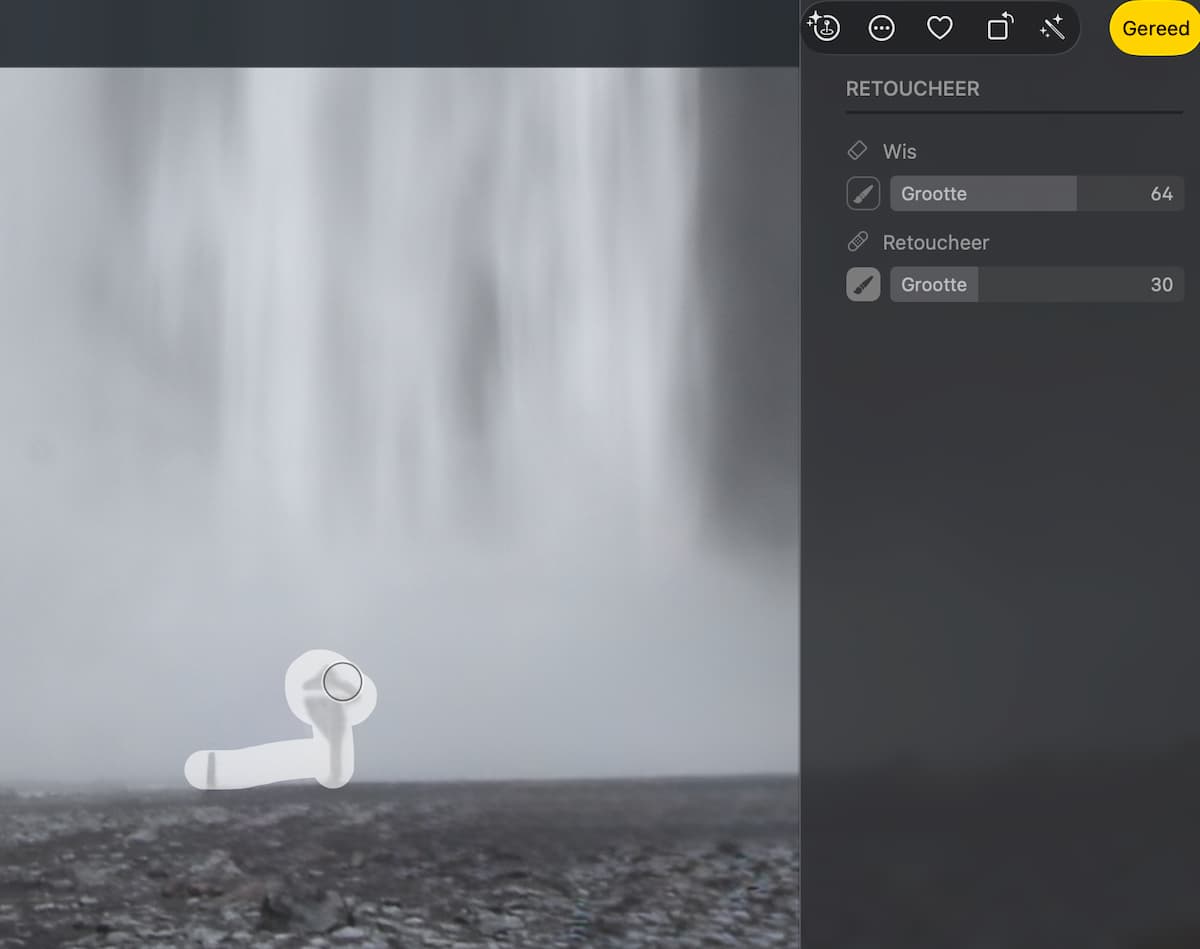
Soms is het resultaat simpelweg belabberd, want ‘Ruim op’ werkt lang niet altijd even goed. Op Mac heb je dan de keuze uit ‘Retoucheer’ in plaats van ‘Wis’, waarmee je op de ouderwetse manier bewerkt. Op iPhone heb je die luxe helaas
niet. -
 8
8Identiteitsbescherming
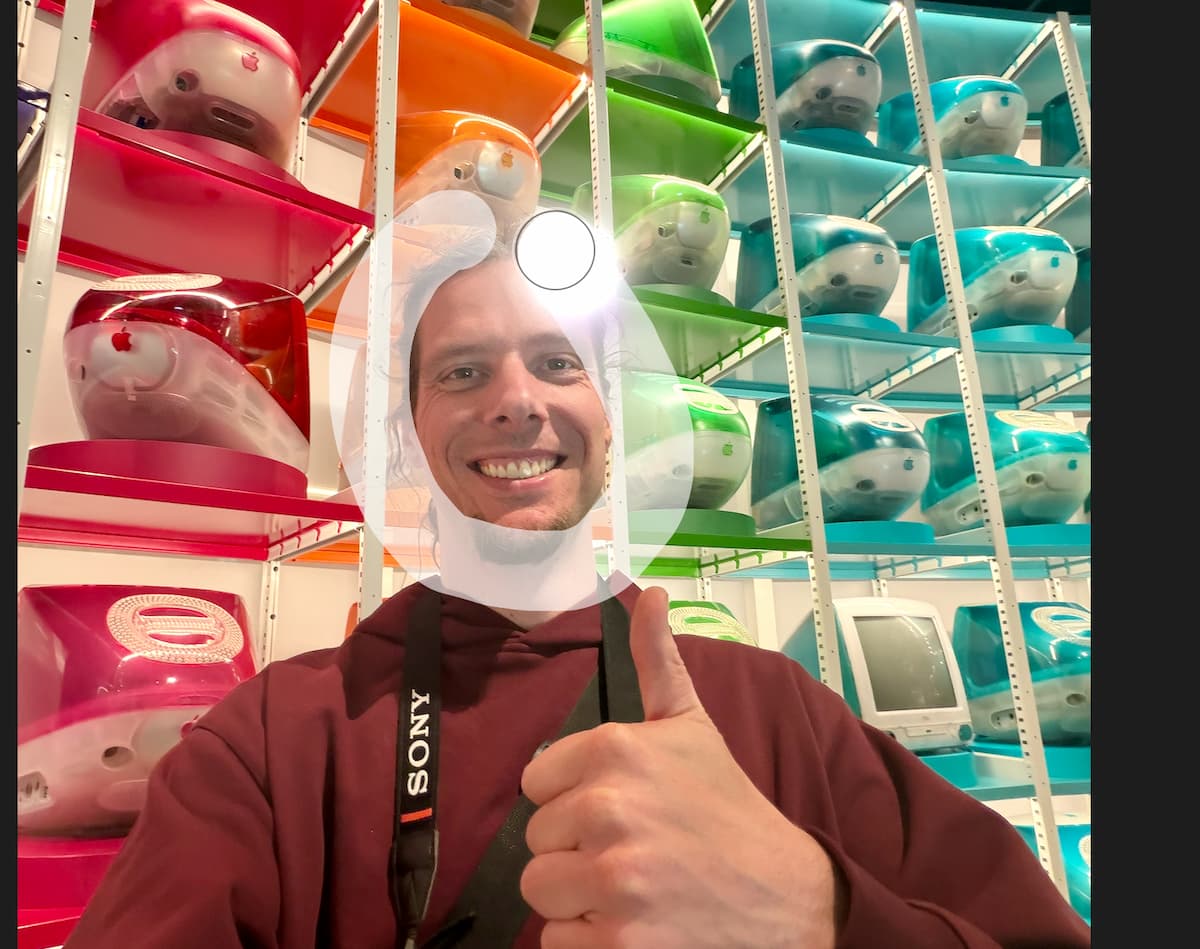
Een andere optie van ‘Ruim op’ is het onherkenbaar maken van gezichten. Teken hiervoor een cirkel rond een gezicht, of veeg over het gezicht om dit helemaal in te kleuren. Zorg op de Mac dat de Wis-functie is geselecteerd.
-
 9
9Pixelparty
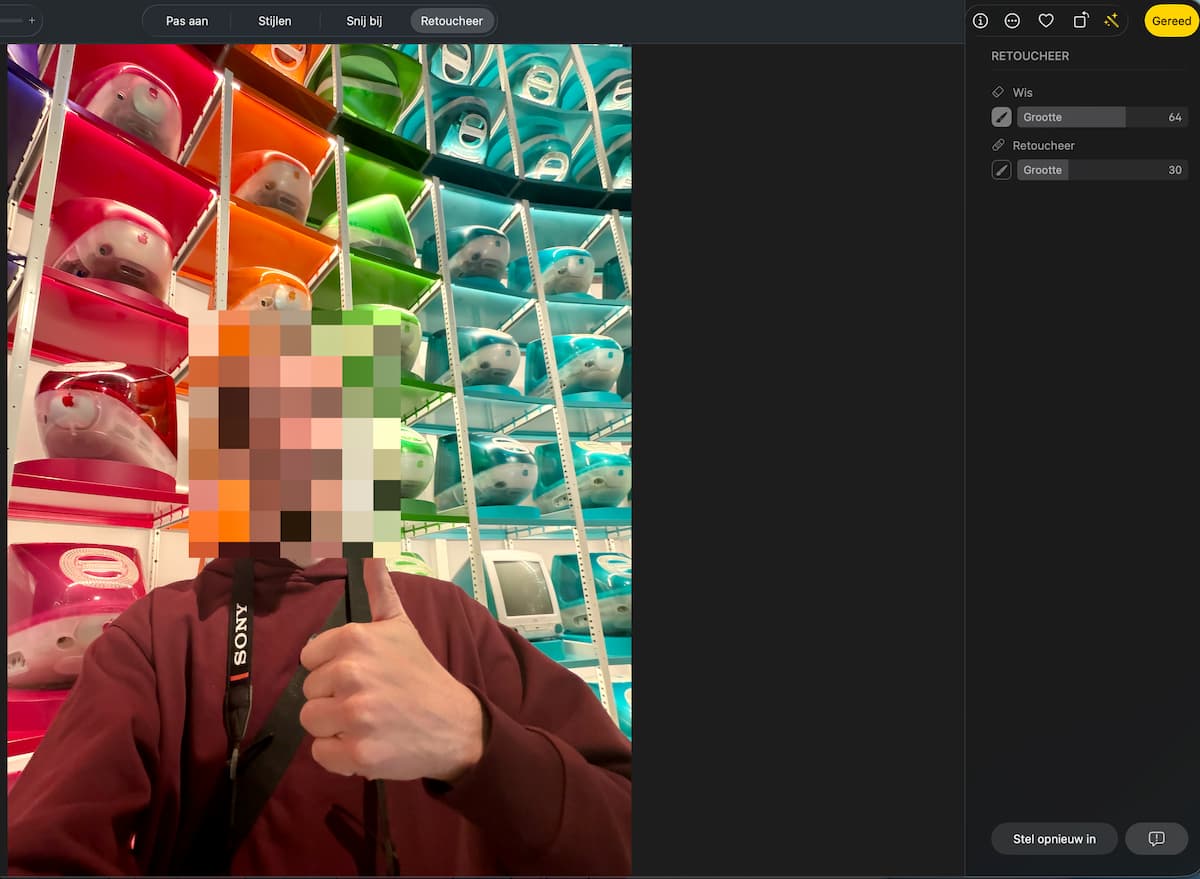
Apple Intelligence herkent een gezicht automatisch en maakt dit pixelig. Ideaal als je bijvoorbeeld een leuke foto van jezelf wilt delen, maar je je (klein)kinderen liever niet zomaar het internet op slingert.