


Met deze iPhone-functie zal niemand je storen terwijl je slaapt

Ontdek alle geheimen van iOS 26 en Apple Intelligence
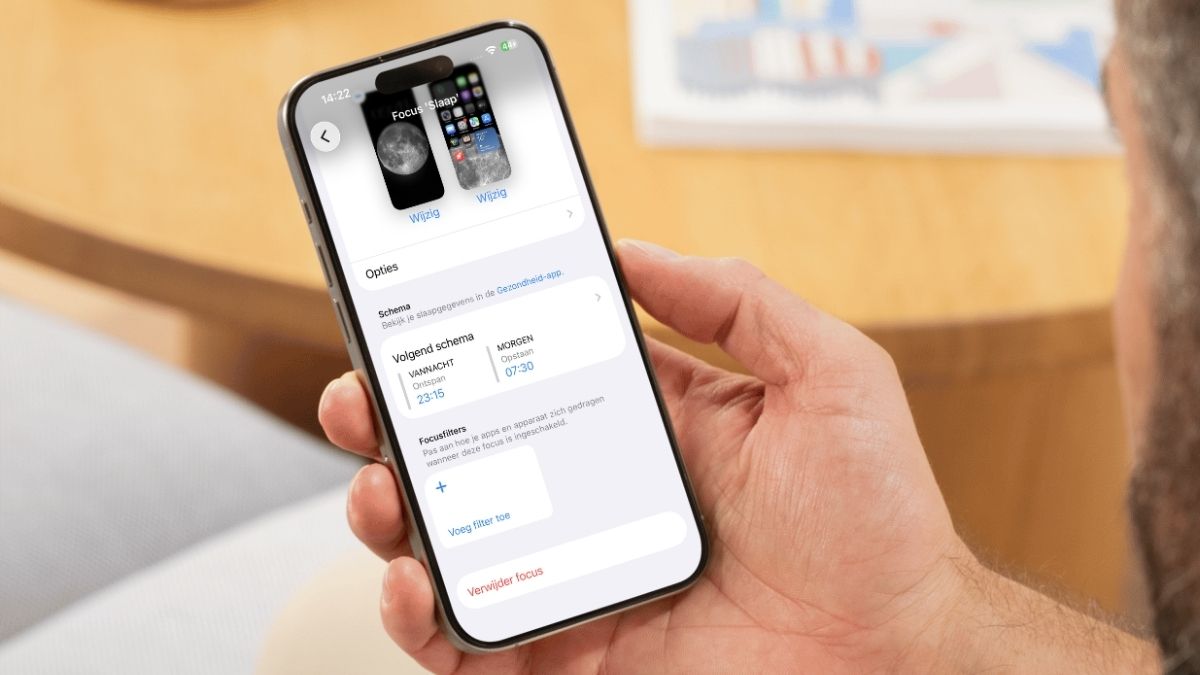
Met een Slaapfocus blijft je iPhone stil terwijl je slaapt: je ontvangt nog steeds mailtjes, berichten en andere zaken, maar krijgt hier geen actieve meldingen van. Je iPhone zal dus niet trillen, pingen of lichtgeven.
Word je de volgende ochtend wakker en ben je benieuwd wat je ’s nachts hebt ontvangen? Alle meldingen staan voor je klaar op het vergrendelscherm. Niemand die jouw nachtrust nog verstoort!
Ontdek stap voor stap hoe het werkt
-
 1
1Instellingen
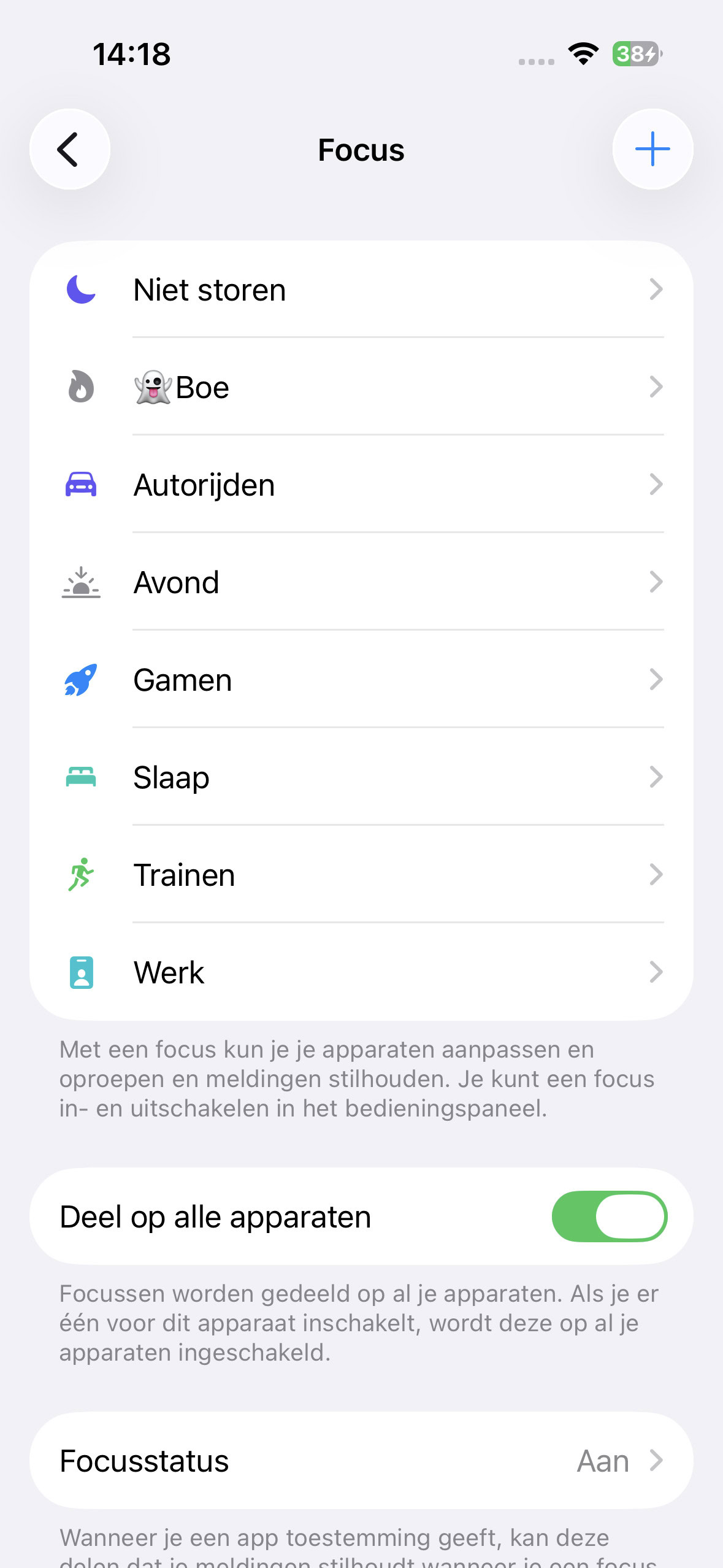
Focus zit verstopt in Instellingen, dus open deze app, scrol naar beneden en kies ‘Focus’. Zie je ‘Slaap’ al staan? Zo ja, tik hierop. Zo niet, tik rechtsboven op de plus en kies ‘Slaap>Pas Focus aan’. Het instellen kan beginnen!
-
 2
2Personen
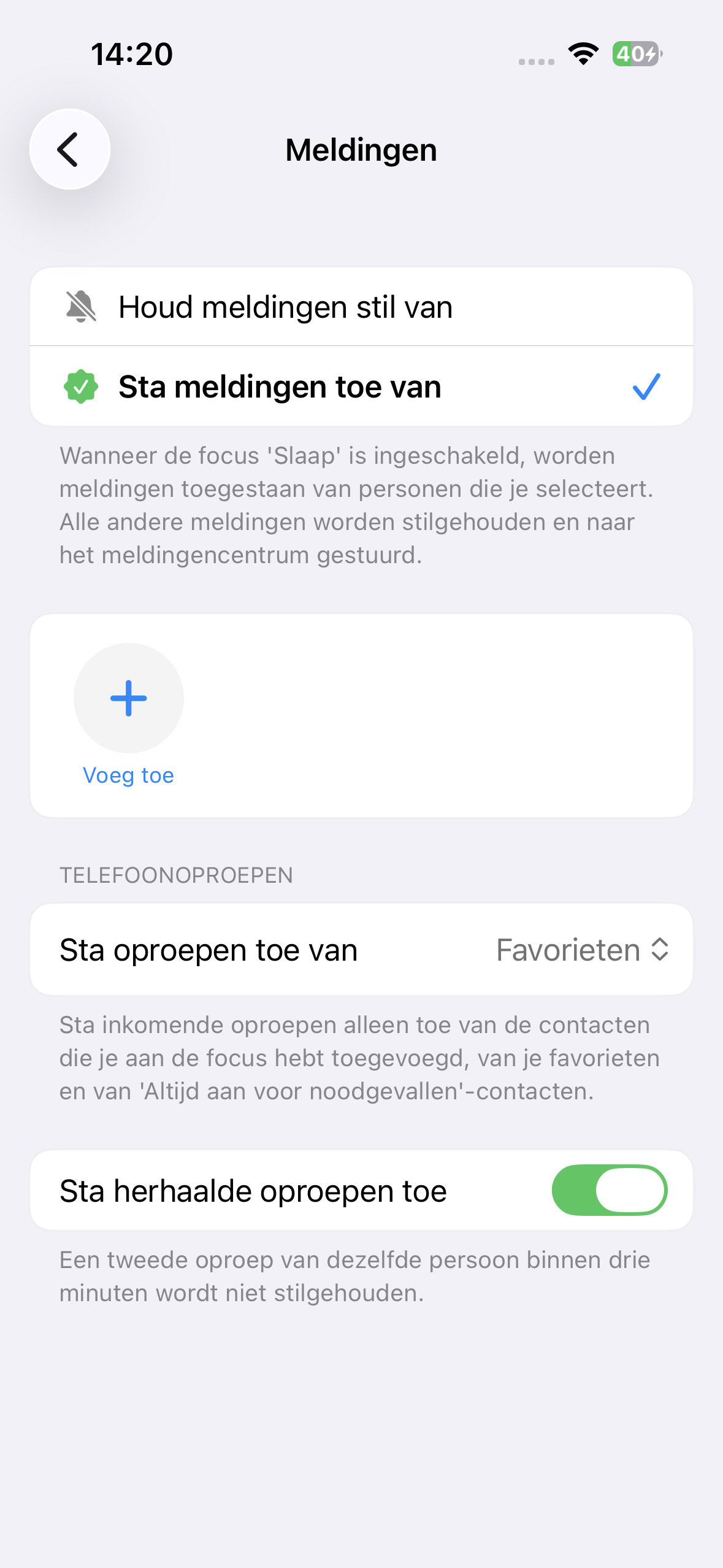
Je kunt ook uitzonderingen aanwijzen, want van sommige apps en contacten wil je misschien wel altijd actief meldingen ontvangen. Van directe gezinsleden bijvoorbeeld: als zij in het holst van de nacht contact zoeken, is het vast dringend.
Voor wie ben jij midden in de nacht bereikbaar? Geef dit aan bij ‘Personen’: tik hierop, kies ‘Sta meldingen toe van>Voeg toe’ en vink je gewenste contacten aan. Sla op met het vinkje rechtsboven, keer daarna terug met de pijl linksboven.
-
 3
3Apps
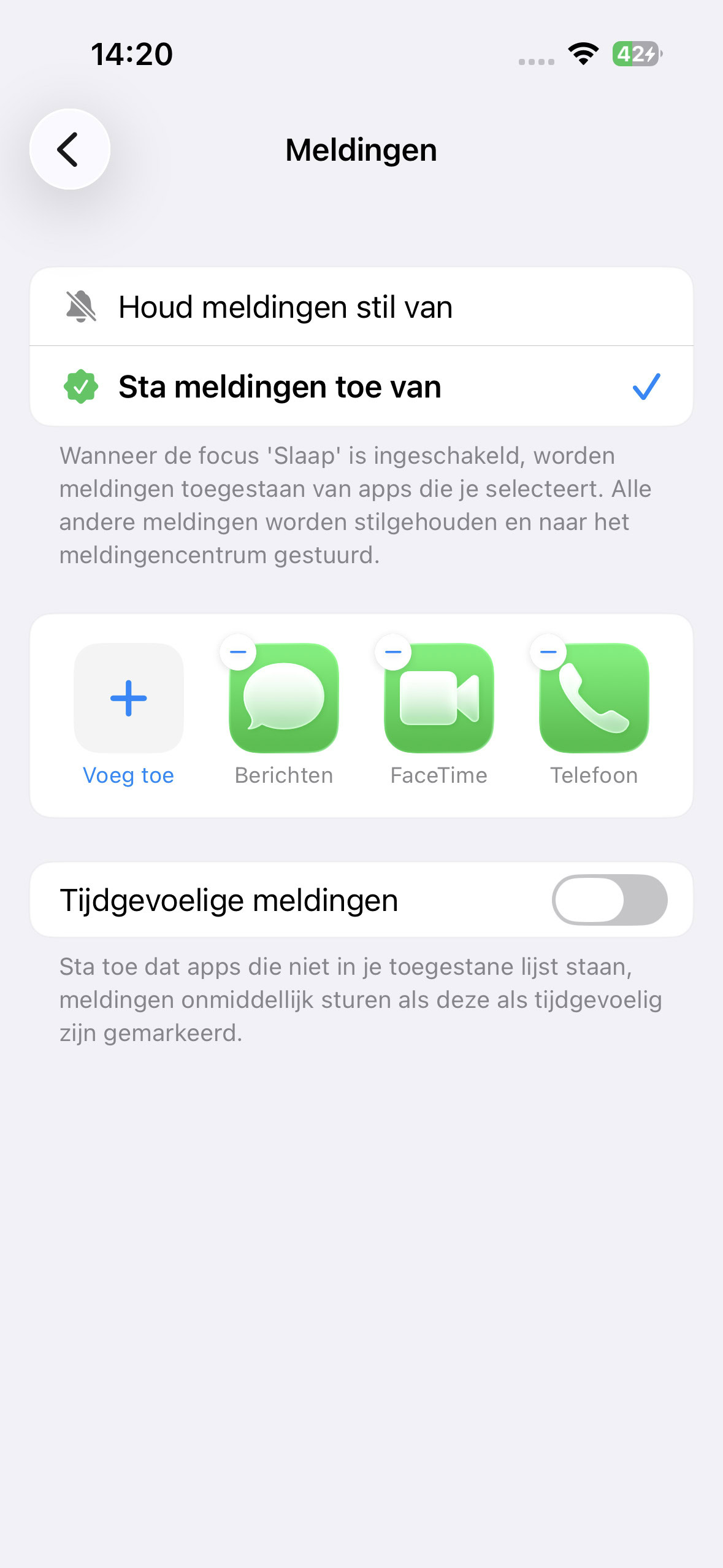
Wellicht zijn er ook wat apps die jou ’s nachts mogen wekken. Dit geef je aan via ‘Apps’: tik hierop, kies ‘Sta meldingen toe van>Voeg toe’ en voeg je gewenste apps toe. Sla op met ‘Gereed’ en keer weer terug met de pijl links.
-
 4
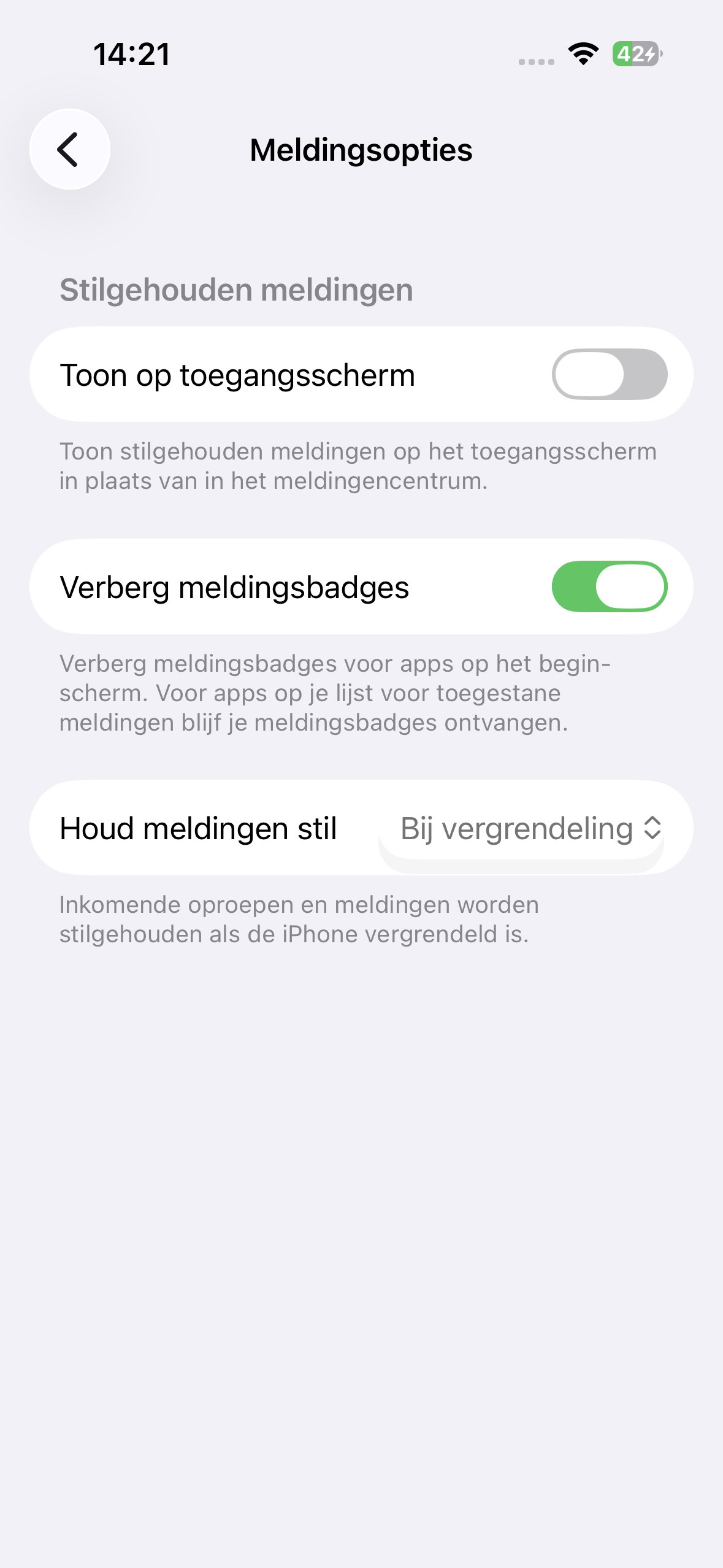
4Opties
Bij ‘Opties’ vind je extra meldingsinstellingen. Zo bepaal je of je tijdens de Slaapfocus meldingen op het toegangsscherm wilt zien, meldingsbadges wilt verbergen, en je iPhone alleen meldingen stil mag houden als deze is vergrendeld.
-
 5
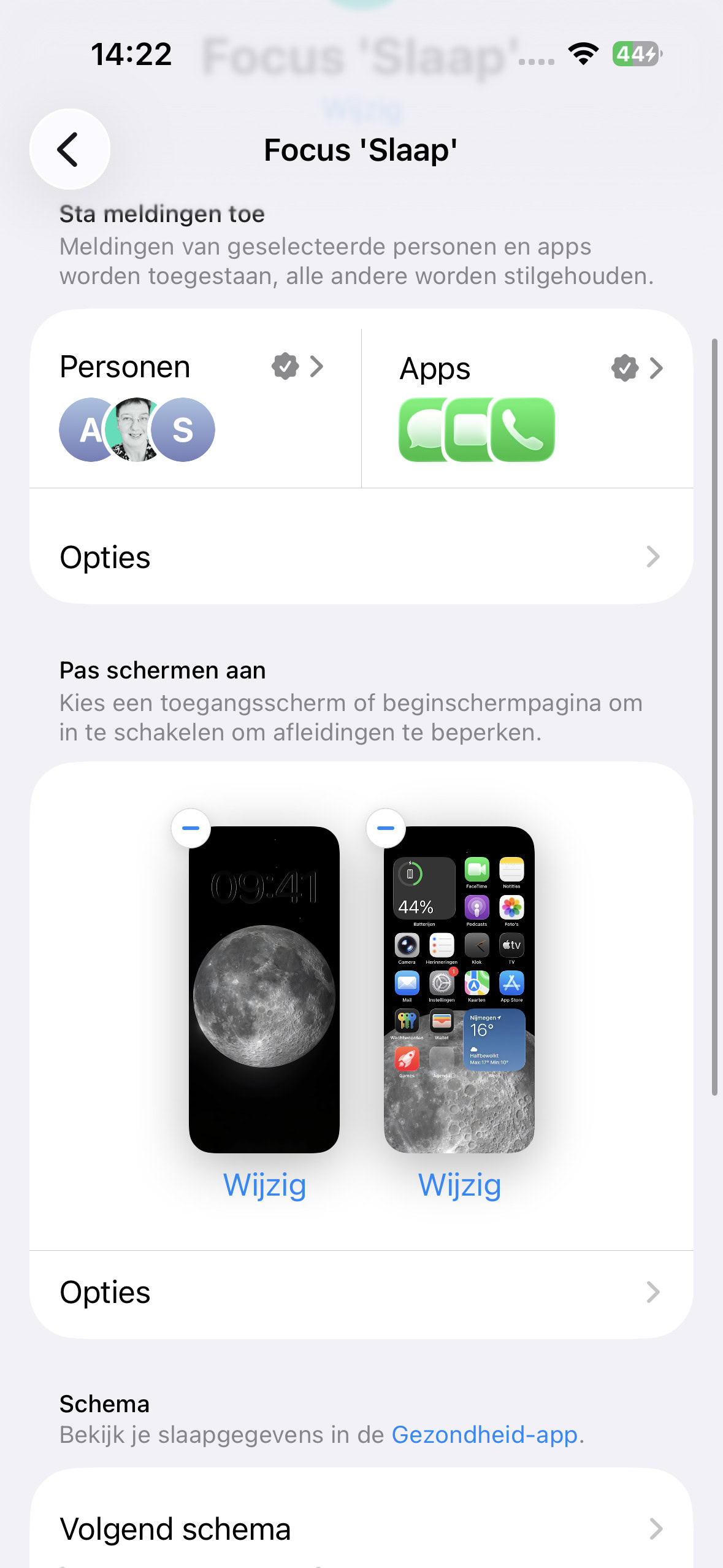
5Geen afleiding
Als je ’s nachts toch je iPhone pakt, ligt afleiding op de loer. Stel daarom bij ‘Pas schermen aan’ een nieuw toegangs- en beginscherm in, met een donkere achtergrond en weinig tot geen apps of widgets. Die zie je alleen in de Slaapfocus.
-
 6
6Slaapschema
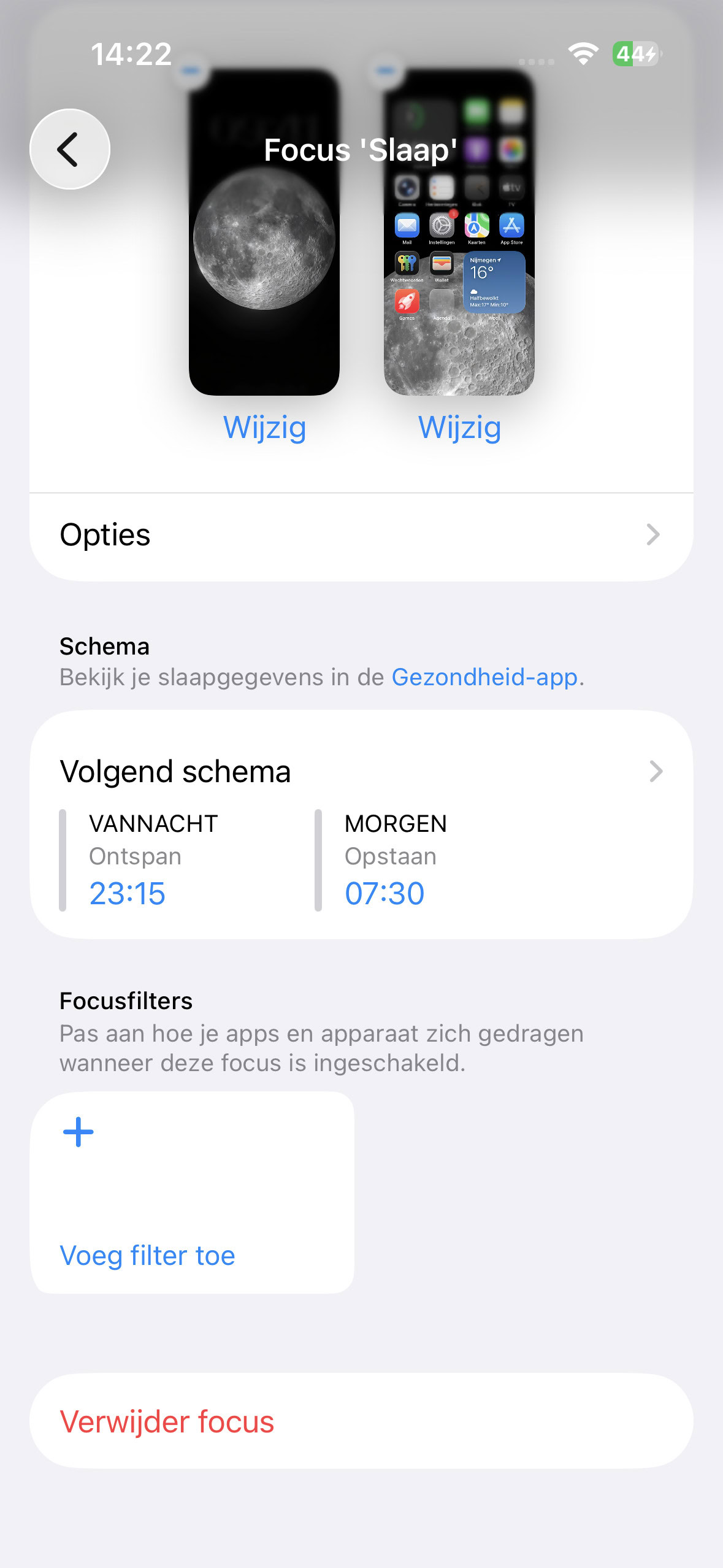
De Slaapfocus wordt direct aan je Slaapschema gekoppeld. Heb je laatstgenoemde nog niet gemaakt? Apple moedigt je meteen aan om dit toch te doen via ‘Configureer ‘Slaap’ in Gezondheid’.
Om alles uit de Slaapfocus te halen, koppel je deze aan het Slaapschema. Dat wil zeggen: als je Slaapschema aan of uit gaat, dan doet je Slaapfocus hetzelfde.
Dus als je op werkdagen om 22:00 uur van je rust wilt genieten en ’s ochtends om 7:00 uur weer uit de veren komt, dan is je Focus binnen die periode ook automatisch actief. Je ontvangt dus geen meldingen en bent helemaal in je eigen (droom)wereld.

