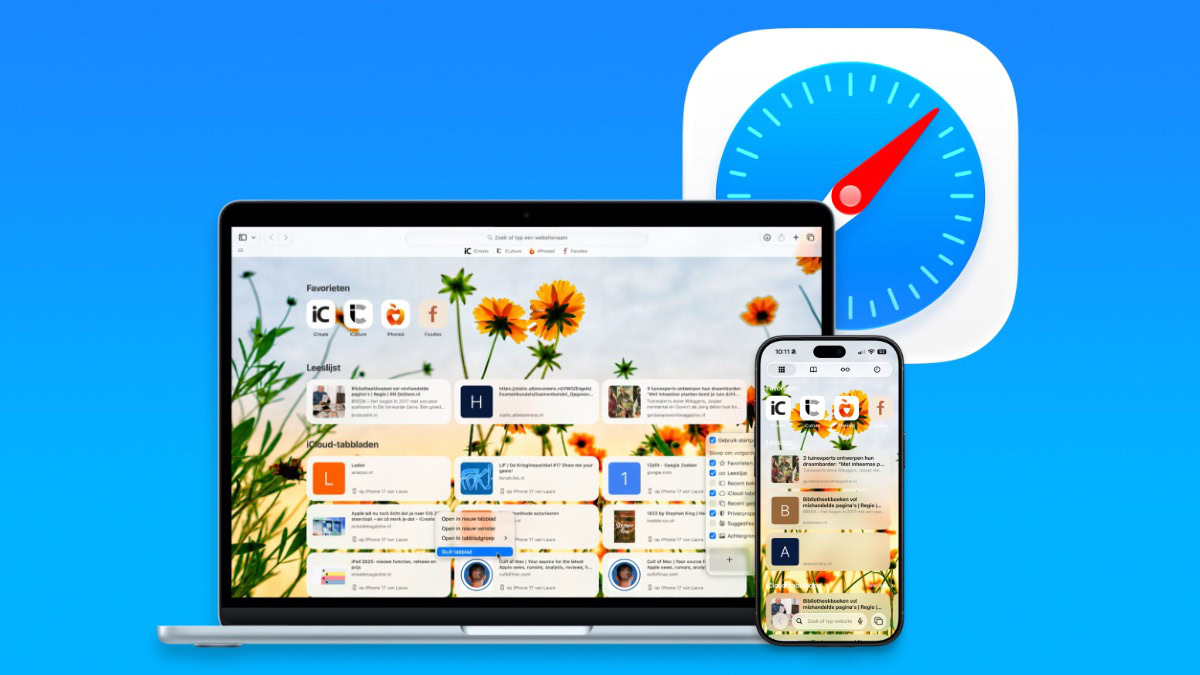

Met deze instellingen maak je Safari prettiger én privacyvriendelijker

Ontdek alle geheimen van iOS en Apple Intelligence
Zet Safari naar je hand
-
 1
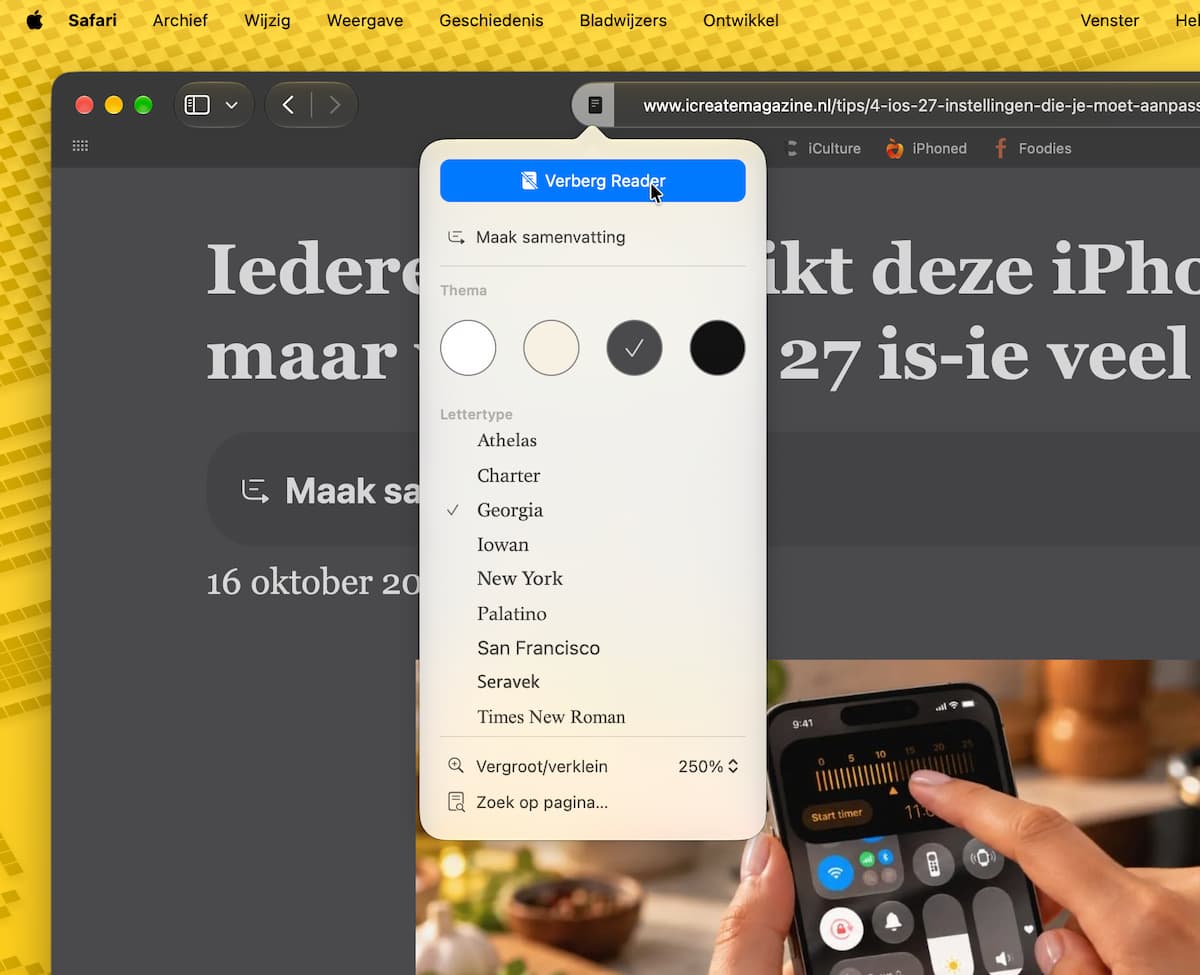
Open Reader
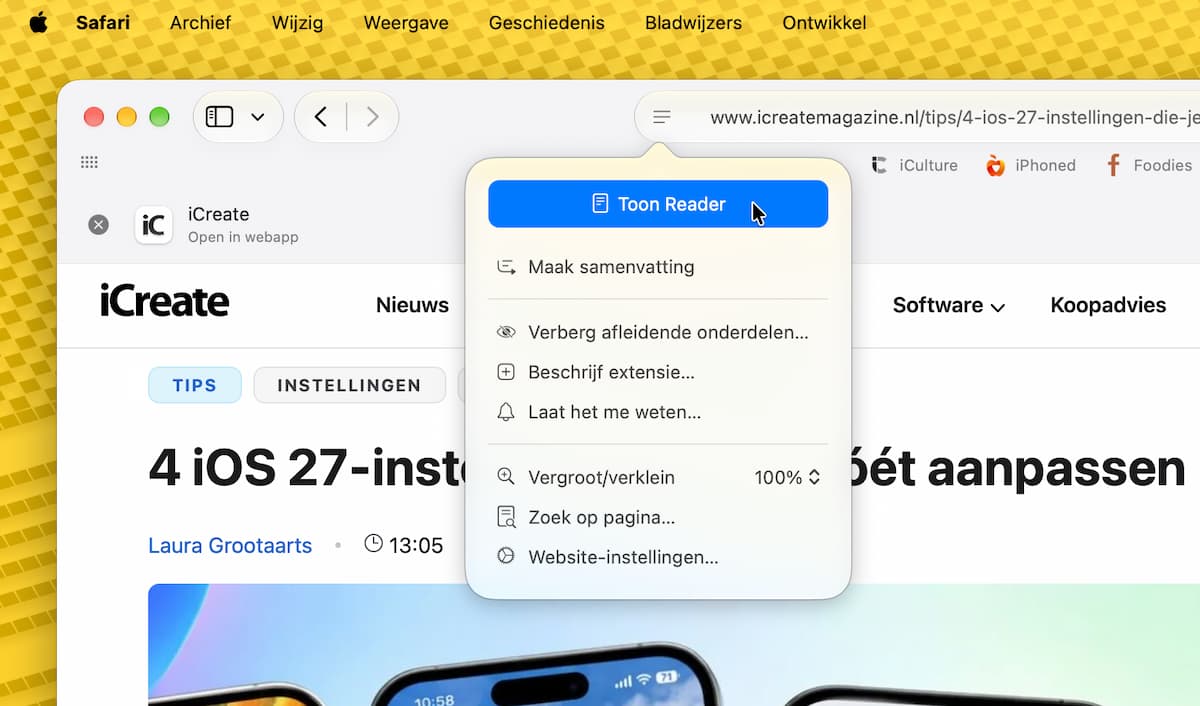
Open een artikel in Safari op de iPhone of Mac. Klik of tik in het Slimme zoekveld op de knop met de drie streepjes en kies ‘Toon Reader’. Laatstgenoemde zie je overigens alleen bij artikelen die hiervoor geschikt zijn.
-
 2
Fijner lezen
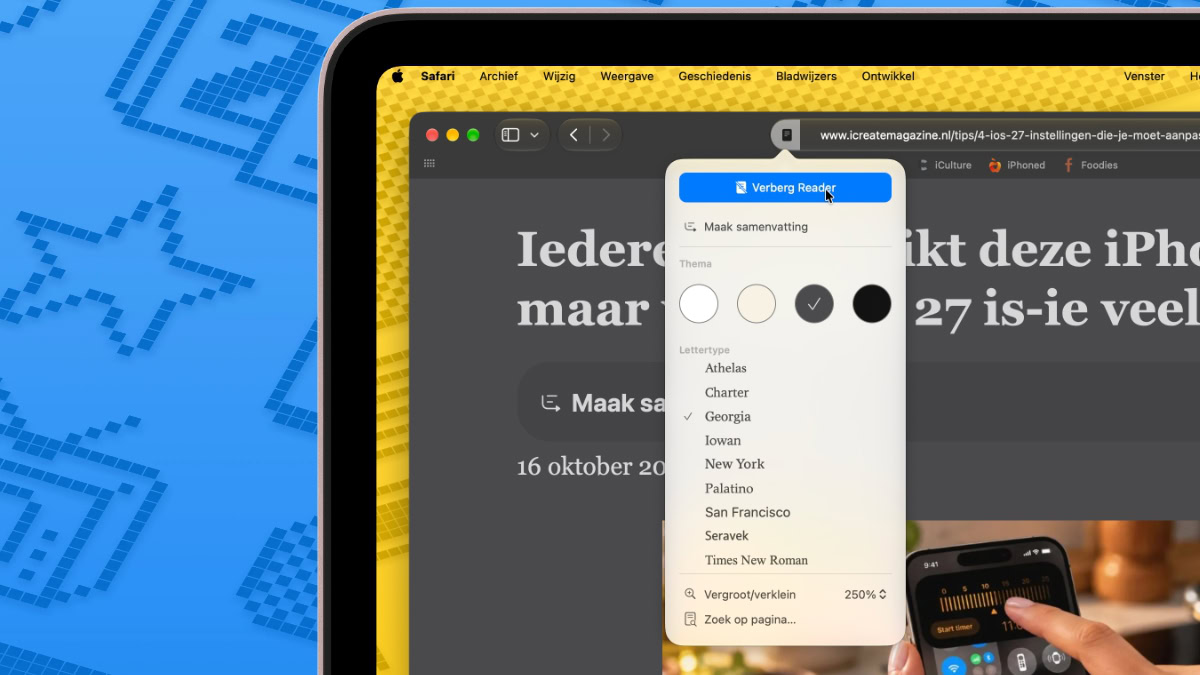
De achtergrondkleur, het lettertype en de lettergrootte zijn nu heel anders. Bovendien is het overgrote deel van afleidende elementen verdwenen. Om de Reader af te sluiten, klik of tik je op dezelfde knop en kies je ‘Verberg Reader’.
-
 3
Meer jouw smaak
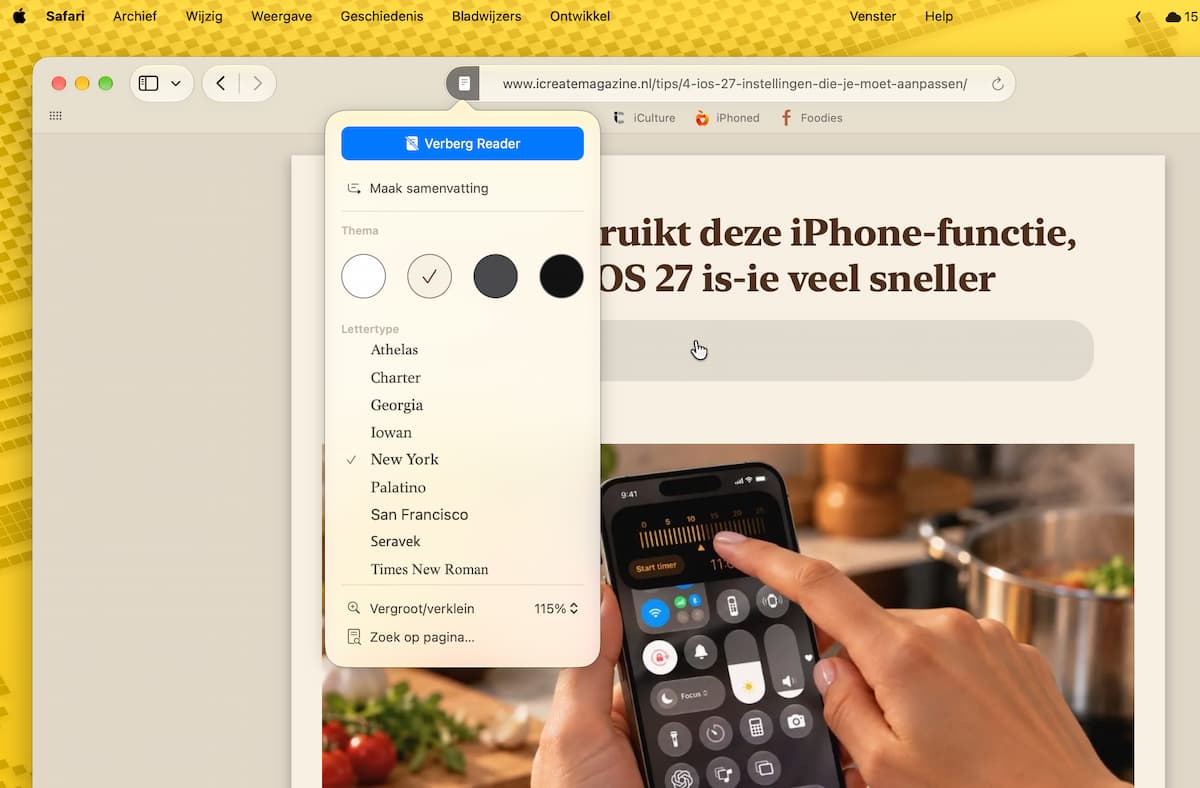
Het is mogelijk om de Reader naar jouw zin aan te passen. Als je op de Reader-knop klikt op de Mac, zie je direct knoppen om het thema en lettertype aan te passen. Op je iPhone tik je op de Reader-knop en dan ‘Reader-opties’.
-
 4
Reader automatisch gebruiken
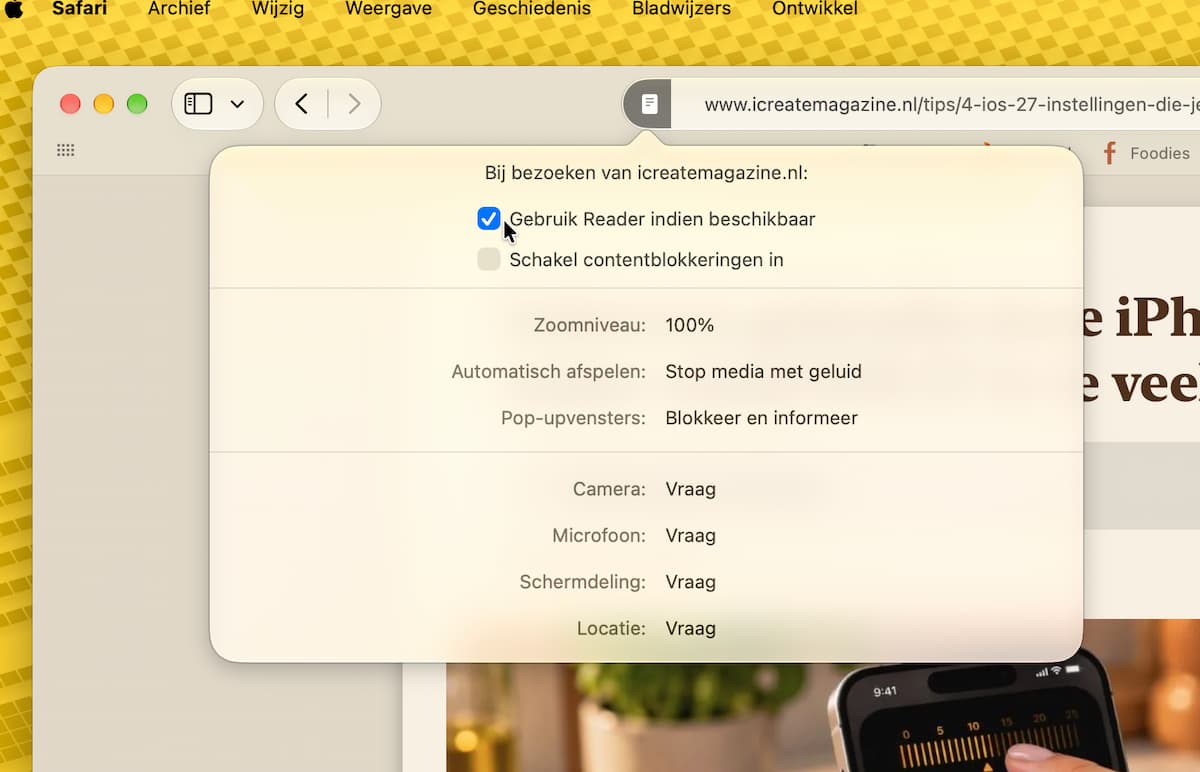
Zijn er websites waar je altijd de Reader gebruikt? Deactiveer de Reader-weergave op de betreffende site, klik of tik op de drie streepjes en op ‘Website-instellingen’. Vink ‘Gebruik Reader indien beschikbaar’ of ‘Gebruik Reader automatisch’ aan.
Het Privacyrapport in Safari laat zien hoe de browser je privacy beschermt tijdens het internetten. Safari gebruikt ‘Intelligent Tracking Prevention’ om te voorkomen dat websites en adverteerders je surfgedrag over verschillende websites volgen. In het Privacyrapport zie je hoeveel trackers Safari de afgelopen dertig dagen heeft tegengehouden, op welke websites deze actief waren en van welke bedrijven ze afkomstig zijn. Zo krijg je inzicht in wie je online probeert te volgen en hoe Safari je daartegen beschermt.
Op je Mac open je het Privacyrapport onder meer via ‘Safari>Privacyrapport’. Op je iPhone of iPad tik je op de drie streepjes in het Slimme zoekveld en kies je ‘Privacy en beveiliging>Privacyrapport’. Door op een website te tikken, krijg je een gedetailleerd overzicht van alle trackers die de website heeft geprobeerd te gebruiken. Daar zie je ook welke partijen hiervoor verantwoordelijk zijn. Op het paneel ‘Trackers’ vind je een overzicht van de meest voorkomende trackers.
De boel legen kan ook. Op de Mac ga je naar ‘Safari>Instellingen>Privacy>Beheer websitegegevens’. Op de iPhone ga je naar ‘Instellingen>Apps>Safari’ en tik je op ‘Wis geschiedenis en websitegegevens’. Let op: ook handige dingen worden dan gewist. Mogelijk moet je opnieuw inloggen of cookie-instellingen weer even onder de loep nemen.