Met deze slimme foto-albums vind je elk plaatje direct terug

Ontdek alle geheimen van iOS en Apple Intelligence
Hoeveel foto’s en video’s heb jij in je fotobibliotheek staan? Honderden? Duizenden? Een ding is zeker: het wordt met de dag lastiger om precies de beelden die je zoekt, ook daadwerkelijk te vinden. Natuurlijk biedt de Foto’s-app hier allerlei handigheidjes voor. Je kunt zoeken op trefwoorden (en die zelfs combineren). Personen en huisdieren hebben sowieso al hun eigen mapjes. En je hopt met het grootste gemak door verschillende jaren en maanden heen.
Slimme albums specifiek op de Mac
Toch is er specifiek op de Mac nog een krachtig zoekmiddel dat je waarschijnlijk niet gebruikt en dat je wel zou moeten gebruiken: slimme albums. In een slim album worden foto’s verzameld die voldoen aan de door jou ingestelde criteria. Zo creëer je mappen met bijvoorbeeld selfies op je vakantie, kiekjes die je nog niet bewerkt hebt, of foto’s die je gemaakt hebt met je spiegelreflex – om maar eens wat dwarsstraten te noemen. Het is helemaal aan jou!
Extra slimme tips voor slimme albums
Voor nog meer orde in je fotobibliotheek.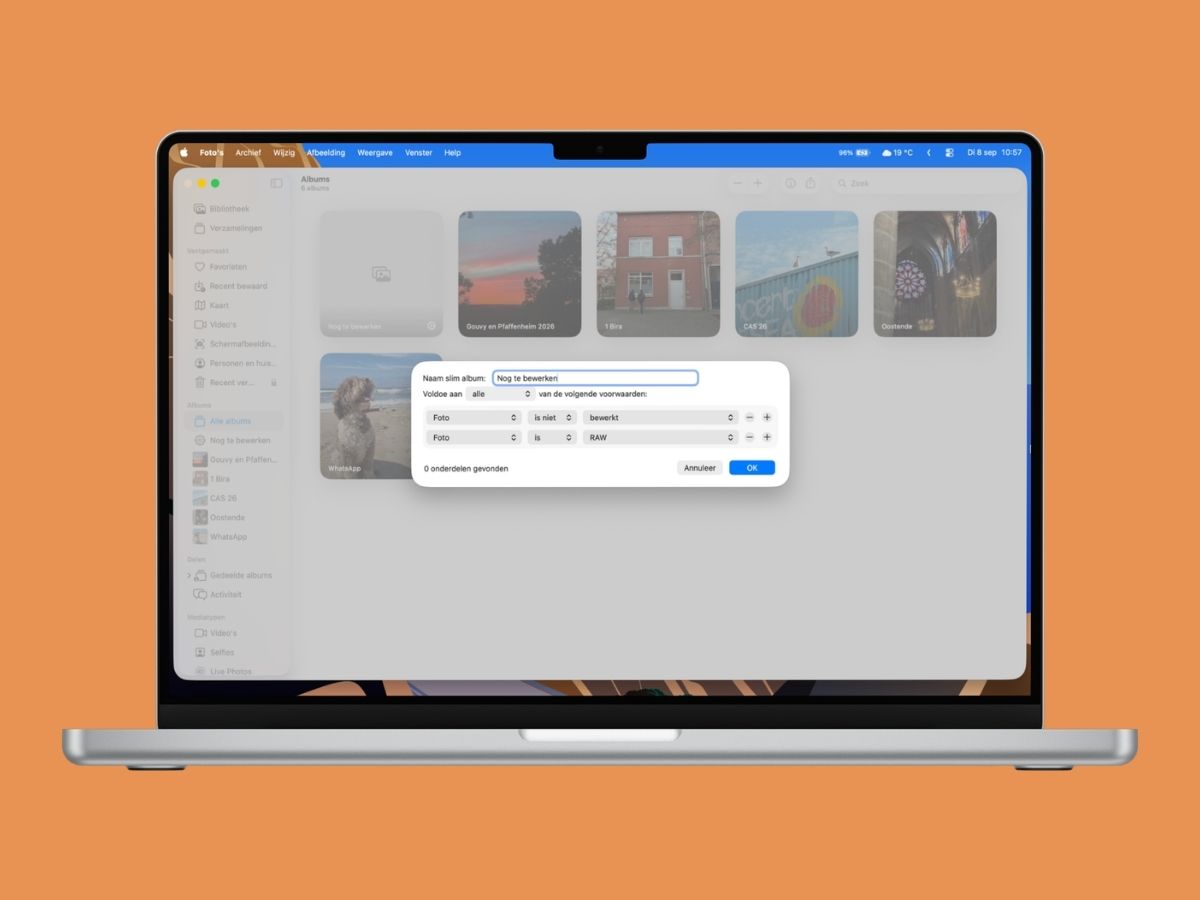
Een slim album is geen echt album waarin je zelf foto’s verzamelt, maar eerder een zoekopdracht die automatisch een selectie laat zien op basis van de criteria die je hebt ingesteld. Het is als een filter dat steeds opnieuw de bibliotheek doorzoekt. Gooi je het weg, dan blijven je foto’s ook gewoon keurig aanwezig in je fotobibliotheek.
Ontdek stap voor stap hoe het werkt
-
 1
1Kijk bij Albums
Open de app Foto’s en zweef in de zijbalk boven het kopje ‘Albums’. Daarachter verschijnen drie puntjes: klik hierop. Klik dan in het menu dat voor de dag komt op de tweede optie: ‘Nieuw slim album’.
-
 2
2Naam
Geef je slimme album een duidelijk herkenbare naam, zeker als je voornemens bent om er meer te maken. Wij gaan voor ‘Foto’s van Beau ’26’. Je kunt de naam achteraf altijd nog aanpassen.
-
 3
3Voorwaarde
Stel nu de eerste voorwaarde of regel in. Via het menu bij de eerste regelaar kies je de categorie, bijvoorbeeld ‘Foto’, ‘Aanmaakdatum’ of ‘Persoon/huisdier’. Wij kiezen voor de laatste!
-
 4
4Operator
Apple noemt het middelste menuutje ‘Operator’ of ‘relatie’. De inhoud daarvan hangt af van wat je bij stap 3 hebt ingevuld. Wij kiezen voor ‘bevat’. Met ‘bevat niet’ sluit je het item er rechts naast juist uit (zie stap 5).
-
 5
5Criterium
Het derde item wordt een criterium genoemd. Wat wil je zien? Wij gaan hier voor ‘Beau’, maar je kunt ook voor iemand anders of voor een ander huisdier kiezen.
-
 6
6Extra voorwaarden
Met de plus voeg je steeds weer een nieuwe voorwaarde toe voor je fotoselectie. Op de tweede regel beperken we de foto’s van 2025. Maar je zou bijvoorbeeld ook kunnen beperken tot alleen favoriete foto’s, of alleen selfies.
-
 7
7Onderdelen
Onderin zie je meteen hoeveel onderdelen er gevonden zijn die voldoen aan al jouw voorwaarden. Klik op ‘OK’ rechtsonder en je belandt direct in je slimme album. Hij staat ook links in je navigatiebalk.
-
 8
8Wijzigen
Wil je toch nog rommelen aan de voorwaarden van je slimme album? Of wil je deze een andere naam geven? Ctrl-klik dan in de zijbalk op het betreffende album en maak je keuze in het menu.
-
 9
9Niet op je iPhone
Slimme albums zijn beperkt tot macOS. Je kunt wel onder ‘Albums’ een nieuw ‘gewoon’ album maken en daar dan je slimme album in slepen. Maar dat album is dan niet dynamisch – zie ook tip 1 verderop in dit artikel.