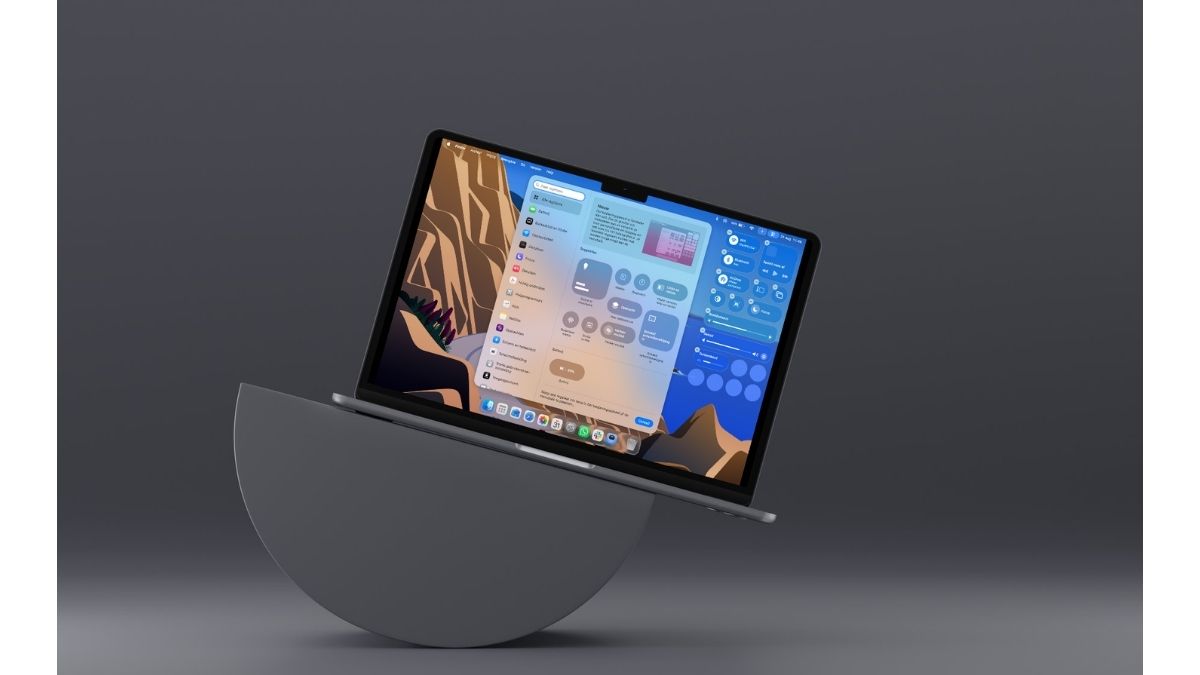
Ontdek de menubalk van de Mac

Ontdek alle geheimen van iOS en Apple Intelligence
We gaan het in deze academy hebben over een heel klein stukje van je Mac: de menubalk die zich al decennialang bovenaan in het scherm bevindt. We focussen ons daarbij ook nog eens op een heel klein stukje van die menubalk. De zijde met het appeltje en de appmenu’s laten we letterlijk links liggen: in dit verhaal draait alles om het rechter gedeelte van de menubalk. Het deel waar steevast de datum en de tijd staan en ‘al die andere dingen’. Want wat vind je nu eigenlijk in die menubalk? Hoe richt je hem in en houd je hem overzichtelijk? Welke trucjes en apps moet je kennen?
Dit zijn de knoppen
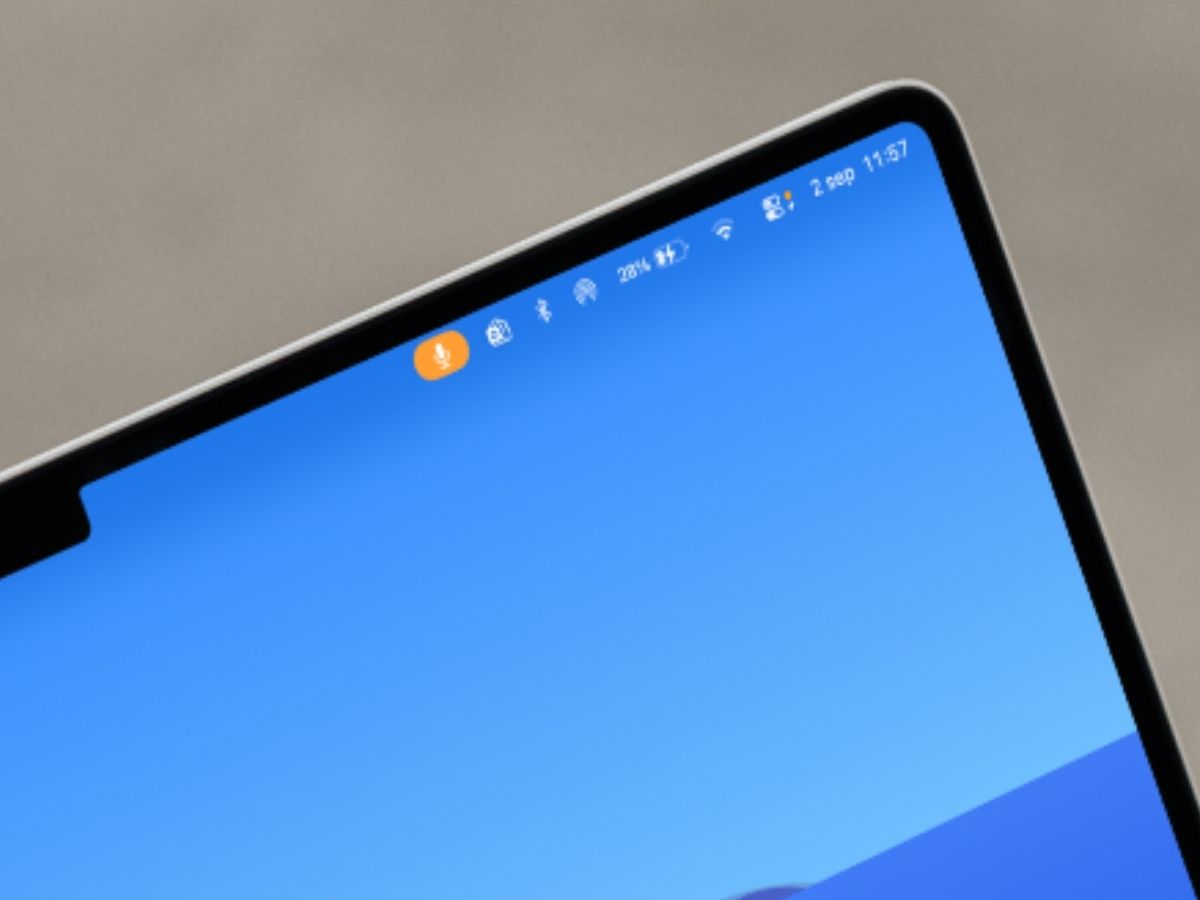
Voeg knoppen toe aan de menubalk
-
 1
1Systeeminstellingen
Apple heeft allerlei knoppen klaarstaan voor je menubalk. Je vindt ze via ‘Systeeminstellingen> Menubalk’.
-
 2
2Voorgestelde apps
Hier vind je allerlei aanbevolen apps, met het vinkje voor een app kun je ervoor zorgen dat een app wel, of juist niet in je menubalk staat.
-
 3
3Actief
Achter sommige modules verschijnt een keuze-menu met twee opties: ‘Toon altijd’. De knoppen staan dan altijd in de menubalk. Of ‘Toon indien actief’. De knoppen staan alléén in de menubalk als het betreffende onderdeel in gebruik is. Zo nemen deze knoppen niet onnodig ruimte van de balk in beslag.
-
 4
4Andere apps
Van sommige Apple-apps kun je een verlengstuk in de menubalk zetten. Toevoegen doe je doorgaans via die app zelf. Ook zijn er apps die uitsluitend in de menubalk leven.
-
 5
5Andere modules
Onder ‘Systeeminstellingen> Menubalk> Voeg regelaars toe’ vind je onderdelen die je in de menubalk of in het Bedieningspaneel kunt plaatsen. Zie je een module die je op de menubalk zou willen hebben? Sleep hem erop. Is al dat slepen teveel gedoe? Klik dan op het groene plusje bij een onderdeel en kies voor ‘Voeg toe aan menubalk’.
-
 6
6Wat een drukte
Als je álle mogelijke elementen in de menubalk zet, wordt het druk. Sommige knoppen vallen zelfs weg – en dan hebben we nog alleen maar Apple-elementen ingezet! Wees dus kritisch over wat je in de menubalk zet.
-
 7
7Rangschikken
Sommige pictogrammen in de menubalk kun je verschuiven, maar niet allemaal. Kwestie van trial and error: houd Cmd ingedrukt, en klik tegelijk op een pictogram dat je wilt verplaatsen. Sleep het naar de juiste plek en laat los.
Toffe shortcuts van Apple
Deze functies verdienen een plekje in je menubalk!
Weer

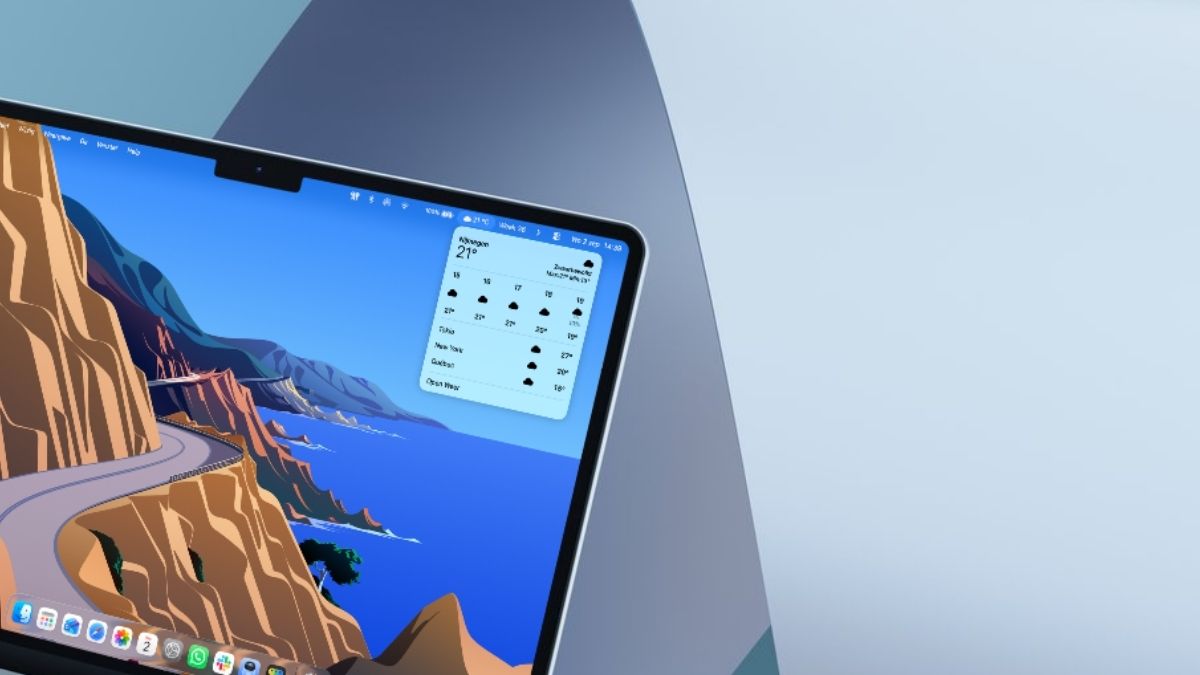
Het huidige weerbericht in je menubalk, in de vorm van een klein pictogram dat de weersomstandigheden samenvat, zoals een zonnetje of wolkje. Direct daarnaast zie je de temperatuur. Klik op het pictogram voor een uitgebreidere versie van het weerbericht, met de weersomstandigheden voor de locaties die jij hebt bewaard. Toevoegen doe je via ‘Systeeminstellingen> Menubalk’: daar vind je de optie ‘Weer’, waar je eerder ook al onder meer Klok, Spotlight en Siri vond.
Wachtwoorden

Wachtwoorden is één van de Apple-apps met een plekje op de menubalk. Open eerst de app Wachtwoorden en ga dan naar ‘Wachtwoorden>Instellingen’. Daar vink je de bovenste optie aan: ‘Toon wachtwoorden in menubalk’. Klik vervolgens op het pictogram met de sleutel om toegang te krijgen tot je wachtwoorden.
Muziekherkenning

Hoor je een liedje en wil je weten hoe het heet en wie het zingt? Zet de knop Muziekherkenning‘ (ook wel: de Shazam-knop) in je menubalk. Met een druk hierop luistert je Mac met je mee en vertelt het je om welk liedje het gaat. Nummers die je zo ontdekt, kun je onder deze knop later nog altijd terugvinden. Weer een klik extra brengt je naar Apple Music om het liedje te beluisteren of aan te schaffen. Toevoegen doe je via ‘Systeeminstellingen> Menubalk> Voeg regelaars toe> Herken muziek’.
Emoji’s

Wist je dat je via de menubalk emoji’s kunt typen? Ga naar ‘Systeeminstellingen> Toetsenbord’ en klik achter ‘Invoerbronnen’ op ‘Wijzig’. Zet dan ‘Toon invoermenu in menubalk’ aan. Via de bijbehorende knop open je een menu met alle emoji’s en die sleep je zó naar het document waar je ze hebben moet. Erg gemakkelijk dus!
Opdrachten

Met de Opdrachten-app kun je takenreeksen bouwen. Die kun je op allerlei manieren starten, bijvoorbeeld vanuit de app zelf. Maar ook via de menubalk: een aanrader voor opdrachten die je regelmatig gebruikt.
Voeg om te beginnen de ‘Opdrachten verzameling’ toe aan de menubalk. Dit doe je via ‘Systeeminstellingen> Menubalk> Voeg regelaars toe> Toon ‘Verzameling menubalk’’.
Open vervolgens de app Opdrachten en sleep alle opdrachten die je in je menubalk wilt naar de ‘Menubalk’-map. Kan je deze map nog nergens vinden? Voeg hem dan toe door een vinkje achter ‘Menubalk’ bij ‘Opdrachten> Instellingen> Navigatiekolom’ te zetten.
Heb je alle veel gebruikte opdrachten in de map gezet? Deze zul je nu vinden door op de twee ruitjes in de menubalk te klikken. Hier kan je ze ook meteen starten.
Shortcuts van andere makers
Ook andere makers hebben toffe toepassingen ontwikkeld voor in je menubalk. Dit zijn onze favorieten.
Unclutter

Unclutter is je onmisbare bureaublad-assistent! Met één veeg heb je drie slimme gereedschappen binnen handbereik: het Klembord bewaart al je gekopieerde teksten (zodat je niets verliest), het Bestandsvak houdt belangrijke documenten dichtbij zonder je desktop vol te proppen, en in de Notities schrijf je vliegensvlug ideeën op. Alles in één overzichtelijk paneel, altijd snel toegankelijk. De app kost via unclutterapp.com € 22,99, maar je kunt hem eerst gratis uitproberen.
Week Number

Je hebt twee soorten mensen in de wereld. De eerste groep zou zeggen dat dit verhaal (deels) is geschreven op vrijdag 8 november. De tweede groep zou juist zeggen dat het ‘eind week 45’ is gebeurd. Die groep vraagt ook rustig of je in week 3 van het nieuwe jaar ergens tijd voor hebt. ‘Week Number’ zet eenvoudigweg het weeknummer in je menubalk en zorgt daarmee direct voor de broodnodige vertaalslag. Gratis te downloaden in de App Store!
Hand Mirror

Je hebt zo een videovergadering en wilt nog even checken of je goed voor de dag komt. Moet er nog een kam door je haren? Zit er iets zwarts op je tanden? Gewoonlijk zou je naar het toilet lopen, of anders de camera openen via de app Photo Booth. Maar je kunt ook gewoon ‘Hand Mirror’ in de menubalk zetten, om daarmee met slechts één klik de webcam te openen. Je kunt het beeld op klein, middel of groot zetten. Gratis te downloaden in de App Store; er is een Plus-versie met extra opties.
Flow Focus Timer

Flow: Focus & Pomodoro Timer maakt studeren en werken een stuk effectiever met behulp van de beproefde Pomodoro-techniek. Deze techniek verdeelt je tijd in blokken: je werkt 25 minuten geconcentreerd en neemt daarna een korte pauze. Na een aantal cycli neem je een langere pauze. Flow helpt je deze focusmomenten bij te houden en geeft je herinneringen om pauzes te nemen, zodat je productief blijft zonder op te branden. De app toont ook statistieken over je voortgang. Ook deze vind je gratis in de App Store!
Geen appje, maar toch zeker een aanrader: macmenubar.com is een goudmijn. Op deze website vind je meer dan duizend menubalk-apps. Een groot deel daarvan is gratis, en de collectie wordt regelmatig aangevuld. Erg fijn om zo nu en dan eens doorheen te snuffelen.
Tips & trucs
-
 1
1Analoge klok
De tijd (en de datum) staan steevast in de menubalk en vormen ook de toegangspoort tot het Meldingencentrum. Wist je dat er nog het een en ander te veranderen valt aan die klok? Navigeer naar ‘Systeeminstellingen> Menubalk> Klokopties’. Hier geef je aan in hoeverre de datum en de dag van de week zichtbaar zijn. Je kunt zelfs seconden weg laten tikken, of je Mac op gezette tijden hardop laten uitspreken hoe laat het is. Onze favoriet is echter de stijl ‘Analoog’: hiermee krijg je een analoog klokje rechtsboven in je menubalk.
-
 2
2Check je batterij
Heb je een MacBook, dan is de batterij-indicator onmisbaar voor je menubalk. Deze toont een abstracte weergave van hoeveel batterij je nog hebt. Klik erop om het exacte percentage te zien, maar voor extra gemak kun je dat percentage ook direct in de menubalk laten weergeven. Ga naar ‘Systeeminstellingen>Menubalk’ en zet bij ‘Batterij-opties’ de optie ‘Toon percentage’ aan.
-
 3
3Focus
De functie ‘Focus’ staat in het Bedieningspaneel en kun je indien gewenst ook in de menubalk zetten – deze heeft doorgaans de vorm van een halve maan, door de focus ‘Niet storen’. Maar de snelste manier om Focus te activeren en daarmee alle inkomende meldingen de mond te snoeren, is door te Option-klikken op de tijd en de datum. Overigens: als er plots een onbekend pictogram opduikt in de menubalk, bijvoorbeeld een raket of poppetje, dan is de kans groot dat dit een focus is die je via je iPhone of iPad geactiveerd hebt.
-
 4
4Sleep vanuit het Bedieningspaneel
Staan er zaken in je Bedieningspaneel die een plekje verdienen in de menubalk? Houd Command ingedrukt en sleep je favoriete module naar de menubalk, waar je hem loslaat.
De Option-toets is door heel macOS heen een magische knop waarmee je extra opties voor de dag tovert, en dat geldt ook voor de menubalk. Klik eerst maar eens ‘gewoon’ op bluetooth (of op wifi, of op Time Machine, of op volume, of…). Vervolgens Option-klik je op diezelfde menu’s. De ene keer krijg je een verbeterd menu, de andere keer iets compleet anders. Soms gebeurt er niks. Dit geldt voor zowel Apple-apps als apps van andere makers: lekker uitproberen dus!
Wordt je menubalk onrustig? Ruim hem dan op!
-
 1
1Sleep weg
Sommige pictogrammen kun je verwijderen door Cmd ingedrukt te houden en ze dan uit de menubalk te slepen. Als je ver genoeg van de balk vandaan bent, komt er ‘Verwijder’ bij het icoon in beeld: dan laat je los.
-
 2
2Afsluiten
Hoe je apps van andere makers verwijdert, is afhankelijk van de app. OneDrive hier heeft een afsluit-optie, maar dat is zeldzaam. Soms helpt een Ctrl-klik op het pictogram. Soms moet je naar de instellingen van de betreffende app gaan.
-
 3
3Activiteitenweergave
Zijn er echt hardnekkige menubalkitems die je maar niet weg krijgt? Open dan de app Activiteitenweergave en zoek de items op in de lijst. Klik erop, en klik dan bovenaan in de app op de stop-knop om het proces te stoppen.
-
 4
4Verberg de menubalk
Wil je de menubalk verbergen? Navigeer naar ‘Systeeminstellingen> Menubalk’ en zet ‘Toon/verberg de menubalk automatisch’ op ‘Altijd’. Beweeg de cursor naar de bovenste rand van het scherm en de menubalk verschijnt weer.
-
 5
5Donkere look
Mis je de donkere look die de Menubalk tot en met MacOS Sequioa had? Navigeer dan naar ‘Systeeminstellingen> Menubalk’ en zet ‘Toon achtergrond van menubalk’ aan.
-
 6
6Hidden bar
Heb je veel items in je menubalk, en kun je die ook niet missen? Dan is de gratis app ‘Hidden Bar’ een aanbeveling: hiermee verberg je apps, maar haal je ze ook snel tevoorschijn. Download de app in de App Store.
-
 7
7Opruimen maar
Hidden Bar zet een ‘<’-symbool in je menubalk. Klik daarop om je volledige menubalk te zien. Vervolgens kun je pictogrammen die je wilt opruimen met Cmd ingedrukt verslepen naar de sectie vóór het staande streepje.
-
 8
8Houd de app actief
Opgeruimd staat netjes! Zet bij de ‘Settings’ van Hidden Bar nog wel een vinkje bij de eerste optie, zodat de app altijd actief is. Hidden Bar zelf afsluiten kan overigens met een klik op het staande streepje en ‘Quit’.