Maak navigeren een stuk gemakkelijker met CarPlay

Ontdek alle geheimen van iOS 26 en Apple Intelligence
Ontdek stap voor stap hoe het werkt
-
 1
1Voer bestemming in
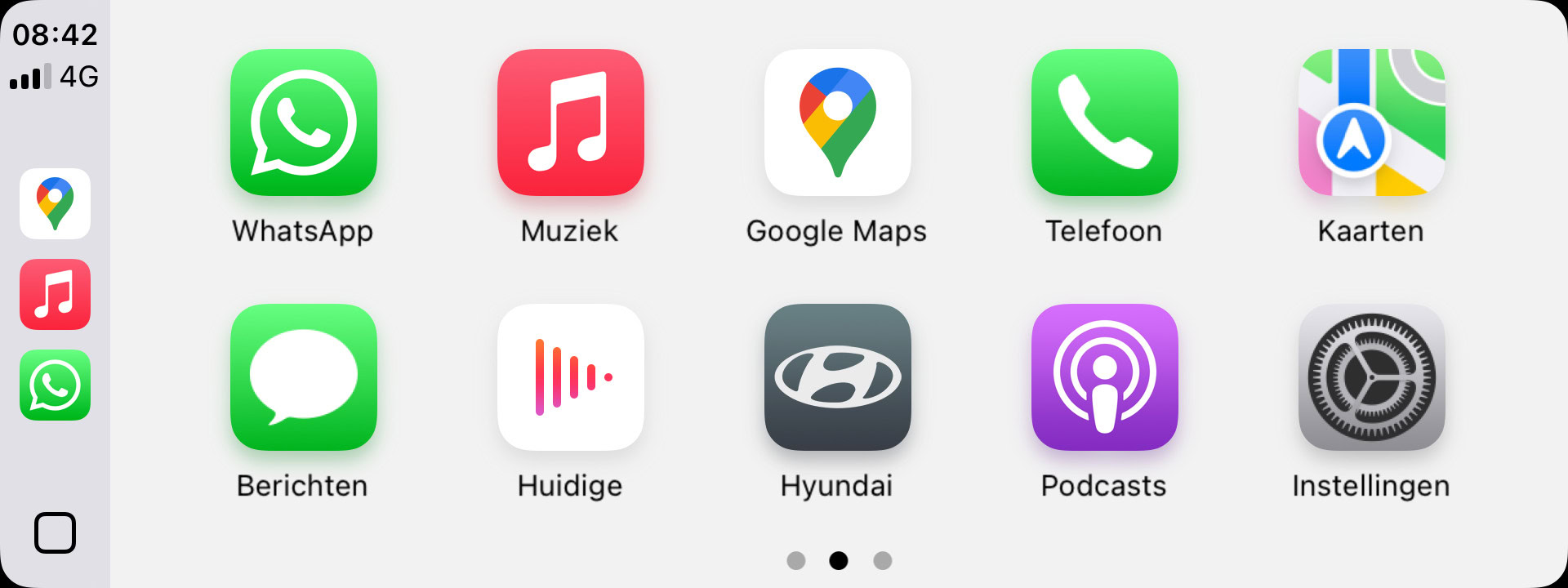
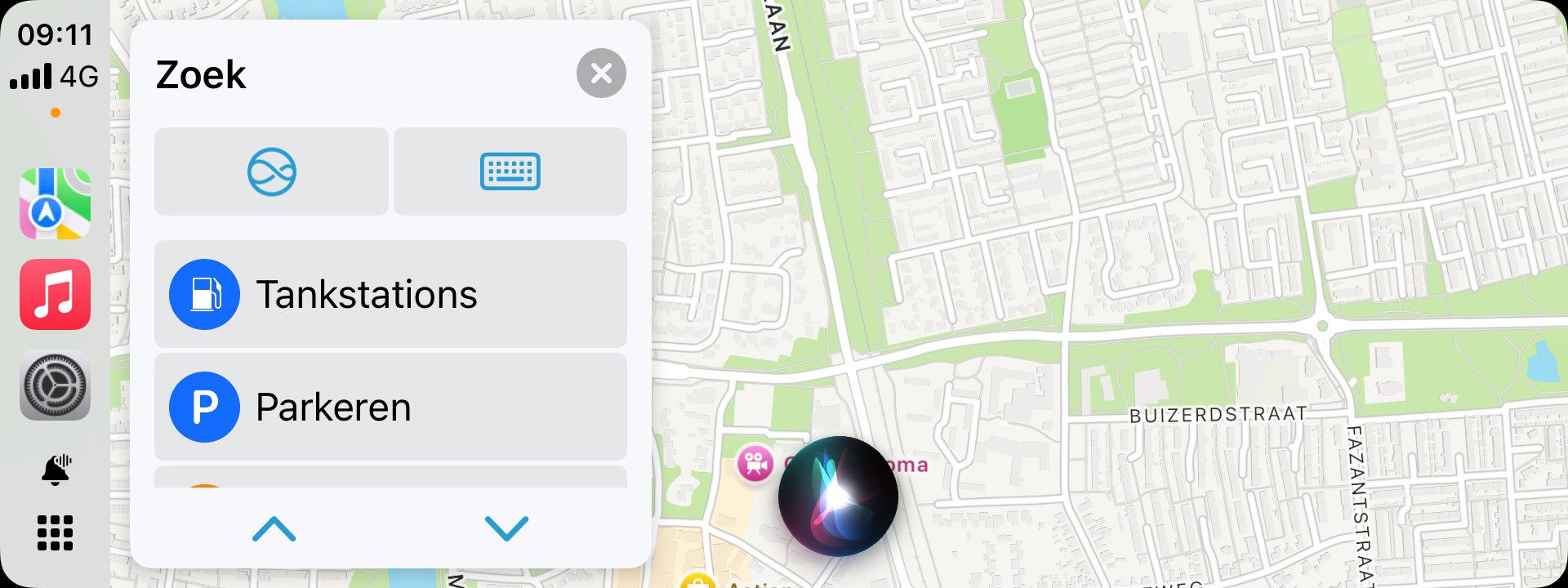
Tik op Kaarten, via het dashboard- of het apps-scherm, en tik vervolgens op ‘Zoek’. Door op het toetsenbord-icoon te tikken, kun je handmatig een adres invoeren of een bepaalde plek opzoeken. Of nog handiger, vraag Siri om de navigatie voor je in te stellen. Heeft Google Maps je voorkeur? Die app werkt praktisch hetzelfde.
-
 2
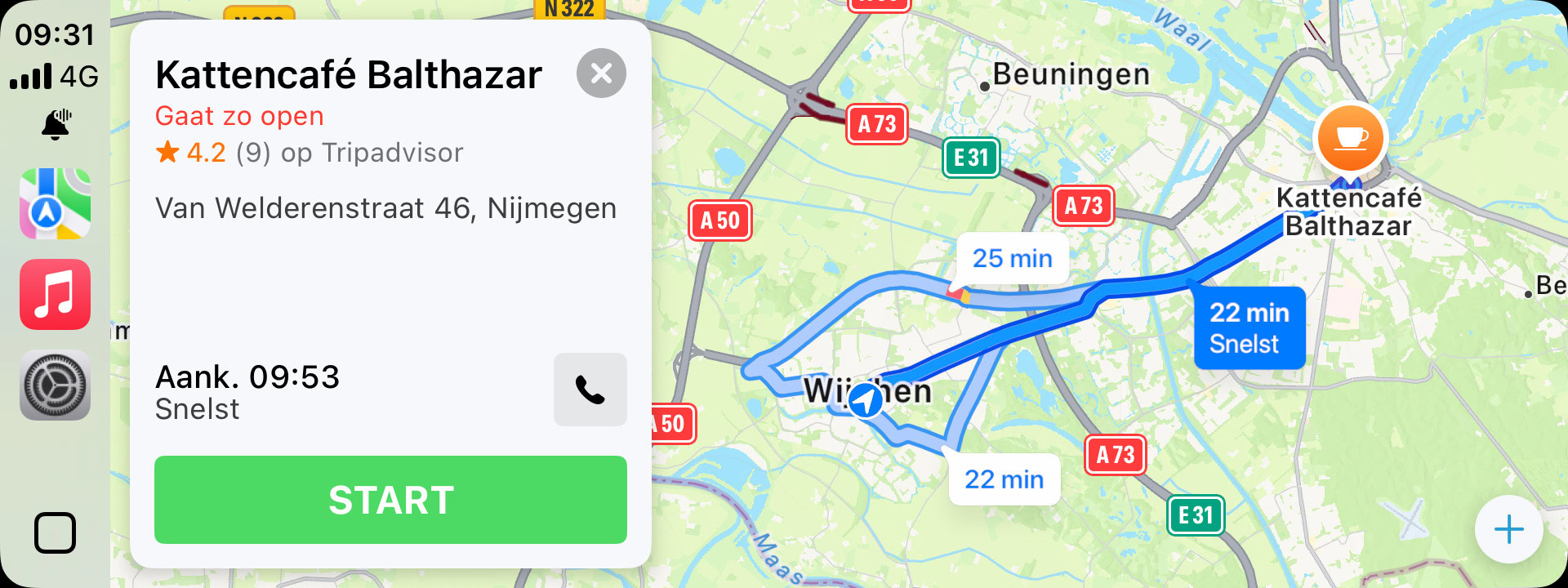
2De snelste route
Tik op de gewenste route. Doe je niets, dan kiest Kaarten automatisch voor de snelste route en wordt de navigatie na een paar seconden gestart.
-
 3
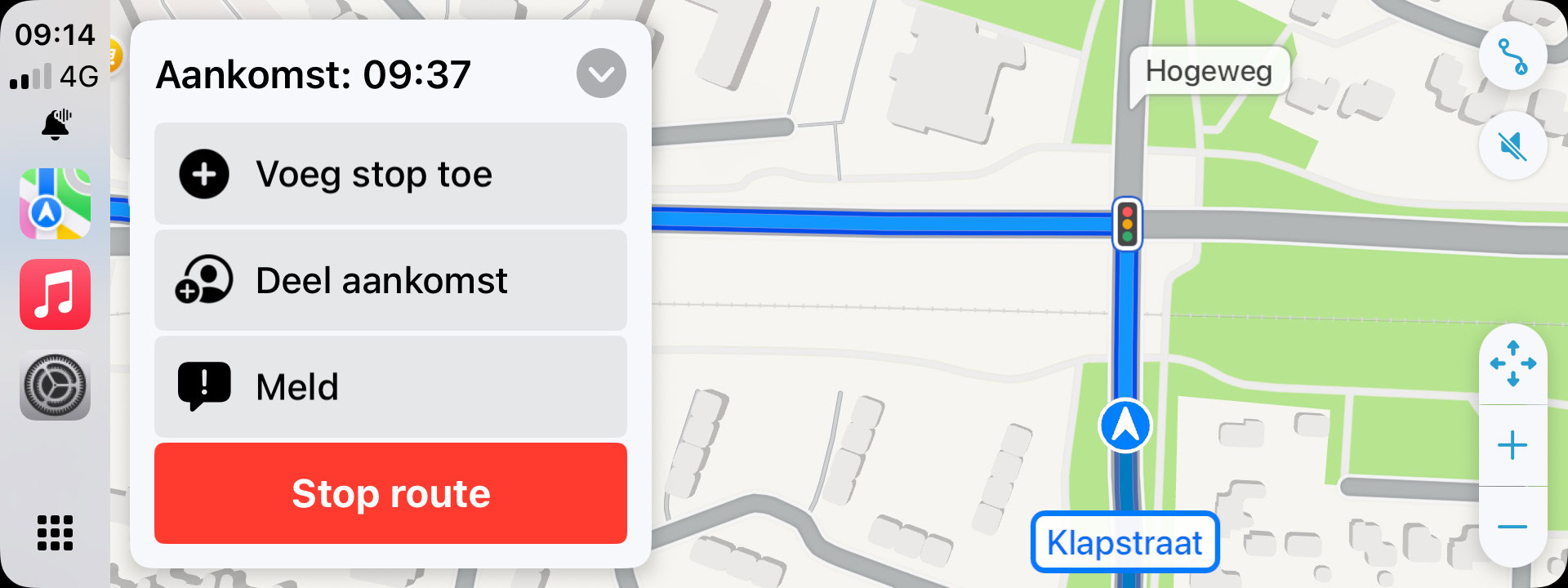
3Een extra stop
Wil je tijdens het rijden nog een extra stop toevoegen, bijvoorbeeld een tankstation? Geen probleem, tik op het pijltje omhoog en kies ‘Voeg stop toe’. Heb je afgesproken met iemand, dan kun je hier ook je aankomsttijd delen.
-
4
Klein maar fijner
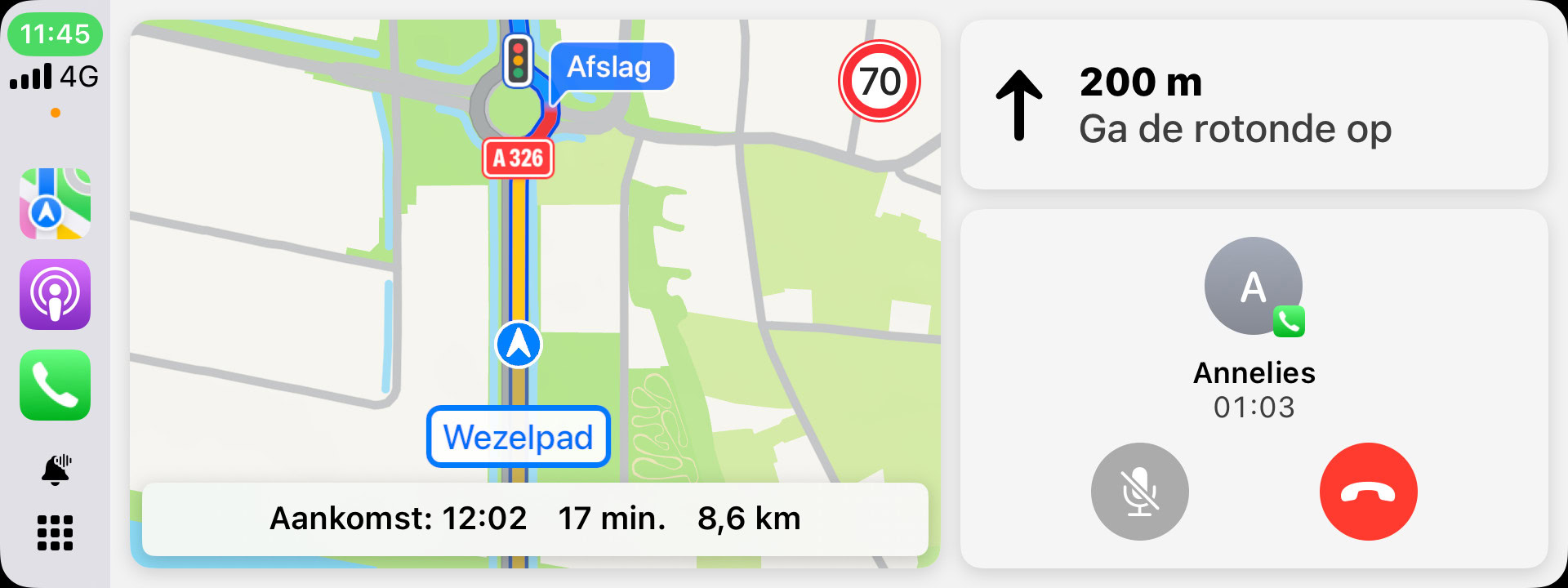
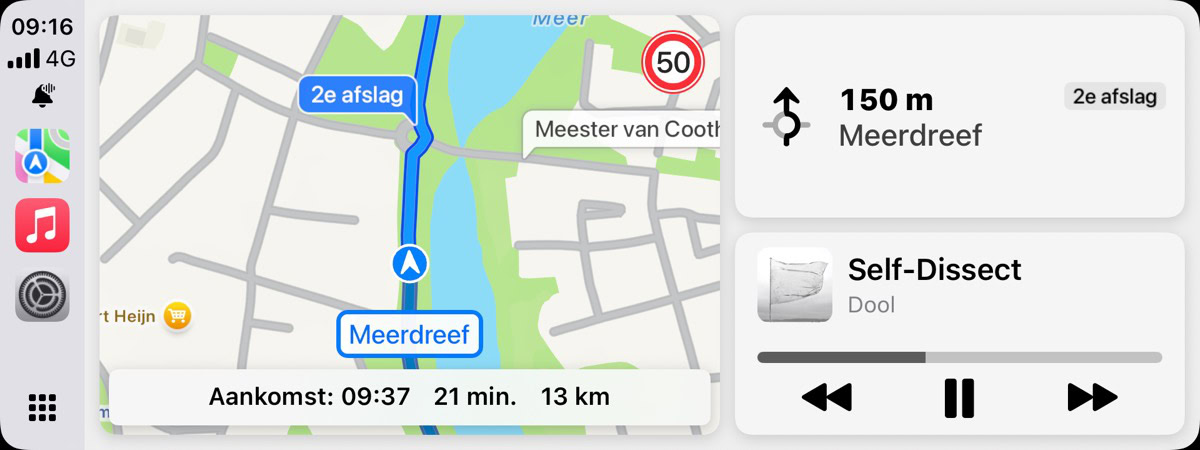
Persoonlijk zijn we dol op het dashboard-scherm. Goed, het navigatievenster is misschien wat kleiner, maar dan heb je toegang tot je muziek, podcast of andere media. Tik linksonder op het icoon om dit scherm te openen. Om de route aan te passen, dien je dan wel weer eerst je navigatie-app te openen.