Maak, digitaliseer en speel je bladmuziek met MuseScore

Ontdek alle geheimen van iOS 26 en Apple Intelligence
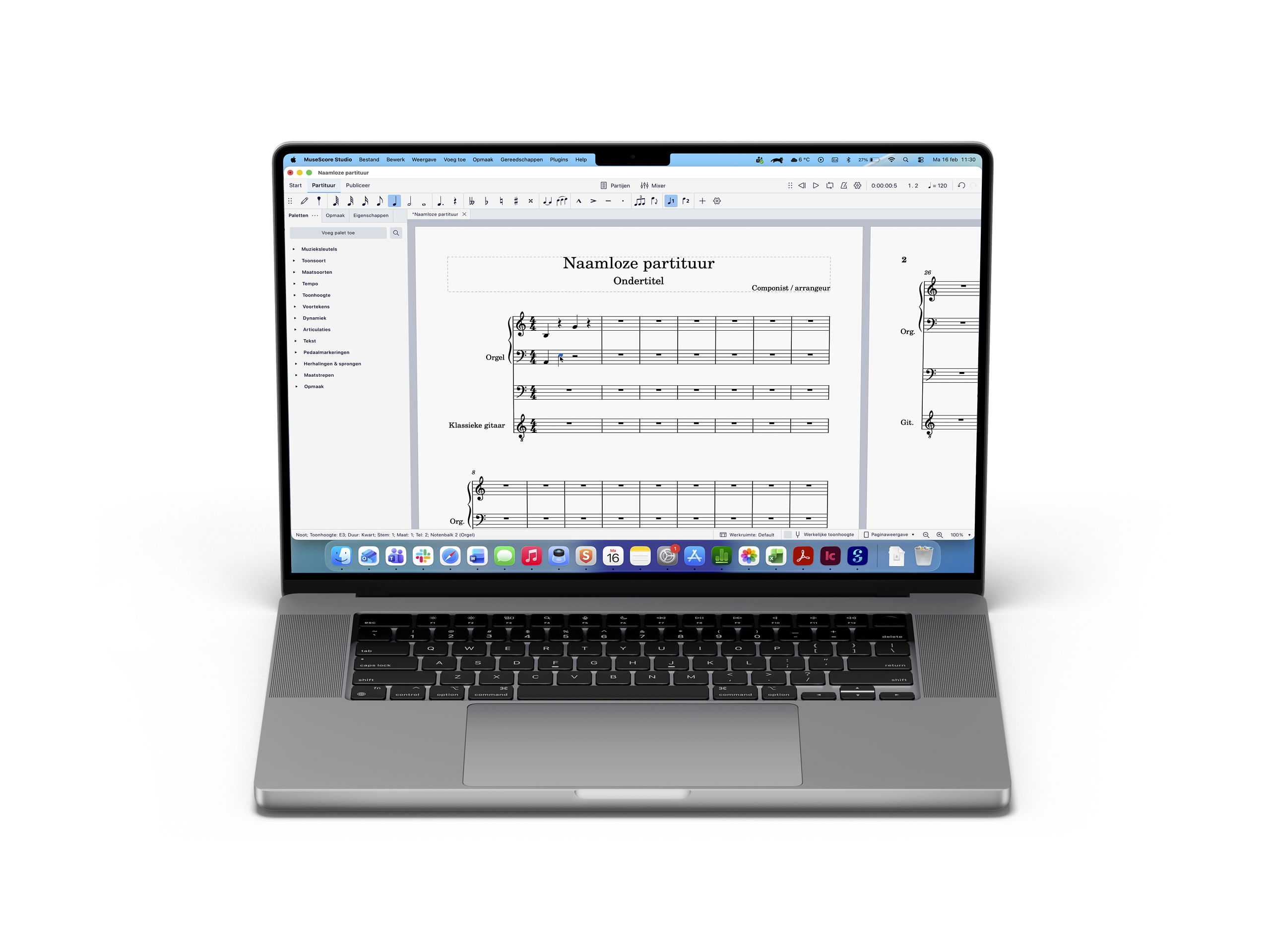
Tip: wil je sneller noten invoeren? Gebruik dan de cijfertoetsen 1 tot en met 7 om eenvoudig de nootlengte te kiezen, zoals hele, halve of achtste noten. Zo hoef je minder met de muis te werken en schrijf je je bladmuziek een stuk sneller.
Ontdek stap voor stap hoe het werkt
-
 1
1Open MuseScore
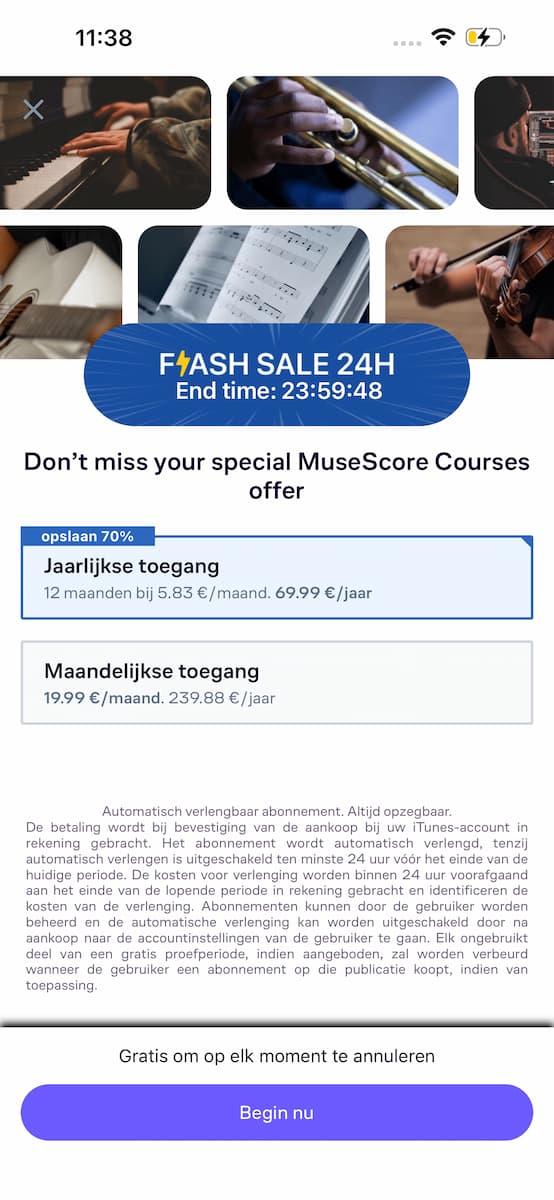
Download MuseScore in de App Store, en open de app. Doorloop de stappen, maar let op: tik bij de laatste stap – het aangaan van een (proef)abonnement – linksboven op het kruisje om dit alles te weigeren. De gratis versie is voldoende.
-
 2
2Startscherm
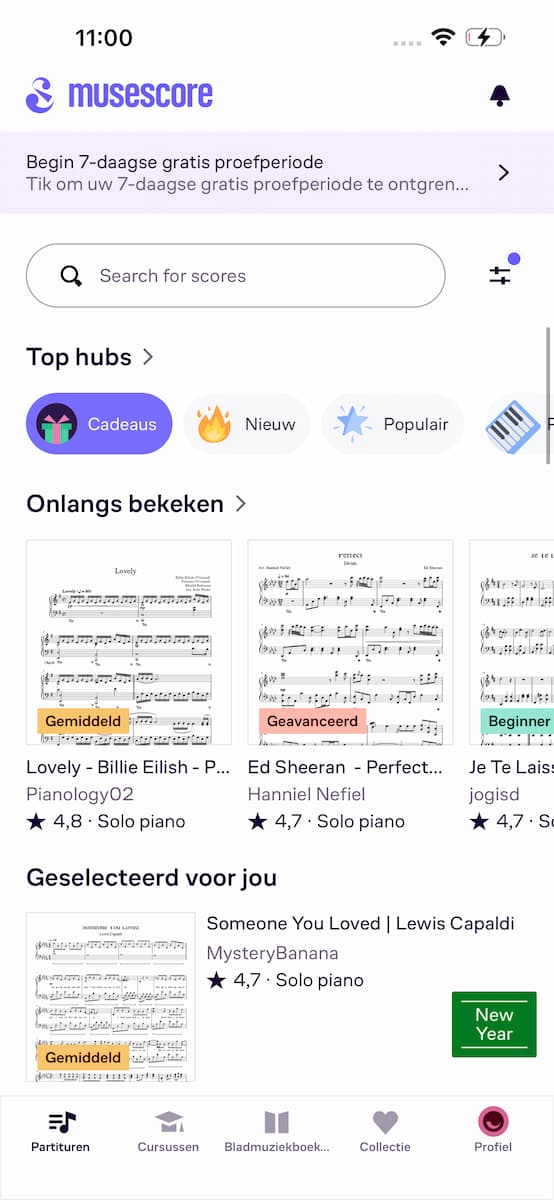
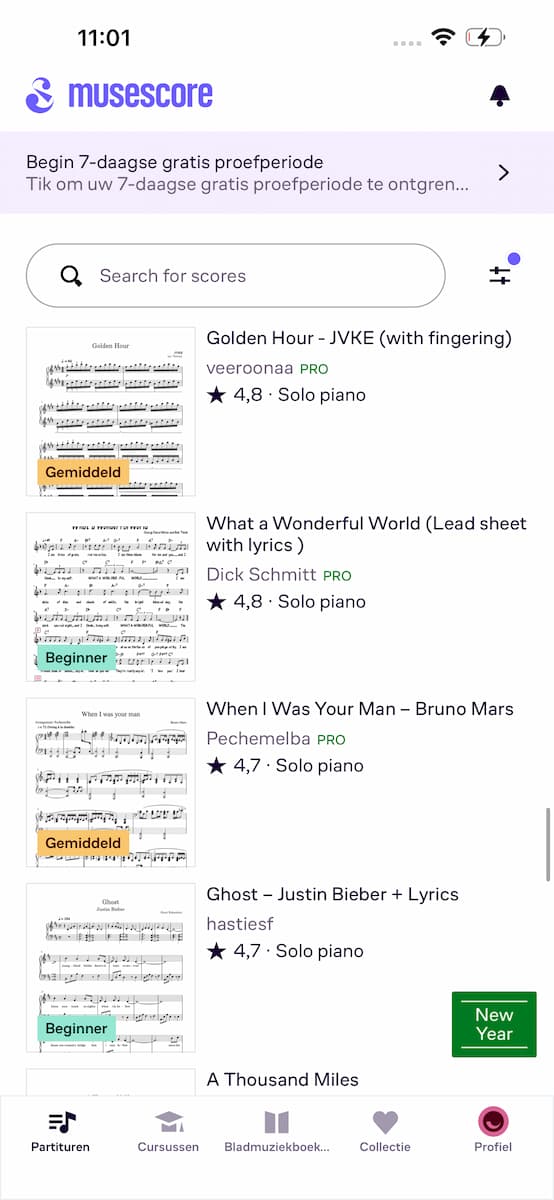
Eenmaal een (gratis) account aangemaakt, kan de muzikale lol beginnen. Op het startscherm krijg je bladmuziek van allerlei nummers voorgeschoteld. Blader door de suggesties of gebruik de zoekbalk om een nummer te vinden.
-
 3
3Niveau kiezen
Bij veel partituren zie je een moeilijkheidsniveau staan. Ben je net begonnen? Kies dan voor Beginner, Gemiddeld of Geavanceerd, zodat je altijd iets kiest dat past bij jouw niveau. Tik op een partituur.
-
 4
4Spelen maar
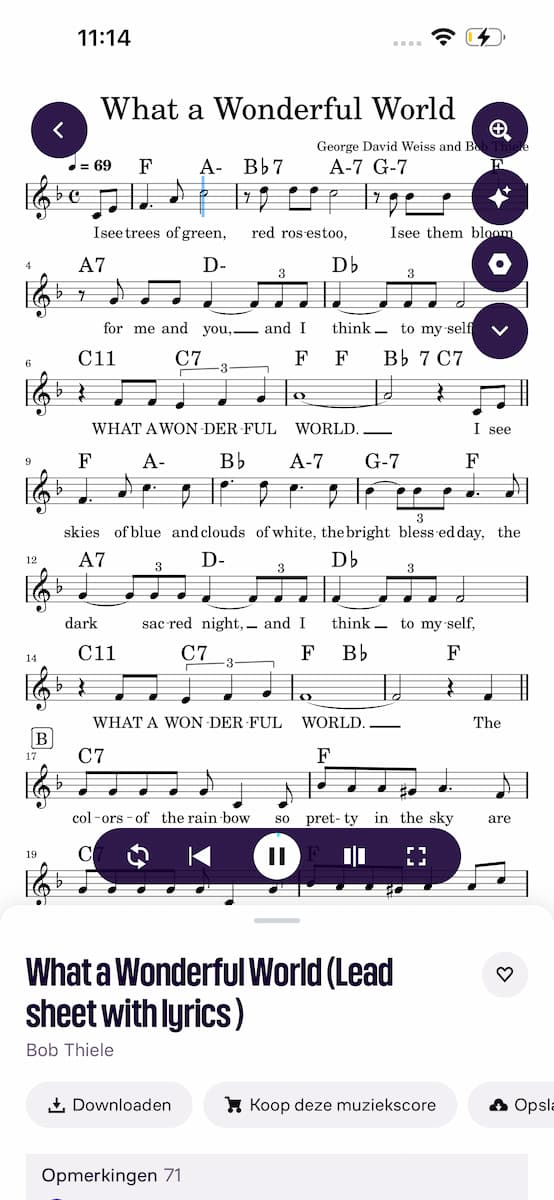
De bladmuziek verschijnt nu in beeld. Je kunt meespelen op de piano, gitaar of een van de vele andere instrumenten. Tik op Play en de noten lopen automatisch mee. Je hoeft dus niet zelf te scrollen terwijl je speelt.
-
 5
5Downloaden
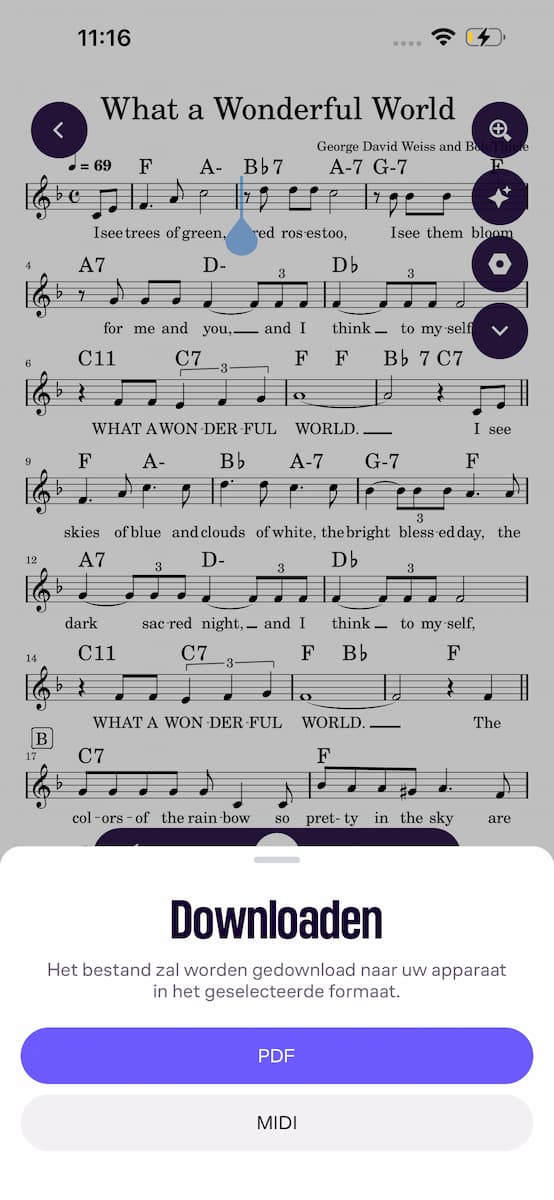
Wil je het stuk ook zonder de app bekijken? Tik dan linksonder op Downloaden. Zo wordt de bladmuziek als PDF opgeslagen op je iPhone, en kun je het bestand
later weer terugvinden. Printen kan natuurlijk ook! -
 6
6Collectie bekijken
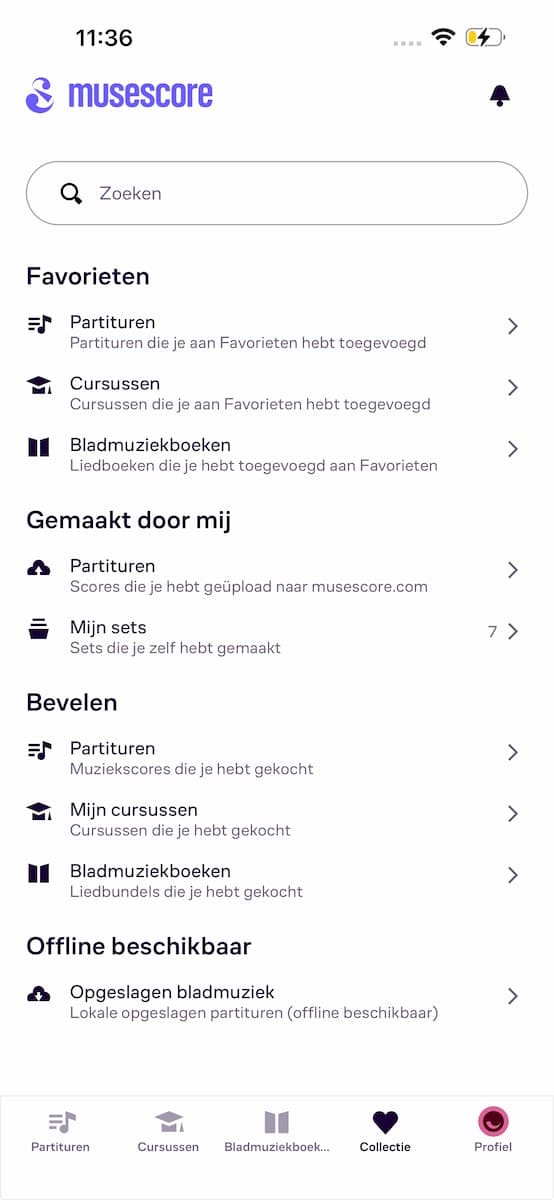
Ga terug naar het startscherm en tik op ‘Collectie’. Hier vind je je favorieten, opgeslagen partituren en muziek die je zelf hebt geüpload. Het maken en uploaden van eigen composities behandelen we in de Mac-versie hiernaast.