


Geef mappen in Bestanden andere kleuren en iconen


Ontdek alle geheimen van iOS 26 en Apple Intelligence
De mappen in de app Bestanden zijn al jaren allemaal blauw, maar iOS 26 en iPadOS 26 brengen daarin verandering. Je kunt de standaard blauwe map vervangen door een opvallender kleur, zoals groen, geel of een andere tint.
Daarnaast kun je ook een symbool of emoji toevoegen in het midden van het map-icoon om het nog herkenbaarder te maken. Handig, want zo springt een specifieke map er meteen uit tussen al die standaard blauwe exemplaren.
Geef mappen in Bestanden een unieke look
-
 1
1Menu
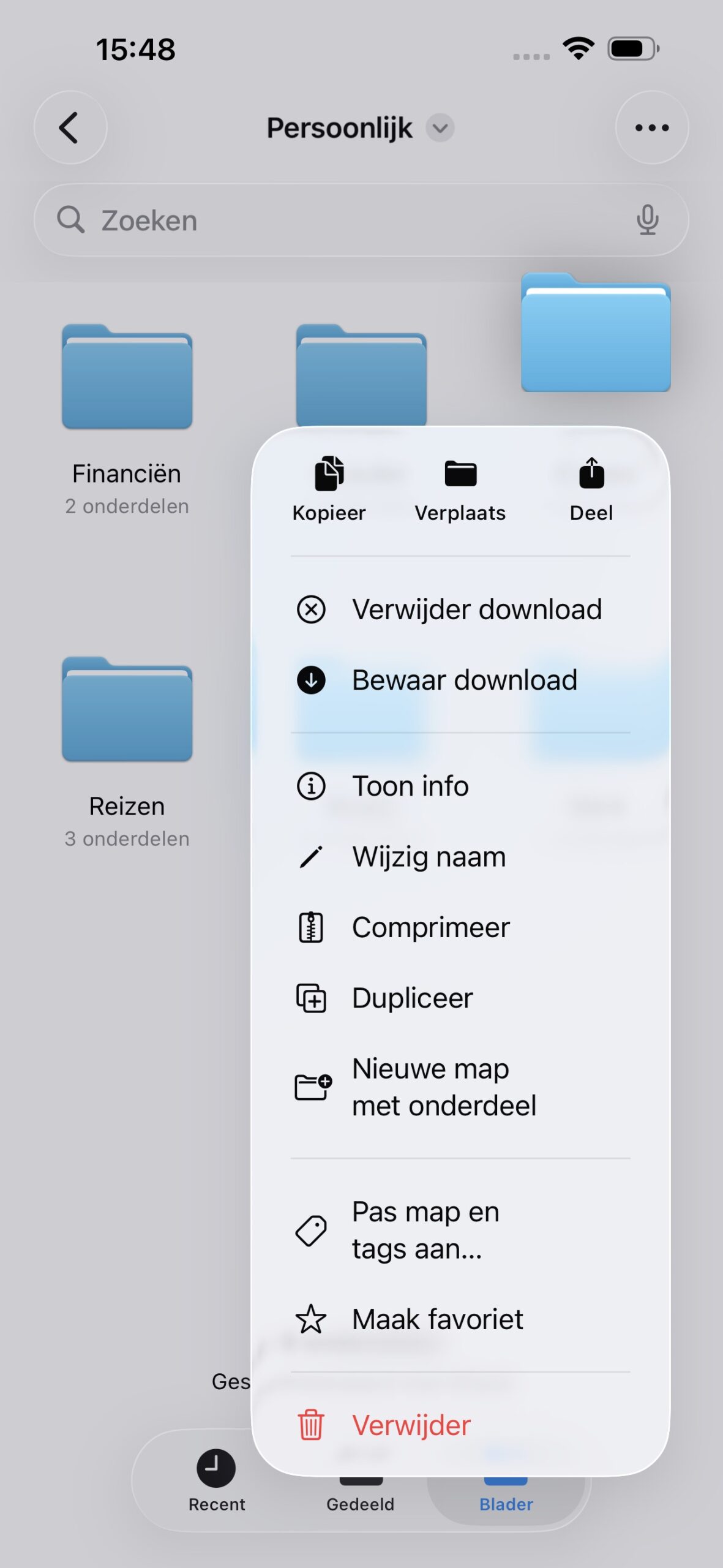
Houd een map wat langer vast. Er verschijnt dan een menu. Tik hierin op ‘Pas map en tags aan’.
-
 2
2Saai blauw
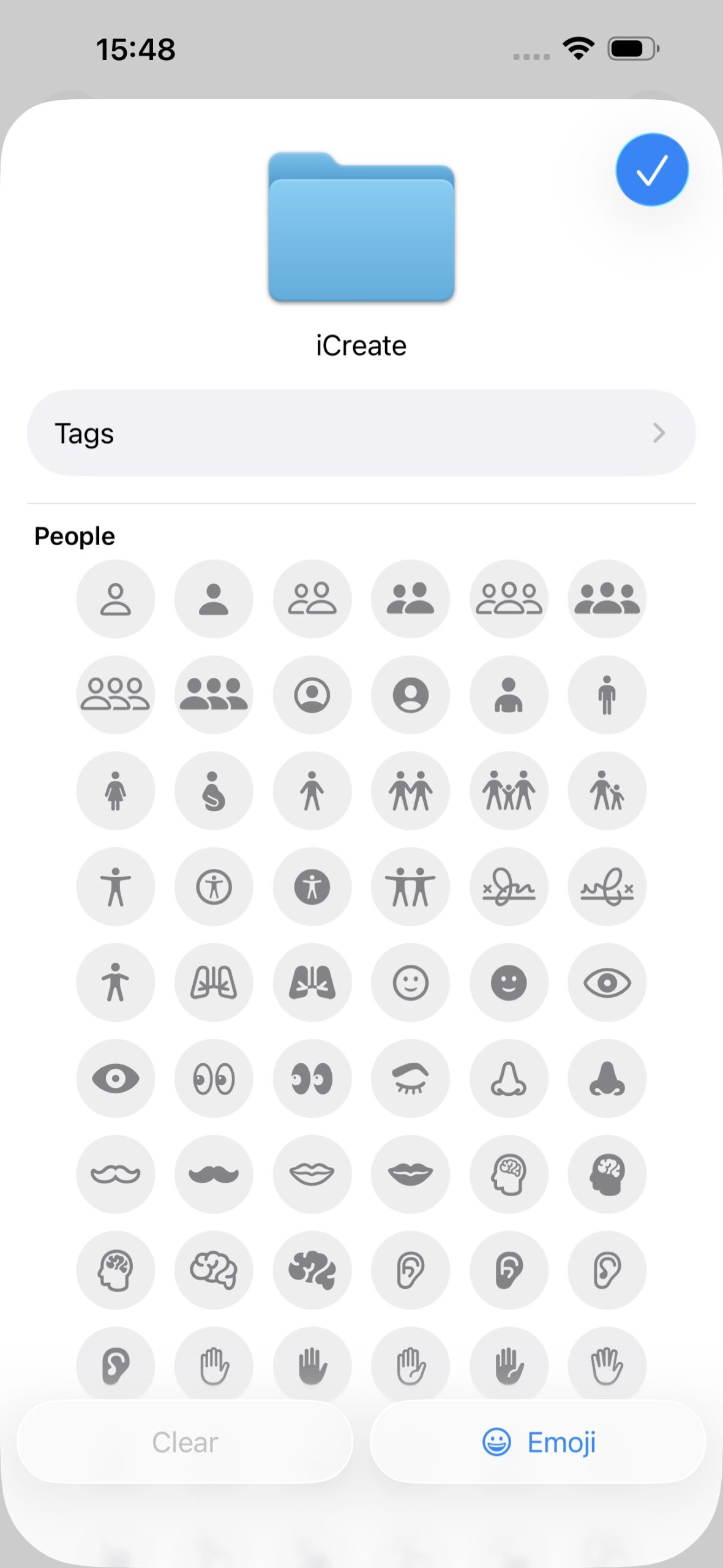
Er verschijnt een voorvertoning van je saaie blauwe map. Met daaronder de aanpassingsmogelijkheden. Tik op ‘Tags’.
-
 3
3Tags
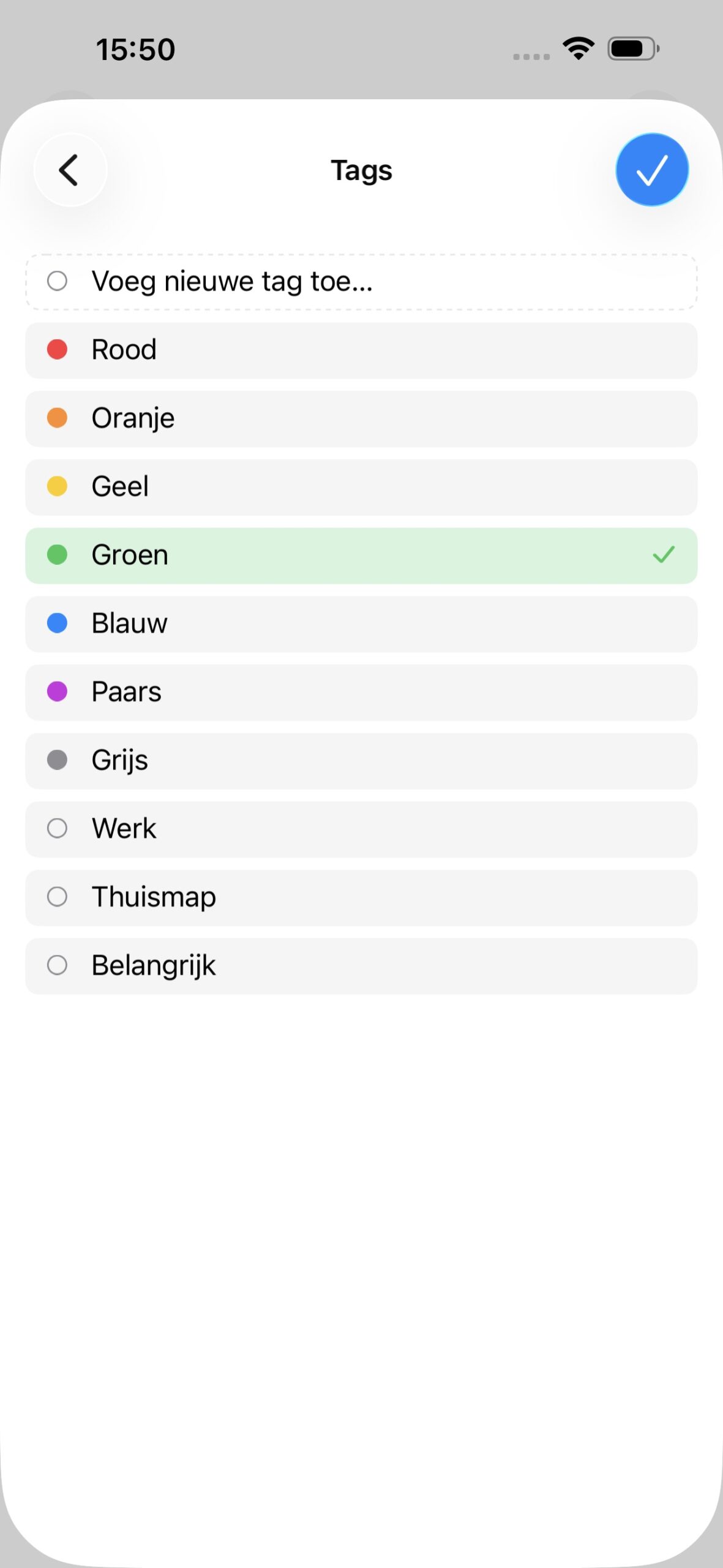
Met ‘Tags’ kies je de kleur van je map. Er gaat een heel systeem schuil achter tags, maar voor nu houden we het bij een kleurtje. Tik op het kleiner dan-teken
-
 4
4Symbool of emoji
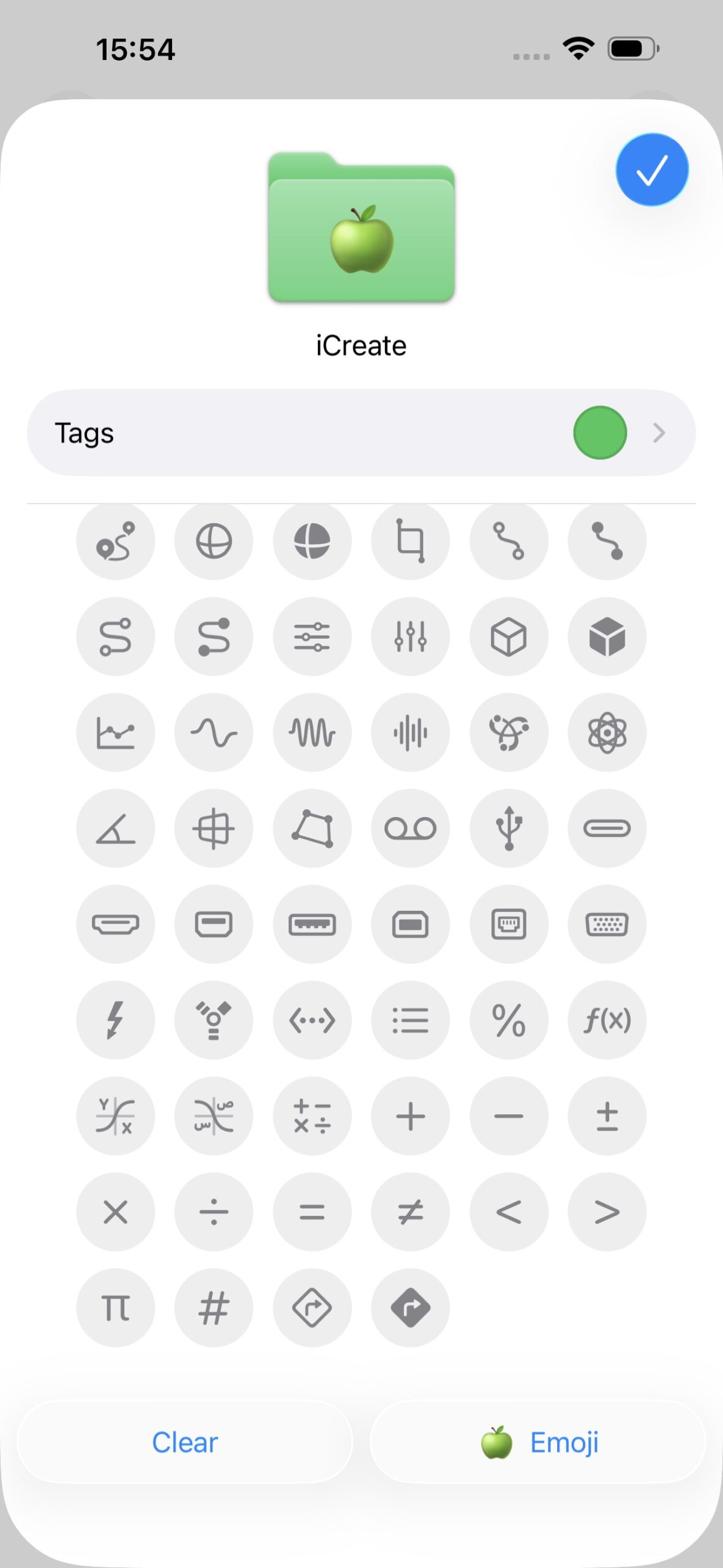
Nu wordt het tijd om een symbool uit te zoeken. Er staat een lange lijst met pictogrammen voor je klaar maar wij gaan voor een emoji via de knop rechtsonder. Tik ten besluit op het V’tje.


