Personaliseer je Mac-bureaublad met macOS Tahoe

Ontdek alle geheimen van iOS 26 en Apple Intelligence

Geef al je symbolen en mapjes kleur
-
 1
1Weergave
Ga naar ‘Systeeminstellingen>Weergave’ om je icoontjes te wijzigen – of zoals Apple ze noemt, symbolen. Standaard staan ze op … standaard. Hiermee zie je de kleurrijke, lichte icoontjes die je gewend bent.
-
 2
2Donker
Met de optie ‘Donker’ worden al je icoontjes een stuk donkerder, maar wel met herkenbare accentkleuren. Je stelt zelf in of de icoontjes altijd donker blijven, of alleen als de donkere modus is ingeschakeld.
-
 3
3Wis
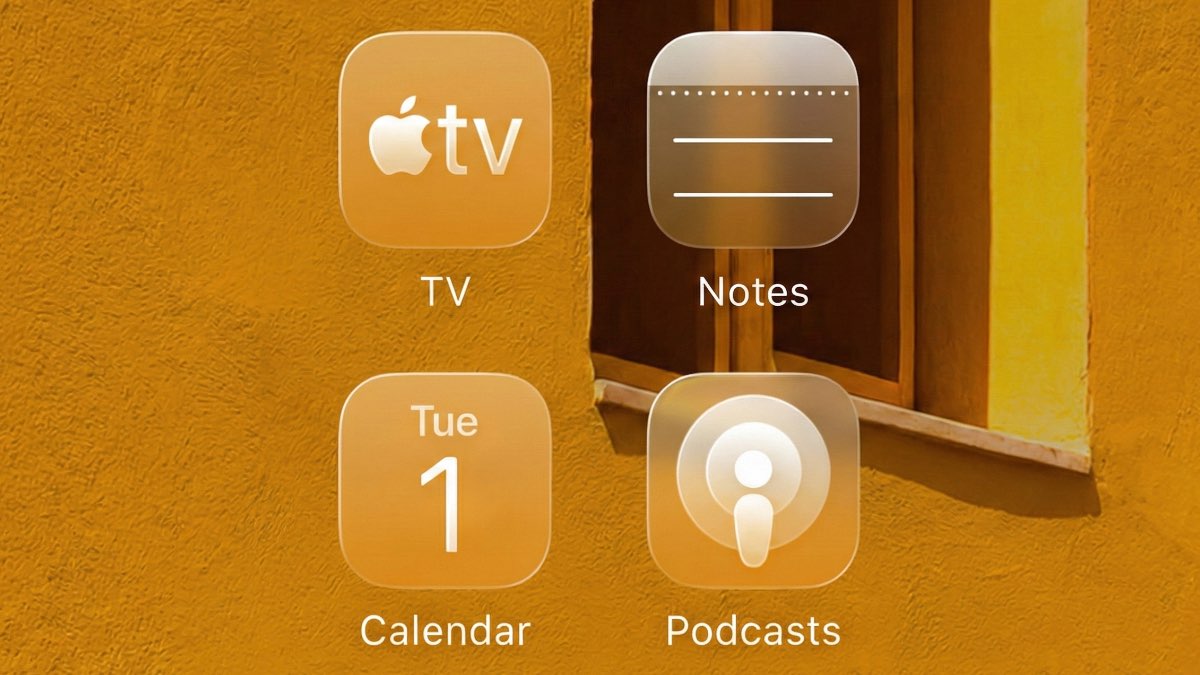
Met ‘Wis’ worden al je icoontjes van glas. Je hebt de keuze uit licht of donker glas, en de optie om ze mee te laten gaan met de donkere modus van je Mac. Esthetisch is het prachtig, maar icoontjes zijn hiermee wel lastiger te herkennen.
-
 4
4Getint
Met de optie ‘Getint’ kun je écht losgaan. Hiermee kiest je Mac vanzelf een accentkleur uit je achtergrond, en past hij je icoontjes aan om met die kleur te matchen. Ook hier heb je de keuze uit ‘Licht’, ‘Donker’ en ‘Automatisch’.
-
 5
5Eigen kleur
Druk naast ‘Kleur van symbolen …’ op ‘Automatisch’ en selecteer een eigen kleur. Je kunt hierbij kiezen uit een lijst standaardkleuren, maar de optie ‘Kies kleur’ geeft je nog veel meer vrijheid.
-
 6
6Kies kleur
Druk op ‘Kies kleur>Kleurenkiezer’ en zet het pipetje op een plek op je achtergrond. Wij gaan voor het azuurblauw van de zee. De icoontjes kleuren direct mee met jouw keuze en met de schuifregelaars stel je de kleur iets bij.
Je kunt icoontjes van alle mappen, bestanden of apps ook veranderen via het infovenster (toets Cmd+i als je een bestand geselecteerd hebt). Klik daar op het icoontje linksboven, zodat het een gloed krijgt, en plak je gewenste afbeelding. Om het aangepaste icoontje weg te halen, selecteer je het weer en klik je op Backspace.
Stel per map een kleur in
-
 1
1Kleur
Heb je qua icoontjes voor ‘Getint’ gekozen? Dan kleuren je mapjes automatisch mee met de gekozen kleur. Zo niet, dan kun je een algemene kleur kiezen in ‘Systeeminstellingen>Weergave’, bij ‘Mapkleur’.
-
 2
2Losse mapjes
Naast de kleur die je kiest voor ál je mapjes, kun je ook losse mappen een eigen kleur geven. Dit werkt met de Tags-functie, waarmee je een gekleurd labeltje aan een map hangt. Open hiervoor Finder.
-
 3
3Pas map aan
Ctrl-klik op een map en kies ‘Pas map aan’. Je kunt nu bovenaan een accentkleur voor je map kiezen, die dus ook dient als tag. Daaronder kies je – optioneel – een icoontje of een emoji om op je map te zetten.