


Vul het bedieningspaneel van je Mac met je eigen knoppen


Ontdek alle geheimen van iOS 26 en Apple Intelligence
Ontdek stap voor stap hoe het werkt
-
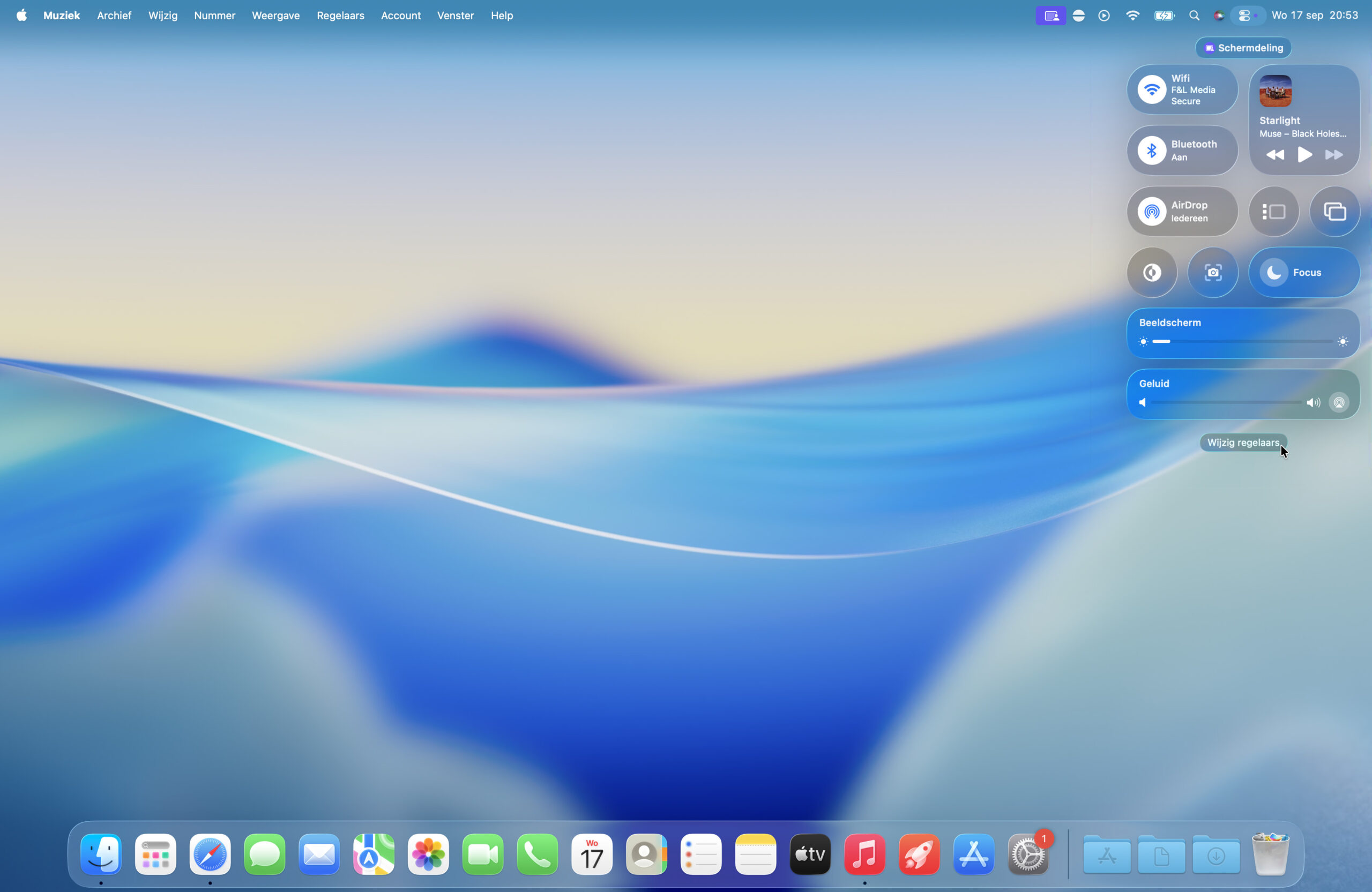 1
1Bedieningspaneel
Open eerst het Bedieningspaneel met de schuifregelaars rechtsboven in de menubalk, kies vervolgens onderaan het paneel voor ‘Wijzig regelaars’. Je krijgt nu een heel menu van waaruit je nieuwe knoppen toe kunt voegen.
-
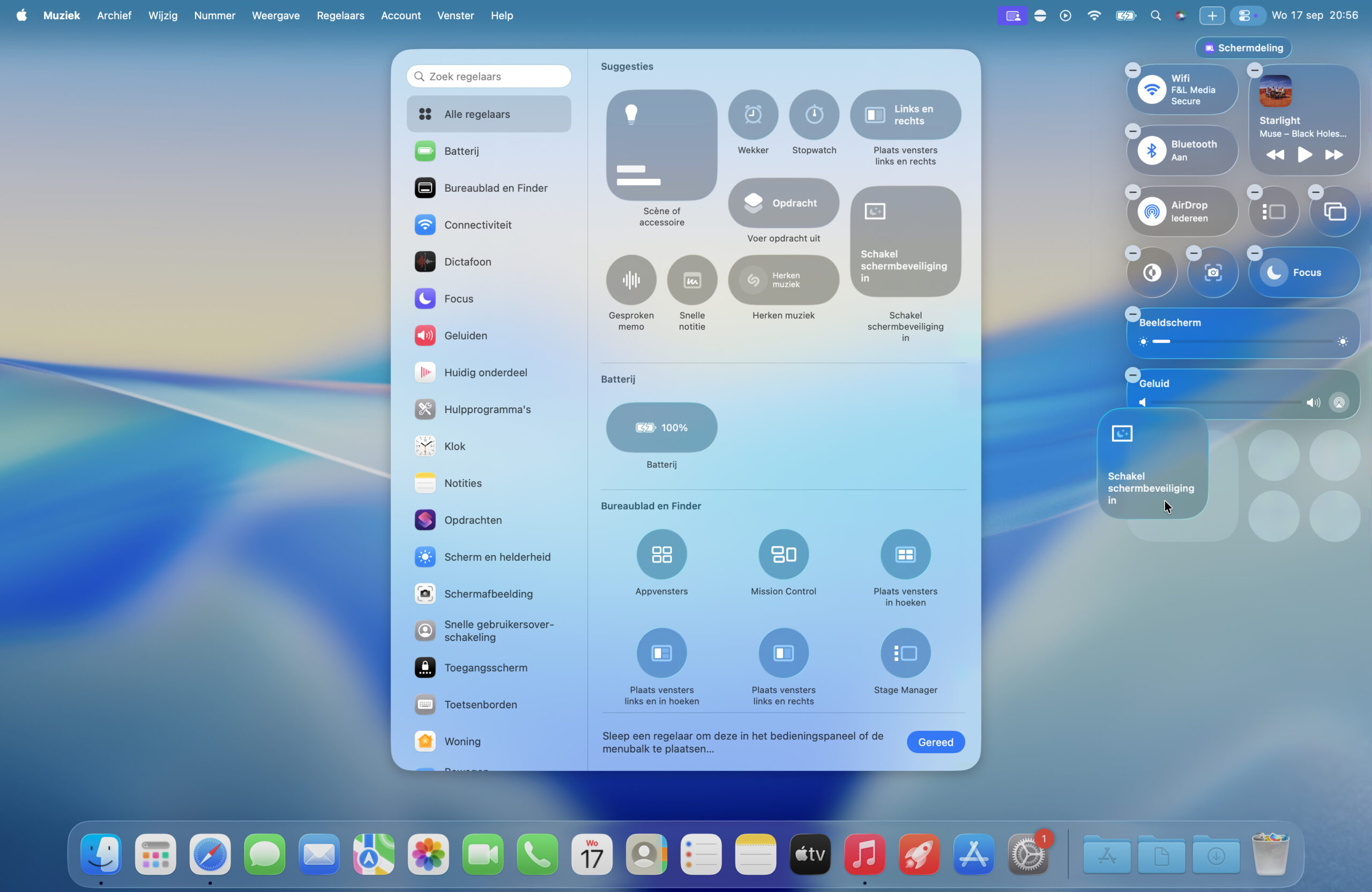 2
2Toevoegen
Sleep een knop naar de gewenste plek om hem toe te voegen aan je Bedieningspaneel. Met een Ctrl-klik op een reeds toegevoegde knop kun je het formaat aanpassen. Met het minnetje haal je een knop weer weg.
-
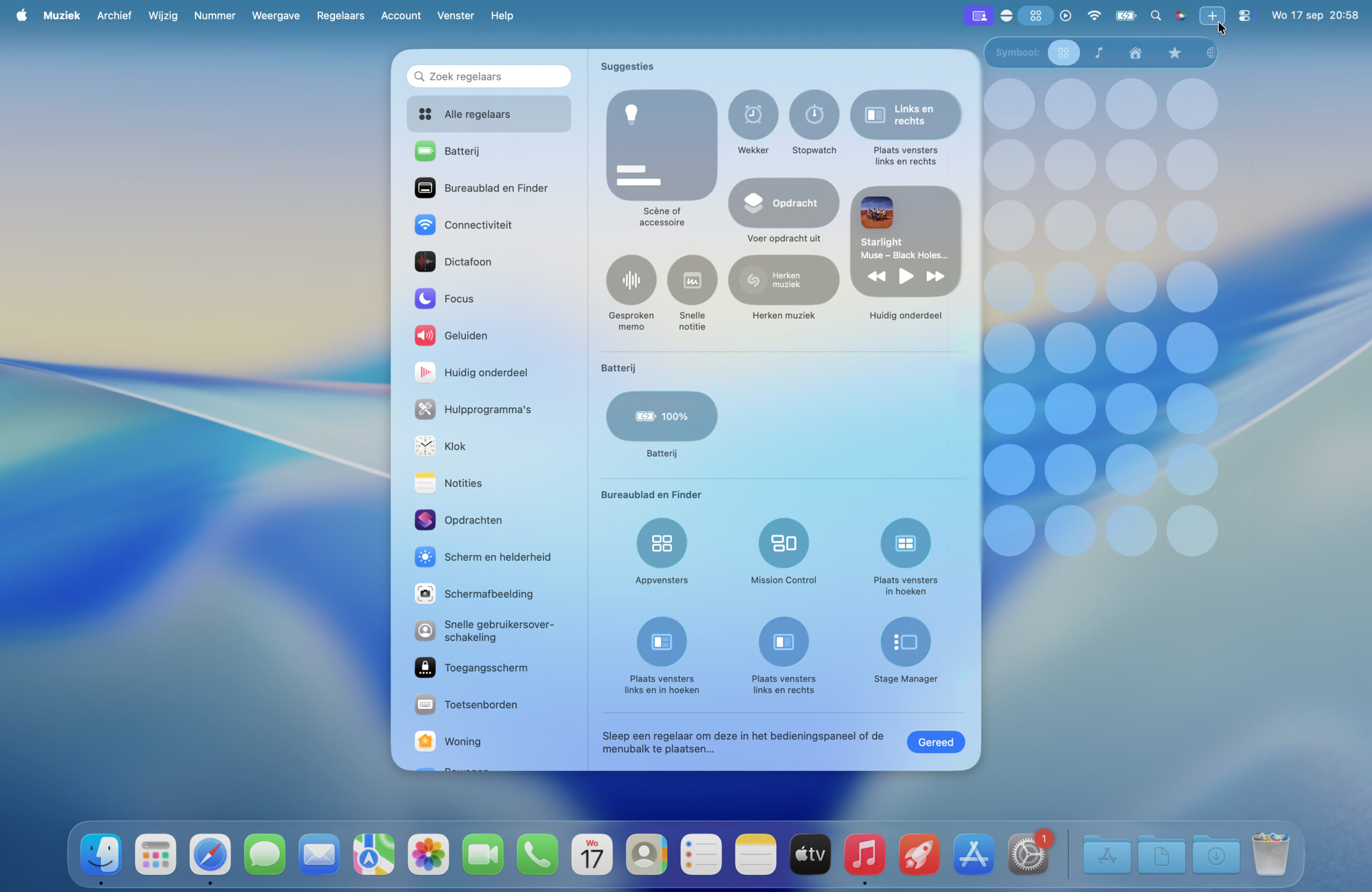 3
3Aanpassen
Knoppen in het Bedieningspaneel kun je vrij verslepen naar een andere plek. De rest schuift automatisch op. Heb je aan één Bedieningspaneel niet genoeg? Klik rechtsboven in de menubalk op ‘+’ om verderop nóg een paneel toe te voegen!
Je kunt ook knoppen van je bedieningspaneel in je menubalk zetten. Je hoeft dan niet meer het paneel te openen om ze te bereiken – je ziet ze dan gewoon al direct in je menubalk staan. Dit doe je door het bedieningspaneel te openen, Command ingedrukt te houden, en een knop vanuit het paneel naar de menubalk te verslepen.


