Kopieer en plak tekst, plaatjes en meer tussen je iPhone, iPad en Mac

Ontdek alle geheimen van iOS 26 en Apple Intelligence
Hoe kopieer je tussen Apple-apparaten?
-
 1
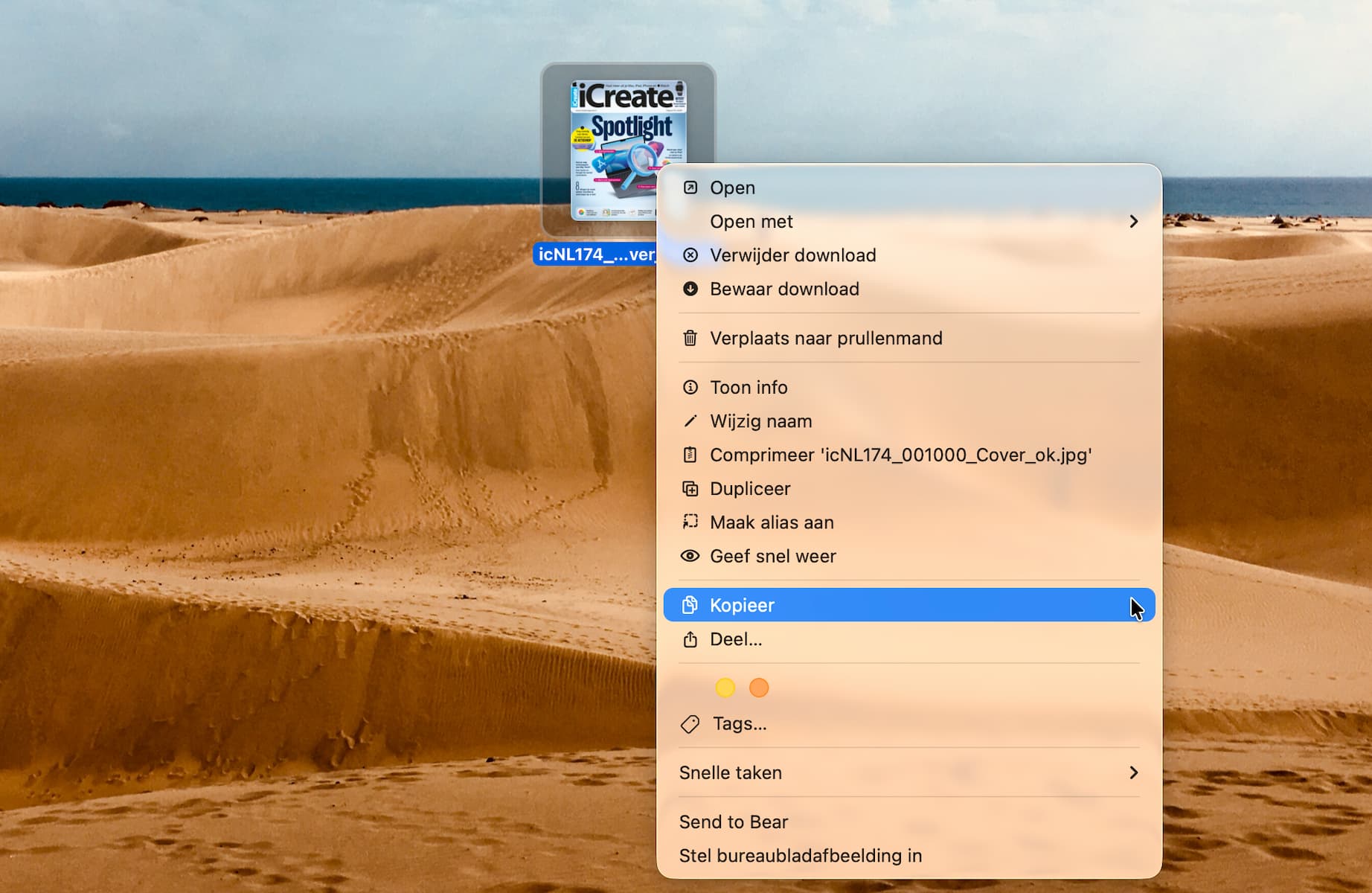
1Kopieer op het ene apparaat
Kopieer tekst, een afbeelding, een bestand of ander materiaal op een van je Apple-apparaten, precies zoals je normaal zou doen. Bijvoorbeeld: selecteer een tekst of afbeelding op je Mac, Ctrl-klik erop en kies ‘Kopieer’.
Het gekopieerde onderdeel belandt op het gedeelde klembord van andere apparaten in de buurt.
-
 2
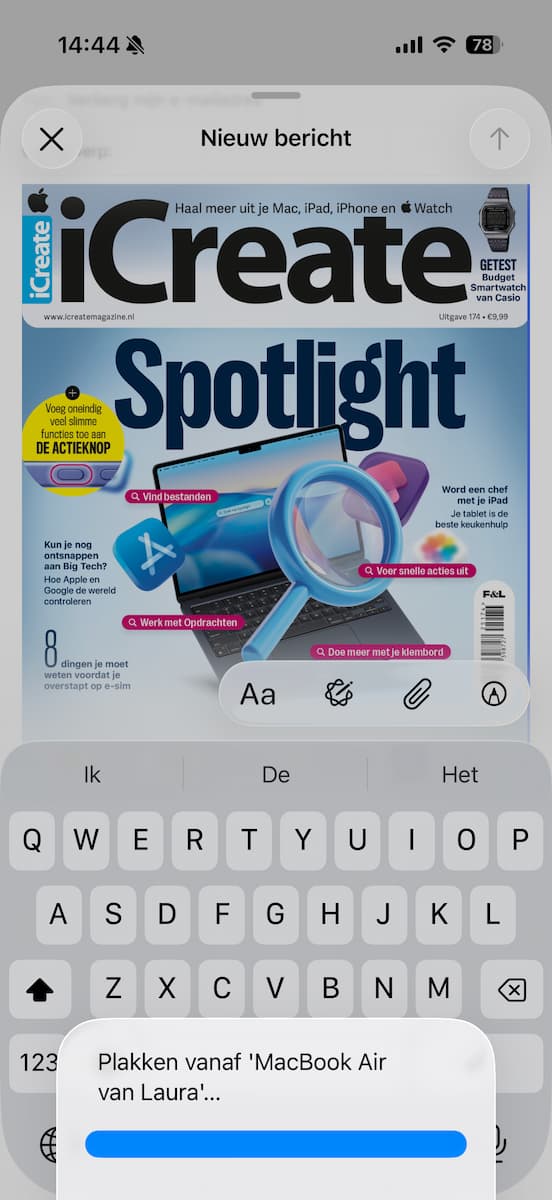
2Plak op het andere
Pak je andere apparaat erbij en plak het materiaal daar op de gebruikelijke manier. Bijvoorbeeld: tik in een leeg tekstvak op je iPhone en kies ‘Plak’. Het item dat je op je Mac hebt gekopieerd, verschijnt dan vanzelf!
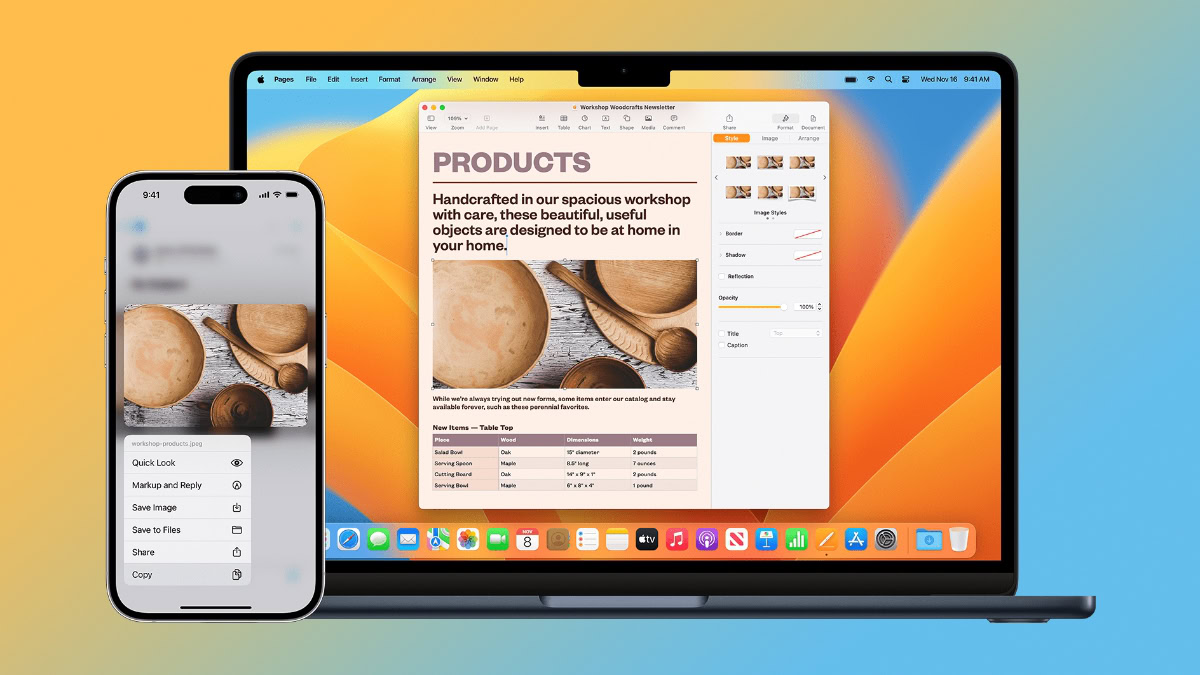
Op deze manier kun je zowat alles plakken. Denk aan een linkje van je iPhone naar Pages op je Mac. Of een document van je Mac naar een mail op je iPad.
Check dan het volgende:
• Je bent op alle apparaten ingelogd met hetzelfde Apple Account.
• Op alle apparaten zijn bluetooth en wifi ingeschakeld.
• De apparaten zijn bij elkaar in de buurt.
• Je wacht niet al te lang tussen kopiëren en plakken.
• Het apparaat waar je vanaf kopieert, zit niet in de slaapstand.
• Op alle apparaten is Handoff ingeschakeld. Check het even via ‘Systeeminstellingen>Algemeen>AirDrop en Handoff’ of ‘Instellingen>Algemeen>AirPlay en Continuïteit’.
… en wil je echt iets cools zien? Open dan een foto op de iPad, en breng op het scherm drie vingers bij elkaar, alsof je iets oppakt van het scherm. Op dezelfde manier kun je ook teksten kopiëren. Let er in elk geval wel goed op dat bovenaan in het scherm het label ‘Kopieer’ verschijnt.
Pak daarna je iPhone erbij en open de app Notities. Maak dan nu het plak-gebaar – spreid je duim, wijsvinger en middelvinger alsof je iets loslaat. Daar is de foto, linea recta vanaf je iPad. Als je deze vingergymnastiek even oefent, lijkt het of je de foto oppakt van de iPhone en dan naar je iPad tovert. Andersom kan natuurlijk ook.