Zo vind je al je kiekjes terug in de vernieuwde Foto’s-app

Ontdek alle geheimen van iOS 26 en Apple Intelligence
Waar vind je je foto’s en video’s terug?
Foto’s bestaat in iOS 26 niet meer uit één ellenlang tabblad, maar uit twee verschillende. Dit maakt de app plots een stuk overzichtelijker. Toch blijft het wennen, zo’n nieuw ontwerp. Dit is wat je moet weten!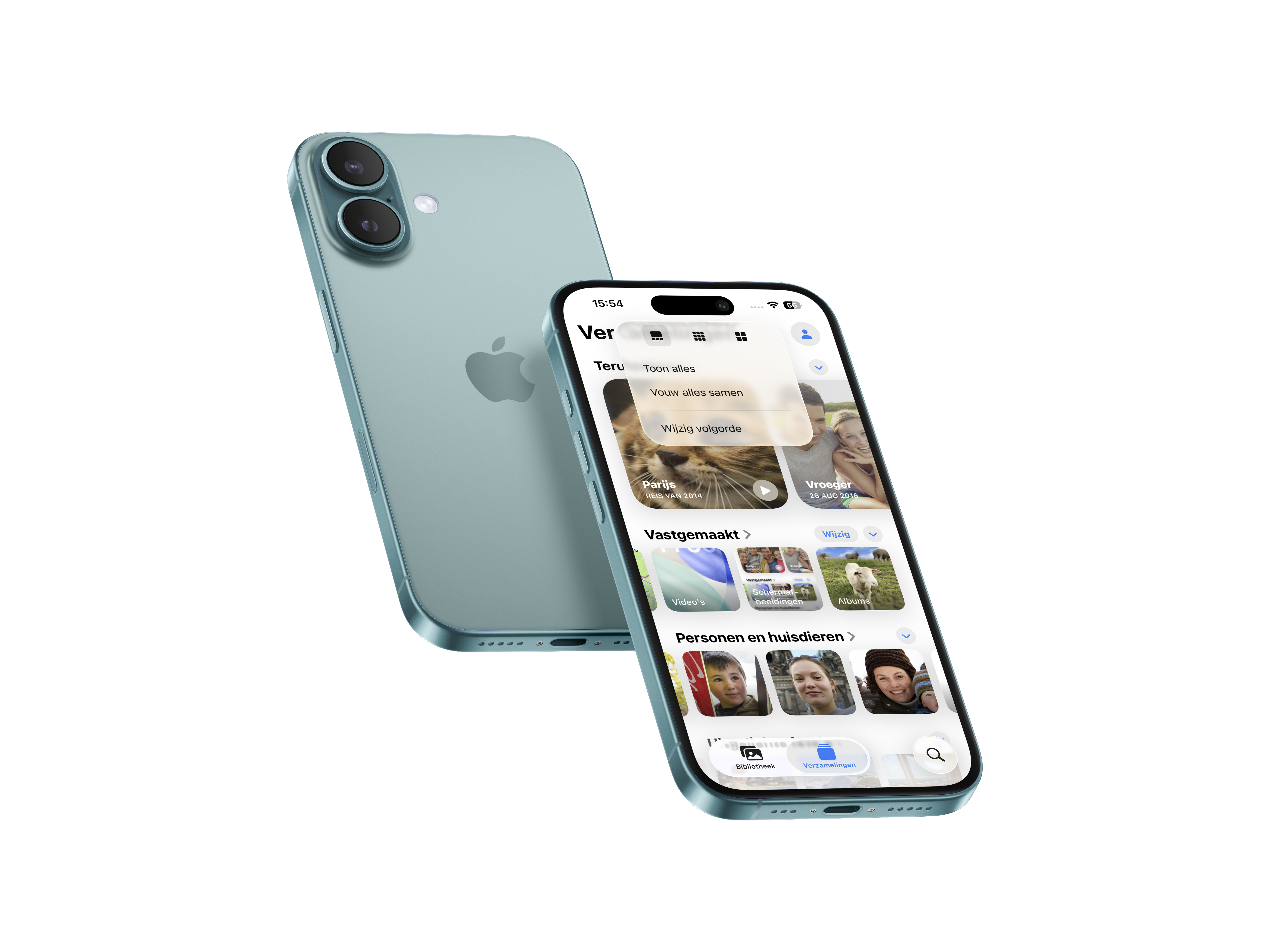
Ontdek stap voor stap hoe het werkt
-
 1
1Indeling
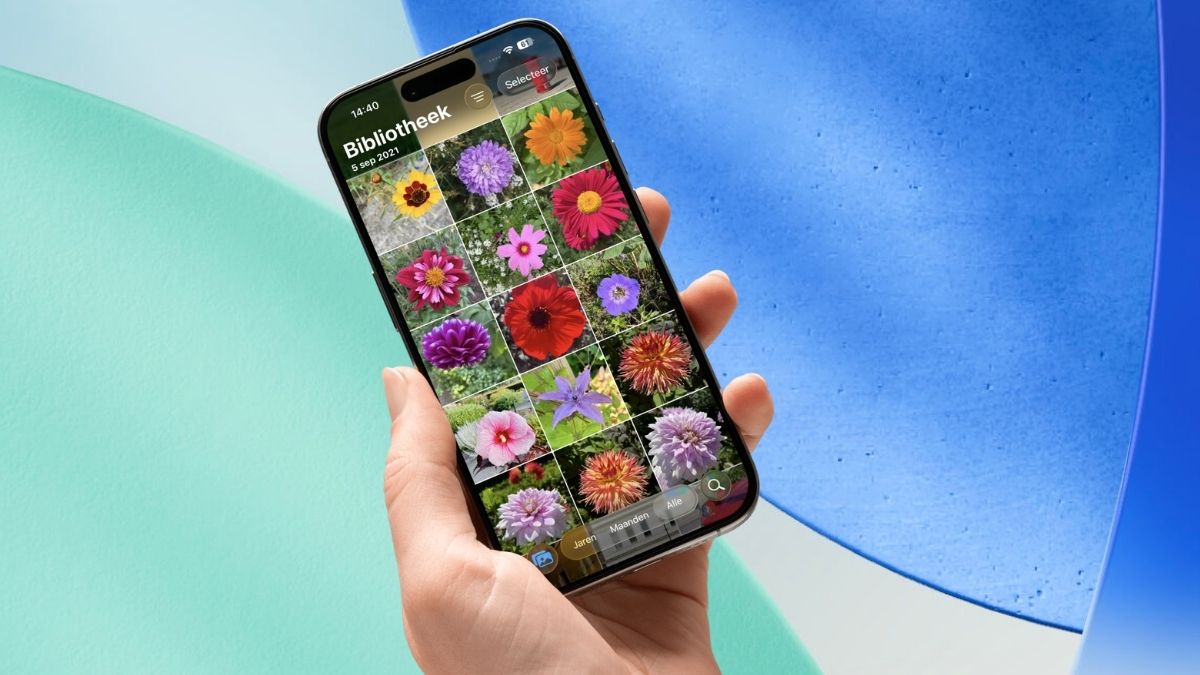
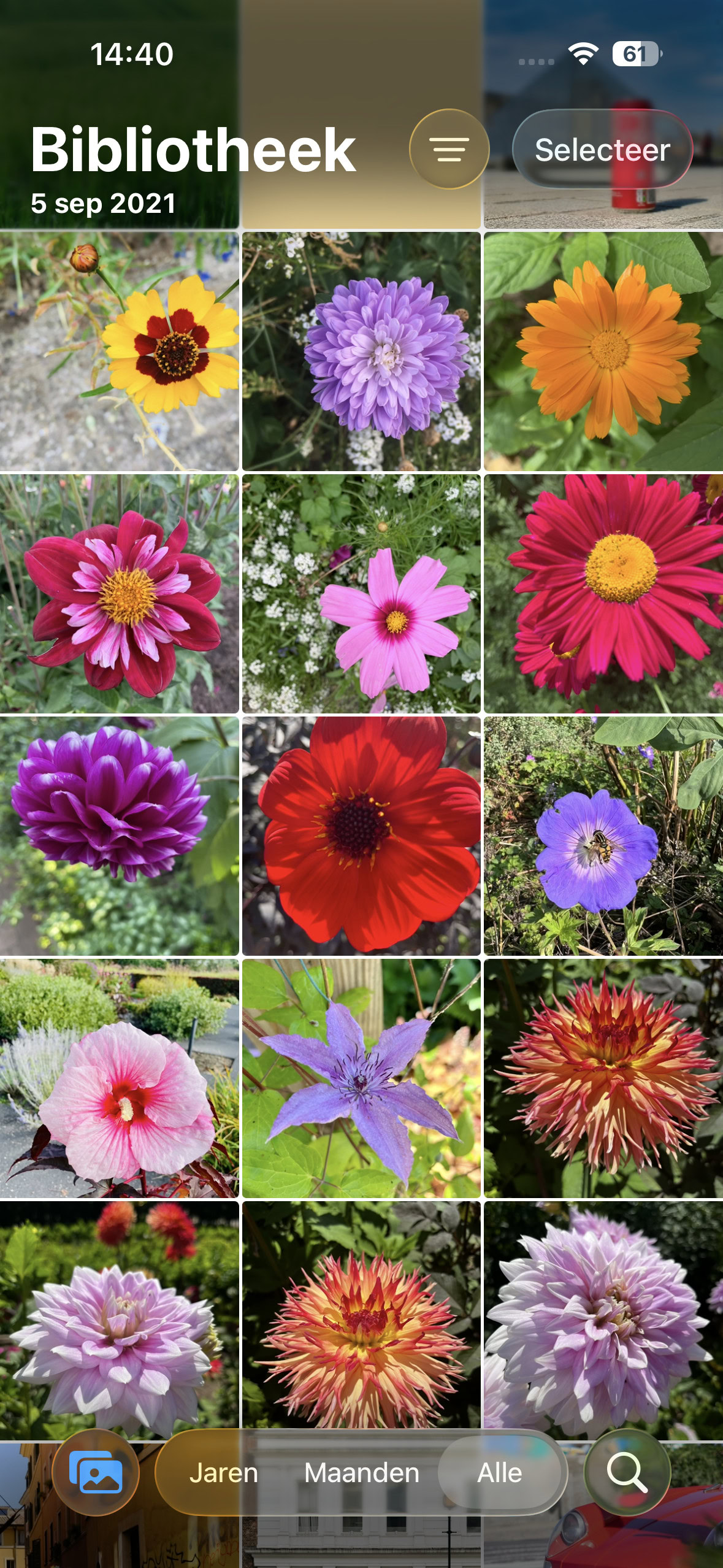
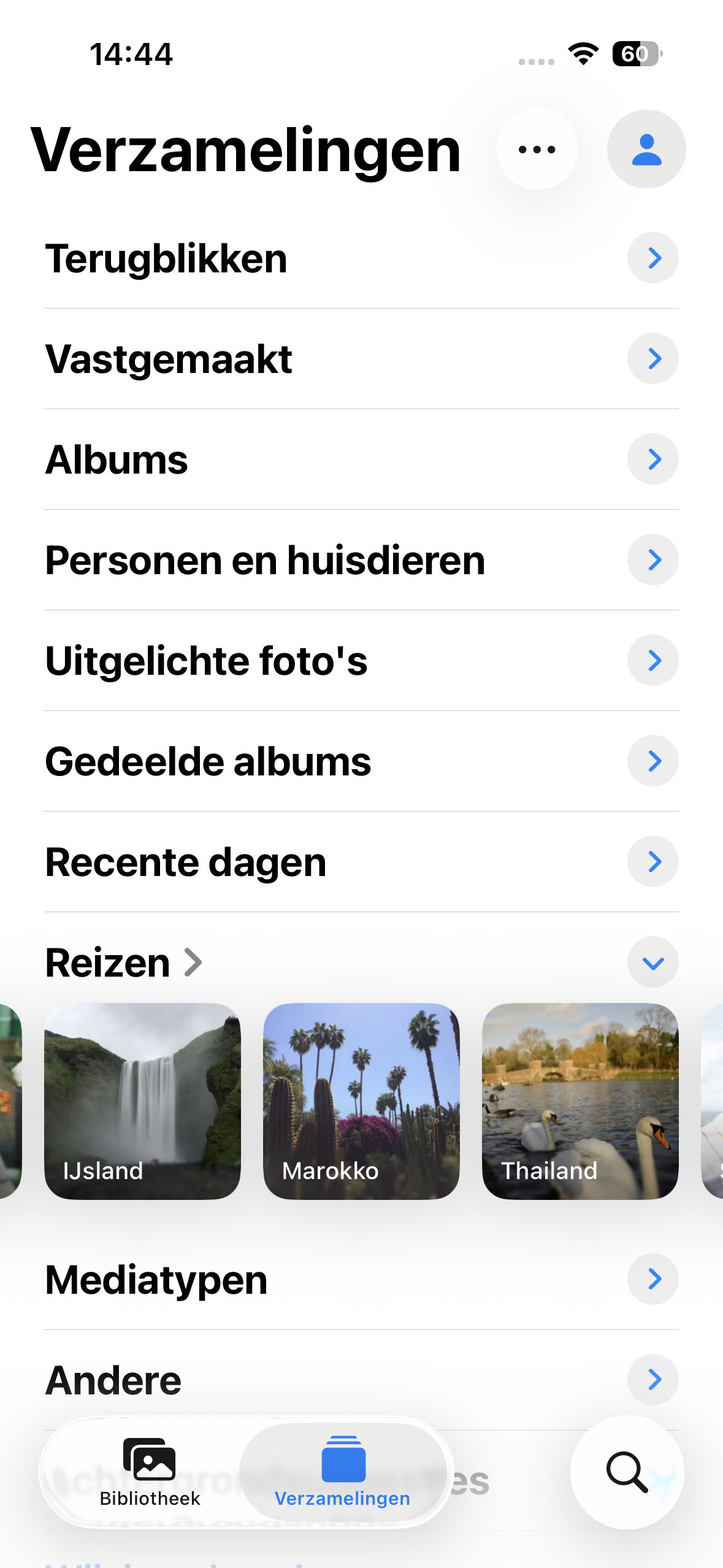
Onder in Foto’s zie je voortaan twee tabbladen. De eerste is ‘Bibliotheek’ en daarin staan al je foto’s en video’s op een rij. Het tweede tabblad is ‘Verzamelingen’: hier staan dezelfde beelden, maar dan gesorteerd in categorieën.
-
 2
2Bibliotheek
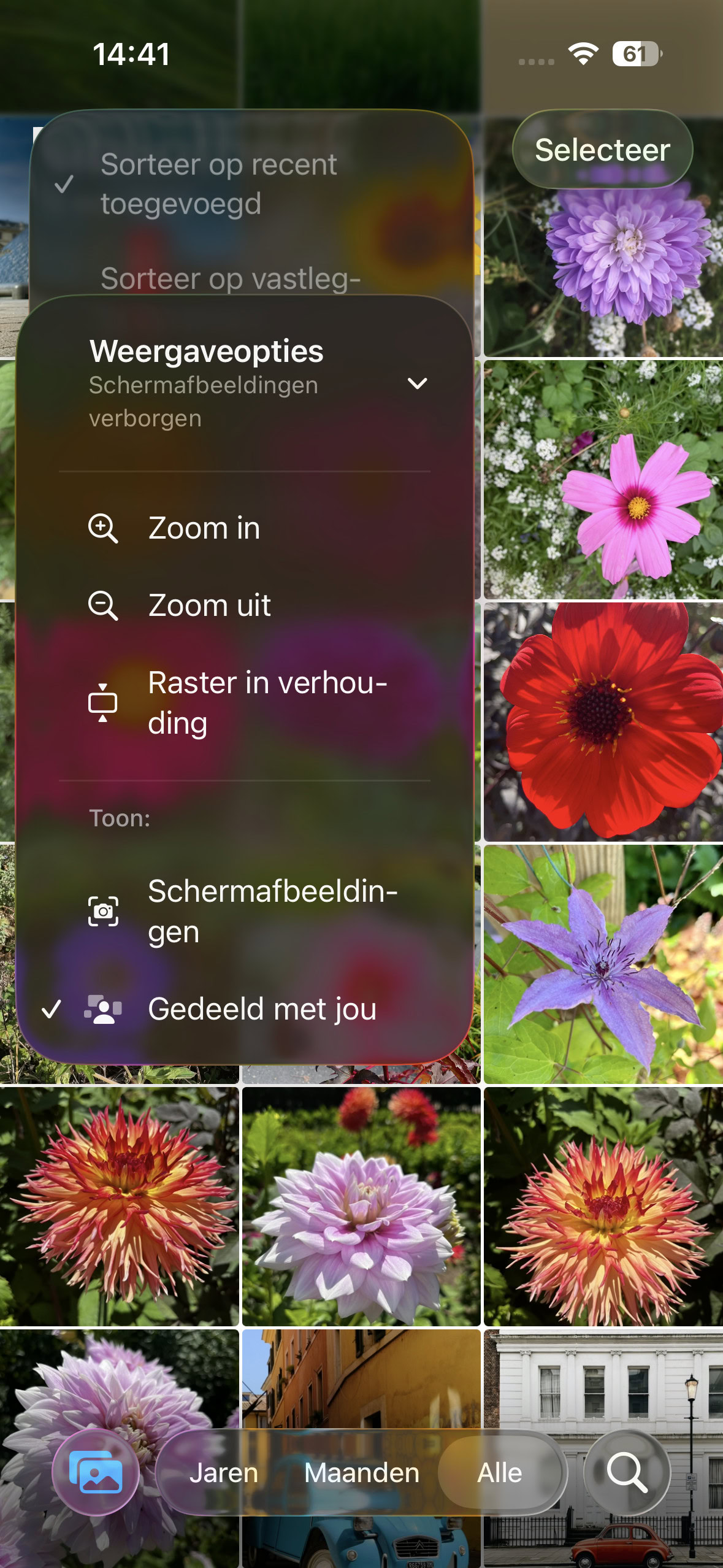
‘Bibliotheek’ bestaat uit één groot raster. Dit maak je groter of kleiner door je vingers te knijpen of te spreiden. Bovenin staat een icoon met drie strepen: tik hierop en kies ‘Weergaveopties’ om het raster verder te aan te passen.
-
 3
3Tijd
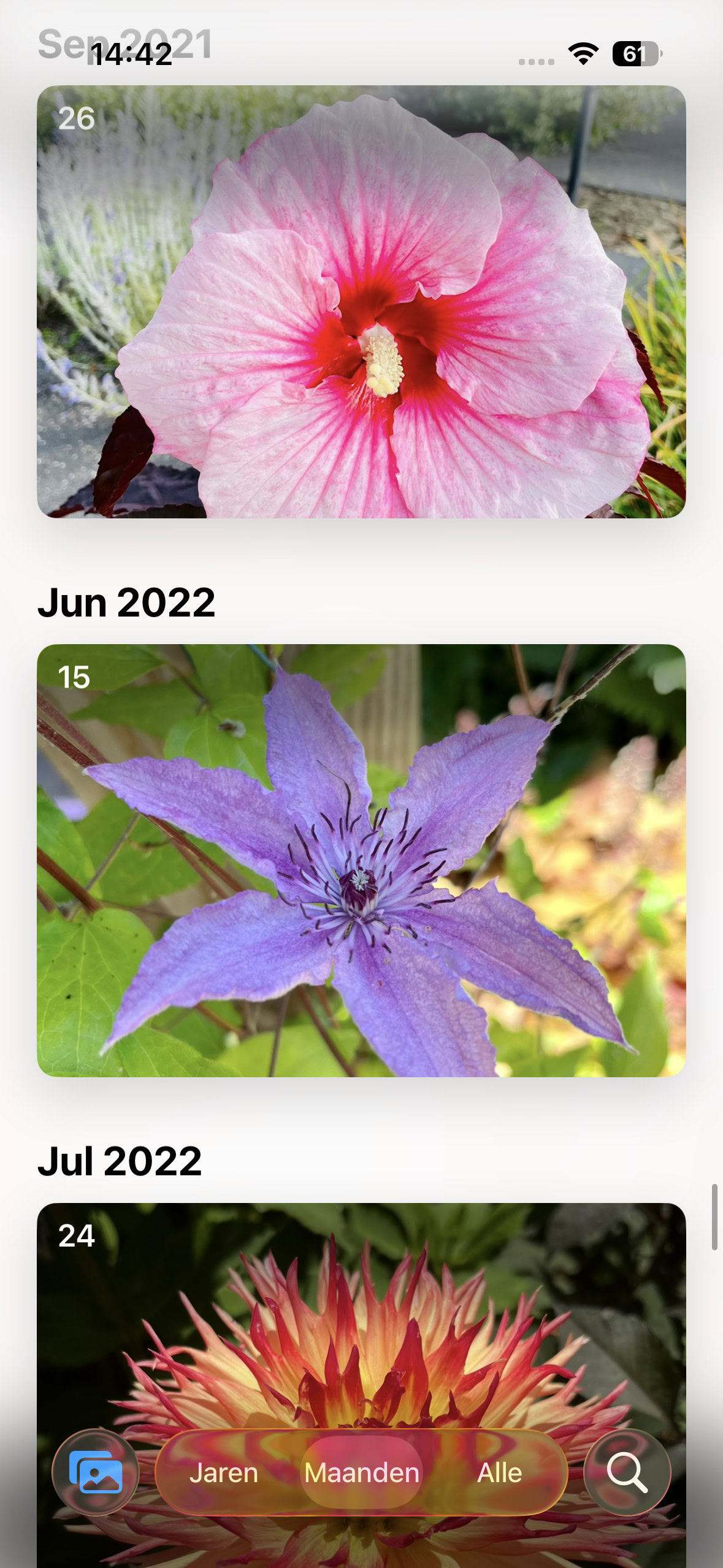
Scrol door het raster en er verschijnen onderin wat extra knoppen. Tik op ‘Alle’ om al je beelden naast elkaar te zetten, met ‘Maanden’ of ‘Jaren’ sorteer je ze per tijdvak. Met het vergrootglas kun je een specifieke foto opzoeken.
-
 4
4Filters
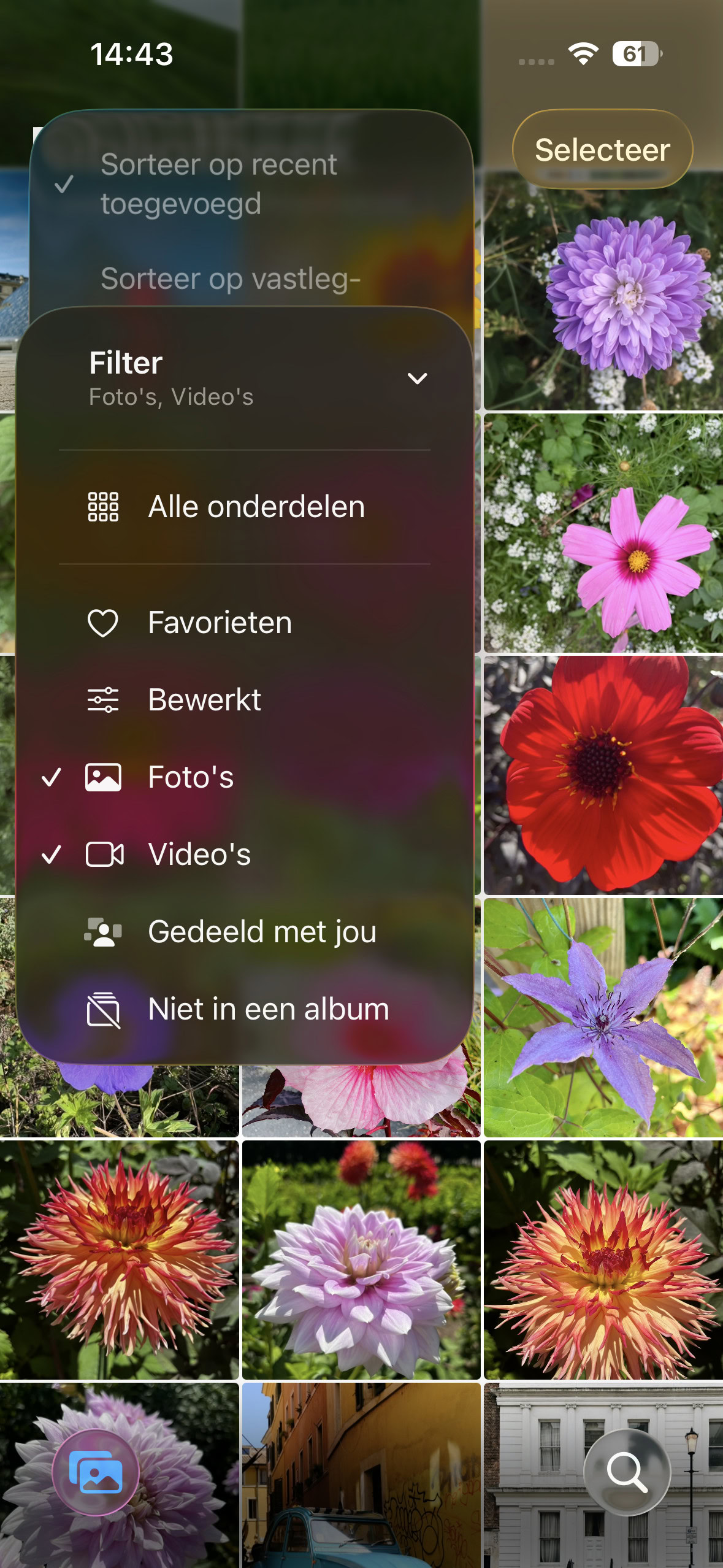
De drie streepjes kunnen meer! Kies bijvoorbeeld hoe je de beelden in het raster wilt sorteren: op toevoegings- of vastleggingsdatum. Bij ‘Filter’ geef je aan dat
je alleen bepaalde beelden wilt zien, zoals schermafbeeldingen of video’s. -
 5
5Vastgemaakt
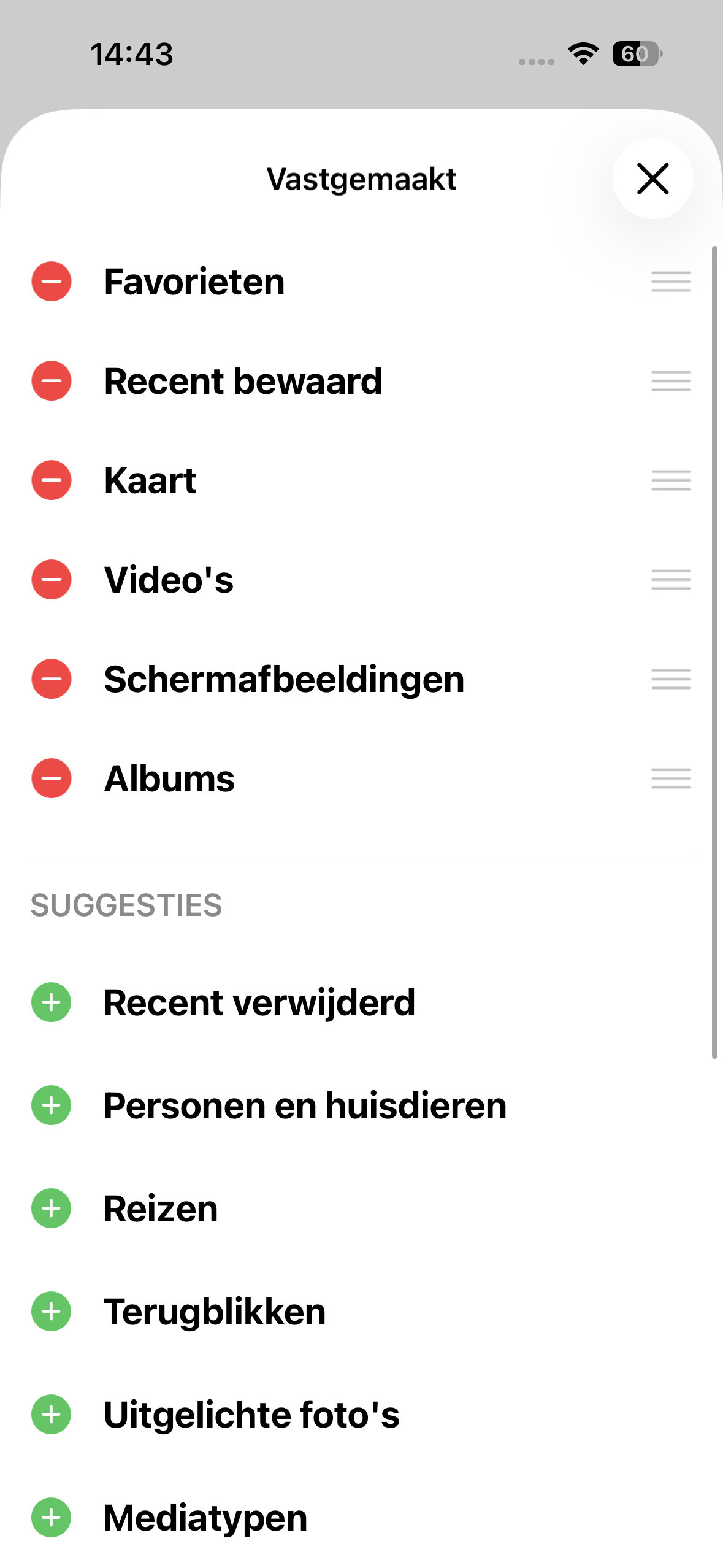
Het tabblad Verzamelingen is verdeeld in categorieën, zoals ‘Albums’ en ‘Terugblikken’. Welke gebruik jij vooral? Plaats die dan bovenaan: tik naast ‘Vastgemaakt’ op ‘Wijzig’ en kies je categorieën via het plusje. Met de min haal je ze weg.
-
 6
6Mediatypen
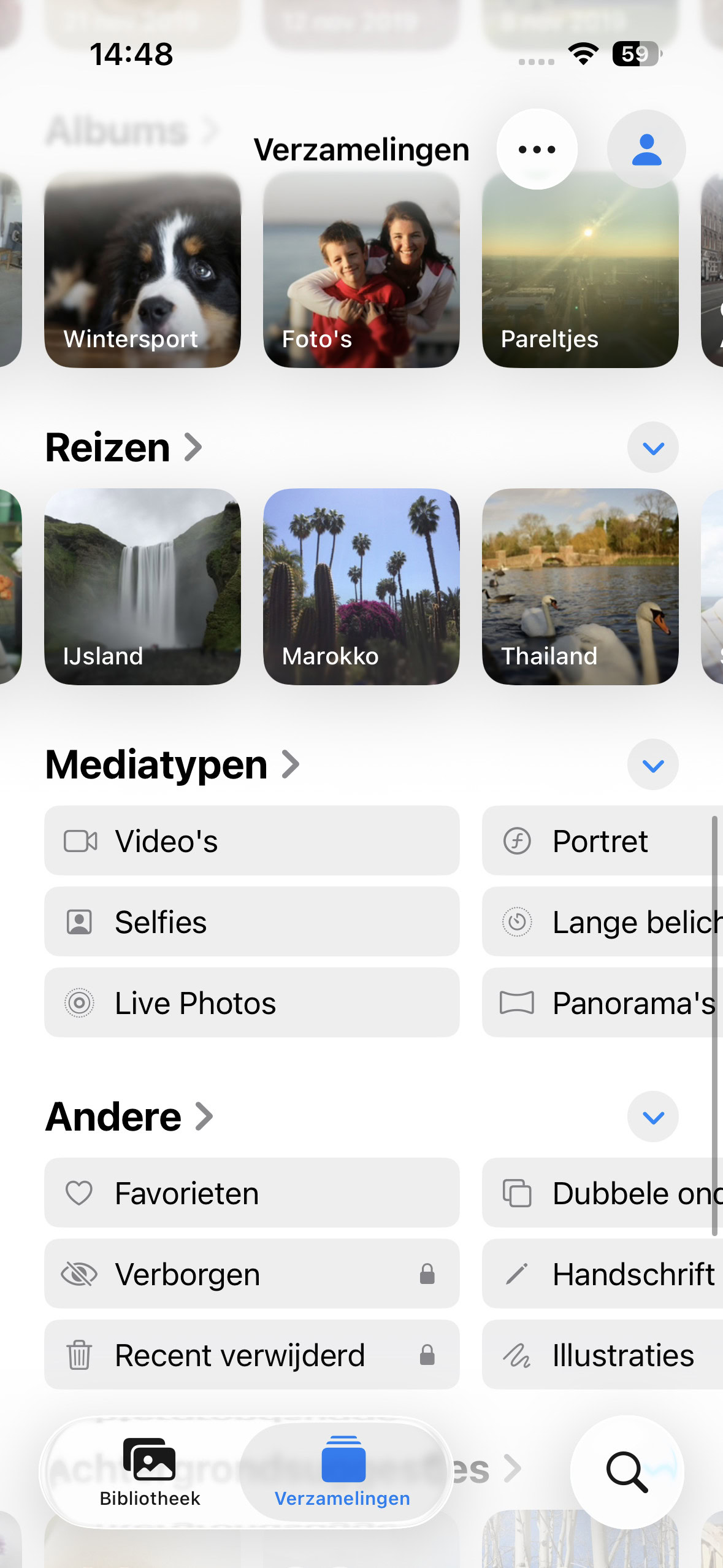
Scrol verder en je vindt het kopje ‘Mediatypen’. De naam zegt het eigenlijk al, maar hier kun je je beelden per soort bekijken. Denk aan ‘Selfies’ en ‘Panorama’s’. Veeg voor meer opties of tik een mediatype aan om dit te openen.
-
 7
7Achtergrondsuggesties
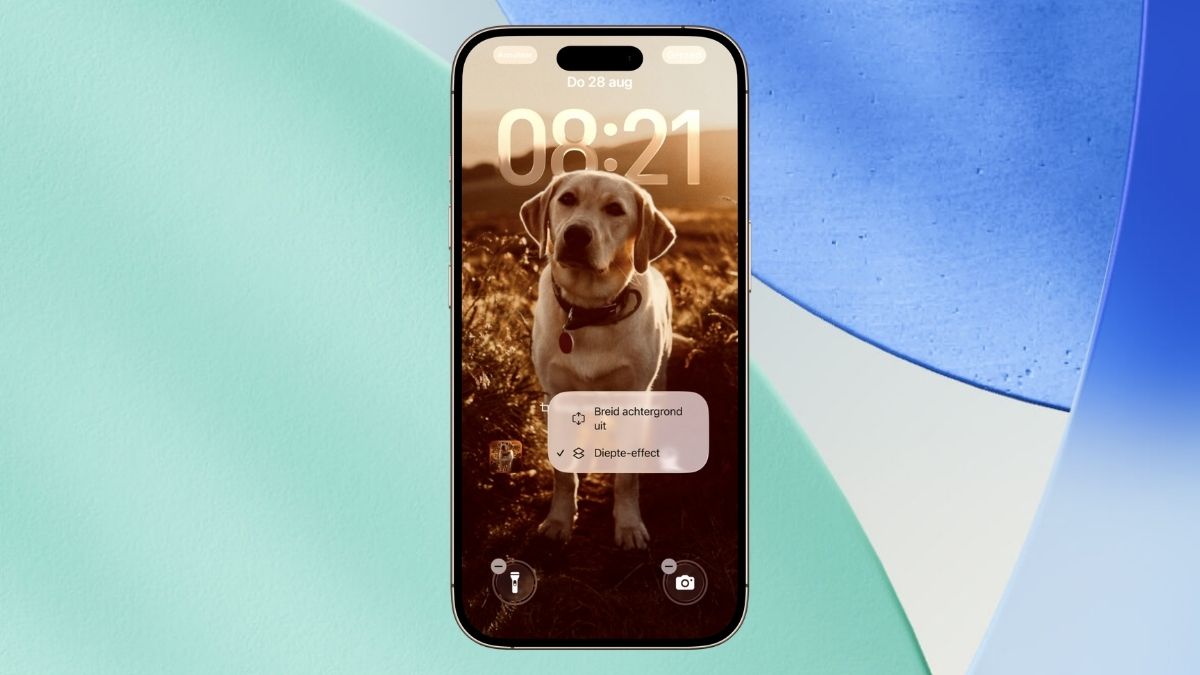
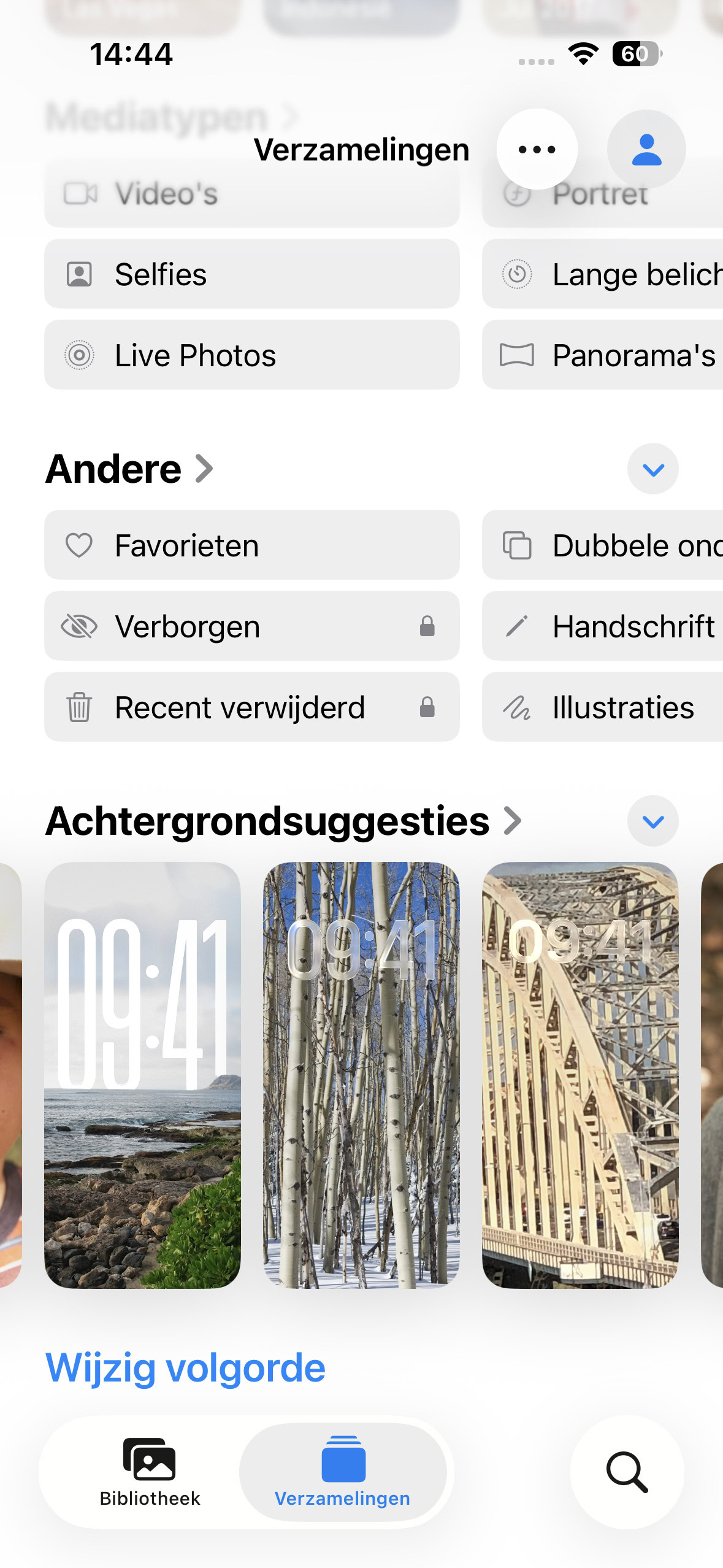
Nieuwe wallpaper nodig? Helemaal onderaan in Verzamelingen staan wat suggesties. Tik op je favoriet om deze in te stellen, je kunt dan ook meteen de widgets, het klokje en meer opties voor het vergrendelscherm aanpassen.
-
 8
8Overzicht
Is het Verzamelingen-tabblad jou te chaotisch? Tik op de drie puntjes bovenin en kies ‘Vouw alles samen’. Alle categorieën worden nu ingeklapt en je vouwt elke categorie weer uit door op het pijltje ernaast te tikken.