Laat het vergrendelscherm weer stralen en ontdek de Stand-by modus

Ontdek stap voor stap hoe je jouw vergrendelscherm net wat mooier maakt
-
 1
1Perfect passend
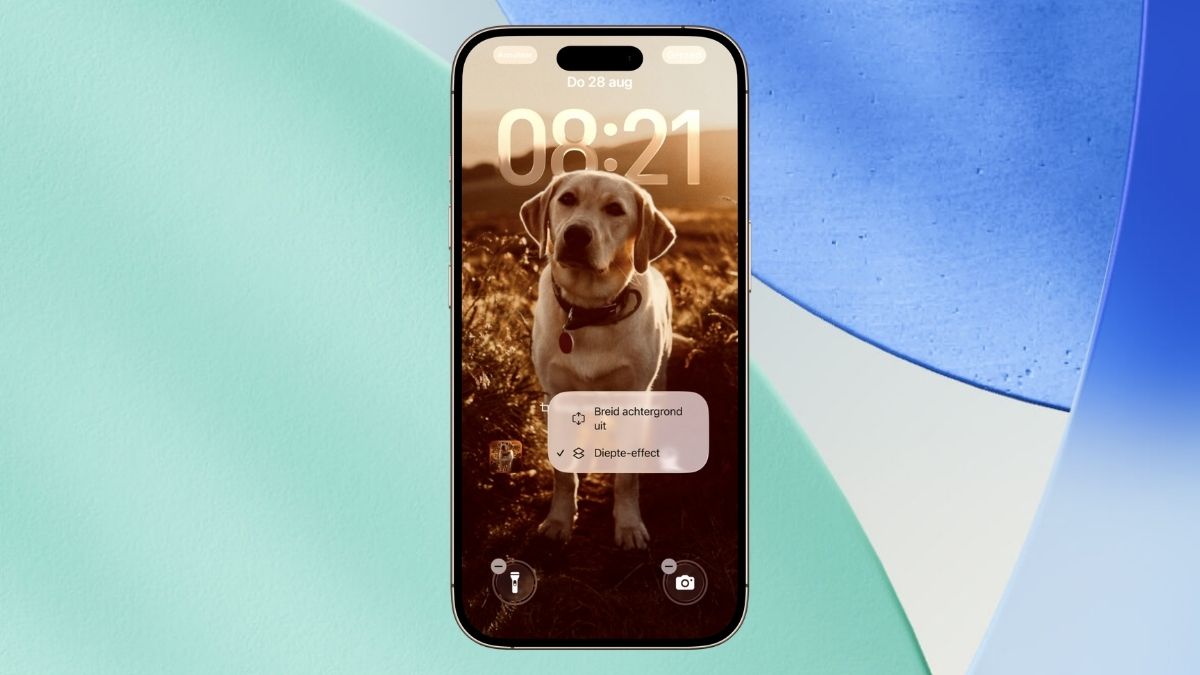
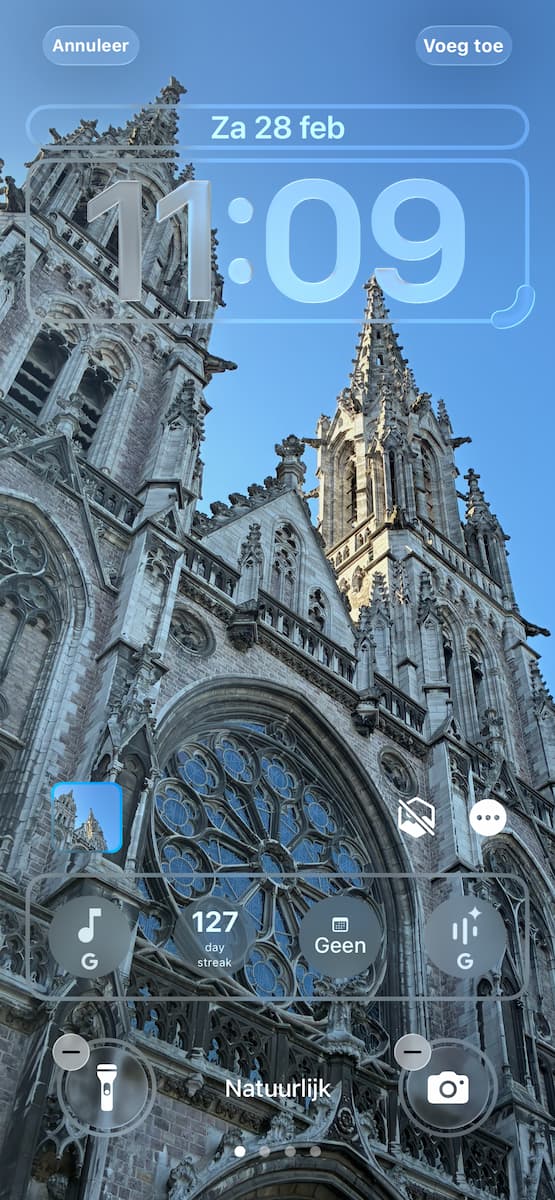
Prachtige foto, maar is hij aan de bovenzijde te druk in combinatie met het klokje, de datum en eventuele widgets? Soms kan je iPhone de foto nog redden. Hou je vinger even ingedrukt op het vergrendelscherm en tik op ‘Pas aan’. Nu ben je in de bewerkmodus van het vergrendelscherm. Als je met twee vingers over het plaatje beweegt kan je hem verplaatsen, groter en kleiner maken. Veeg je je vingers een stukje naar beneden, dan komt er ‘Achtergrond uitgebreid’ in beeld te staan. Je iPhone heeft nu zelf een stukje van je foto bij bedacht.
-
 2
2Fleurige achtergrond
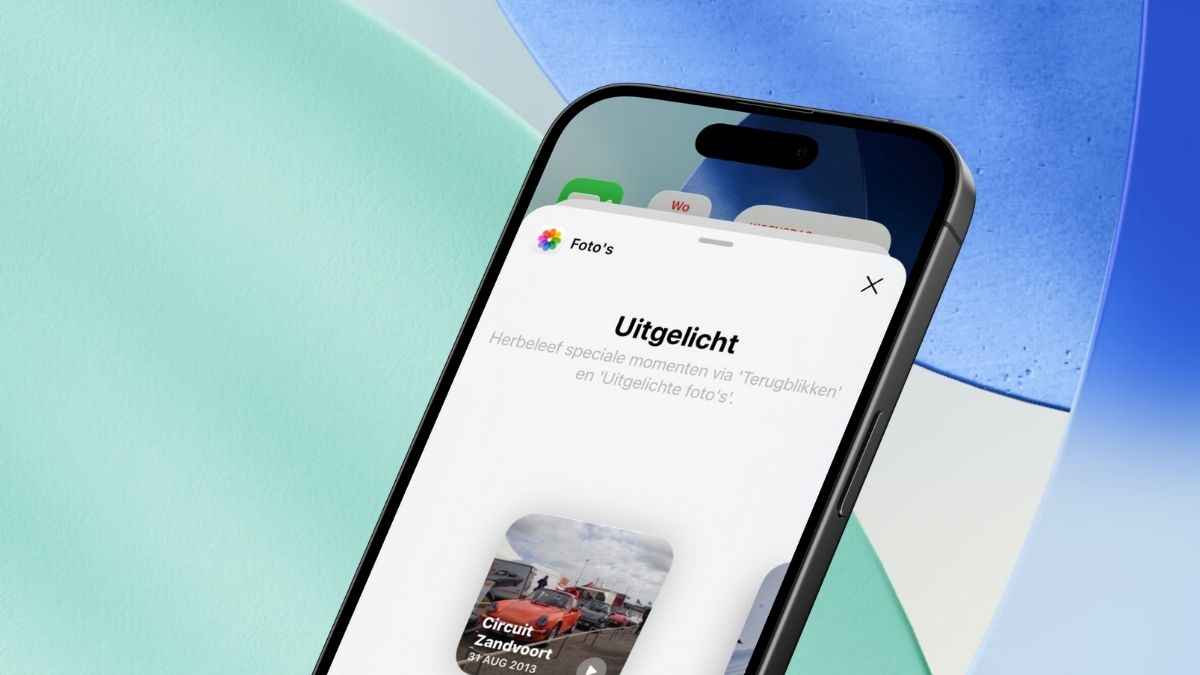
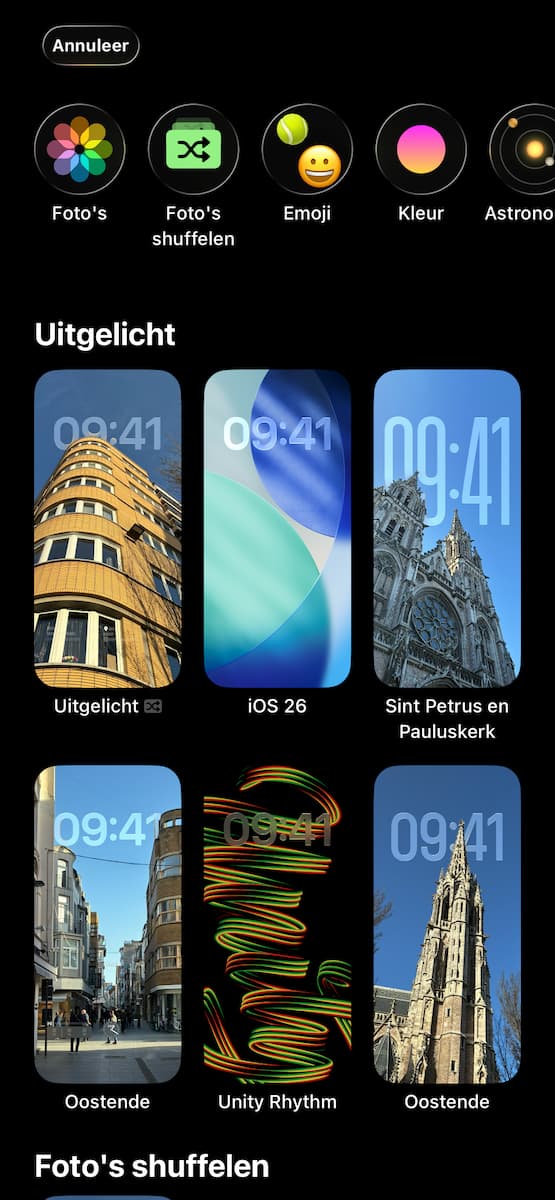
Nog niet helemaal tevreden met jouw achtergrond? Als je je vinger even ingedrukt houdt op het vergrendelscherm en dan met je vinger over het scherm naar links beweegt, kan je een nieuw vergrendelscherm aanmaken door op het plusje te tikken. Hier kan je uit allerlei foto’s kiezen; Je kan er een uit je eigen foto’s kiezen, dit doe je door linksboven op ‘Foto’s’ te tikken, ,je kan een foto kiezen die je iPhone voor jou heeft voorgesteld, deze staan bij uitgelicht, of je kan omlaag swipen en voor een van de al bestaande plaatjes kiezen, hier zijn erg veel opties van, beweeg met je vinger naar links over de plaatjes om nog meer opties te zien.
-
 3
3Nooit meer uitgekeken raken op je vergrendelscherm
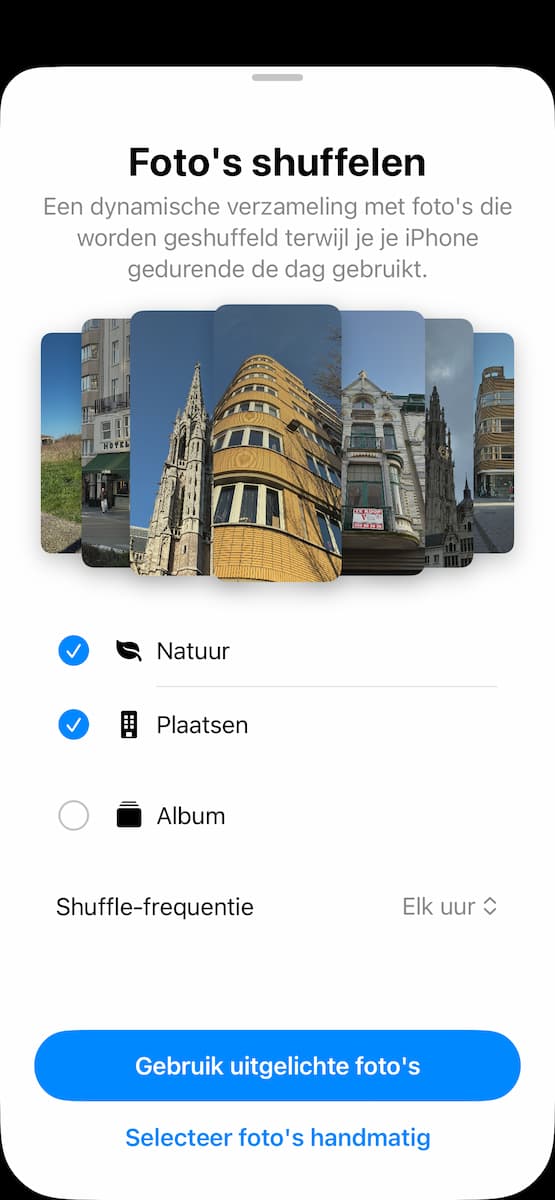
Vind je een plaatje snel saai worden? Tik dan op ‘Foto’s shuffelen’, hiermee krijg je de hele dag door verschillende foto’s op je vergrendelscherm te zien. Je kan kiezen of je iPhone de plaatjes automatisch uitkiest, of dat je zelf een selectie maakt. Wil je dat je iPhone voor jou een selectie maakt? Kies dan het type foto’s dat op het vergrendelscherm moet verschijnen; Natuur, Plaatsen of een van je albums, tik om dit te bevestigen op ‘Gebruik uitgelichte foto’s’. Wil je zelf de selectie maken? Tik dan onderin beeld op ‘Selecteer foto’s handmatig’.
Ook kan je zelf bepalen hoe snel de foto’s verwisselen, tik hiervoor op ‘Shuffle-frequentie’ en kies een van de opties. Zo raak je nooit meer uitgekeken op je vergrendelscherm
-
 4
4Klokje
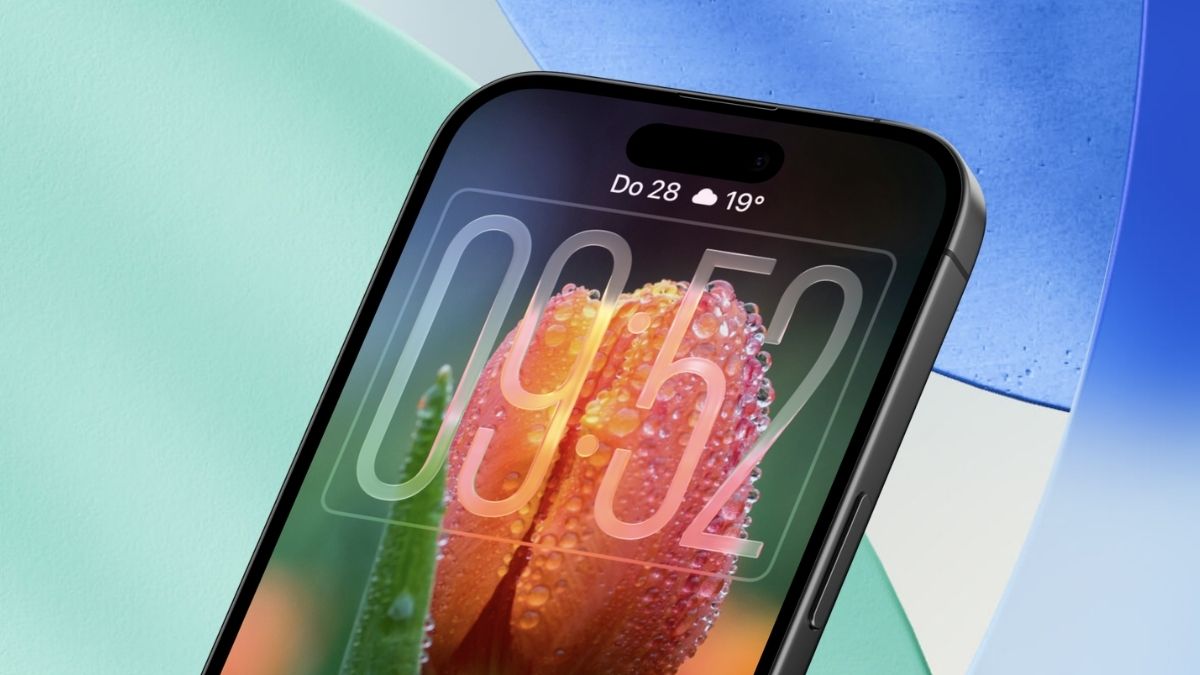
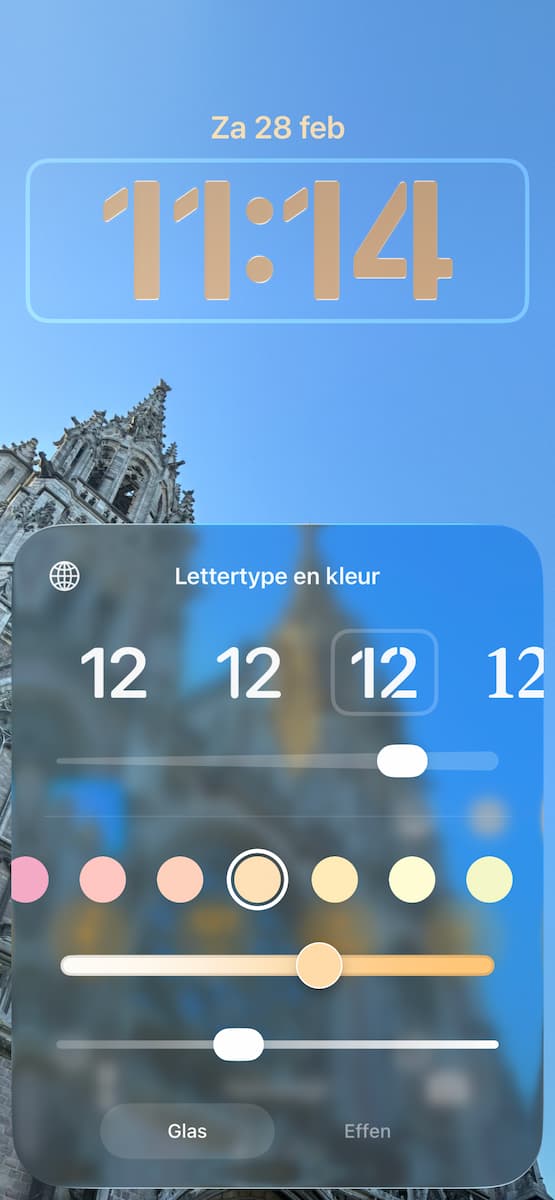
Ben je bezig met stap 1, tik dan ook eens op het klokje. Hier kan je van alles instellen voor het uiterlijk van jouw klok. Met de bovenste opties kan je het lettertype aanpassen, kies er een die jij leuk vindt. Nog niet helemaal tevreden? Dan kan je met de slider direct daaronder de dikte van de letters aanpassen.
Tik op een van de verschillende kleurtjes om de kleur van de letters aan te passen, zijn ze nog te fel of juist helemaal niet? Dan kan je dit met de slider onder de kleuren aanpassen.
Via het wereldbolletje kies je in welk schrift de klok wordt weergegeven – Apple heeft enkele nieuwe schriftsystemen toegevoegd. Maar daarmee wordt voor de meesten onder ons zelfs de tijd een groot geheim.
Trucjes in Stand-by
-
 1
1Activeer Stand-by
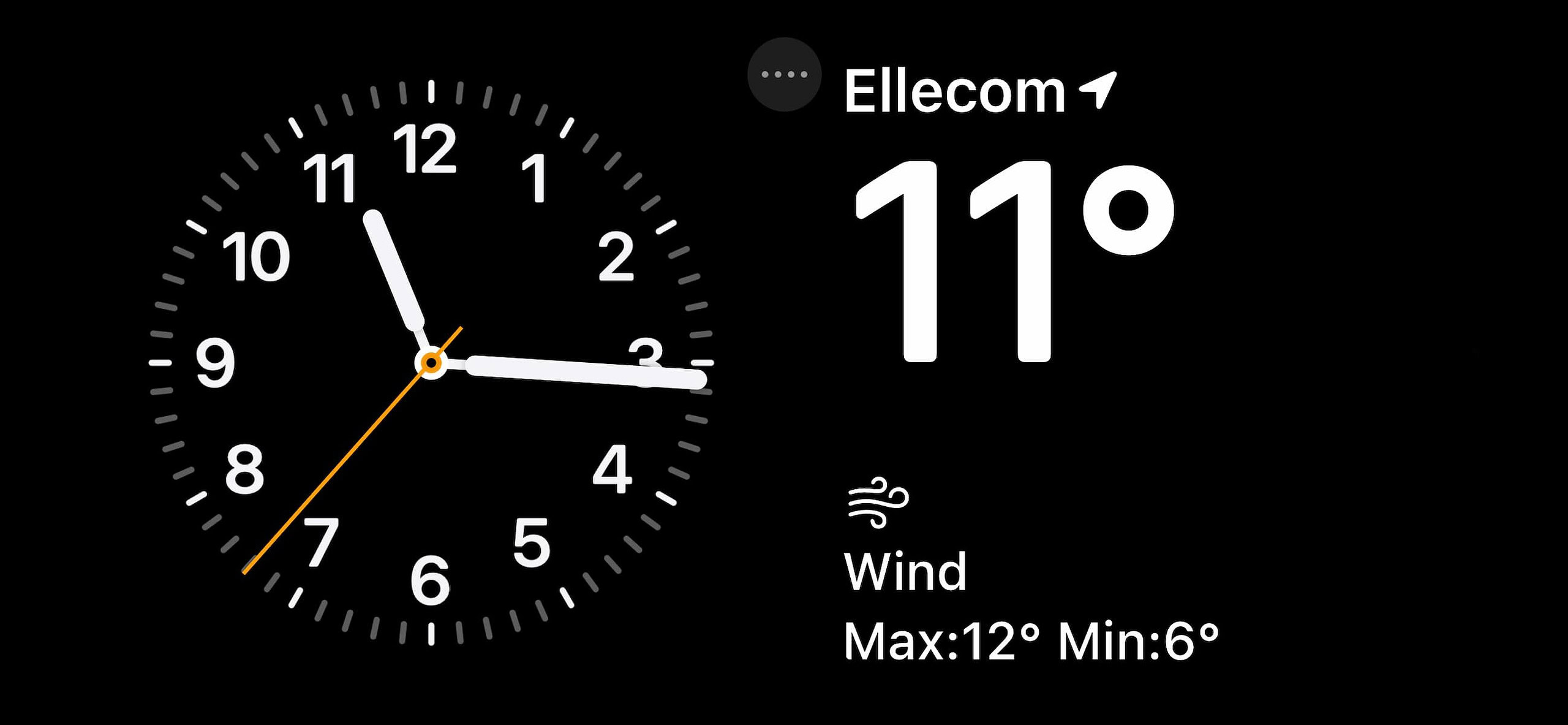
Standy-by is een handige, maar nog vrij onbekende functie voor als je je telefoon even niet gebruikt. Laad je iPhone op, zet hem op zijn lange kant en zorg ervoor dat hij vergrendeld is. Het Stand-by scherm zal direct verschijnen. Verdwijnt die weer even? Tik dan opnieuw op het scherm.
Benieuwd naar de verschillende opties? Beweeg je vinger horizontaal of het scherm om de 3 opties te vinden. Deze 3 opties kan je per stuk nog aanpassen door je vinger verticaal over het scherm te bewegen.
-
 2
2Ander kleurtje
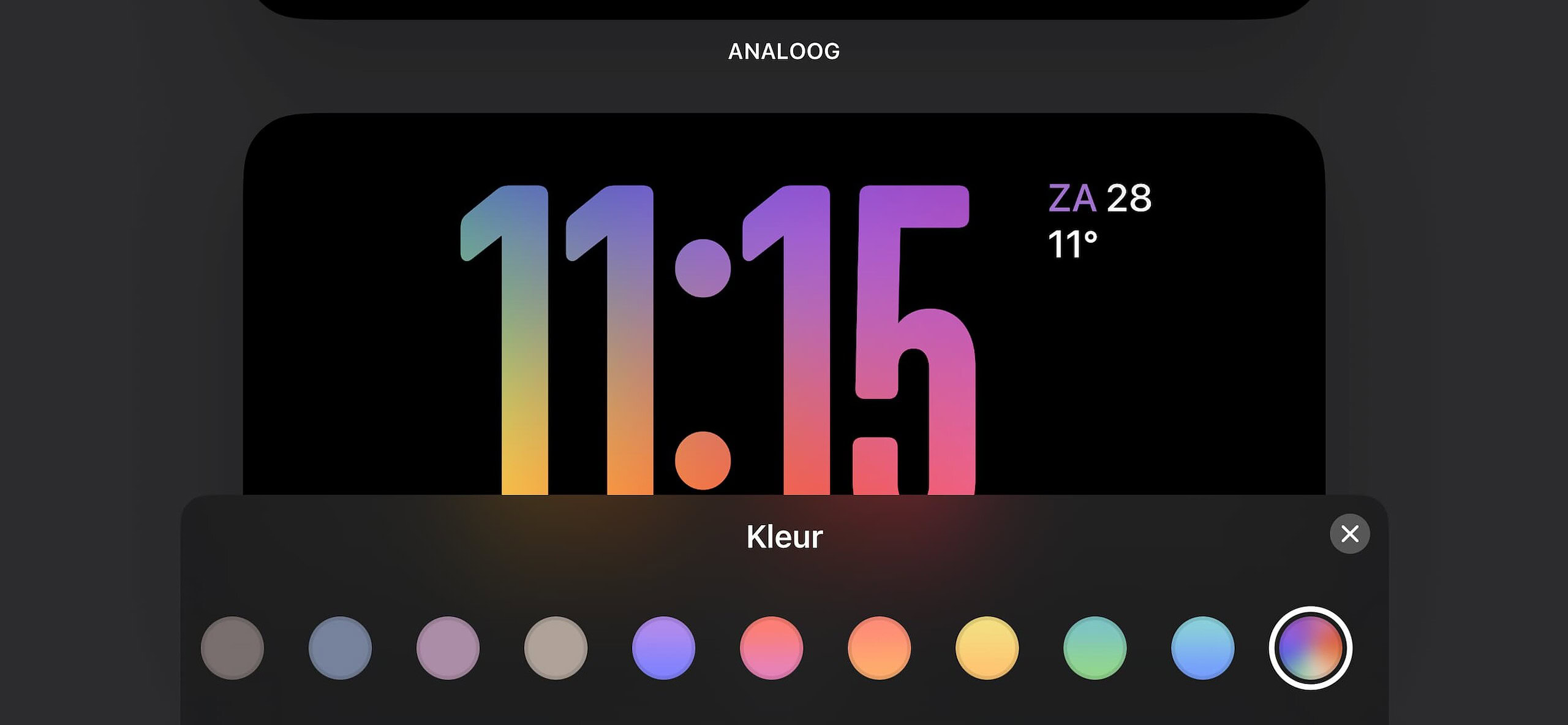
Veeg naar de klok helemaal rechts en houd die vast voor de bewerkmodus. Er zijn niet alleen verschillende versies, maar ook extra kleuren: tik op de witte stip rechtsonder, hier kan je zelf een van deze extra kleuren uitkiezen.
-
 3
3Beweging om te activeren
Na een tijdje gaat Stand-by uit. Dat is ’s nachts wel zo fijn. Wil je dat het scherm weer oplicht als je beweegt én heb je het juiste model iPhone? Ga naar ‘Instellingen>Stand-by>Scherm’ en zet ‘Beweging om te activeren’ aan.