


Houd je iPhone stil op een bepaalde locatie


Ontdek alle geheimen van iOS 26 en Apple Intelligence
Je zit in de wachtkamer van de tandarts en bedenkt nog nét op tijd dat je je iPhone op ‘Niet storen’ moet zetten. Snel even activeren! Tien minuten later al sta je weer buiten, opgelucht. Om pas uren later te ontdekken dat je iPhone nog altijd geen meldingen en oproepen laat doorkomen.
Dat kan beter. Gelukkig heeft Apple hier een slimme oplossing voor: ‘Niet storen totdat ik deze locatie verlaat’. Je zet handmatig Niet storen aan als je dat nodig hebt, bijvoorbeeld bij de tandarts (of de huisarts, bibliotheek, of wat je je maar bedenken kunt).
Verlaat je de locatie, dan wordt Niet storen automatisch weer uitgezet. Zo hoef jij daar niet meer aan te denken! Daarnaast laten we je zien hoe je deze functie ook kunt automatiseren, zodat je er helemaal geen omkijken meer naar hebt.
De simpele methode
-
 1
1Focus
Open het Bedieningspaneel. Tik nu op de twee pijltjes achter Focus – de knop met het maantje. Er verschijnt een hele lijst. Klap ‘Niet storen’ uit met een tik op de drie bolletjes.
-
 2
2Totdat ik deze locatie verlaat
Tik nu op ‘Totdat ik deze locatie verlaat’ – de naam van het adres of de locatie staat erbij. Je iPhone schakelt ‘Niet storen’ automatisch uit zodra je deze locatie verlaat.
Of automatiseer het!
-
 1
1Automatiseer het
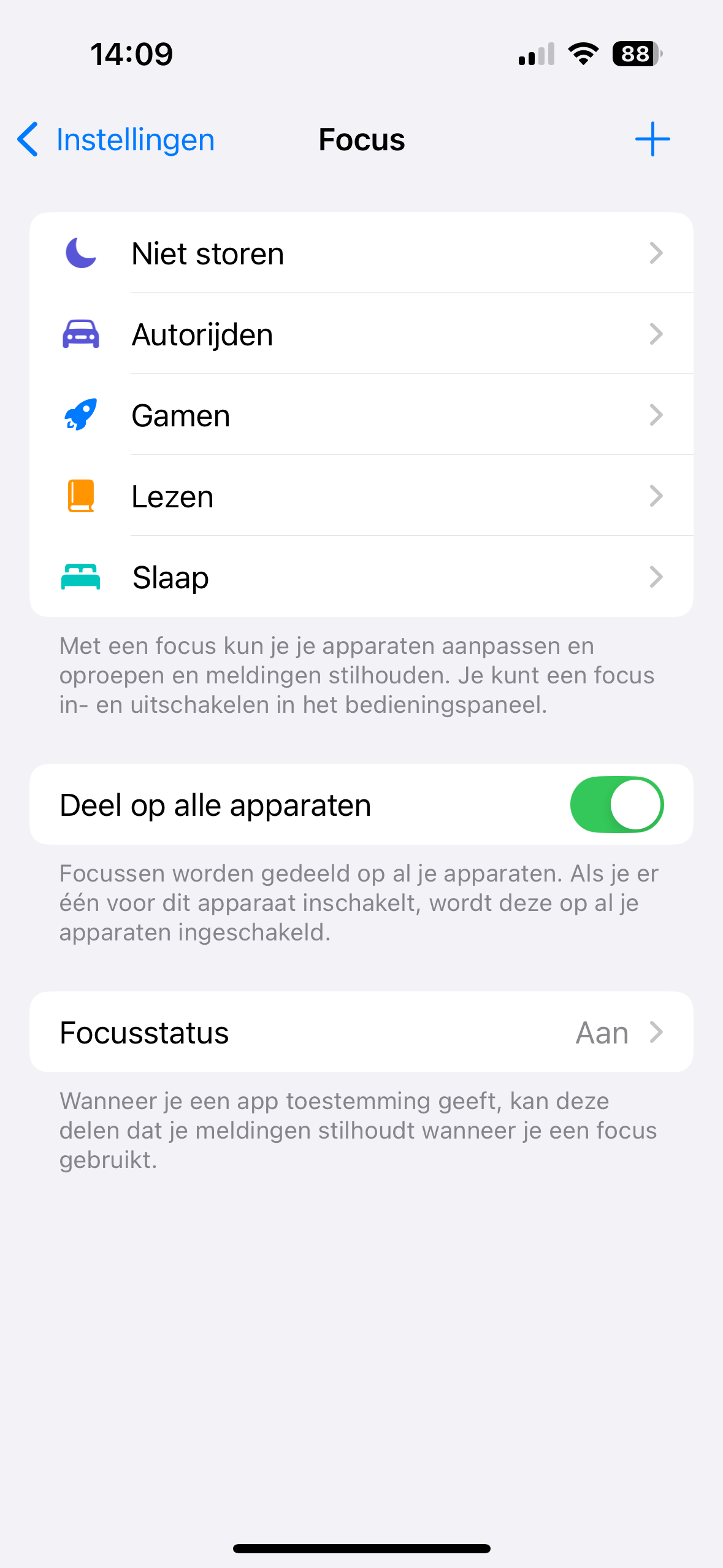
Wil je niet eens meer het Bedieningspaneel voor de dag hoeven te halen? Dan maak je een Focus aan voor specifieke locaties. Ga hier- voor naar ‘Instellingen>Focus’ en klik op de plus rechtsboven.
-
 2
2Aangepast
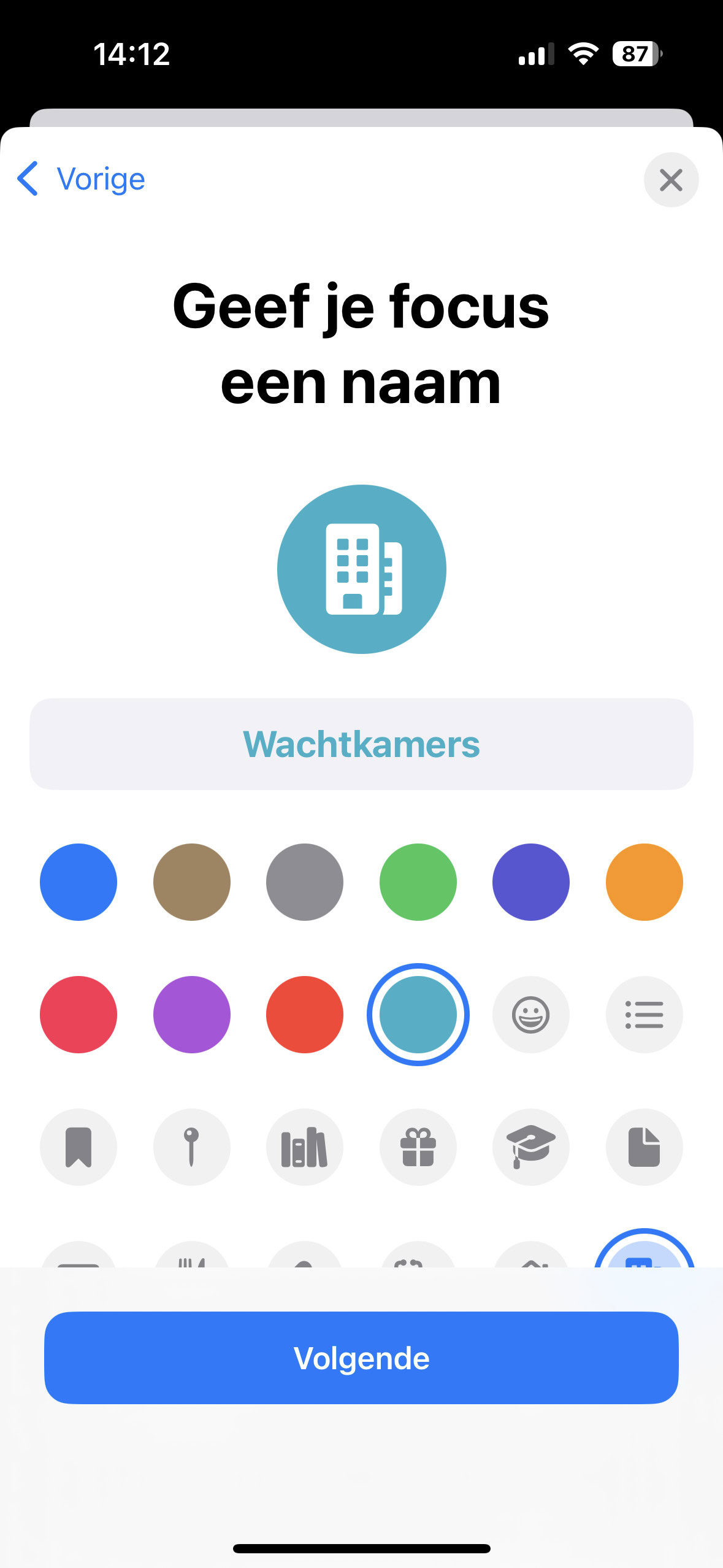
Je krijgt nu de vraag: ‘Waar wil je op focussen?’ Tik in de lijst daaronder op ‘Aangepast’. Dan kom je in dit scherm, waarin je de focus een naam, kleur en symbool geeft. Tik op ‘Volgende’.
-
 3
3Pas focus aan
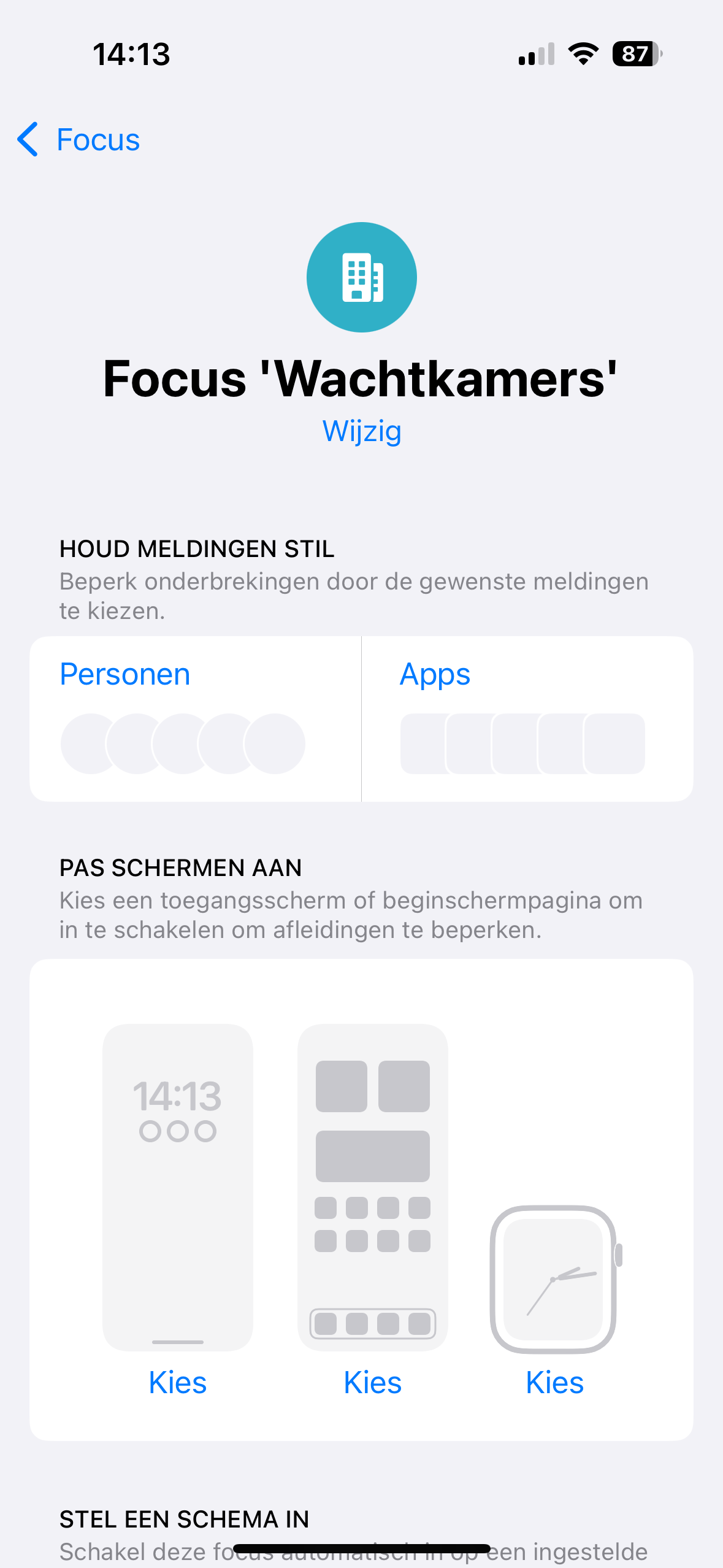
Tik onderaan in het uitlegscherm op ‘Pas focus aan’. In dit hoofdscherm kun je veel aanpassen – je kunt zelfs een ander thuisscherm kiezen voor bepaalde locaties. Tik op ‘Personen’.
-
 4
4Sta meldingen toe van
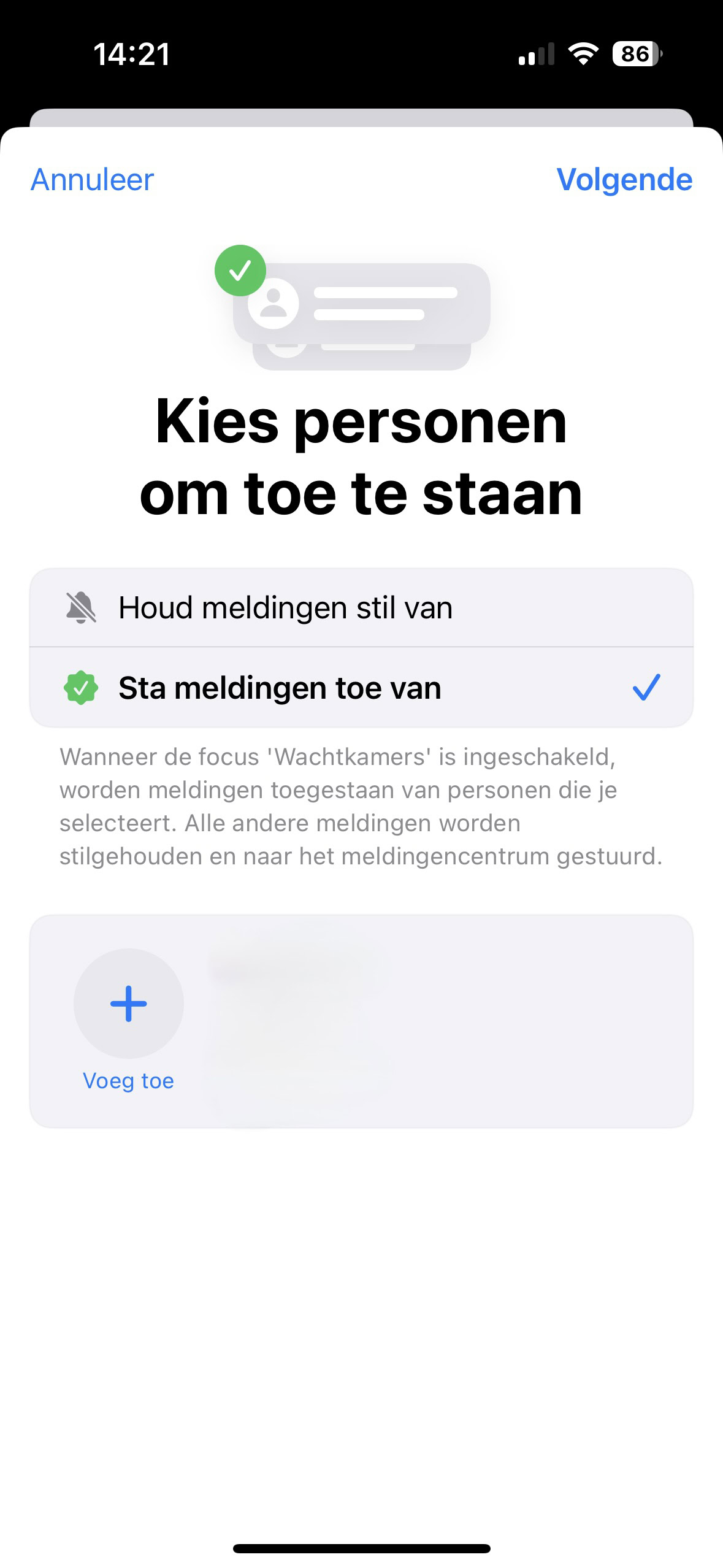
Tik nu op ‘Sta meldingen toe van’ en voeg eventueel contacten toe via de plus. Tekstberichten van de toegestane personen komen door, maar wij laten het hier leeg en tikken op ‘Volgende’.
-
 5
5Oproepen toestaan
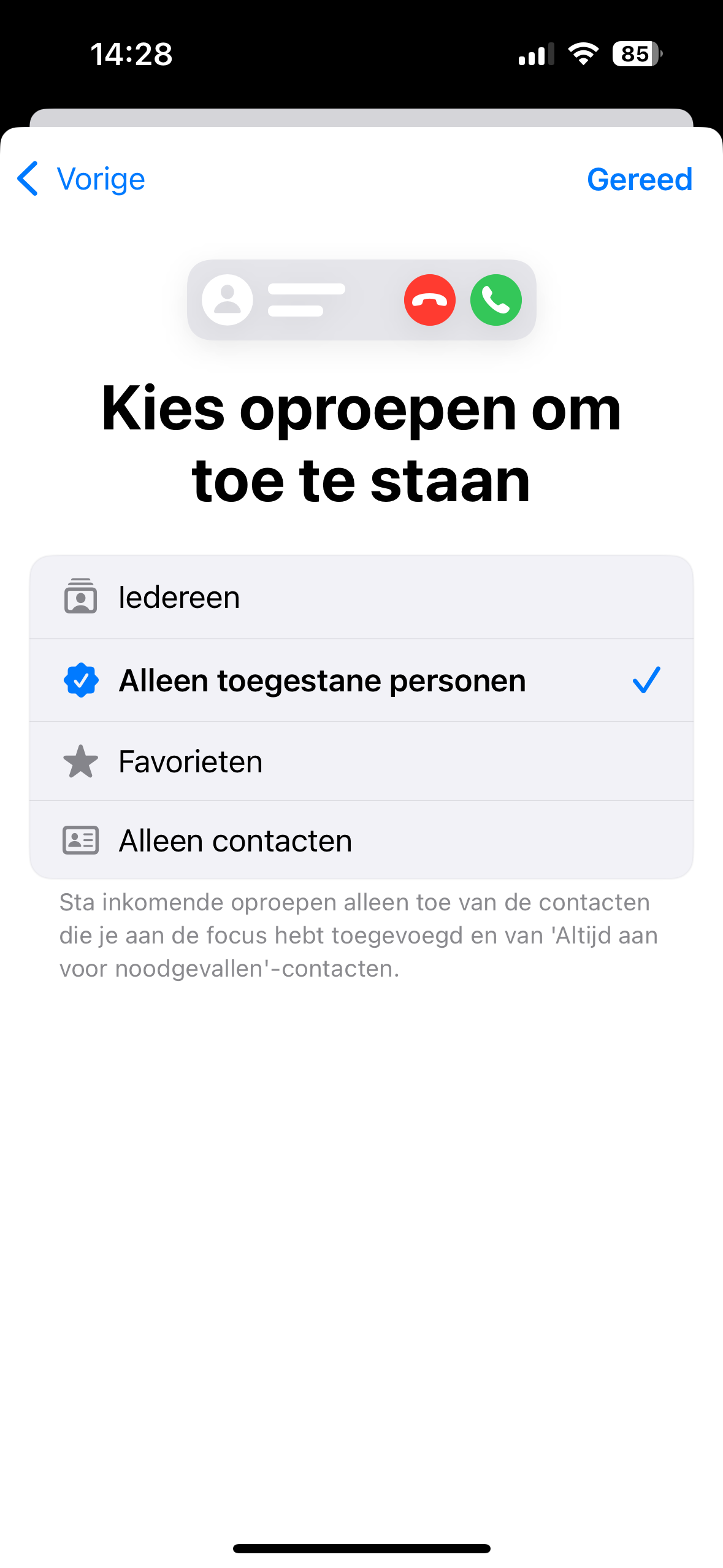
Hier geef je aan welke oproepen door mogen komen. Wij gaan voor ‘Alleen toegestane personen’. In stap 4 hebben we er géén toegestaan, dus dat blijft mooi rustig. Tik op ‘Gereed’.
-
 6
6Apps
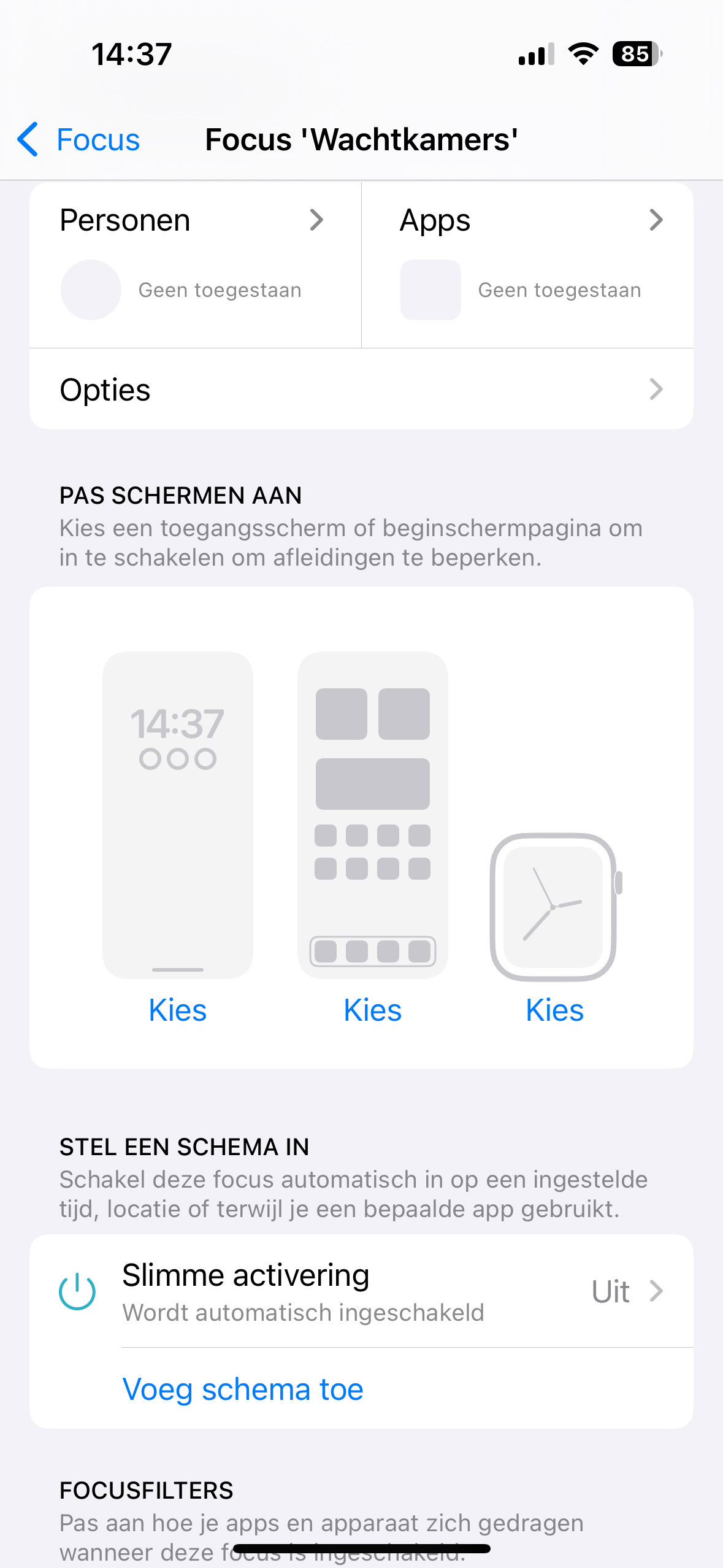
Daarnaast doe je bij Apps eigenlijk hetzelfde: je staat gewoon geen enkele app toe om je te storen. Negeer daaronder ‘Pas schermen aan’, en tik op ‘Voeg schema toe’.
-
 7
7Voeg schema toe
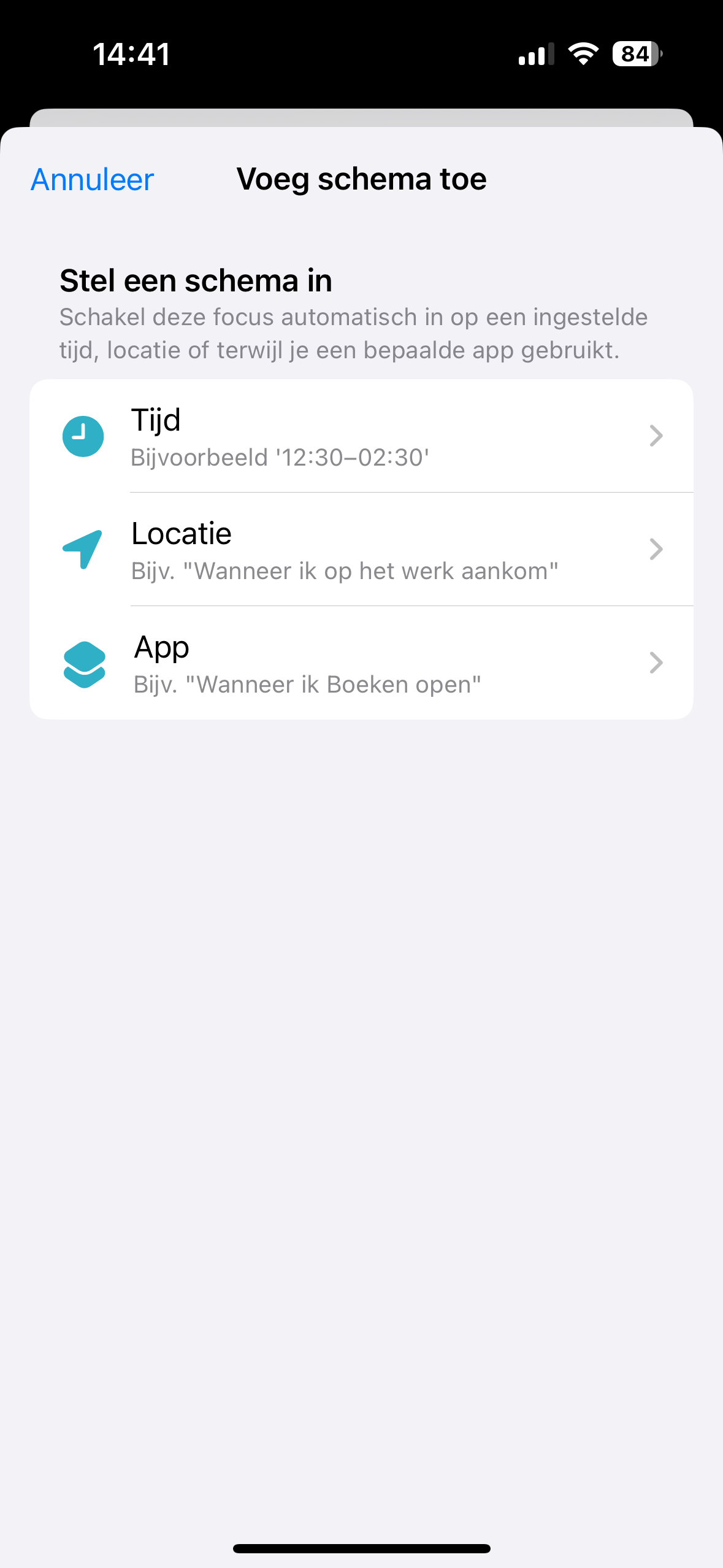
Bij ‘Voeg schema toe’ kun je aangeven wanneer je Focus automatisch aan moet springen. Dat kan op specifieke tijden en bij het openen van bepaalde apps. Maar voor nu tik je op ‘Locatie’.
-
 8
8Voeg locaties toe
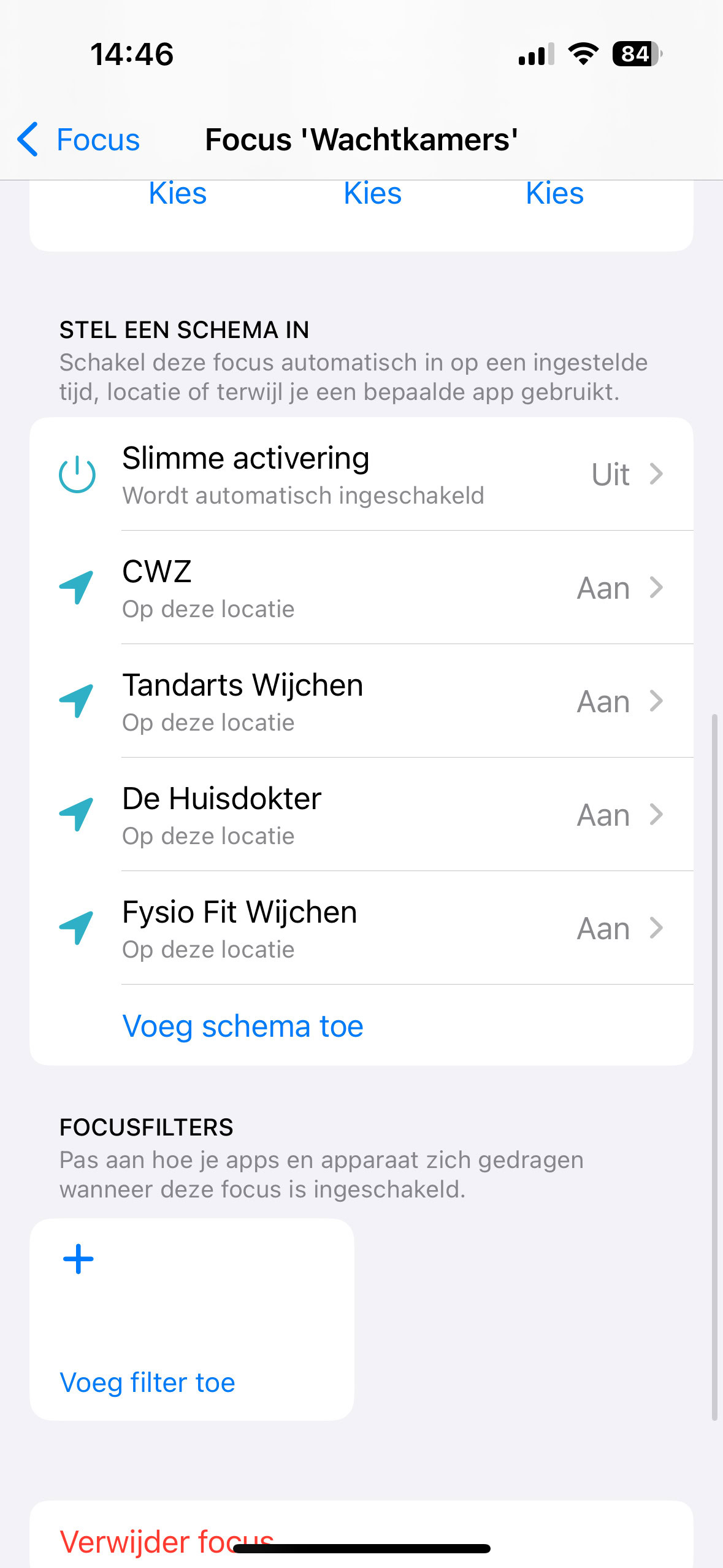
Voeg nu het adres toe van bijvoorbeeld je tandarts. Keer terug naar het hoofdscherm en tik op ‘Voeg schema toe’ voor extra locaties. Op al die plekken gaat je Focus bij aankomst aan, en bij vertrek weer uit.


