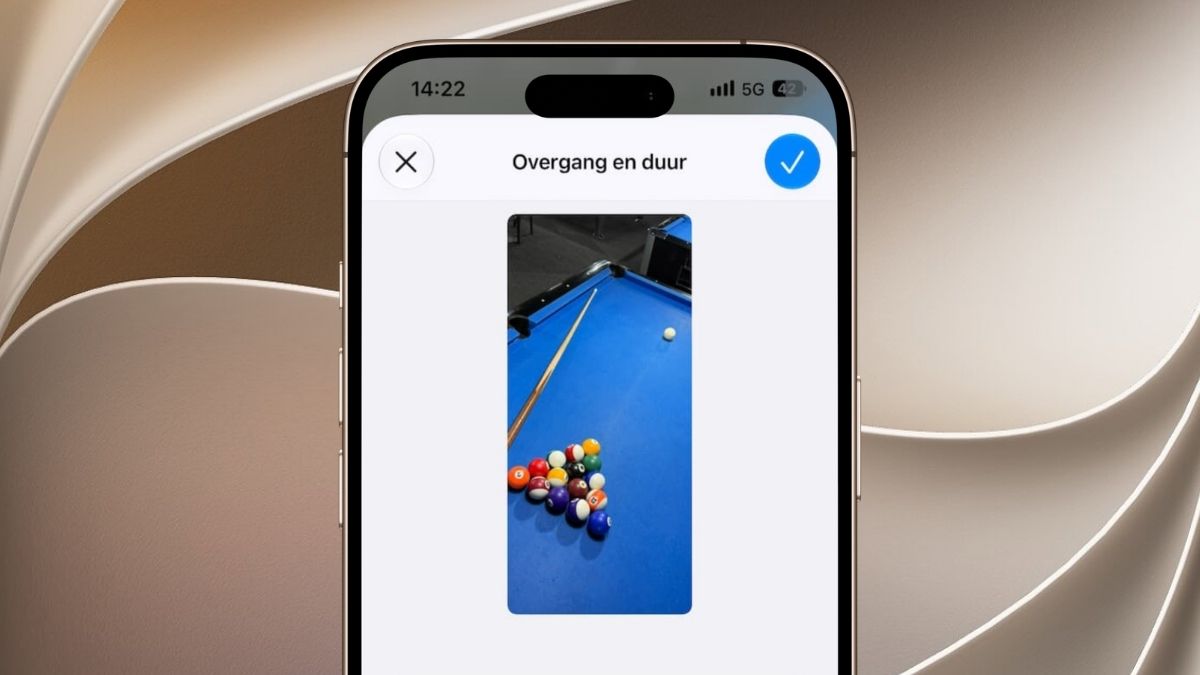
Haal nog meer uit een Gedeeld album voor je foto’s en video’s

Ontdek alle geheimen van iOS en Apple Intelligence
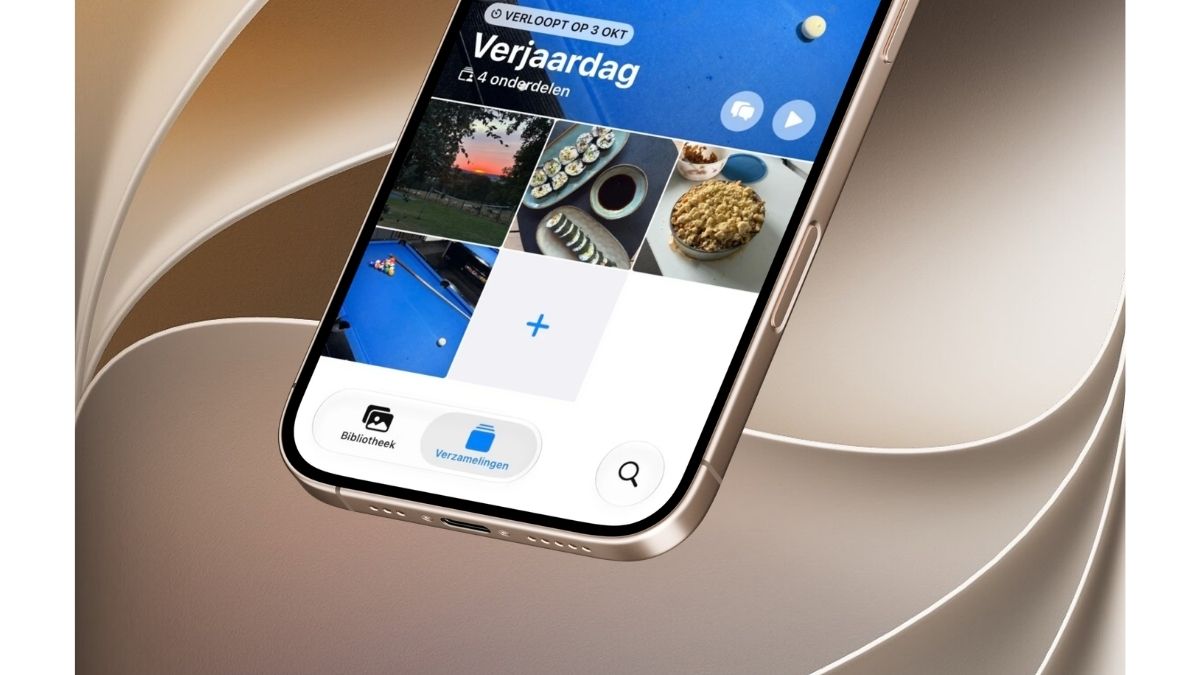
Ga je met vrienden of familie op vakantie, heb je een verjaardagsfeest of heb je gewoon wat leuke kiekjes om te delen? Allemaal goede redenen om een Gedeeld album maken! Hiermee kunnen jullie allemaal foto’s in één fotoalbum zetten, waarna iedereen ze vervolgens kan bekijken, bewerken en meer.
De Gedeelde albums zijn altijd al handig geweest, maar sinds iOS 27 heb je er nóg meer aan. Zelfs Android- en Windows-gebruikers hebben nu meer mogelijkheden. Hieronder leggen we stap voor stap uit hoe je zo’n album maakt, en ontdek je gaandeweg wat er allemaal nieuw is. Probeer het zelf!
Zo maak je een Gedeeld album
-
 1
1Maak een album aan
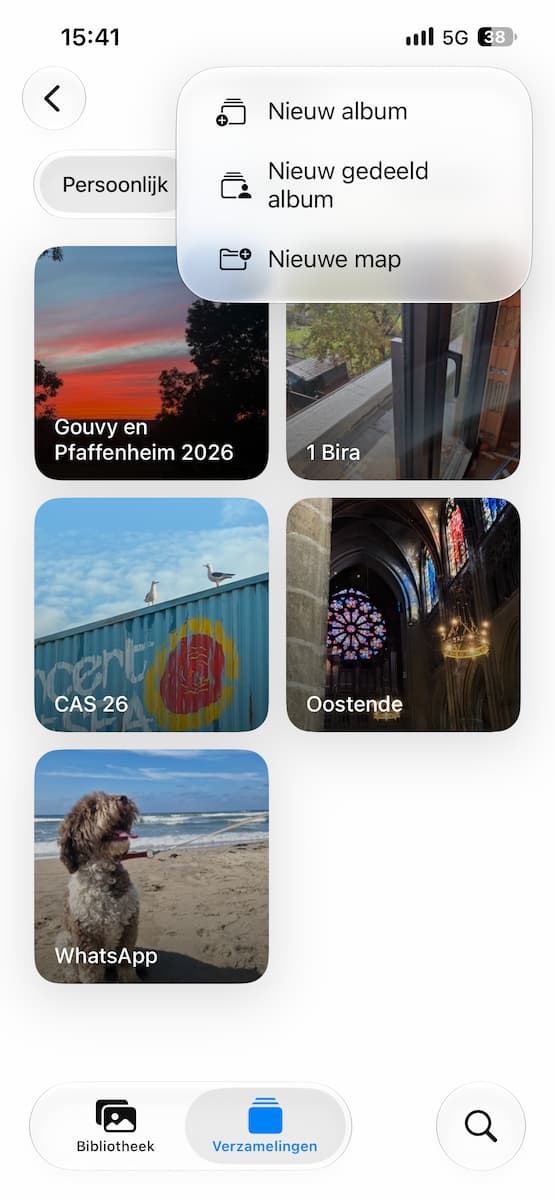
Voordat je foto’s kunt delen, moet je een Gedeeld album aanmaken. Dit doe je in de Foto’s-app, via ‘Verzamelingen>Albums’. Tik daarna rechtsboven op het plusje en als laatste op ‘Nieuw gedeeld album’.
-
 2
2Een goed begin
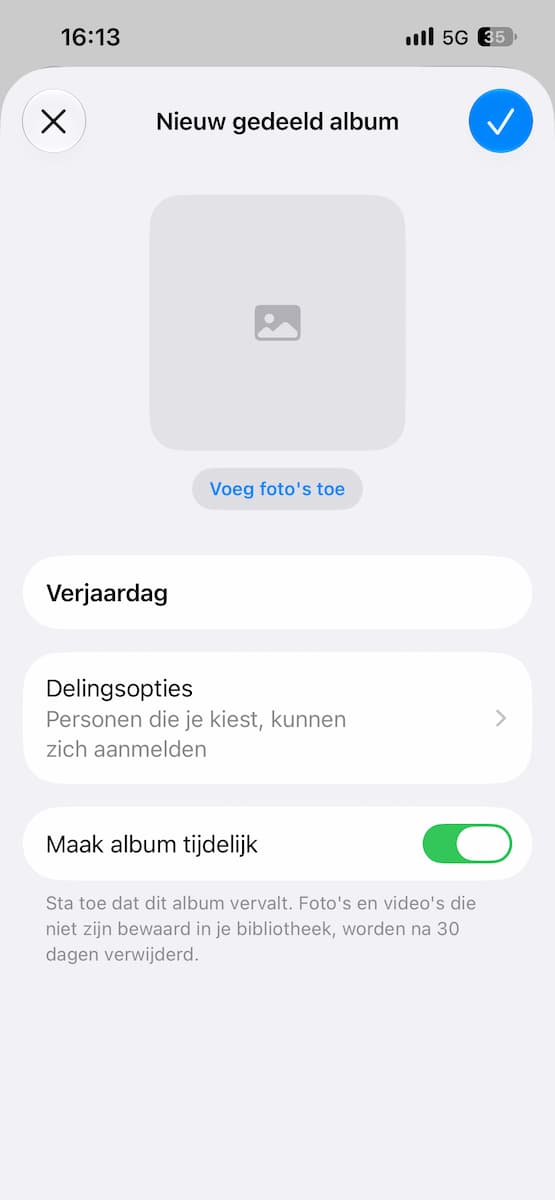
Op het volgende scherm kun je de basis van het album instellen. Zo typ je in de bovenste balk een passende titel en kun je alvast wat foto’s toevoegen via de ‘Voeg foto’s toe’-knop.
-
 3
3Wie heeft er toegang?
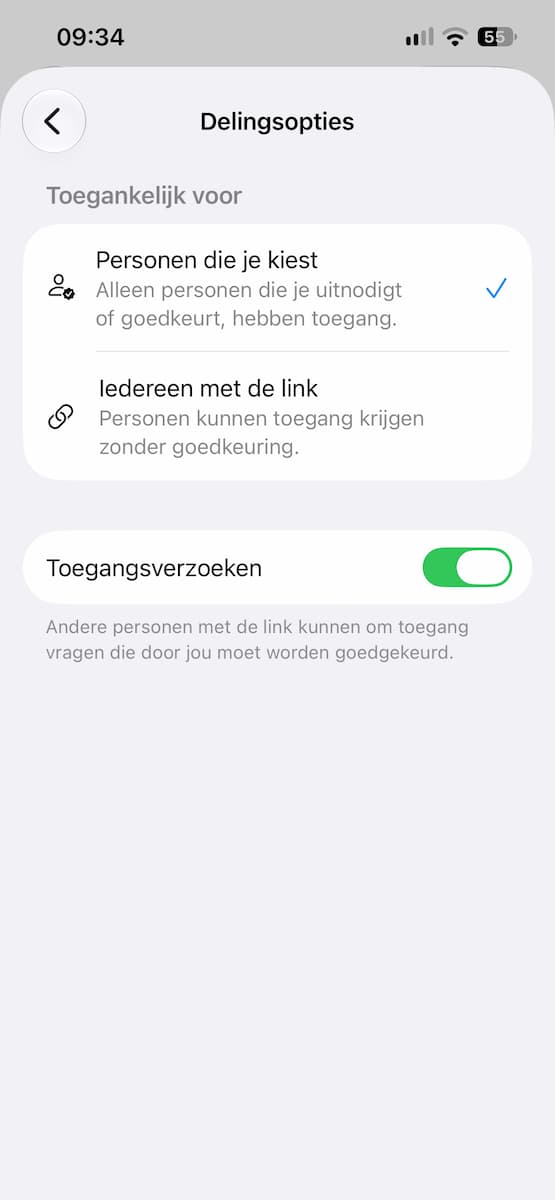
Tik op ‘Delingsopties’ om anderen toegang te geven.
Wil je dat iedereen met de aanmeldingslink toegang krijgt tot het album? Zet dan een vinkje achter ‘Iedereen met link’.
Wil je toch liever zelf de controle houden? Kies ‘Personen die je kiest’. Hiermee krijgen mensen alleen toegang als jij ze een uitnodiging stuurt.
Ga je voor die laatste optie, dan zie je ook een schuif met ‘Toegangsverzoeken’. Als die aan staat, moeten mensen met een link alsnog een verzoek indienen om toegang tot het album te krijgen. Zet het schuifje op grijs als je dit liever niet hebt.
-
 4
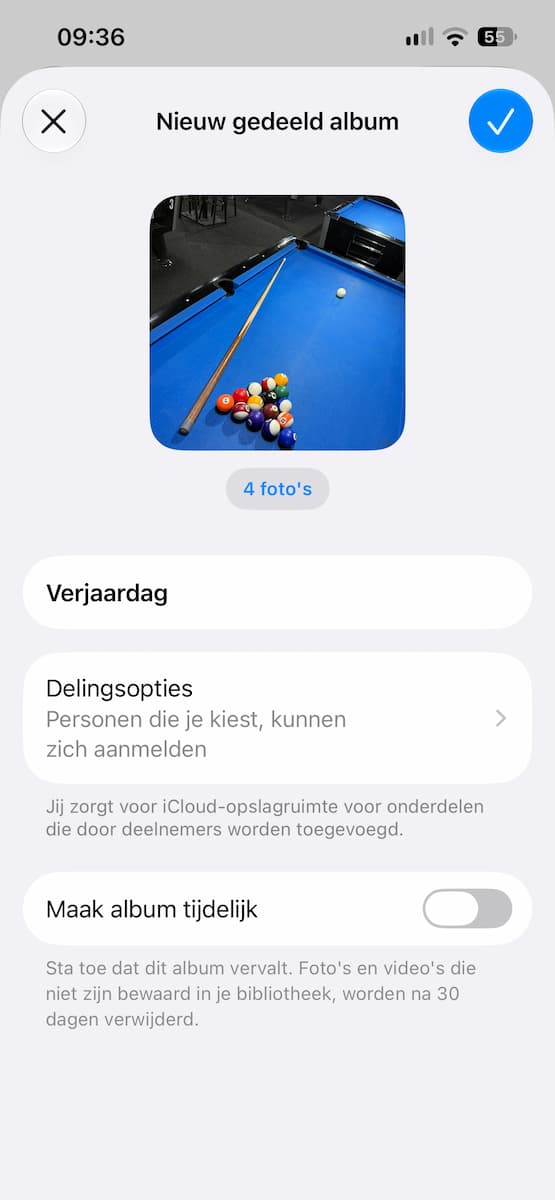
4Op de iCloud
Alle foto’s in een Gedeeld album worden bewaard in de iCloud van de beheerder. Dus als er veel mensen foto’s en video’s in je album zetten, kost dat erg veel opslagruimte. Houd daar als beheerder dus rekening mee.
-
 5
5De oplossing
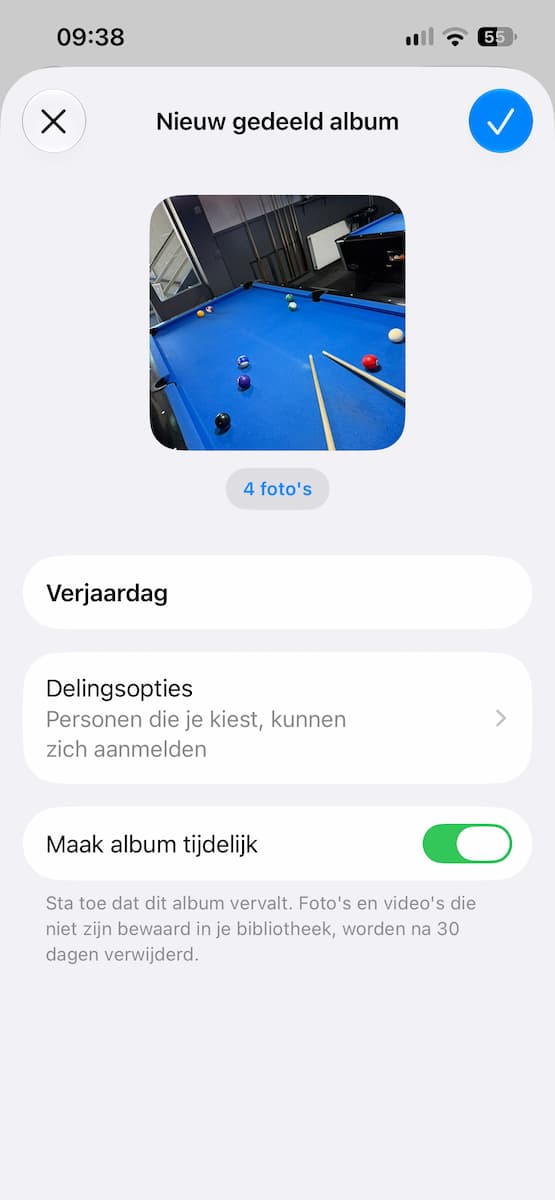
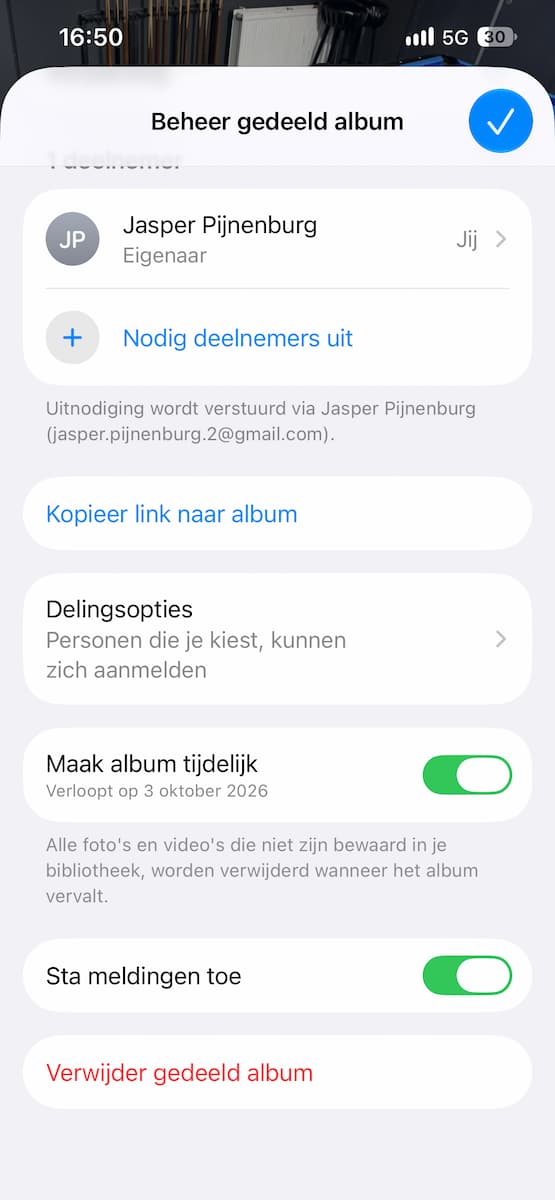
Als je het schuifje achter ‘Maak album tijdelijk’ op groen zet, zal het helemaal geen iCloud-opslag meer kosten.
Met deze functie worden je beelden na dertig dagen verwijderd. Dat is ideaal voor bijvoorbeeld een verjaardagsfeest: iedereen zet na het feest alle foto’s in het album. Jij zoekt de leuke ertussenuit en die bewaar je op je eigen iPhone. Als het album dan een maand later wordt verwijderd, heb jij de pareltjes nog gewoon op je iPhone.
Als alles goed is ingesteld, bevestig je door rechtsboven op het vinkje te tikken.
Dit kun je met een Gedeeld album
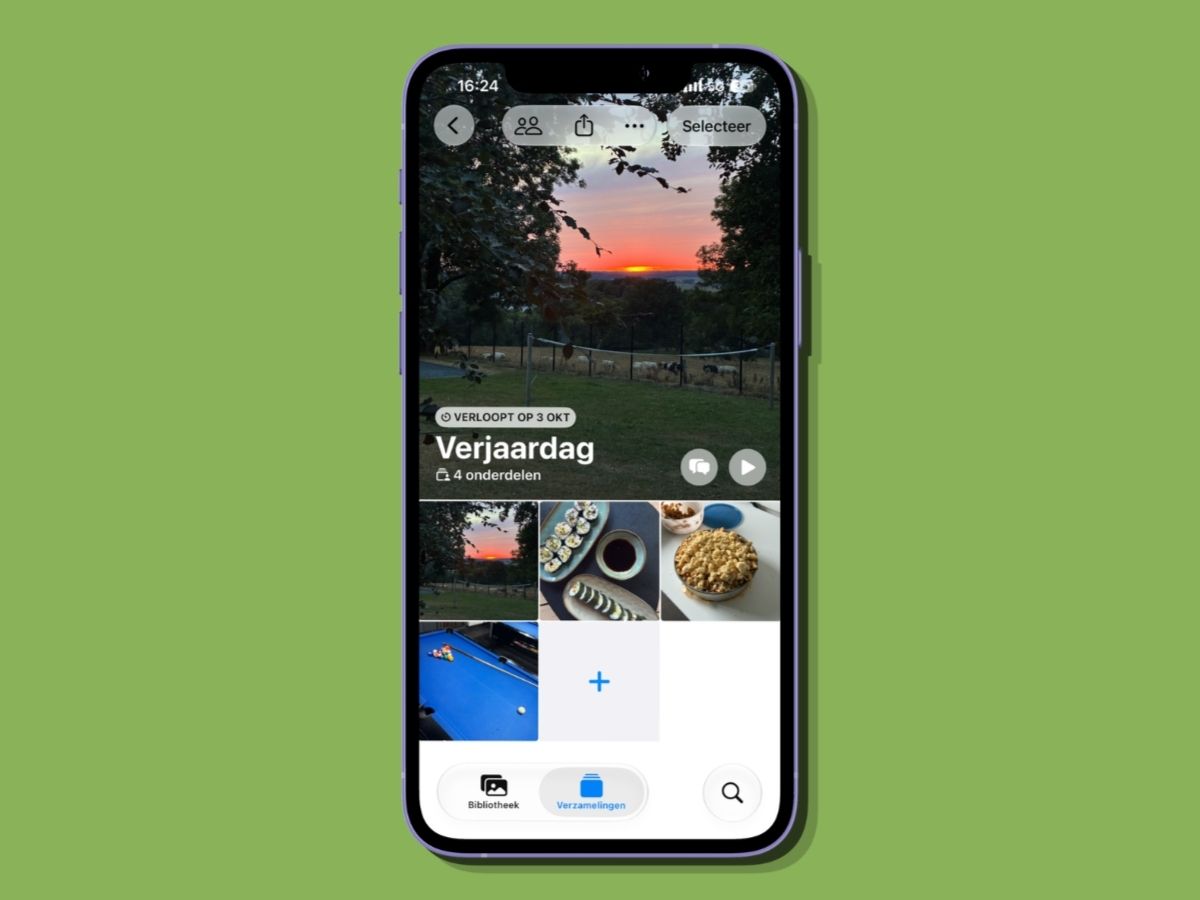
Dit zijn de nieuwste functies
-
 1
1Delen
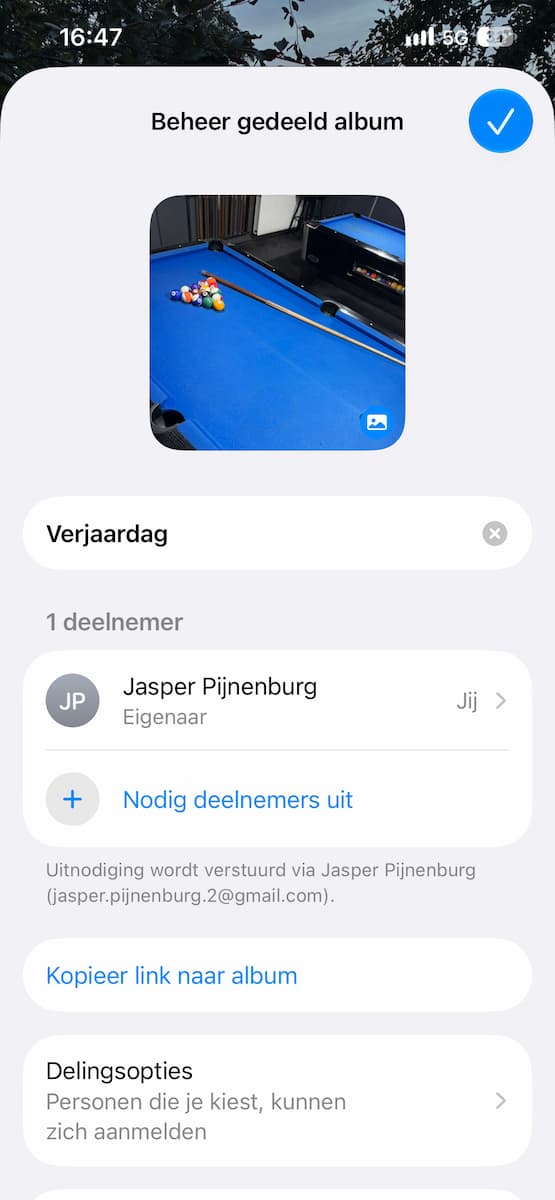
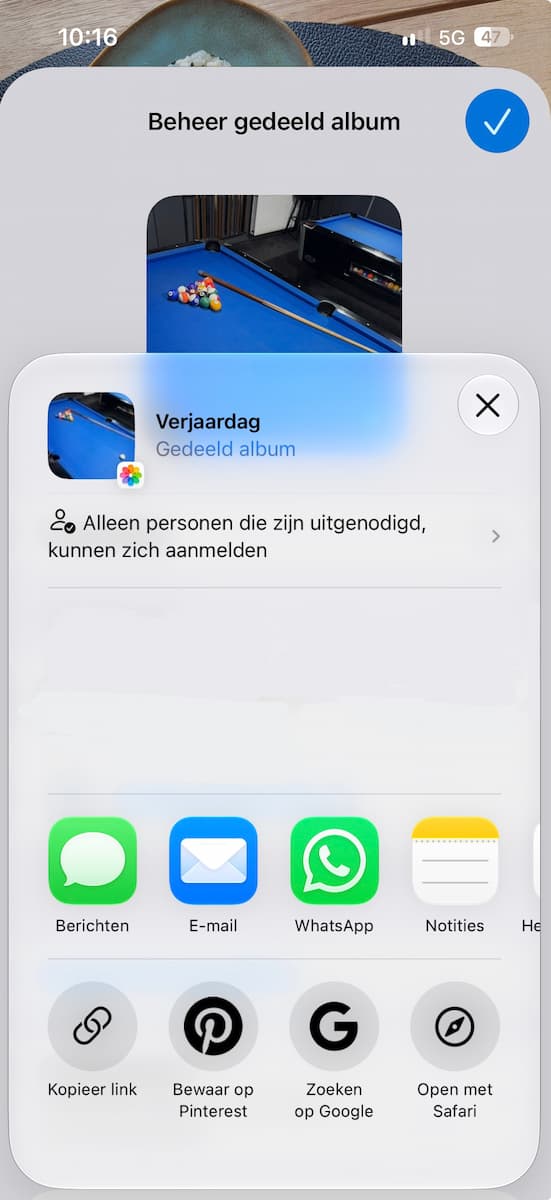
Nu het album gemaakt is, kun je echt beginnen. Om het met andere mensen te delen, open je het album en tik je op de twee poppetjes bovenin. Met iOS 27 ziet dit menu er plots heel anders uit en heb je meer opties dan voorheen! Kies voor nu ‘Nodig deelnemers uit’. Zo stuur je direct een uitnodigingslink naar de juiste mensen.
-
 2
2Iedereen is welkom
Je kunt een Gedeeld album al langer naar Android- en Windows-gebruikers sturen, maar voorheen konden ze het album dan alleen bekijken. Met iOS 27 is dat wel anders: nu kunnen ze ook zelf beelden toevoegen! Daardoor hebben ze nu (bijna) net zoveel rechten als iPhone-gebruikers, behalve dan dat ze geen eigen albums kunnen maken. Ook hebben ze alleen toegang via het web.
-
 3
3Zonde om weg te gooien
Wil je de foto’s en video’s in het album op je eigen toestel bewaren? Met iOS 27 heb je daar een nieuwe knop voor! Open je album, tik rechtsboven op de drie puntjes en geef aan dat je alle foto’s wilt bewaren. Ze worden dan in één keer opgeslagen!
Mocht er al een deel op je iPhone staan, dan zie je die knop niet. Kies in dat geval voor ‘Bewaar resterende (aantal)’. Nu worden alleen de foto’s en video’s opgeslagen die nog niet op je toestel staan.
-
 4
4Reageren
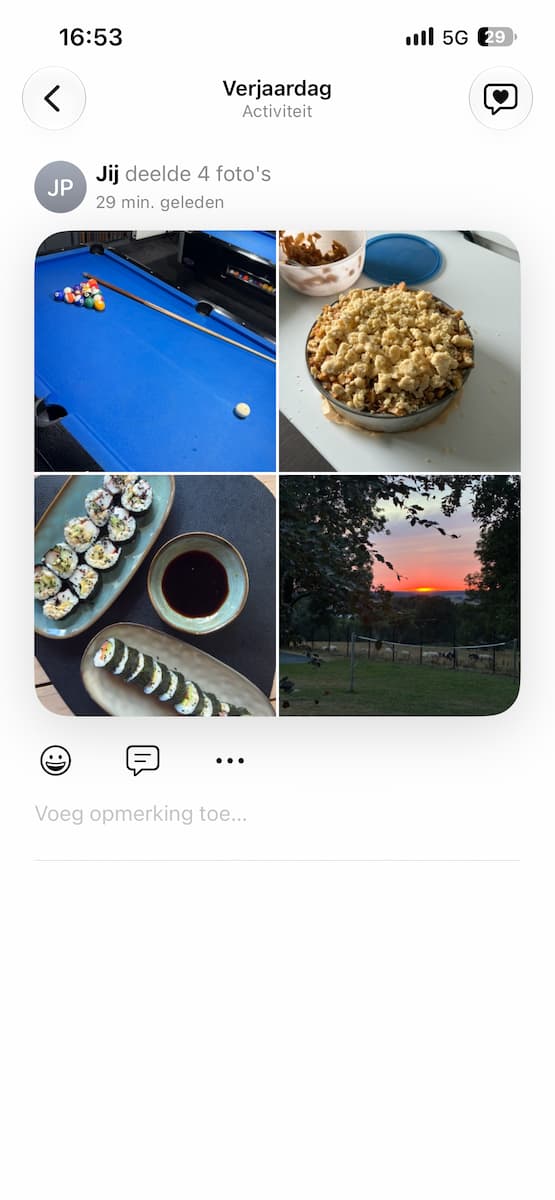
Je kunt ook op een foto of video reageren! Eerst kon dat alleen met een reactie of een duimpje omhoog, maar met iOS 27 kun je ook een emoji achterlaten.
Open je album en tik bij de hoofdfoto op het icoontje met de twee spreekwolkjes. Nu kun je een emoji kiezen door op de smiley te tikken (iOS 27), of een opmerking plaatsen door voor ‘Voeg opmerking toe’ te gaan.
Wil je op één foto in het bijzonder reageren? Dat kan ook! Tik weer op de twee spreekwolkjes in je album, maar tik daarna op de voorvertoning van je beelden. Scrol nu naar de foto of video waarop je wilt reageren. Tik daarbij weer op een emoji of spreekwolk om een berichtje achter te laten.
Dit is ook de plek waar je de berichtjes en emojis van anderen zult zien.
-
5
Meldingen
Wil je op de hoogte blijven van de nieuwe foto’s en reacties? Zet dan je meldingen aan. Open het Gedeelde album, tik bovenin op de twee poppetjes en zet onderaan de schuif bij ‘Sta meldingen toe’ aan. Deze functie vind je nog wel op dezelfde plek, maar heet nu iets anders.
Als je een Gedeeld album maakt en hier foto’s en video’s toevoegt, behouden die sinds iOS 27 automatisch hun originele resolutie. Dat was met iOS 26 en ouder wel anders. Je beelden werden namelijk gecomprimeerd, zodat ze minder ruimte in beslag namen. Klinkt handig, maar het nadeel was wel dat de kwaliteit hierdoor een stuk minder was.
Met iOS 27 kiest Apple voor het omgekeerde: je beelden behouden hun originele resolutie, maar vereisen daardoor wel meer iCloud-opslag. Heb je nog wat oude Gedeelde albums, dus die je al vóór iOS 27 hebt gemaakt? Dan kun je ze nog wel bijwerken, zodat je alle nieuwe functies krijgt. Ook zal hier voortaan die nieuwe resolutie worden aangehouden. Onthoud wel: alle toestellen die niet up-to-date zijn, bijvoorbeeld van je vrienden, verliezen zo toegang tot de albums.
Updaten is in elk geval zo gepiept. Open een Gedeeld album, tik rechtsboven op de drie puntjes en kies ‘Werk gedeeld album bij’. Kies nu ‘Aan de slag’ en rond de update af. Daarna kun je los!