Laat je iPhone-foto’s stralen met de verbeterde diavoorstellingen

Ontdek alle geheimen van iOS en Apple Intelligence
Ontwerp je eigen diavoorstelling
-
 1
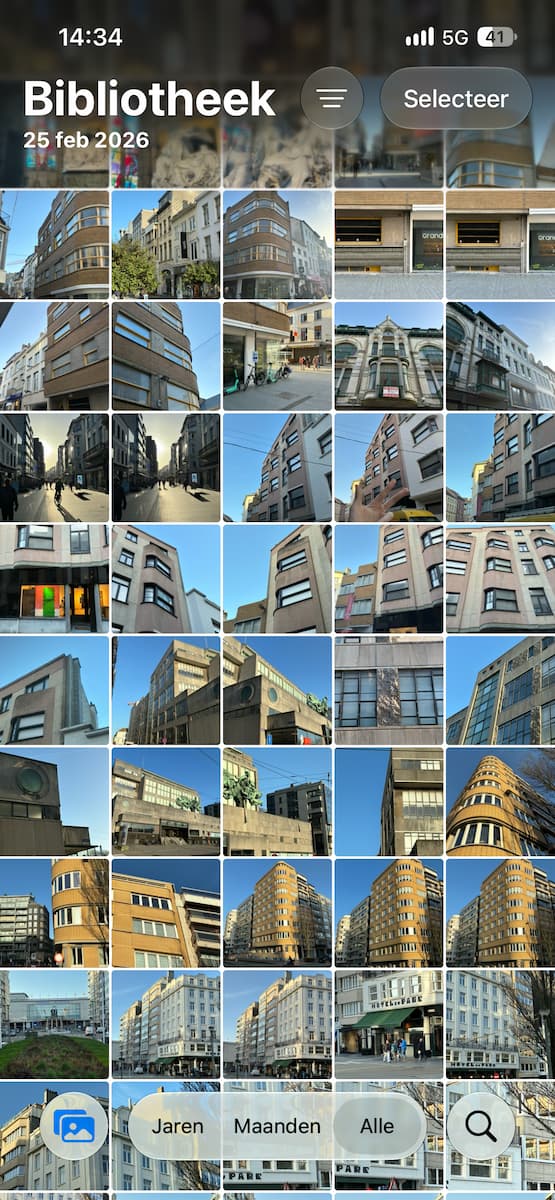
1Foto’s uitkiezen
Om een diavoorstelling te maken, open je de Foto’s-app en kies je wat foto’s uit. Dit doe je door rechtsboven op ‘Selecteer’ te tikken en alle foto’s aan te vinken die je in de diavoorstelling wilt hebben. Dit kunnen er zoveel zijn als je wilt.
-
 2
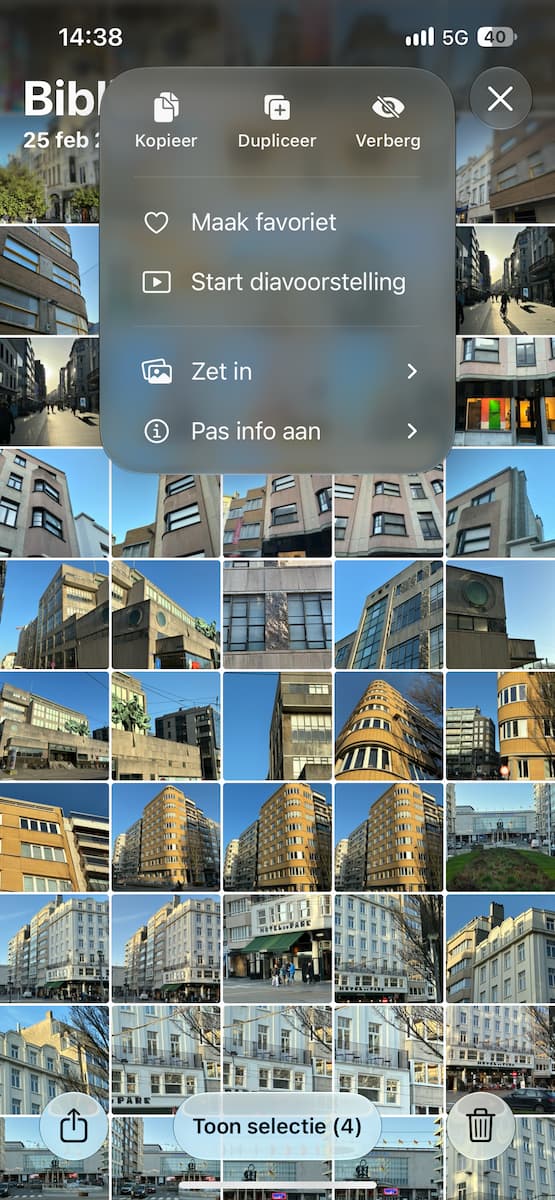
2Diavoorstelling maken
Nadat je alle foto’s geselecteerd hebt, tik je op de drie puntjes bovenin. Kies vervolgens ‘Start diavoorstelling’.
-
 3
3Pas aan
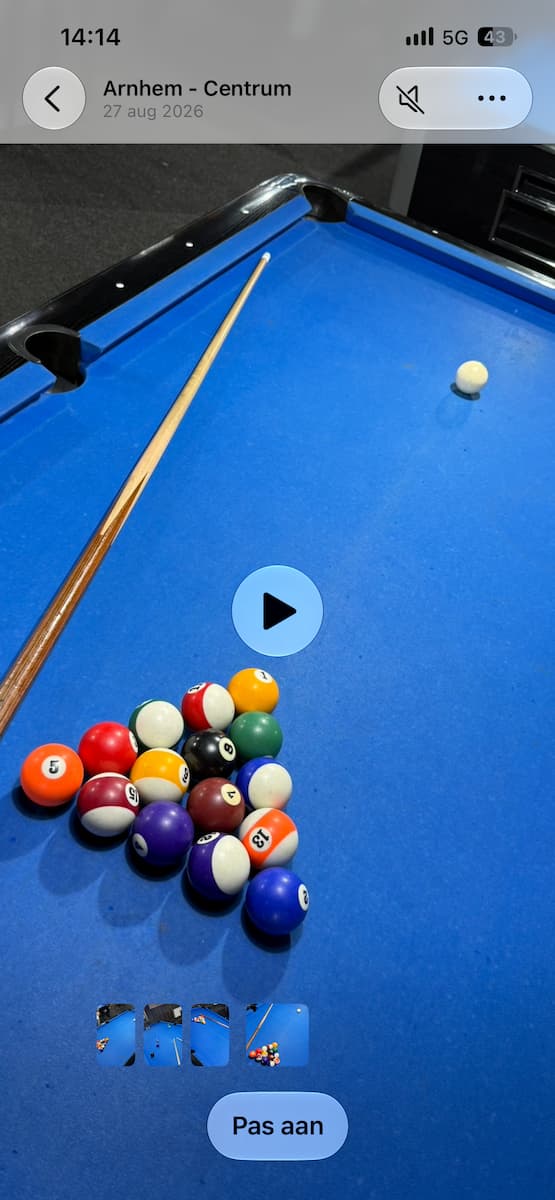
Voorheen was je nu eigenlijk wel klaar: als je iets wilde aanpassen, werd je diavoorstelling meteen een terugblikfilm. Met iOS 27 geeft Apple je wel wat opties! Tik hiervoor eerst ergens op het scherm en daarna op ‘Pas aan’.
-
 4
4Overgang en duur
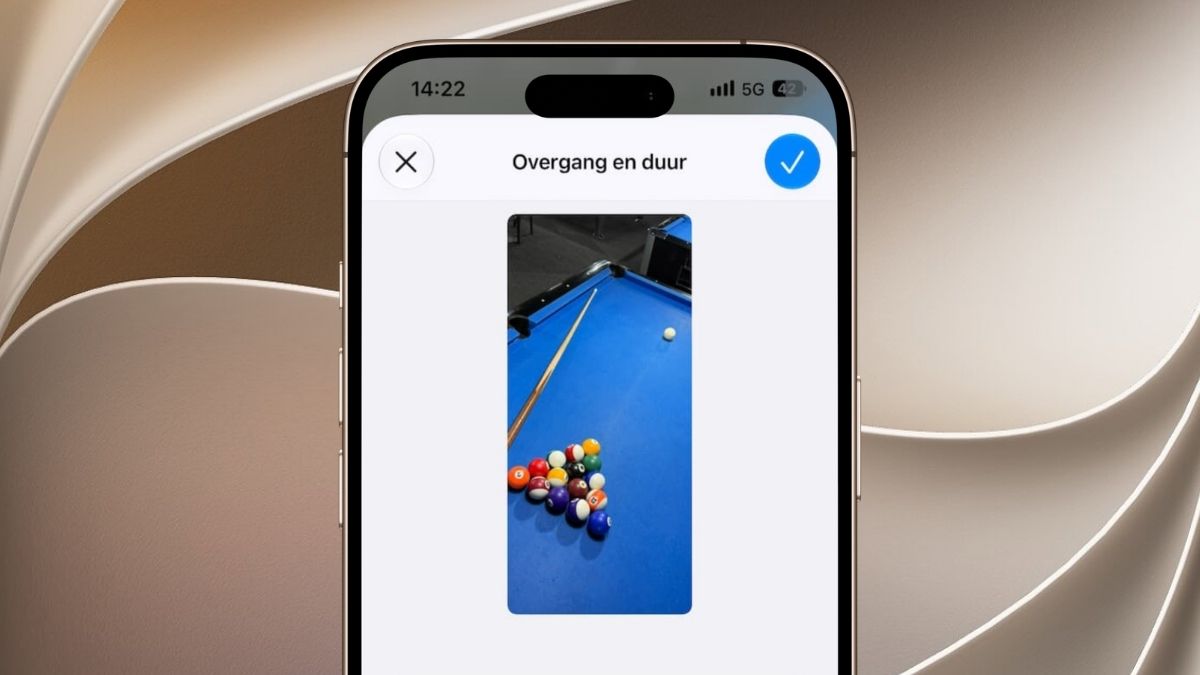
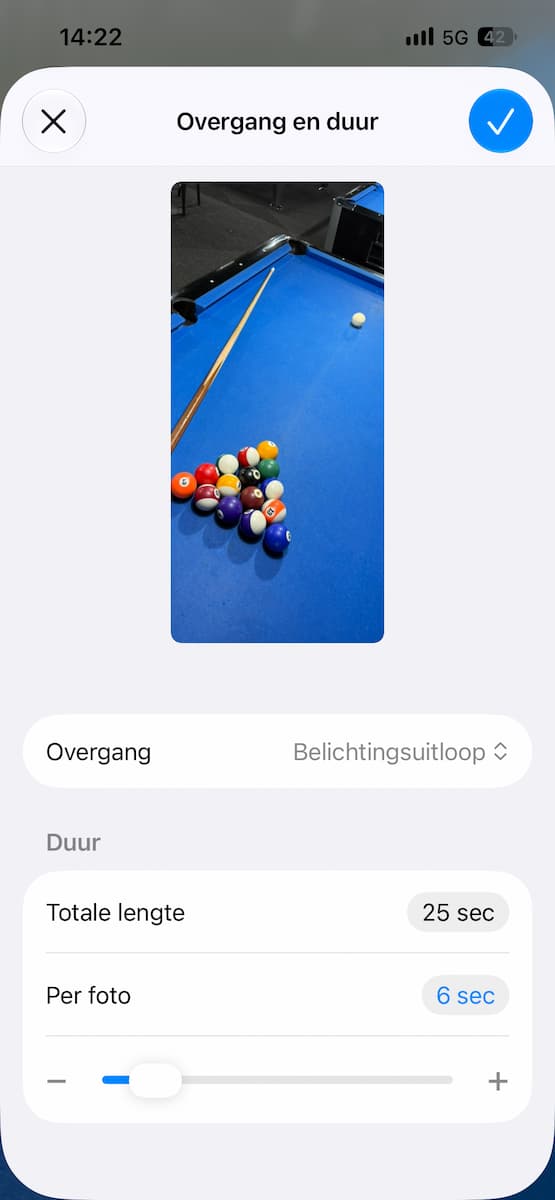
Om de overgangen aan te passen, tik je op ‘Overgang en duur’. Ga daarna voor ‘Overgang’ en kies je favoriet. Wij gaan voor ‘Belichtingsuitloop’.
Je kunt hier ook aanpassen hoelang het filmpje duurt en hoelang een foto in beeld blijft. Dit doe je door op de tijd te tikken die je wilt aanpassen, en de schuifbalk naar de juiste duur te slepen.
Als je tevreden bent, tik je op het vinkje.
-
 5
5Dit is wel heel stil…
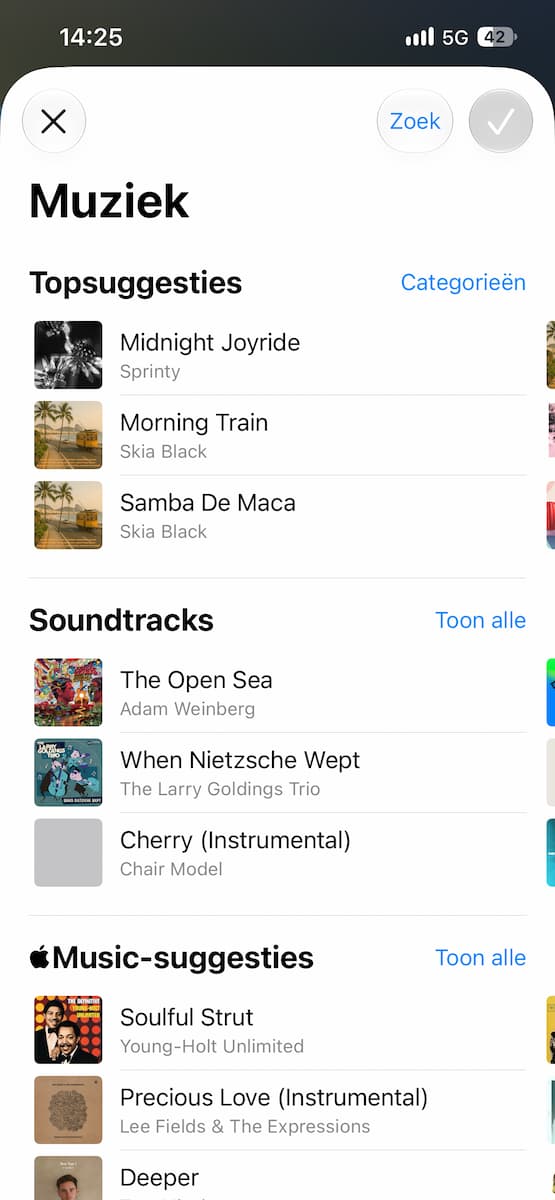
Wil je geluid bij je diavoorstelling? Tik nogmaals op ‘Pas aan’ en kies ‘Muziek’. Voor een diavoorstelling met stilte kies je hier ‘Uit’. Liever een muziekje op de achtergrond? Tik op ‘Kies nummer’. Ga nu voor een passend nummer uit de lijst en bevestig met het vinkje rechtsboven.
-
 6
6Herhaling?
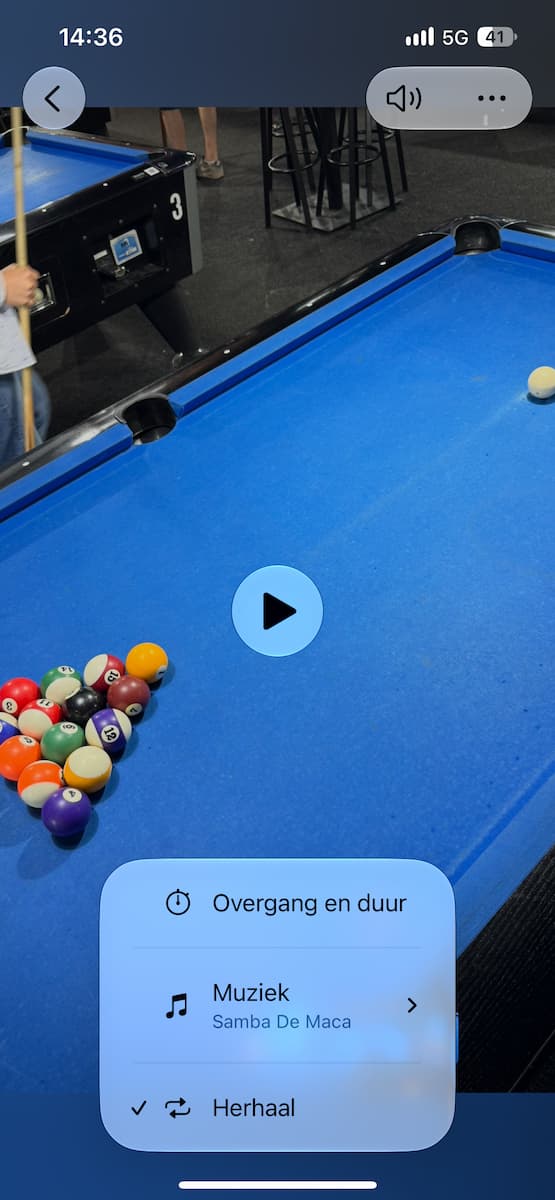
Wil je dat jouw diavoorstelling eindeloos afspeelt, of moet hij na één rondje stoppen? Dat is aan jou. Stel dit in door één laatste keer op ‘Pas aan’ te tikken. Plaats vervolgens een vinkje bij ‘Herhaal’: de diavoorstelling zal eindeloos doorlopen tot jij hem uitzet.
-
 7
7Genieten doe je samen
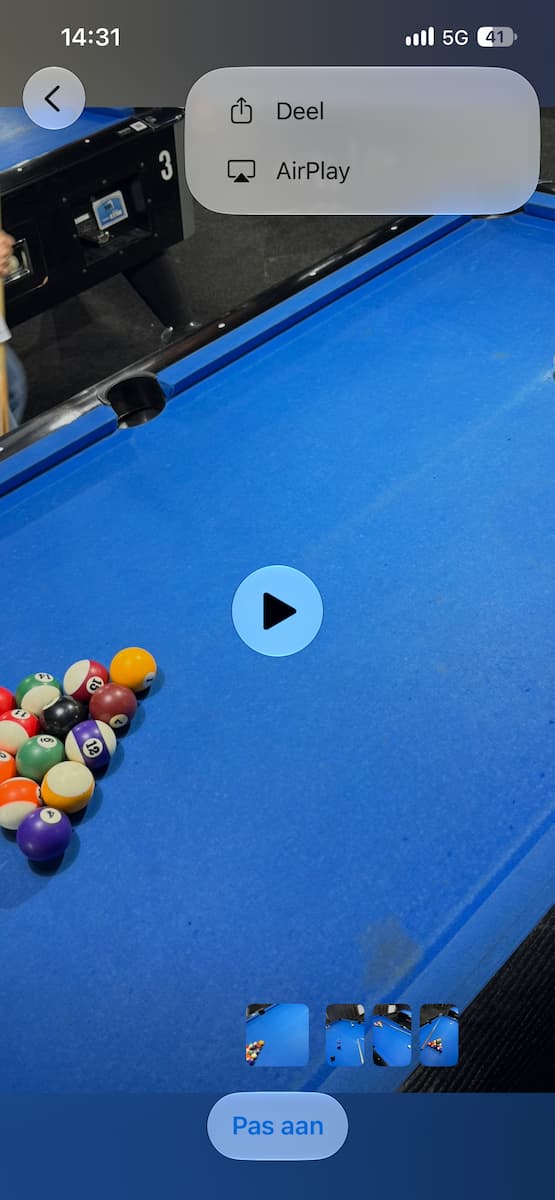
Het liefst laat je jouw diavoorstelling natuurlijk aan iedereen zien. Dat kan met de functies ‘Deel’ en ‘AirPlay’, die je vindt door op de drie puntjes rechtsboven te tikken.