Je iPhone heeft een gezondheidschecklist: zo vul je die in


Ontdek alle geheimen van iOS en Apple Intelligence
De Gezondheid-app stroomt over van zaken die je iPhone, iPad en Apple Watch kunnen controleren. Maar het zijn er zoveel, dat je ze vast niet allemaal kent. Zonde, want daardoor mis je misschien iets wat voor jou juist relevant is.
Om de mogelijkheden van Gezondheid in beeld te brengen, heeft Apple de ‘Gezondheidschecklist’ gemaakt. Hiermee zie je de belangrijkste opties van de app op een rij. Denk aan de Hypertensiemeldingen, Stabiliteitsmeldingen en meldingen voor een hoge (of juist lage) hartslag. Per optie wordt uitgelegd wat je ermee kunt en als je iets ziet wat van pas komt, kun je dit meteen configureren.
Hieronder zie je hoe dat proces werkt en waar je die Gezondheidschecklist überhaupt vindt. Geen functie die aan jou nog voorbijgaat!
Waar staat de checklist?
-
 1
1Openen
Je vindt de checklist op twee plekken. Plek één: ga naar ‘Overzicht’, tik op je profielicoon en kies ‘Gezondheidschecklist’. Plek twee: ga naar ‘Overzicht’, scrol naar de knop met ‘Gezondheidschecklist’ en tik hierop. Boven die knop vind je al wat suggesties.
-
 2
2Opties
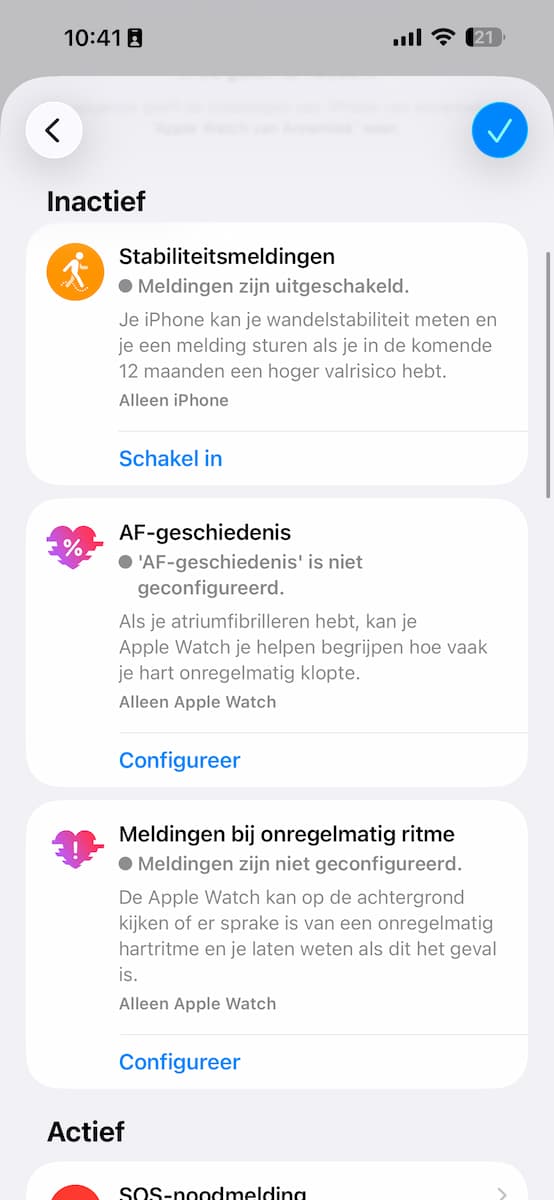
Er verschijnt een lijst met alles wat je kunt configureren. Heb je een Apple Watch? Dan heb je veruit de meeste keuze. De opties onder ‘Inactief’ geven aan wat je nog niet hebt ingesteld. Lees alle opties door, zodat je weet hoe Gezondheid je kan helpen.
-
 3
3Configureren
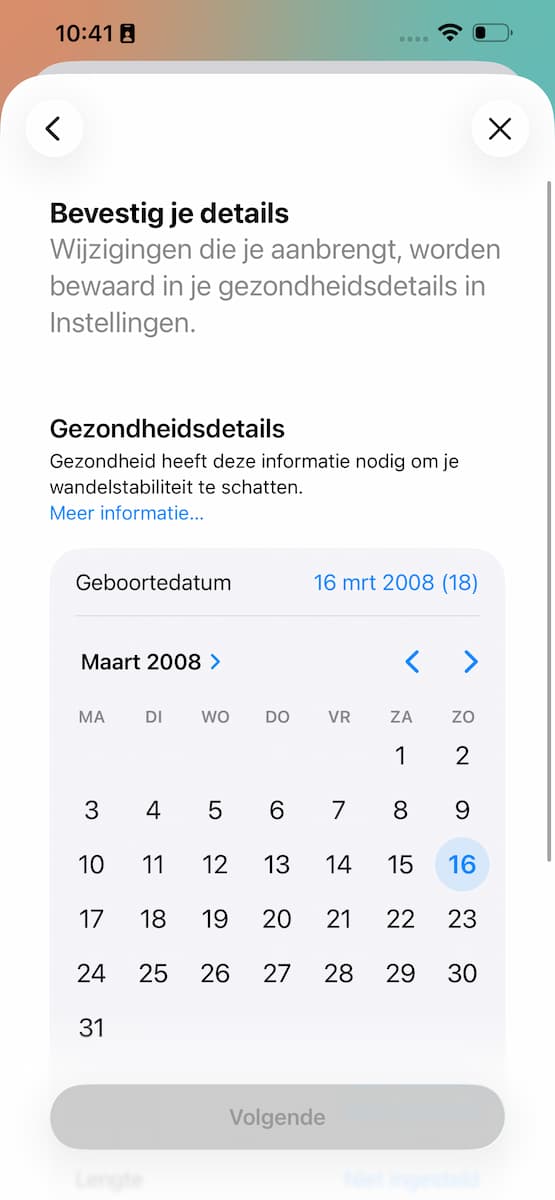
Iets gevonden wat je wilt activeren? Tik daarbij op ‘Configureer’ en doorloop de stappen op het scherm om alles in te stellen. Wij kiezen voor ‘Stabiliteitsmeldingen’ en geven onze geboortedatum, gewicht en lengte op. Rond af met ‘Gereed’.
-
 4
4Aanpassen
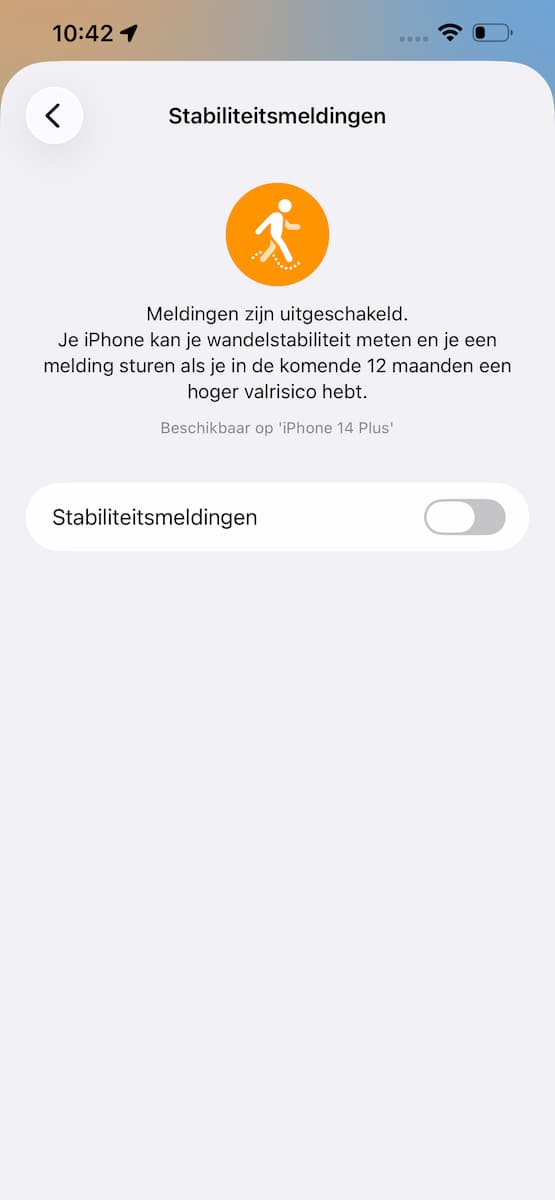
Alles wat je activeert, kun je achteraf nog aanpassen. Herhaal hiervoor stap 1, scrol naar ‘Actief’ en kies een optie die je wilt wijzigen. Je kunt alles weer uitschakelen door ‘Uit’ aan te vinken of via de bovenste schakelaar. Wat je verder kunt aanpassen, verschilt per optie.