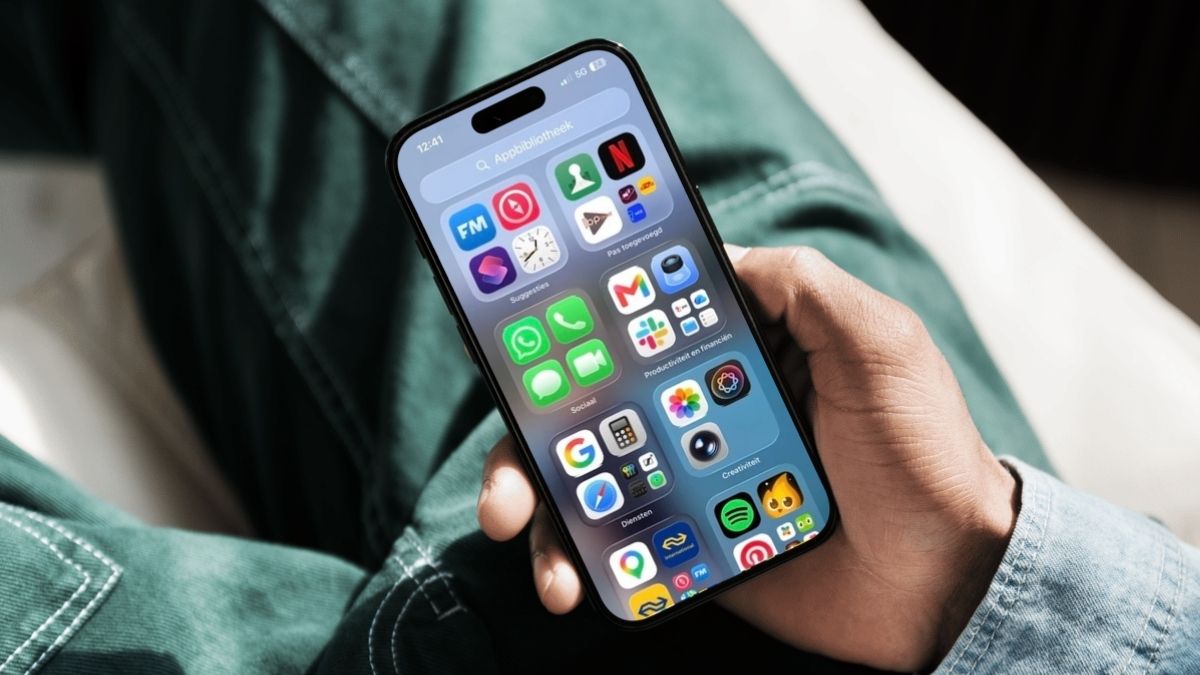
Geheime gebaren voor het vergrendelscherm


Ontdek alle geheimen van iOS en Apple Intelligence
Al voordat je je iPhone ontgrendelt, kun je er van alles mee – als je de juiste gebaren maar kent. Wij laten het je zien.
Lees hier de mogelijkheden
-
 1
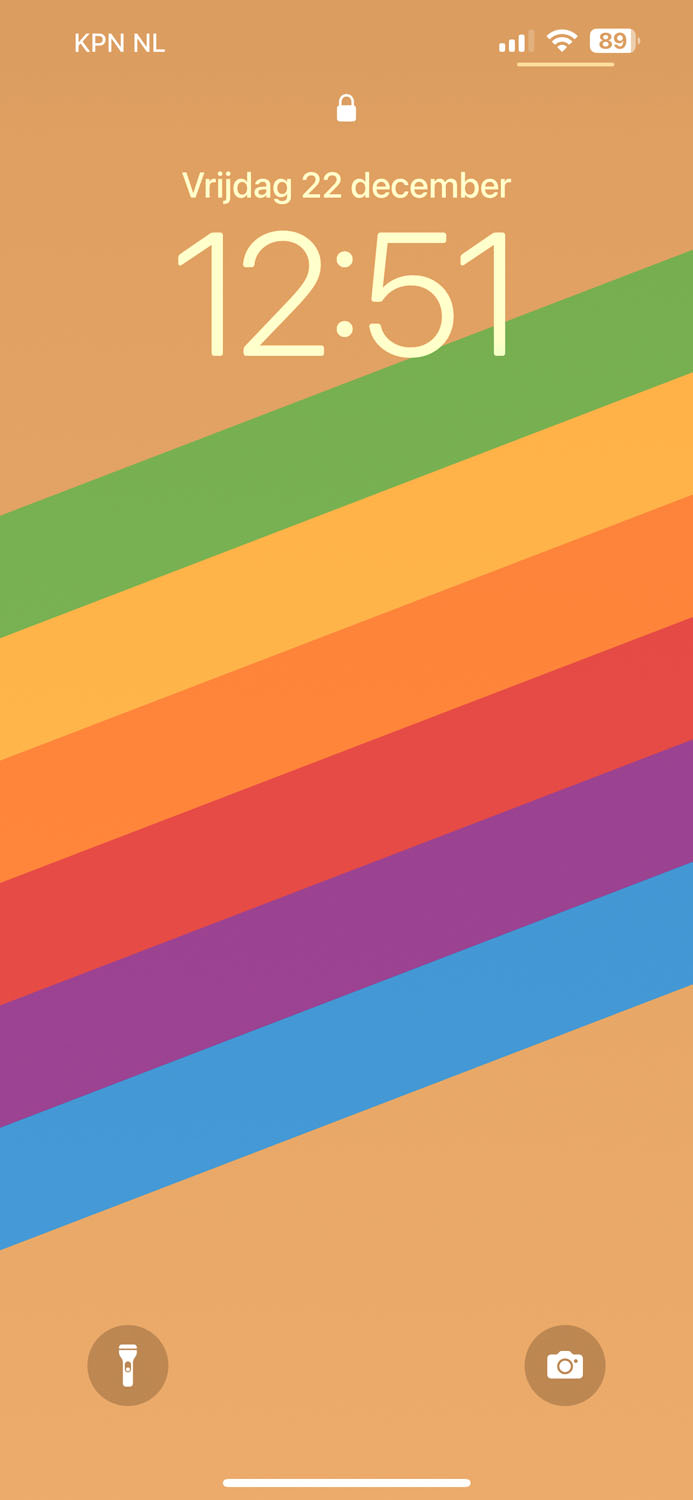
1Tik om te activeren
Snel even de tijd checken? Met een tik op het scherm ontwaakt je iPhone. Dit moet je wel even instellen, via ‘Instellingen>Toegankelijkheid>Aanraken>Tik om te activeren’. Werkt alleen op iPhones zonder thuisknop.
-
 2
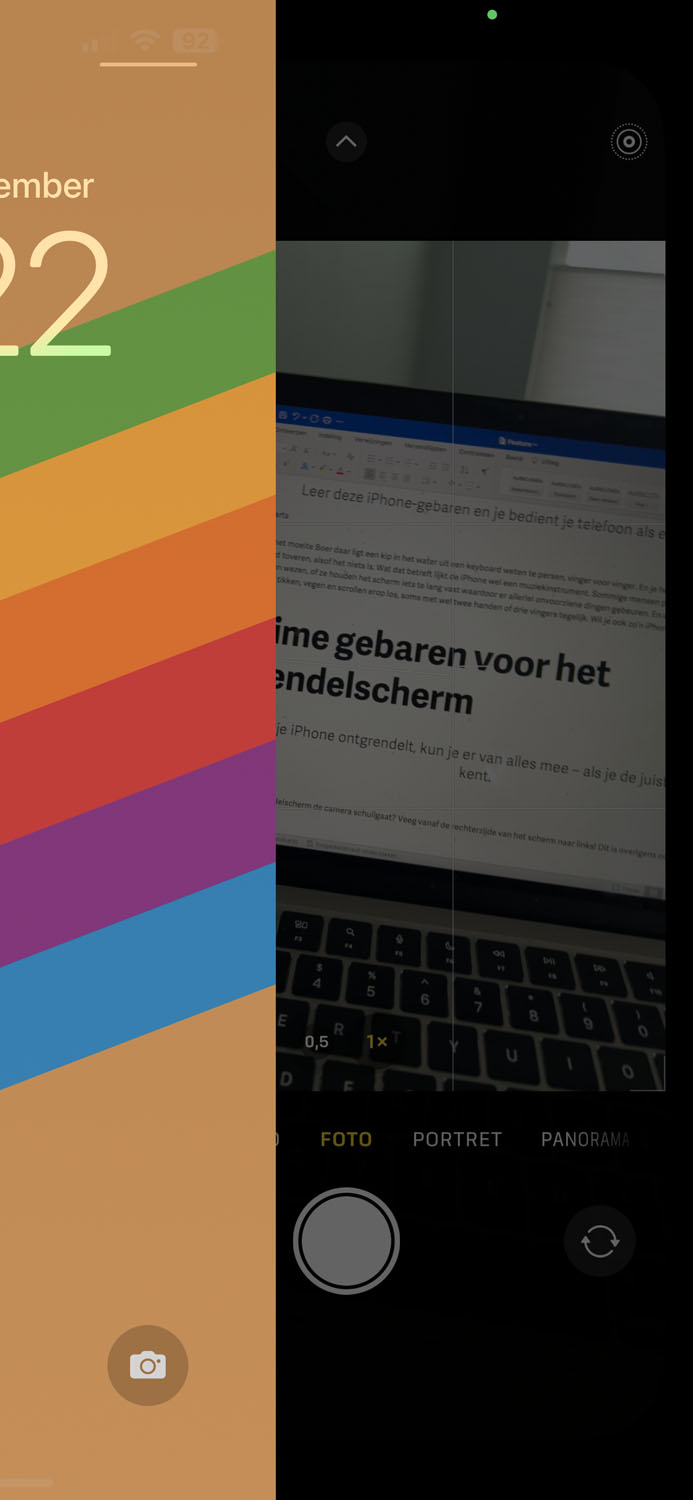
2Camera
Wist je dat achter het vergrendelscherm de camera schuilgaat? Veeg vanaf de rechterzijde van het scherm naar links en daar is ie. Pro-tip: dit is ook de snelste manier om de zaklamp uit te zetten.
-
 3
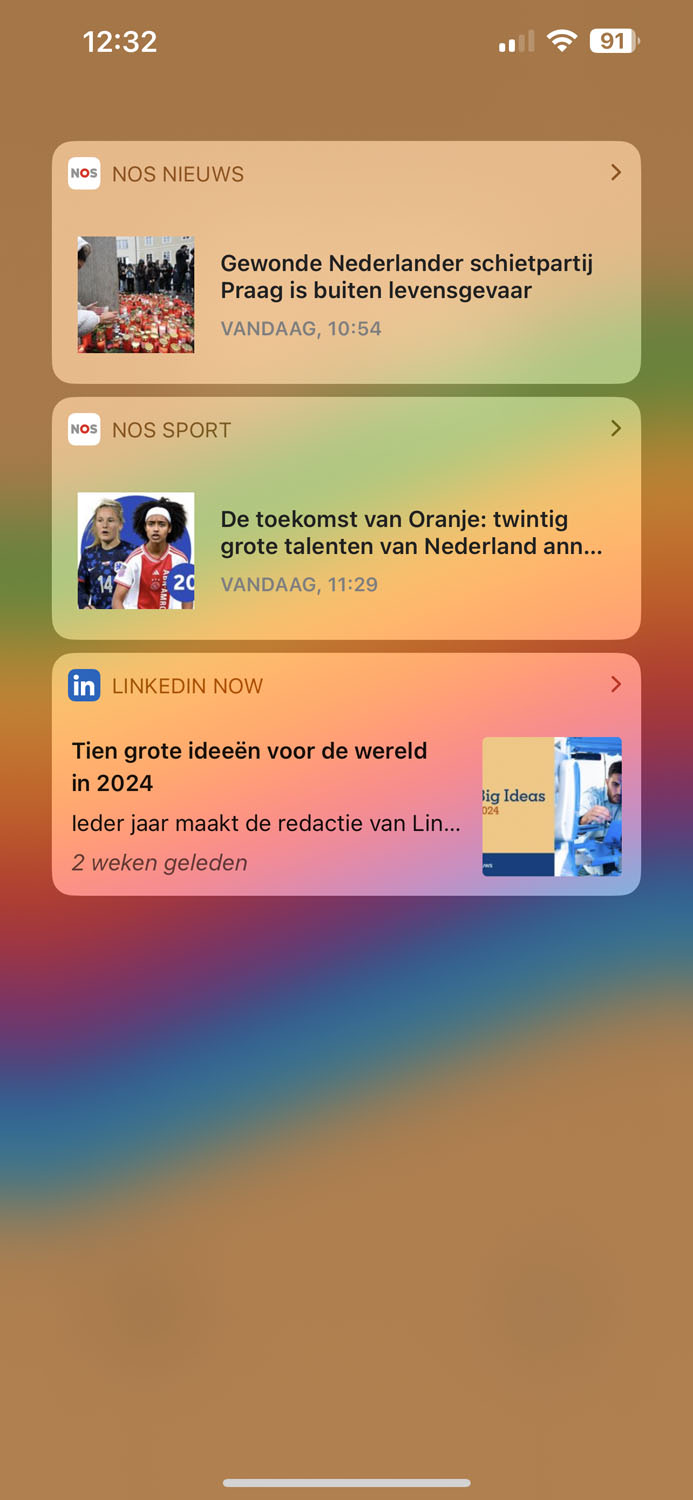
3Widgets
Veeg vanaf de linkerzijde van het scherm naar rechts en je opent de widgets. (Tenminste, als je die hebt toegevoegd. Dat doe je door vanaf het scherm met apps helemaal naar links te gaan en op ‘Wijzig’ te tikken.)
-
 4
4Zoekfunctie
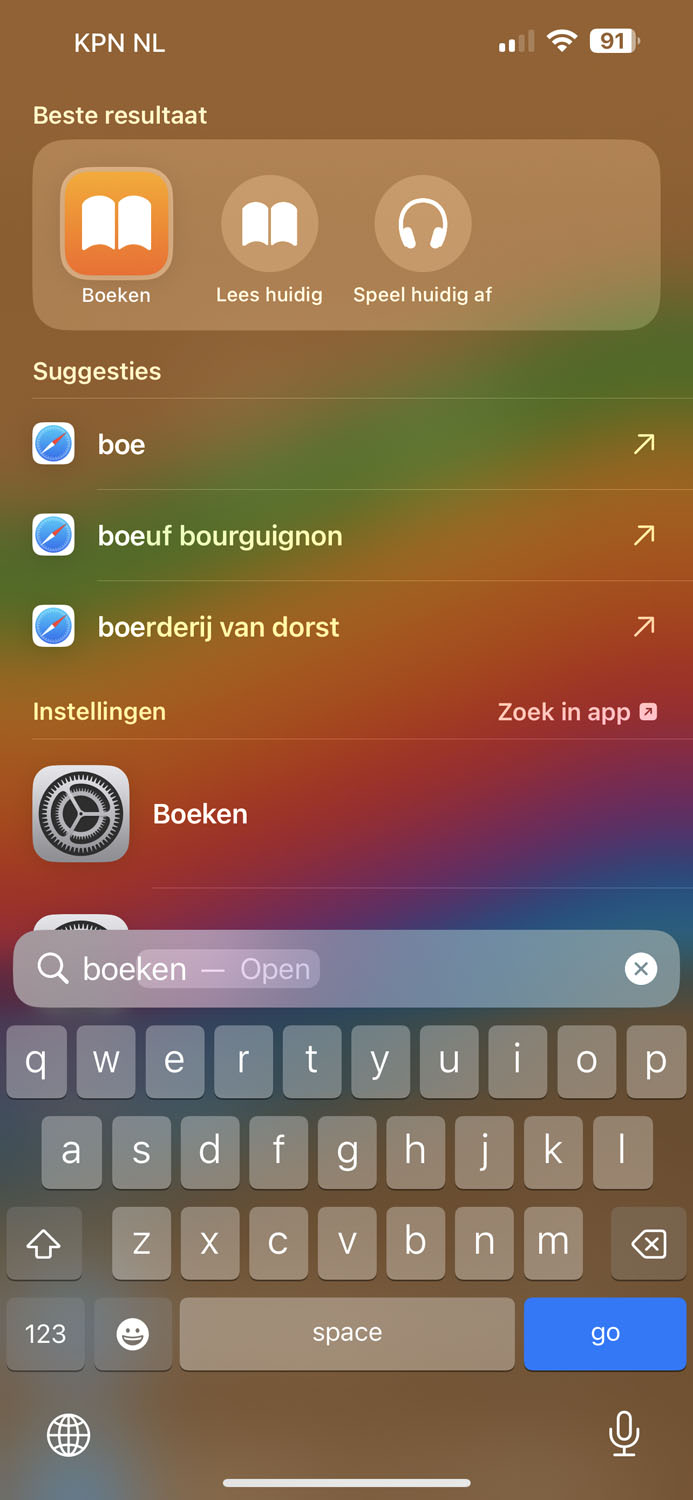
Veeg vanaf ergens halverwege het scherm naar beneden en je krijgt de zoekfunctie voorgeschoteld: er verschijnen suggesties en je kunt meteen typen. Dit werkt ook op je schermen met apps.
-
 5
5Meldingencentrum
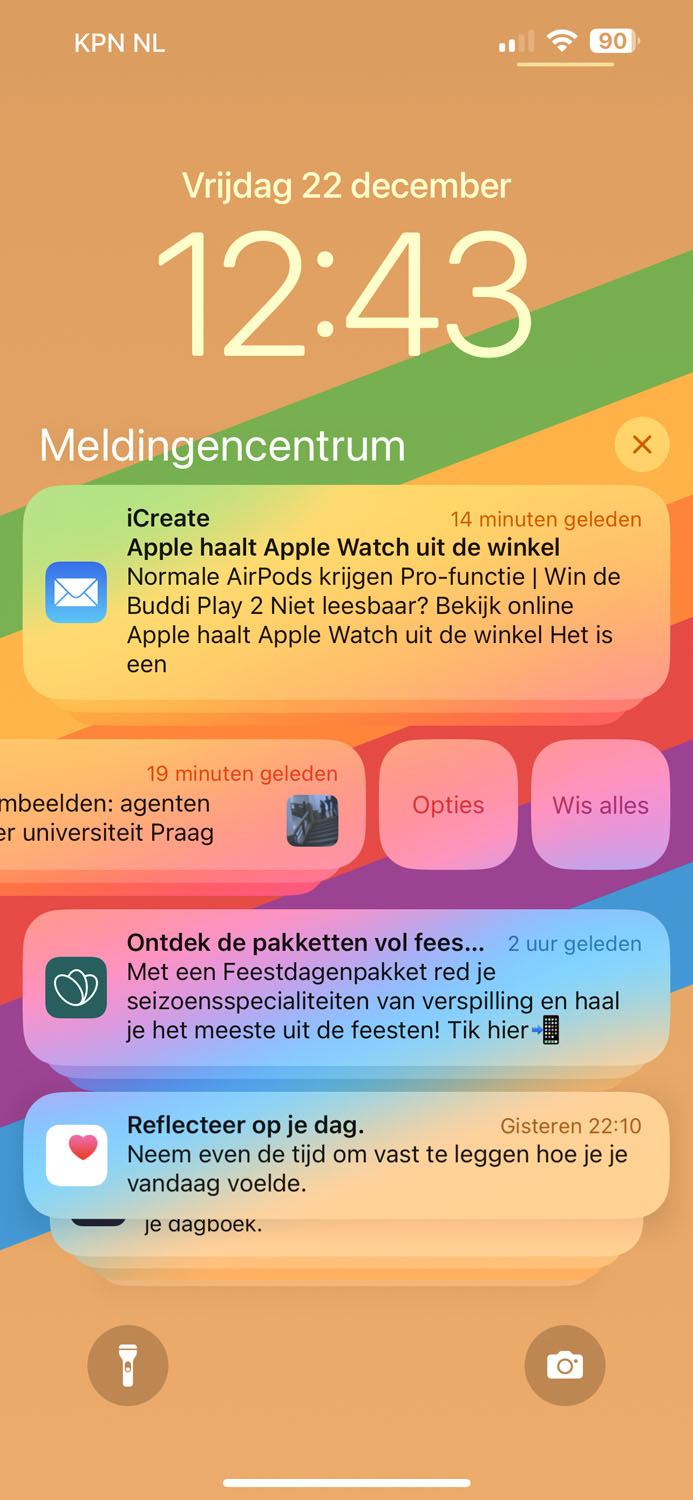
Veeg vanaf ergens halverwege het scherm naar boven en het Meldingencentrum opent. Tik op de meldingen om ze te openen, houd ze vast voor een voorvertoning, of veeg er van rechts naar links overheen voor extra opties.
-
 6
6Bedieningspaneel
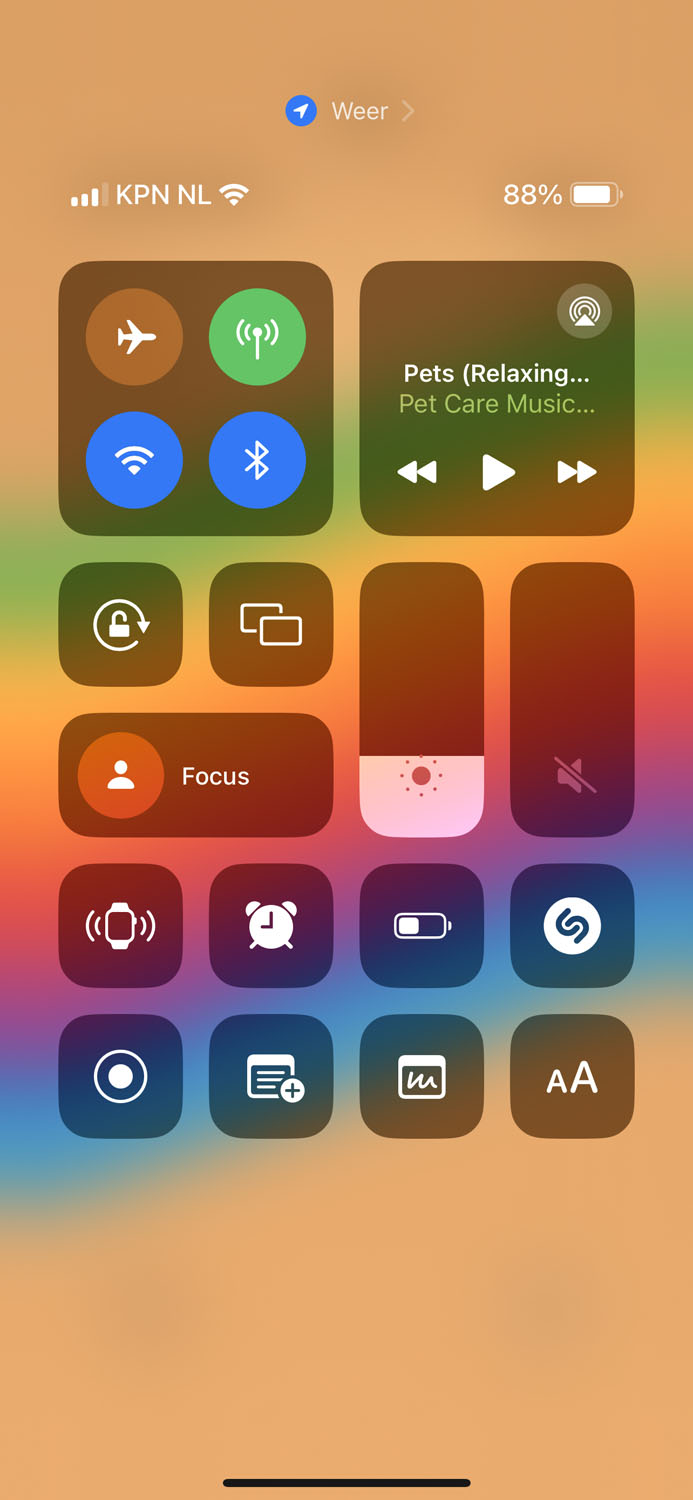
Je opent het Bedieningspaneel door vanuit de rechterbovenhoek van je scherm omlaag te vegen. Op een iPhone SE veeg je vanaf de onderrand van het scherm naar boven. Met een tik sluit je het weer.
-
 7
7Ontgrendel je iPhone
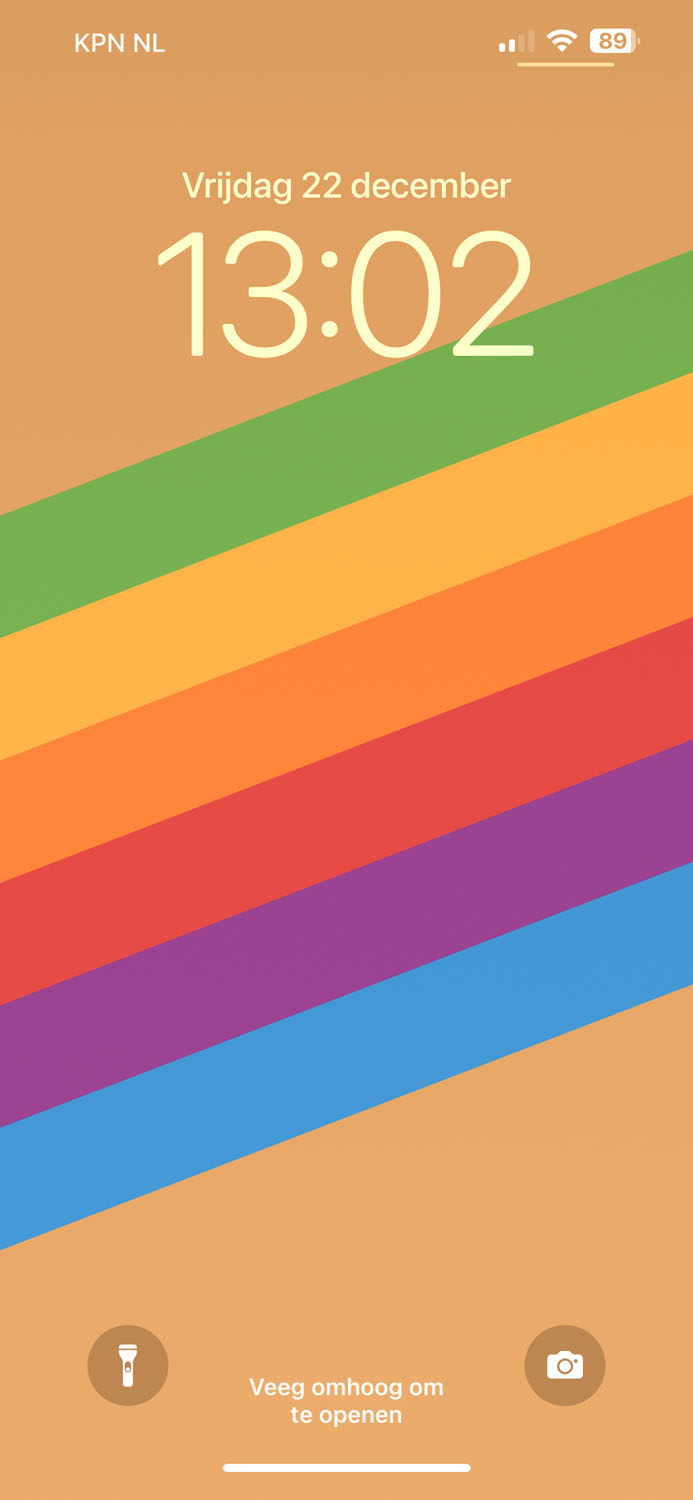
Hoewel er dus best wat te doen is het op het vergrendelscherm, wil je er niet blijven steken. Veeg het balkje onderin naar boven om je iPhone te ontgrendelen met Face ID. Op de SE gebruik je de thuisknop.
Heb je het idee dat het niet werkt? Misschien heb je onbedoeld wat zaken geblokkeerd. Ga naar ‘Instellingen>Face/Touch ID en toegangscode’ en zorg ervoor dat bij ‘Toegang bij vergrendeling’ de schuifjes op groen staan.