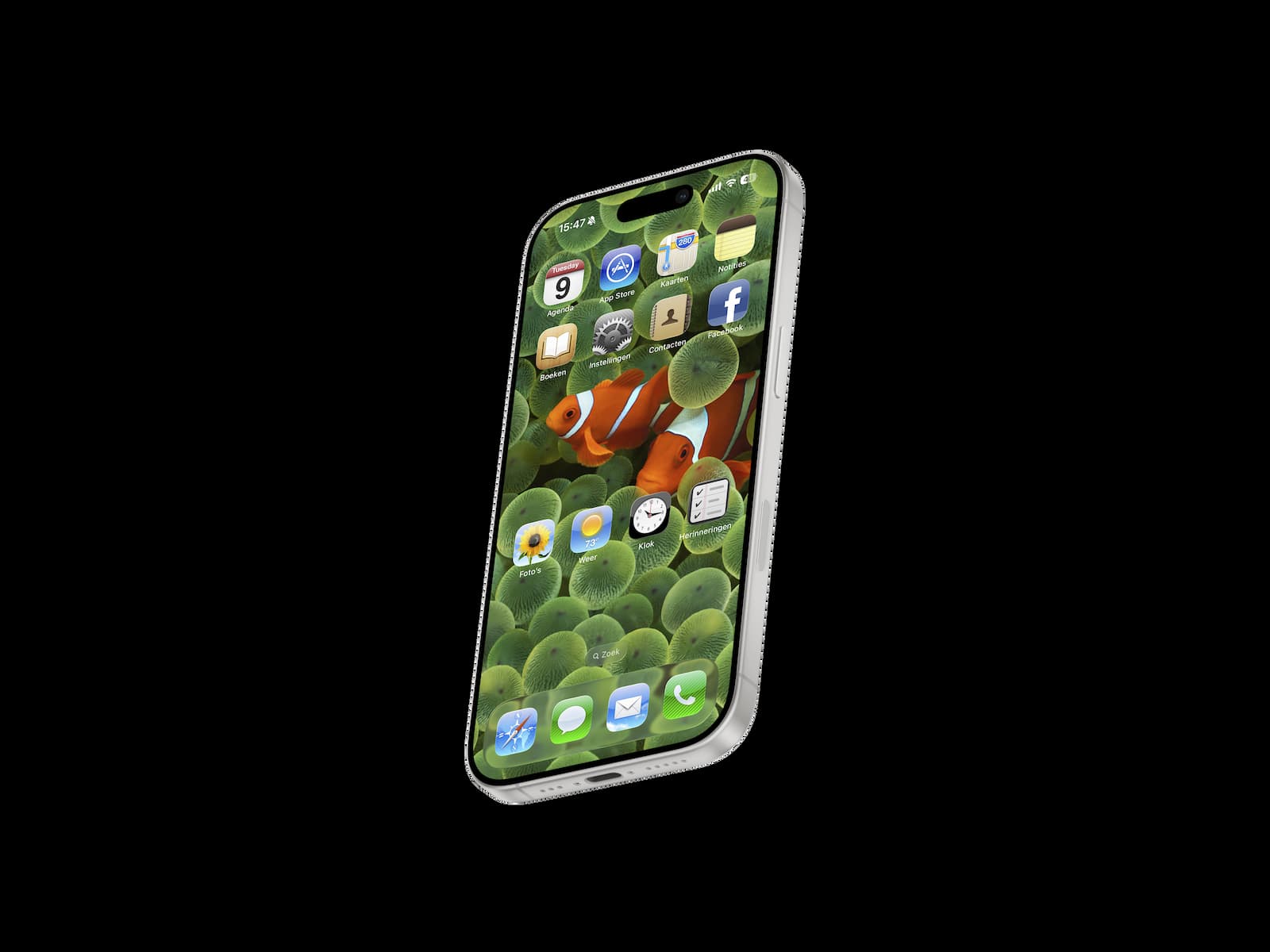
Geef je iPhone een retro-thuisscherm

Ontdek alle geheimen van iOS 26 en Apple Intelligence
Zo pas je de iconen aan
-
 1
1Iconen downloaden
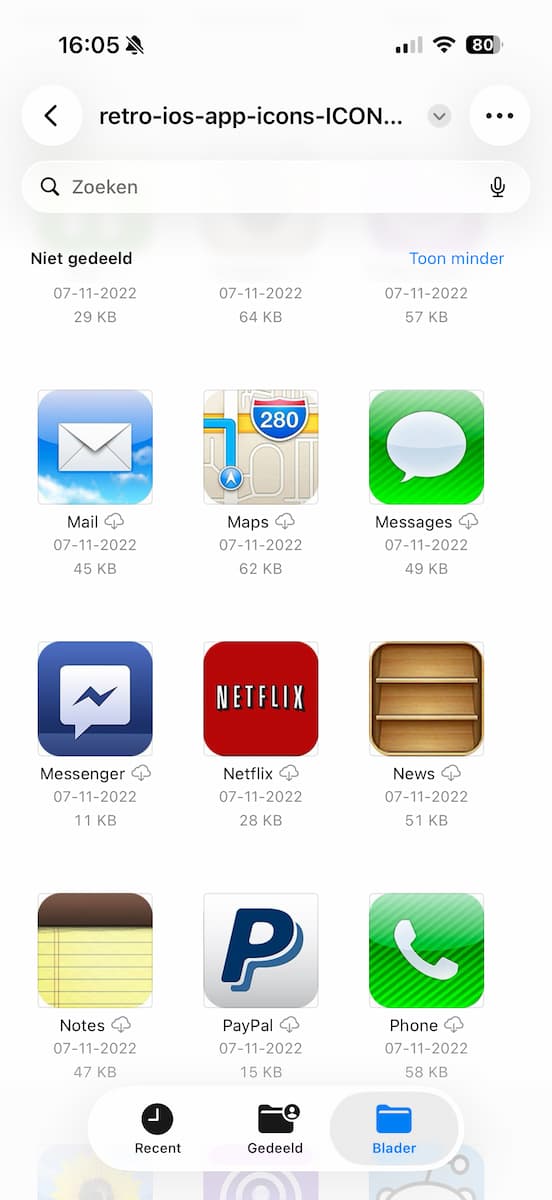
Je hebt eerst de iconen van weleer nodig. Ga met je iPhone naar deze website om een pakket met de oude icoontjes te downloaden. Tik op het zipje in Bestanden en ze worden uitgepakt.
-
 2
2Opdrachten
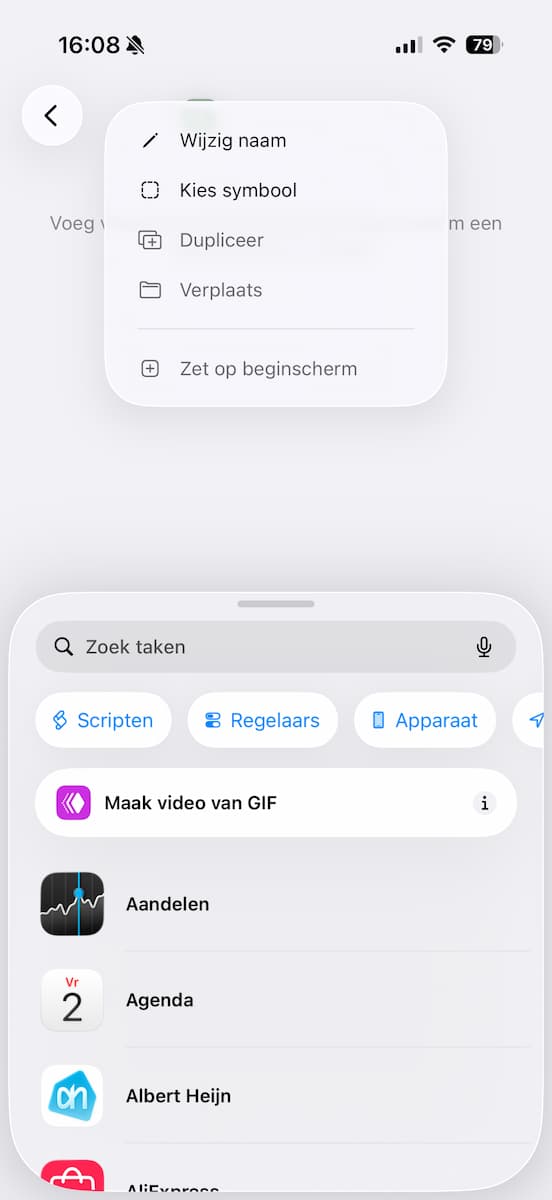
Open de app Opdrachten en tik op het plusje om een nieuwe opdracht aan te maken. Tik bovenin op ‘Opdracht’ en ‘Wijzig naam’. We beginnen met de Agenda-app en noemen deze opdracht daarom ‘Agenda’
-
 3
3Zoek taken
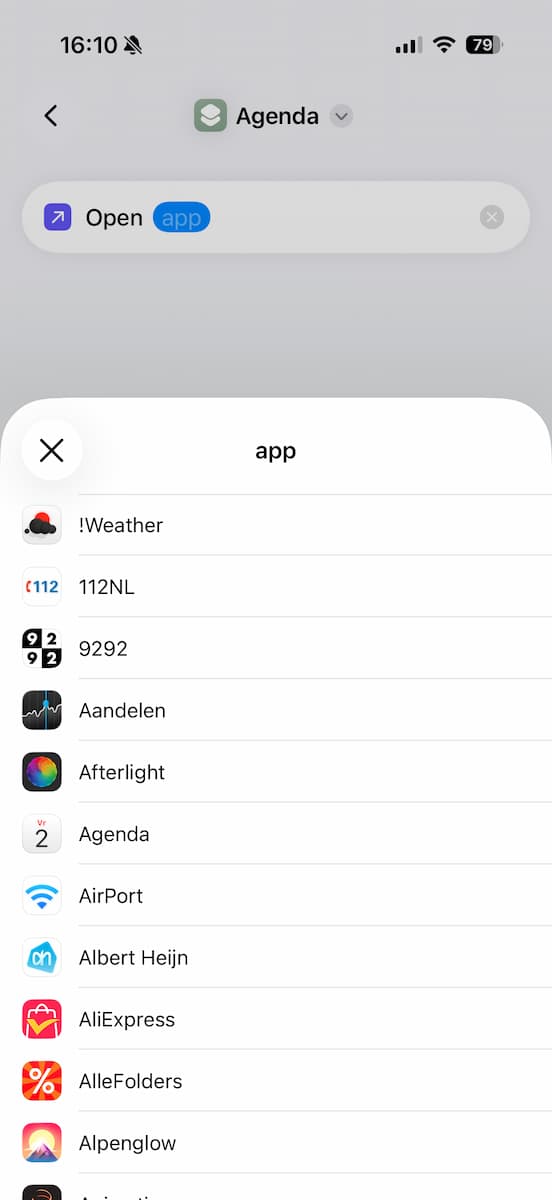
In het zoekveld waar nu ‘Zoek taken’ staat, ga je op zoek naar de taak ‘Open app’. Tik op deze taak om hem toe te voegen. Tik daarna op het veldje waar in het blauw ‘app’ staat. In de lijst die dan verschijnt, tik je op ‘Agenda’.
-
 4
4Zet op beginscherm
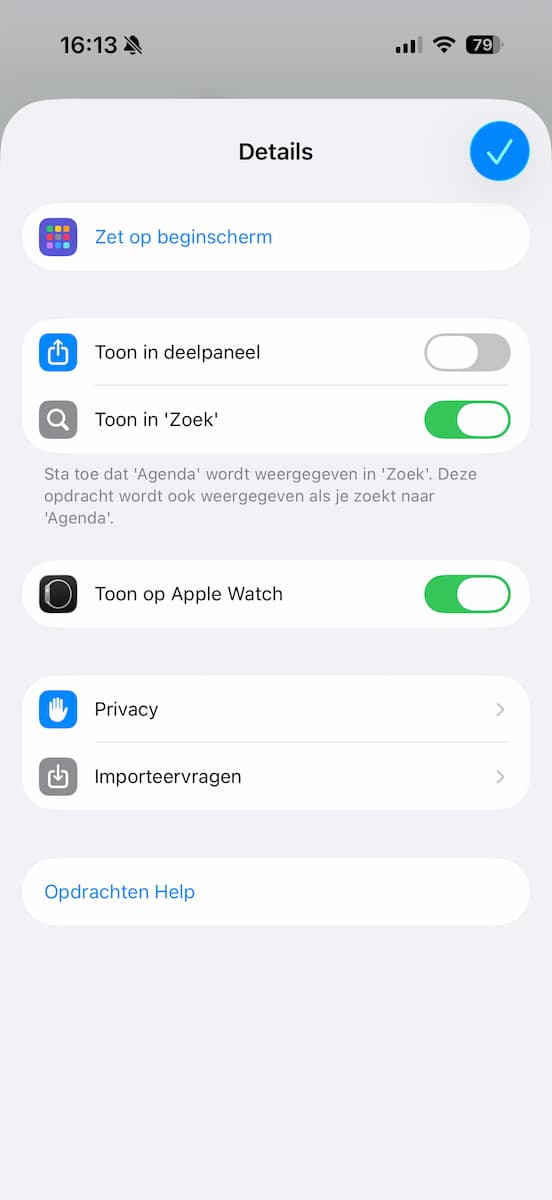
Je hebt nu in feite een snelkoppeling gemaakt naar de app Agenda. Die wil je op het scherm met al je apps zetten. Tik daarom onderin op het omcirkelde i’tje en dan op ‘Zet op beginscherm’.
-
 5
5Afbeelding
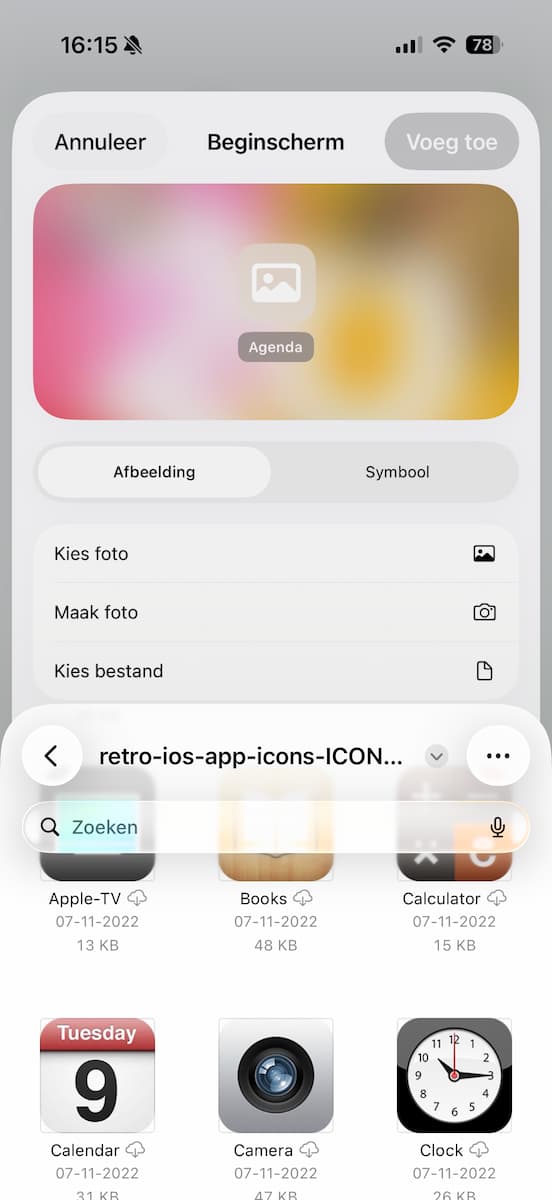
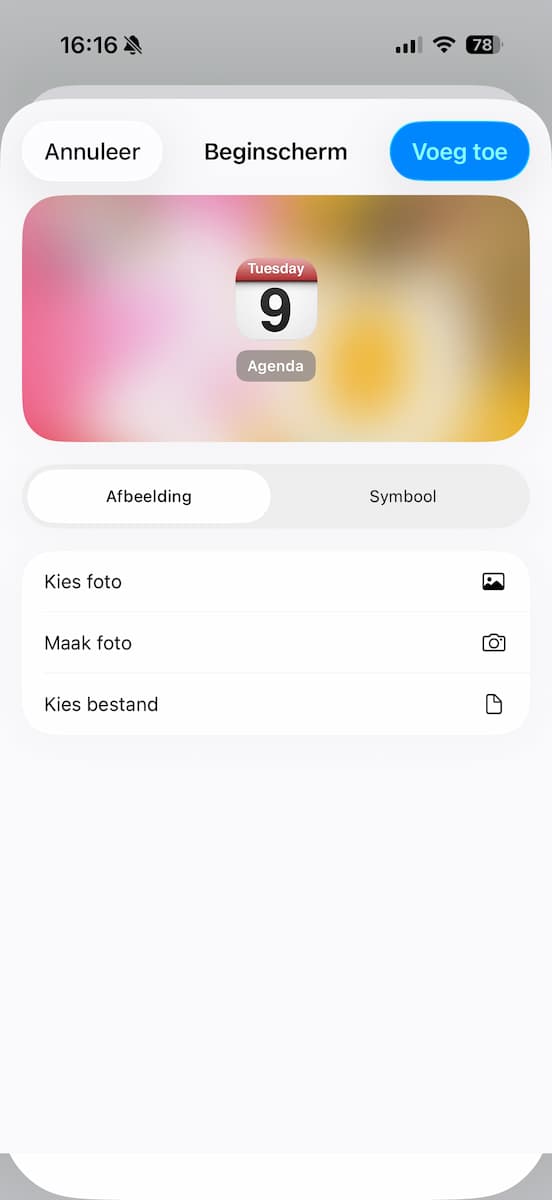
Nu zie je een voorvertoning van de app. Tik in dit scherm op ‘Afbeelding’ en vervolgens op ‘Kies bestand’. Zoek nu het icoontje van Agenda op, dus een van de icoontjes die je zojuist hebt gedownload. Tik erop.
-
 6
6Voorvertoning
Je ziet nu een voorvertoning van hoe je ‘app’ eruit gaat zien. Tik rechtsboven op ‘Voeg toe’ en je icoon belandt direct op een van je thuisschermen. Tik er maar
eens op: het is alsof je de gewone Agenda-app opent. -
 7
7Weg met het nieuwe icoon
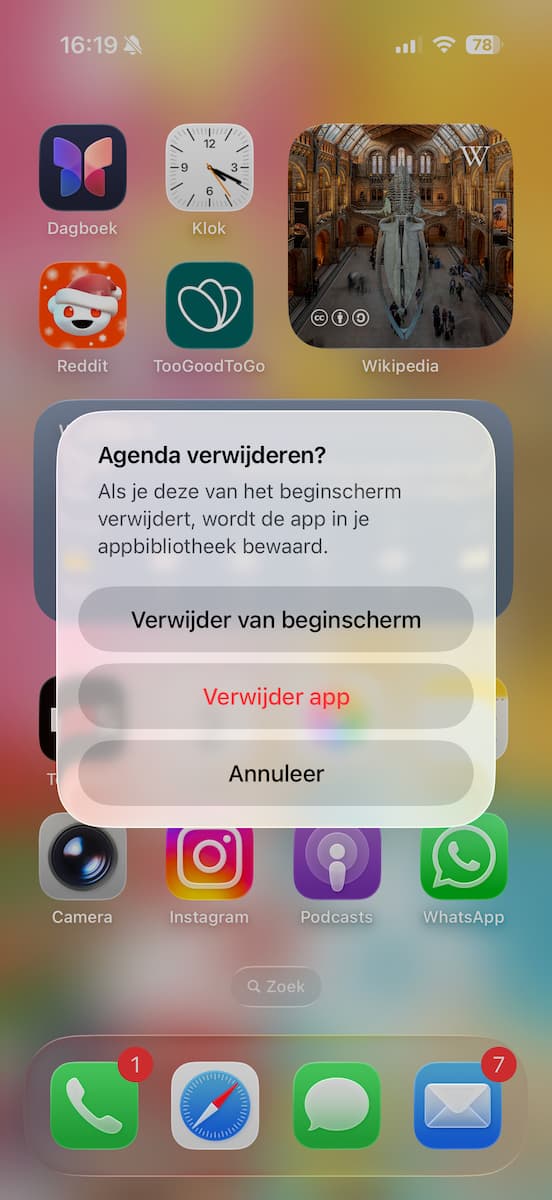
De gewone Agenda-app kan nu wel weg van het beginscherm. Houd die app vast, tik op ‘Verwijder app’ en ‘Verwijder van beginscherm’. De app blijft op je telefoon staan en je vindt hem ook terug in je Appbibliotheek.
-
 8
8Herhalen
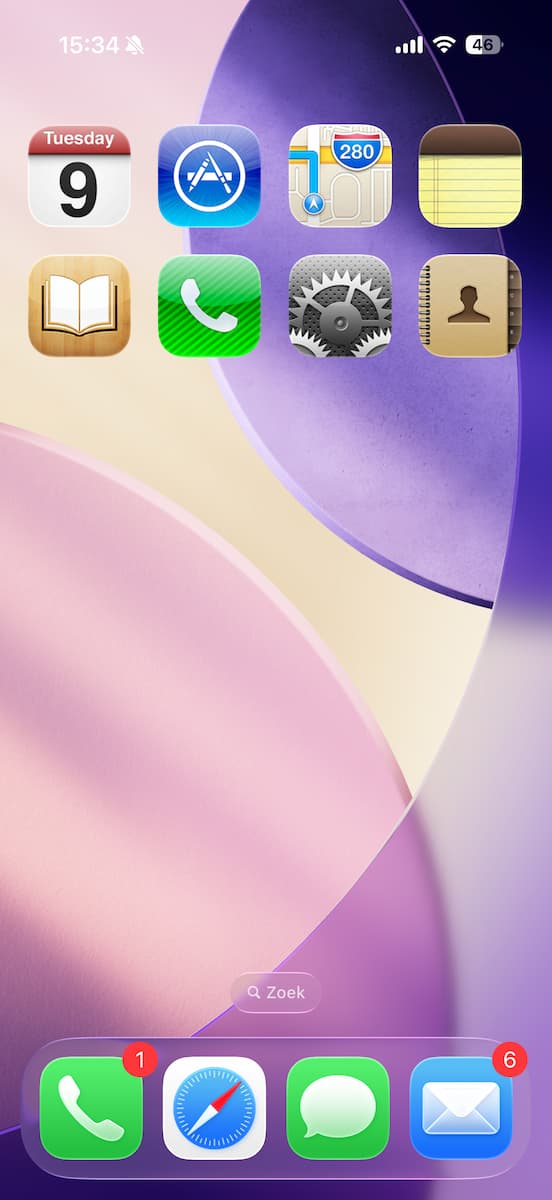
Herhaal de vorige stappen voor alle apps die je wilt voorzien van een ‘ouderwets’ icoontje. Voor je het weet, voelt je thuisscherm weer alsof je iPhone zo uit de tijd
van iOS 6 komt. Is dat echt al 14 jaar geleden?
Nog wat extra tips