Laat je kiekjes stralen met de fotografische stijlen van je iPhone


Ontdek alle geheimen van iOS 26 en Apple Intelligence
Ontdek stap voor stap hoe het werkt
-
 1
1Om te beginnen
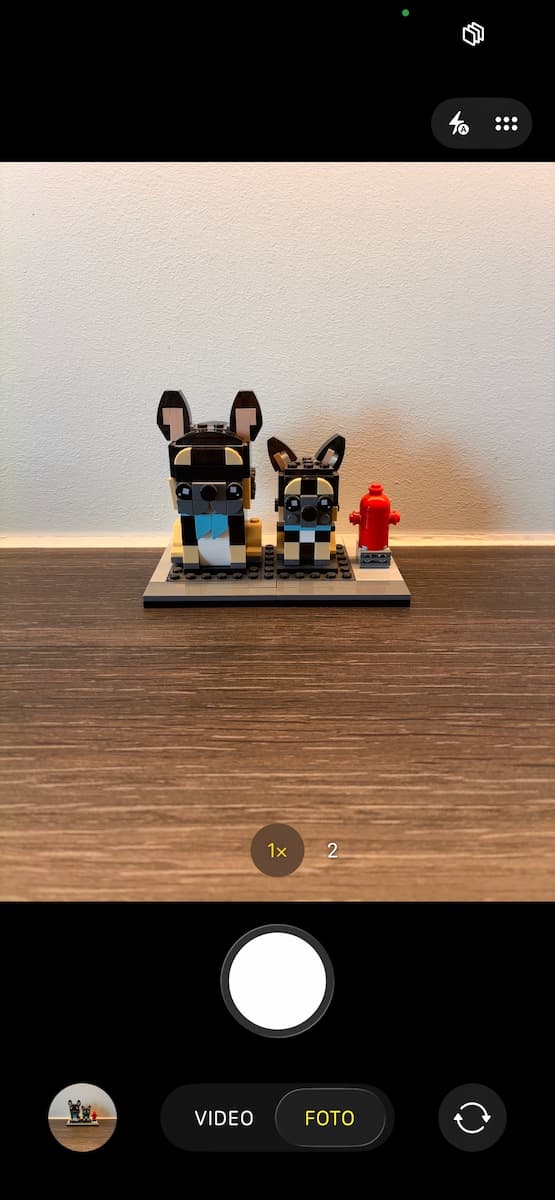
De camera van je toestel zal echt geen vreemde voor je zijn, maar toch beginnen we bij het begin. Open hem daarom en zorg ervoor dat-ie op de gewenste modus staat. In dit geval gaan we simpelweg voor ‘Foto’.
-
 2
2Stijlmenu openen
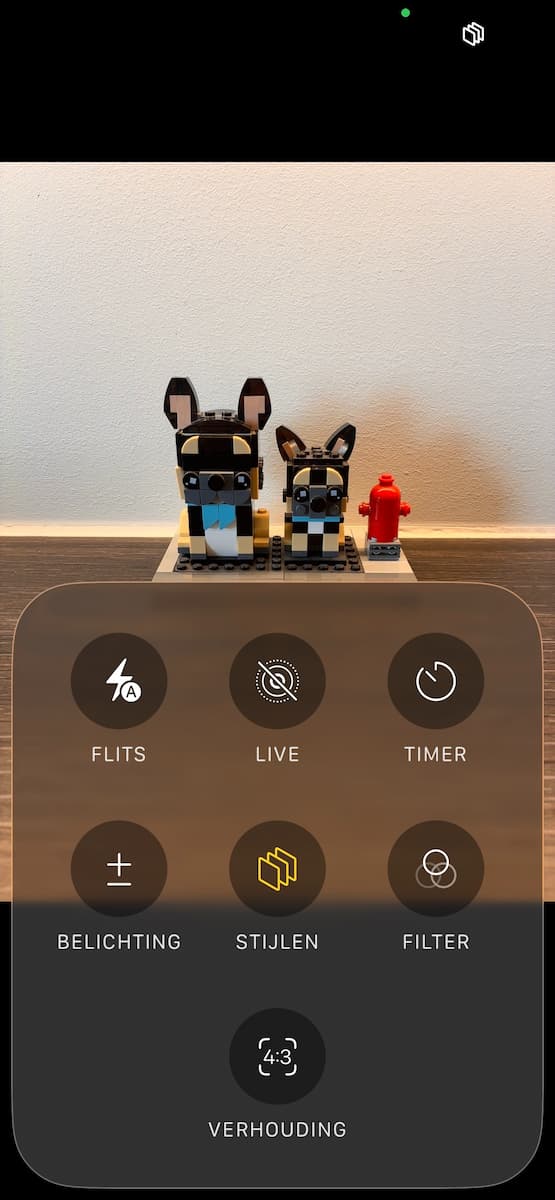
Je hebt de camera dan wel geactiveerd, maar de Fotografische stijlen zitten nog verstopt; je moet eerst het juiste venster vinden. Tik daarom boven in het scherm op de zes puntjes. Het menu komt tevoorschijn.
-
 3
3Stijlselectie
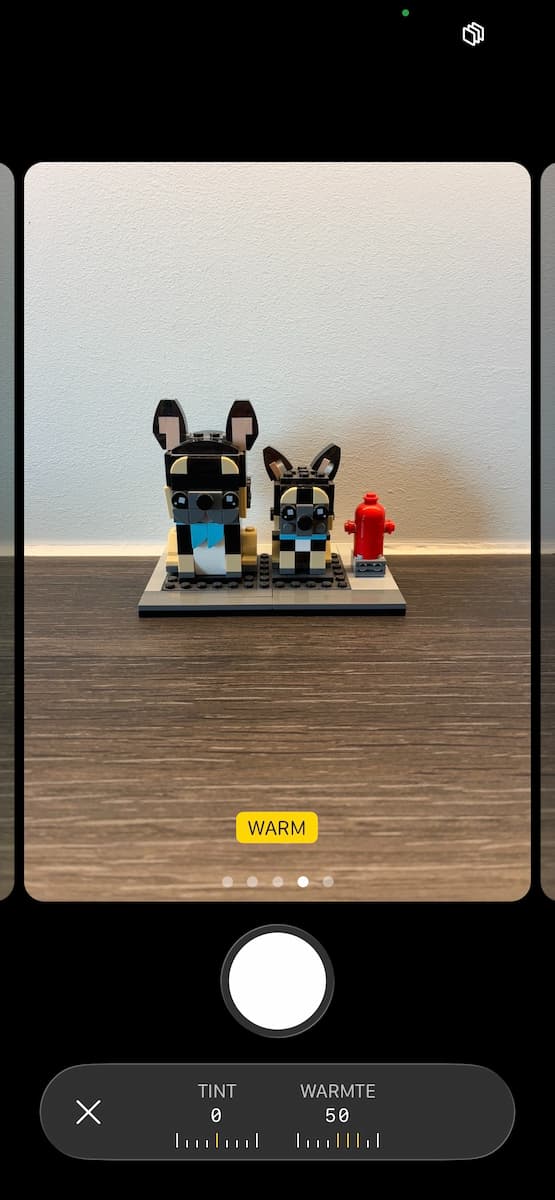
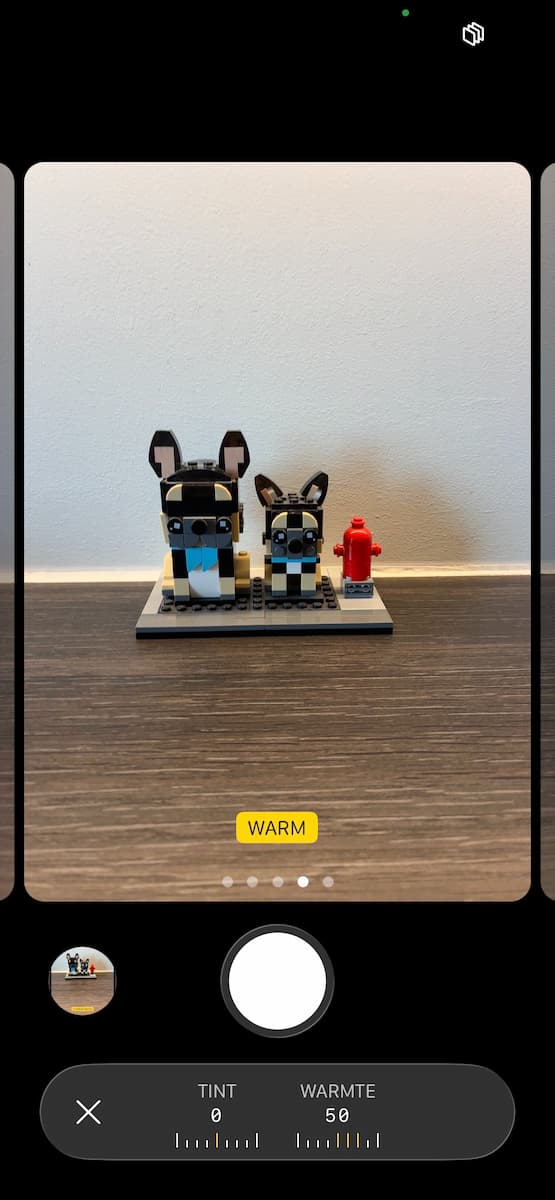
Tik op Stijlen en veeg steeds naar rechts. Er komen (naast ‘Standaard’) vier opties voorbij: ‘Rijk contrast’, ‘Levendig’, ‘Warm’, en ‘Koel’. Kies er hier een van uit.
-
 4
4Stijlcrisis
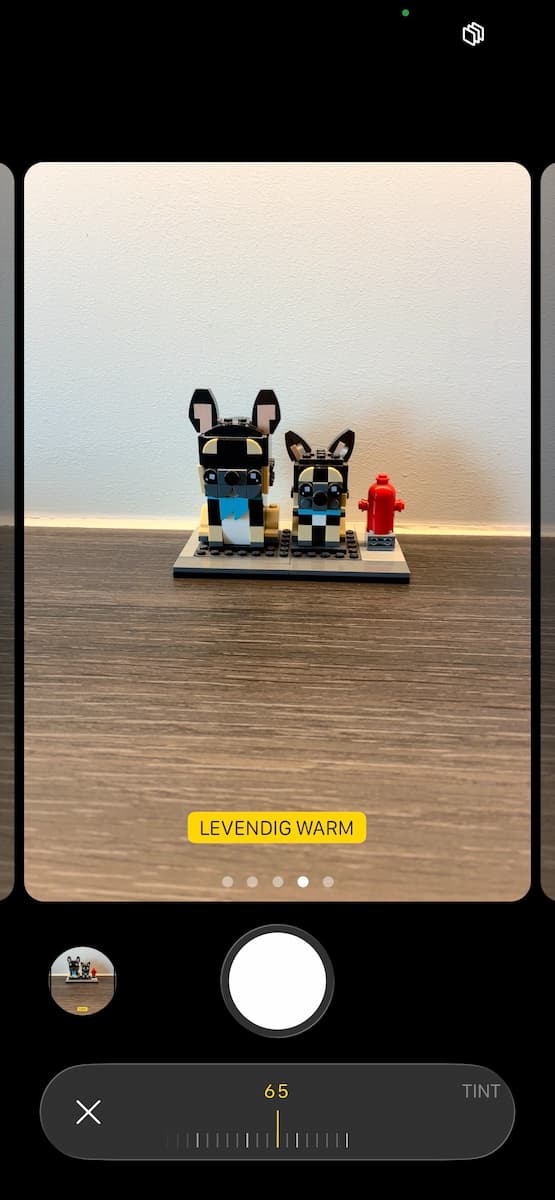
Nog niet tevreden met je huidige stijl? Pas hem dan gerust zelf aan. Door op ‘Tint’ te tikken en naar links of rechts te vegen, verander je de helderheid van je foto. Doe je dit met ‘Warmte’, dan verander je de gloed.
-
 5
5Even resetten
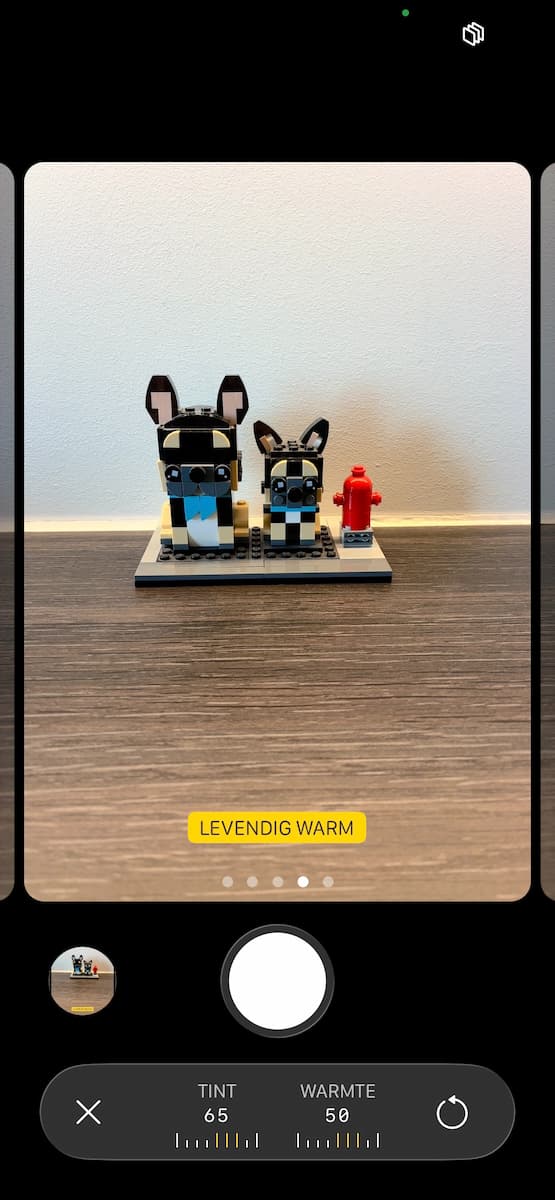
Als je een stijl hebt verpest, is er geen reden voor paniek. Ook dit heeft Apple voorzien. Zet een stijl terug naar de standaardinstellingen door te refreshen. Tik hiervoor op het refresh icoontje die rechts van tint en warmte staat.
-
 6
6Het perfecte plaatje
Ja hoor, eindelijk tijd om je foto te schieten. Ga er goed voor staan, tik op de witte cirkel, en maak het perfecte plaatje!
-
 7
7Resultaat checken
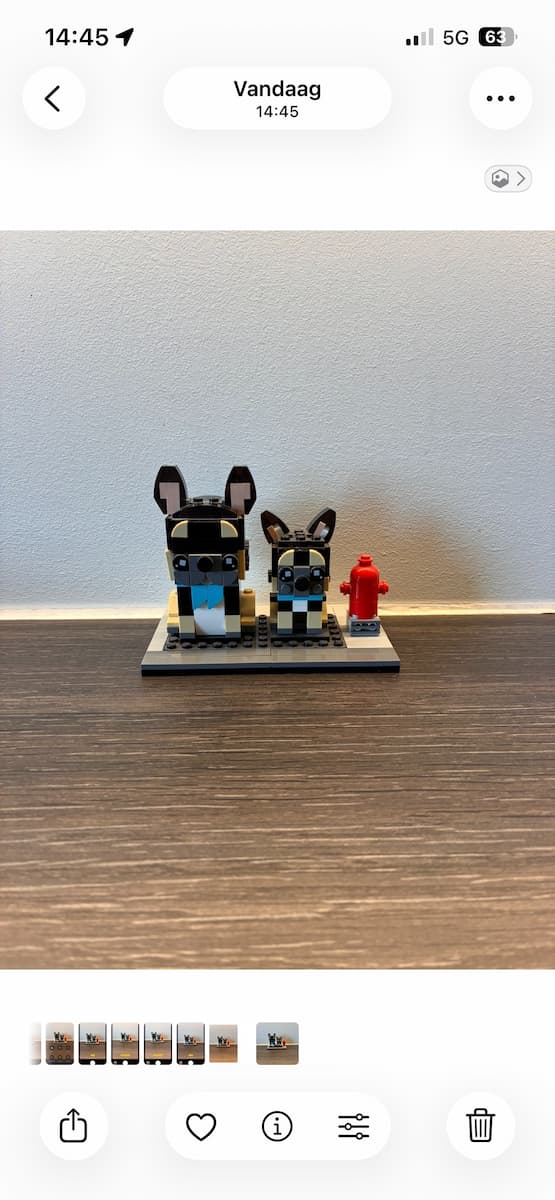
Controleer je creatie om later teleurstelling in je foto te voorkomen. Dit doe je uiteraard door de camera te sluiten en Foto’s te openen. Of nog gemakkelijker: tik linksonder op je meest recente afbeelding.
-
 8
8Filter
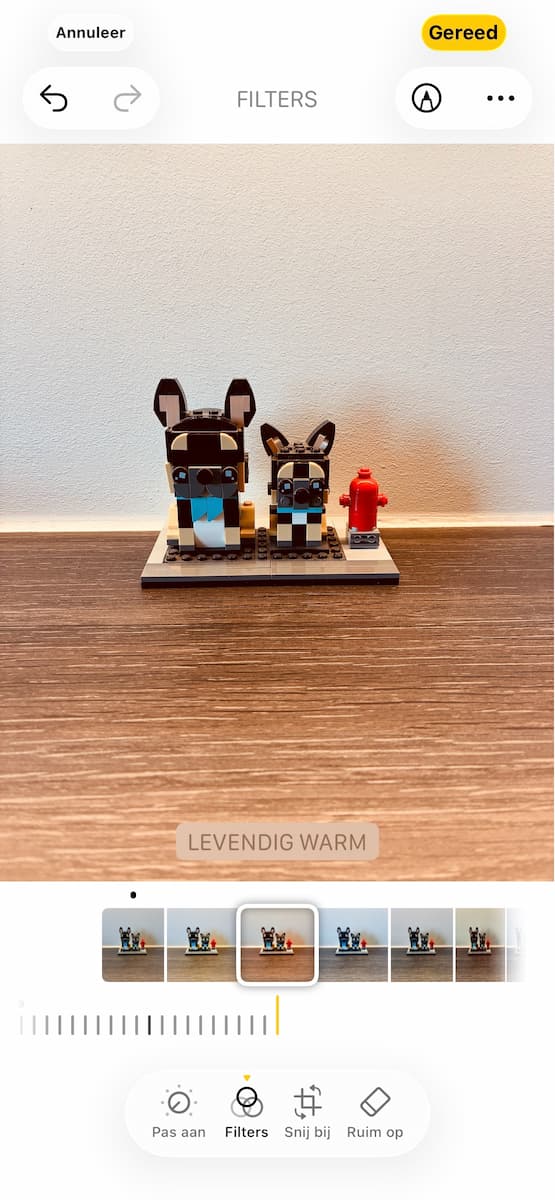
Ben je nog steeds ontevreden, dan zit er niets anders op dan een filter te gebruiken. Open je foto in de Foto’s-app en tik op het rechter symbool op de middelste balk onderin het scherm. Daarna kies je het het ‘filters’ icoontje onderin, en kies je een filter. Als je daarna over de gestreepte balk onder de foto veegt, kan je instellen hoe sterk het filter werkt. Als je helemaal tevreden bent, klik je op ‘Gereed’ rechts bovenin om de wijzigingen op te slaan.
-
 9
9Stijlgebruik
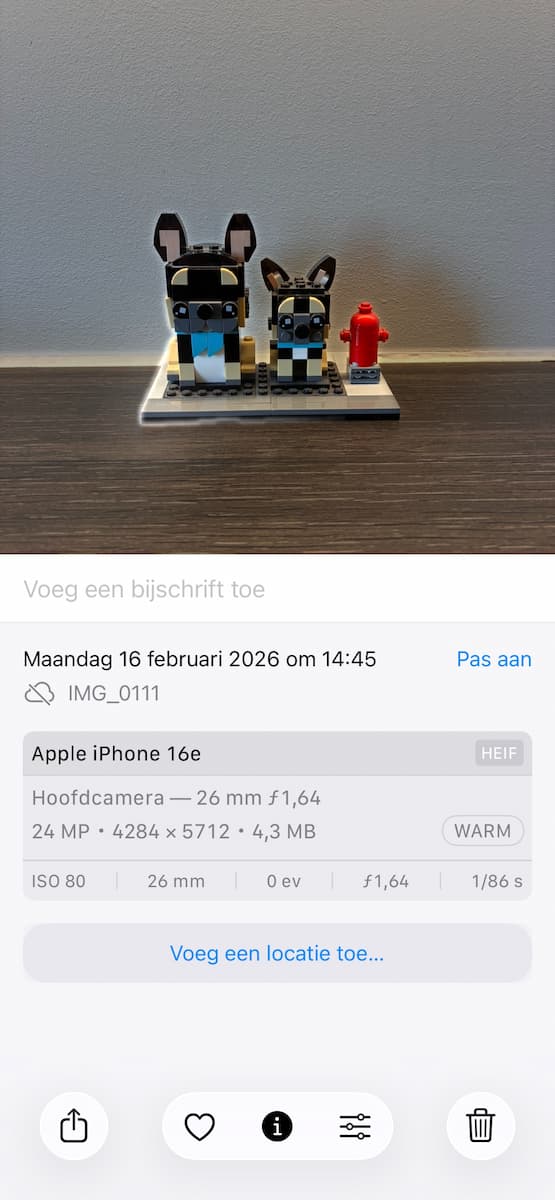
Wil je een stijl hergebruiken maar weet je niet meer welke het is? Dan controleer je dit even. Open je foto in de Foto’s-app en tik onderin op de ‘i’. Er verschijnt nu een informatief venster, waaronder over de stijl. In dit geval dus: ‘Warm’.