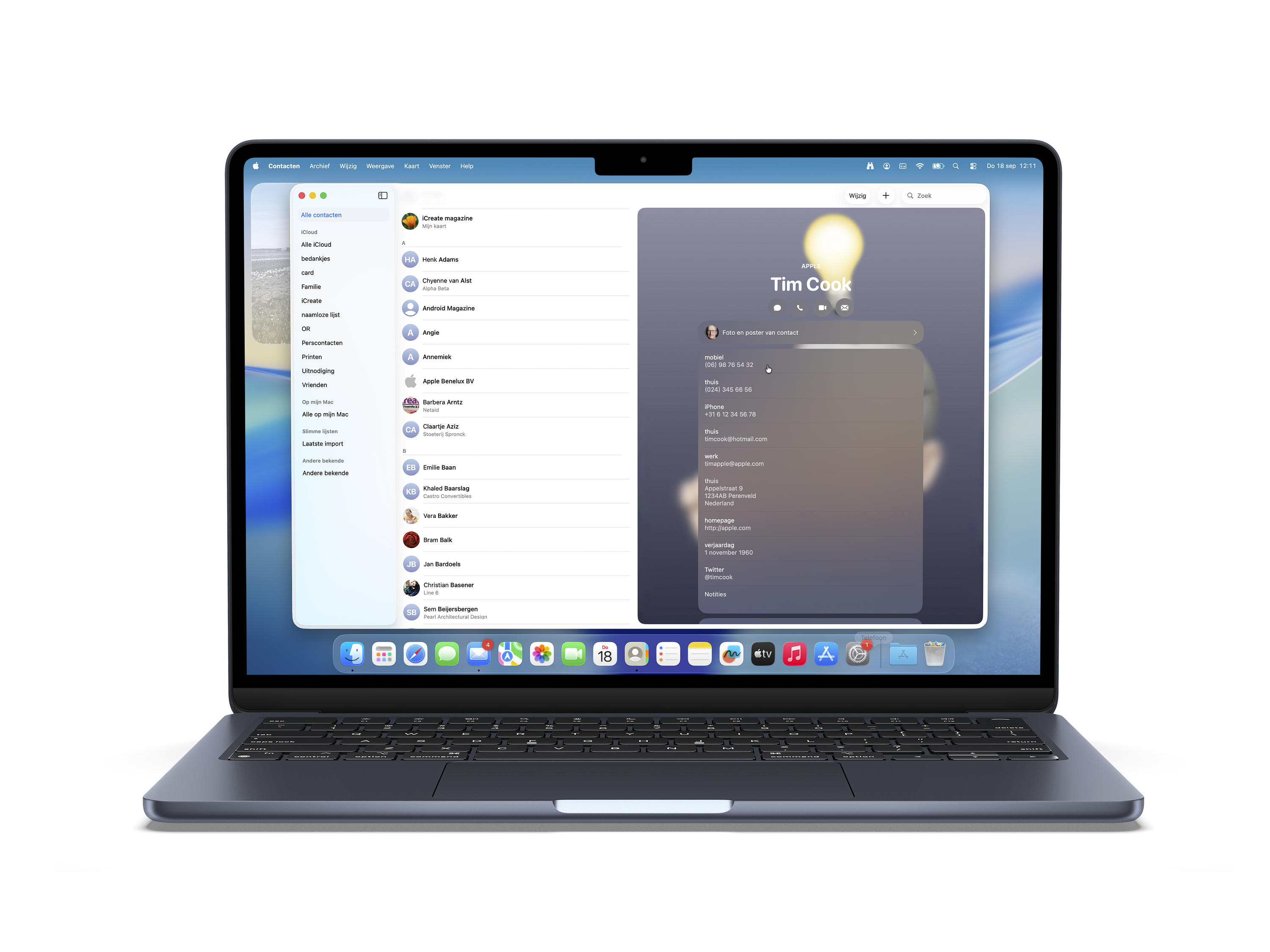
Laat je favoriete contacten véél meer opvallen met posters

Ontdek alle geheimen van iOS 26 en Apple Intelligence
Zo geef jij je contacten kleur
Een gekke foto bij je beste vriend, je moeder met een feesthoed of een frisse groene achtergrond voor je buurman: alles kan. Je contactenlijst maak je gemakkelijk persoonlijker, maar ook veel visueler. Ontdek hier hoe je je creativiteit de vrije loop laat.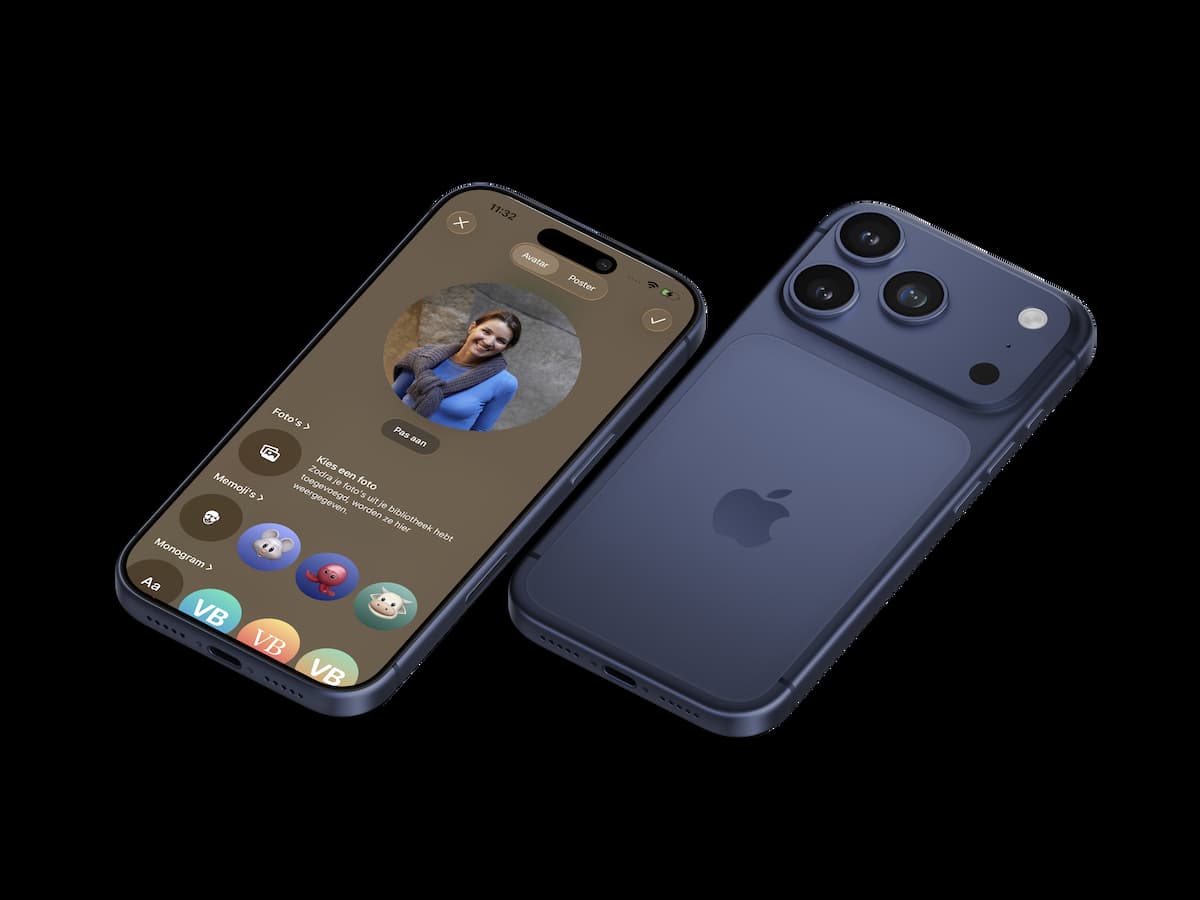
Zo voeg je deze kleurrijke aanpassingen toe
-
 1
1Een nieuwe look
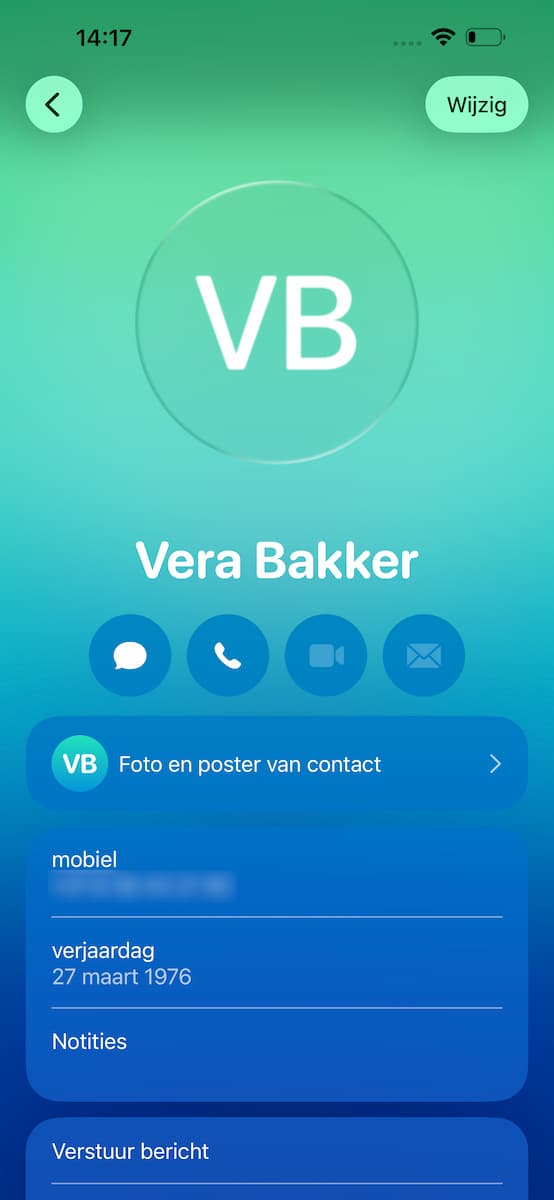
Open de Contacten-app, tik onderin op ‘Contacten’ en zoek naar het contact dat je wilt opfleuren. Tik op de naam om het profiel te openen en ga naar het blok ‘Foto en poster van het contact’. Hier start de make-over.
-
 2
2Kies een kiekje
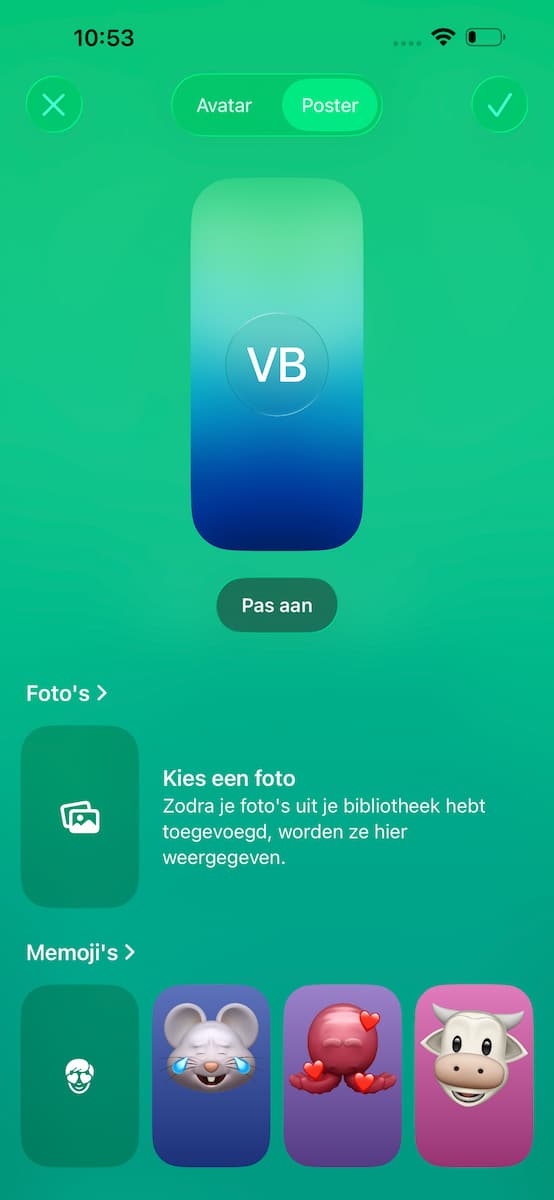
We beginnen met de Poster, later volgt de Avatar. Je wisselt tussen de twee via de schakelaar bovenin. Gereed? Tik op het foto-icoontje bij het kopje ‘Foto’s’ om een afbeelding voor je Poster te kiezen.
-
 3
3Bepaal de positie
Zet de foto van de Poster nu naar je hand. Zoom in of uit, afhankelijk van hoeveel achtergrond je wilt laten zien. Tevreden? Tik rechtsonder op de drie puntjes om het diepte-effect in te schakelen, waardoor het contact uit het scherm lijkt te springen.
-
 4
4Geef de naam kleur
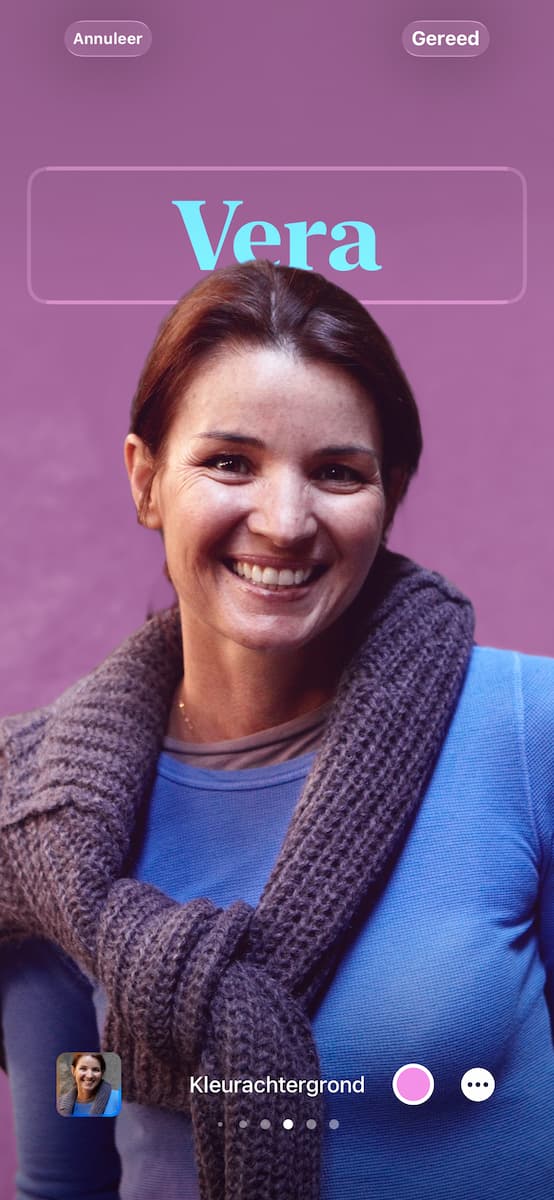
Tik op de naam van je contact om de kleur en het lettertype aan te passen. In het menu dat verschijnt, kun je ook kleuren uitproberen door te tikken, de letterdikte aanpassen met de schuifbalk én de kleurtint helemaal op je smaak afstemmen.
-
 5
5Bekijk de stijlen
Tik opnieuw op de foto om het menu te sluiten. Swipe daarna van rechts naar links voor allerlei stijlsuggesties: van leuke effecten en gekleurde achtergronden tot combinaties met lettertypes. Eentje gekozen? Tik rechtsboven op het vinkje of ‘Gereed’ om op te slaan.
-
 6
6De Avatar
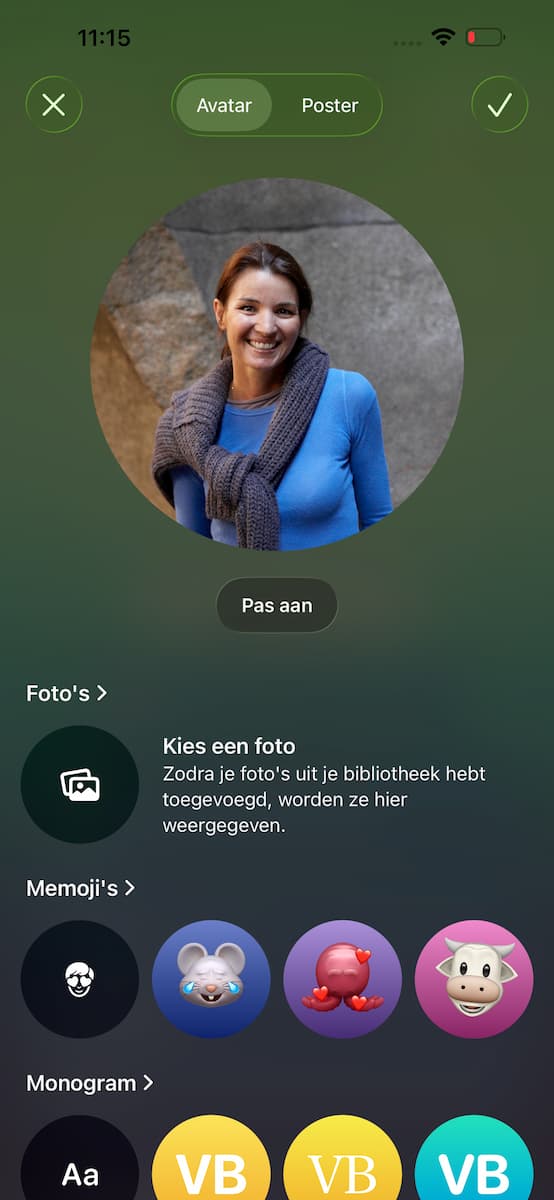
Nu is het tijd voor de Avatar. Hier heb je wat minder keuze: je gebruikt een foto óf kiest een van de opties eronder. Tik simpelweg op wat je voorkeur heeft. Je kunt de Avatar laten matchen met je Poster, maar het mag natuurlijk ook totaal anders.
-
 7
7Een origineel contact
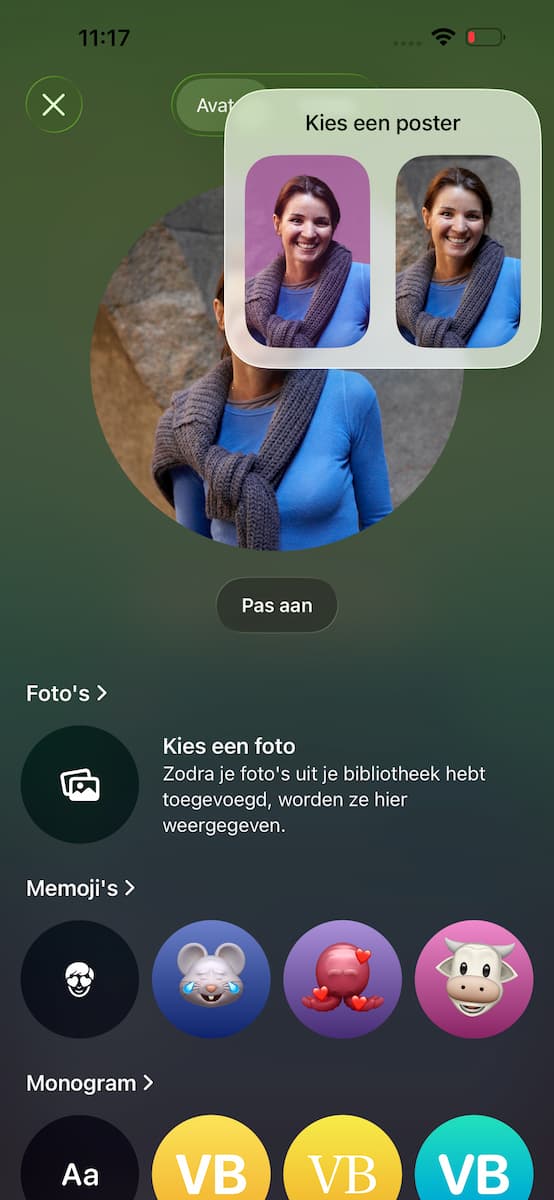
Druk nogmaals rechtsboven op het vinkje en je ziet een preview van zowel je Avatar als Poster. Beide worden ingesteld: de Avatar dient als icoontje in je contactenlijst, de Poster verschijnt op het profiel van je contact.
-
 8
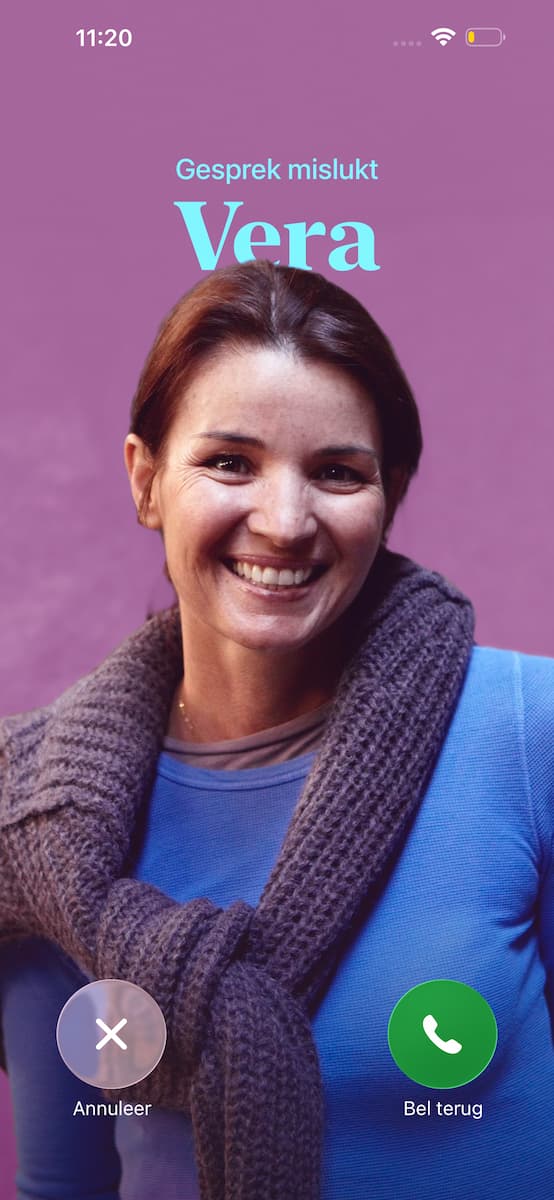
8Bellen maar
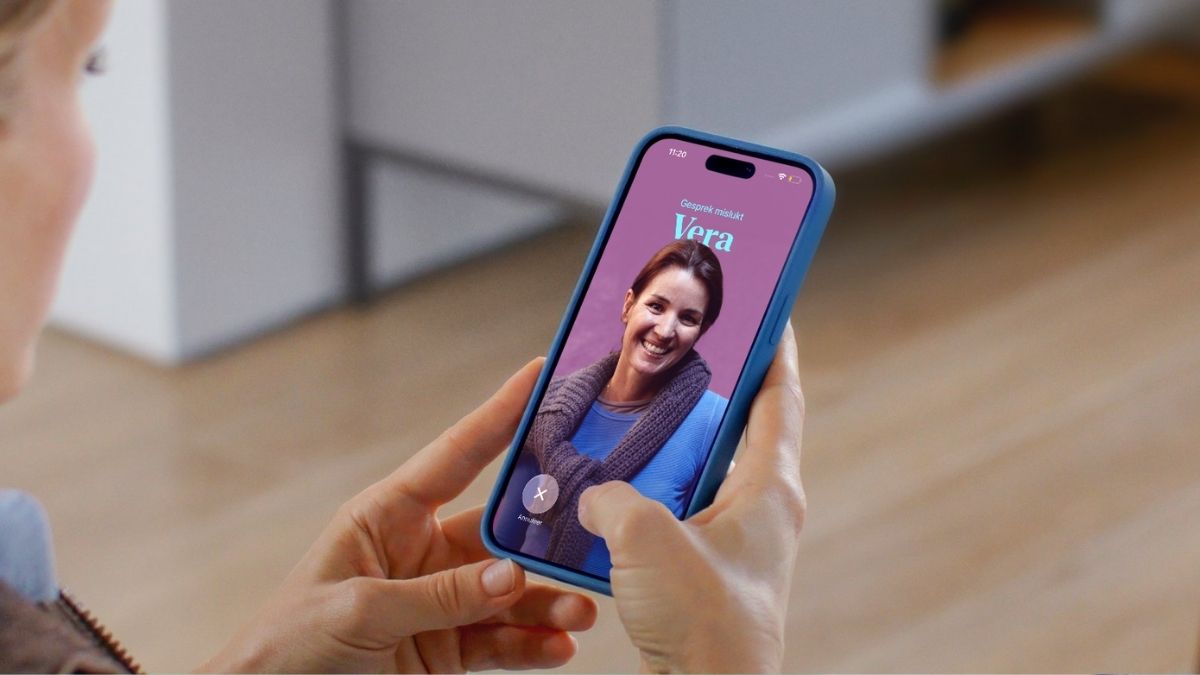
Word je door dit contact gebeld of start je zelf een oproep? Ook dan verschijnt jouw creatie groot op het scherm. En het leukste: het is niet zomaar een klein fotootje of een ander lettertype, maar echt een volledig eigen stijl. Dit maakt bellen éxtra leuk.
Wil je de touwtjes liever zelf in handen nemen? Maak dan een Poster of Avatar voor jezelf aan: die verschijnt automatisch bij anderen in hun contactenlijst. Open hiervoor de Contacten-app, tik bovenin op ‘Mijn kaart’ en kies ‘Wijzig’. Nu kun je jouw eigen Poster en Avatar instellen, zodat anderen dit niet voor je hoeven te doen. Zo weet je zeker dat je altijd straalt!