Pas de persoonlijkheid van ChatGPT aan (en krijg een betere klik)


Ontdek alle geheimen van iOS en Apple Intelligence
-
 1
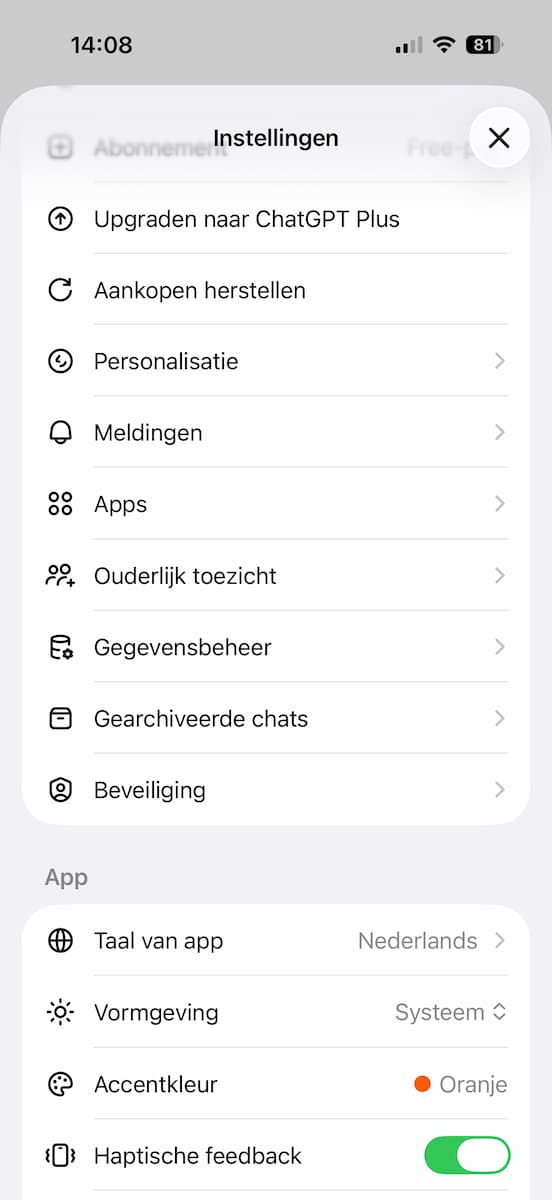
1Instellingen
Tik in de ChatGPT-app op de streepjes linksboven om het overzicht met al je chats te openen, en druk op je profielfoto rechtsboven. Zit je op de ChatGPT-website? Druk dan linksonder op je naam en kies ‘Instellingen’.
-
 2
2Personalisatie
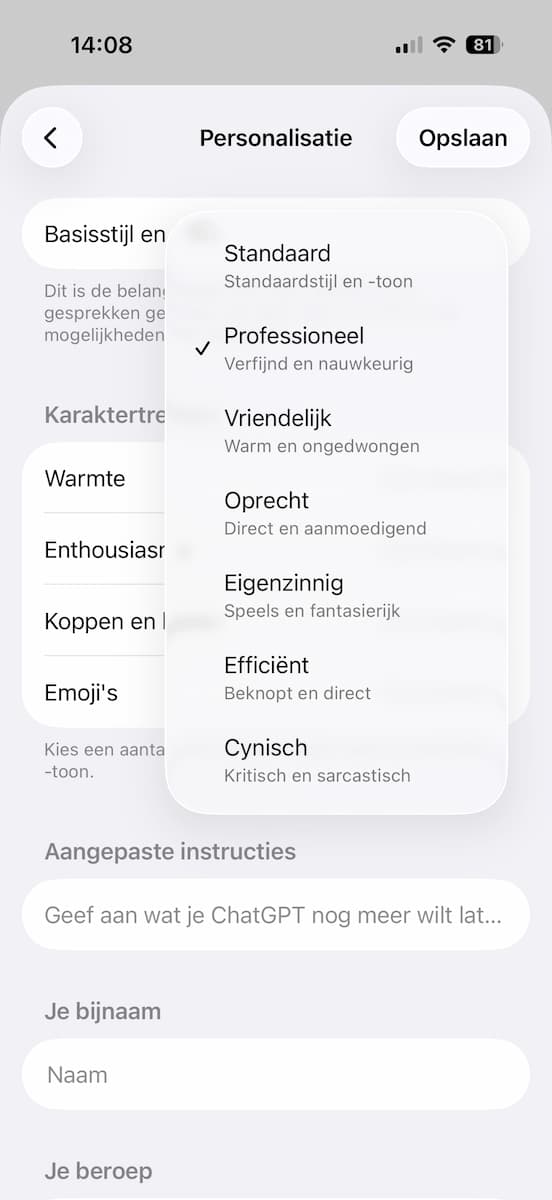
Tik nu op ‘Personalisatie’. Hier vind je álle opties om de persoonlijkheid van ChatGPT aan te passen. Dat begint bovenaan met ‘Basisstijl’: kies de algemene toon die ChatGPT aan moet houden. Bij elke optie staat een korte beschrijving.
-
 3
3Karaktertrekken
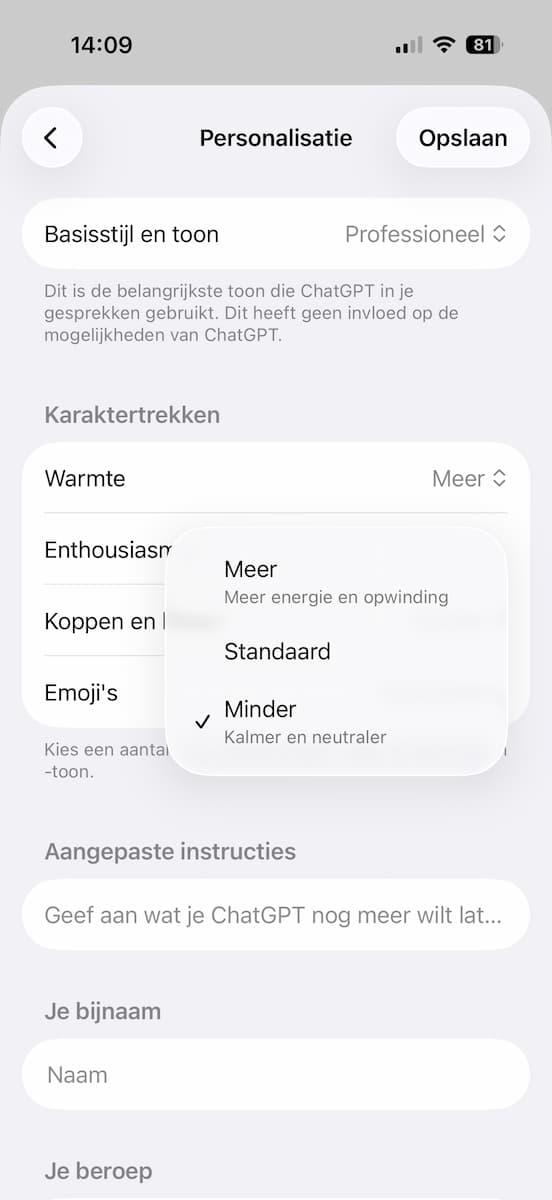
Onder de basisstijl pas je de karaktertrekken van ChatGPT aan: warmte, enthousiasme, koppen en lijsten, en emoji’s. Bij elke kies je tussen ‘Meer’, ‘Standaard’ en ‘Minder’. Bij elke optie staat een beschrijving om uit te leggen wat het effect is.
-
 4
4Aangepaste instructies
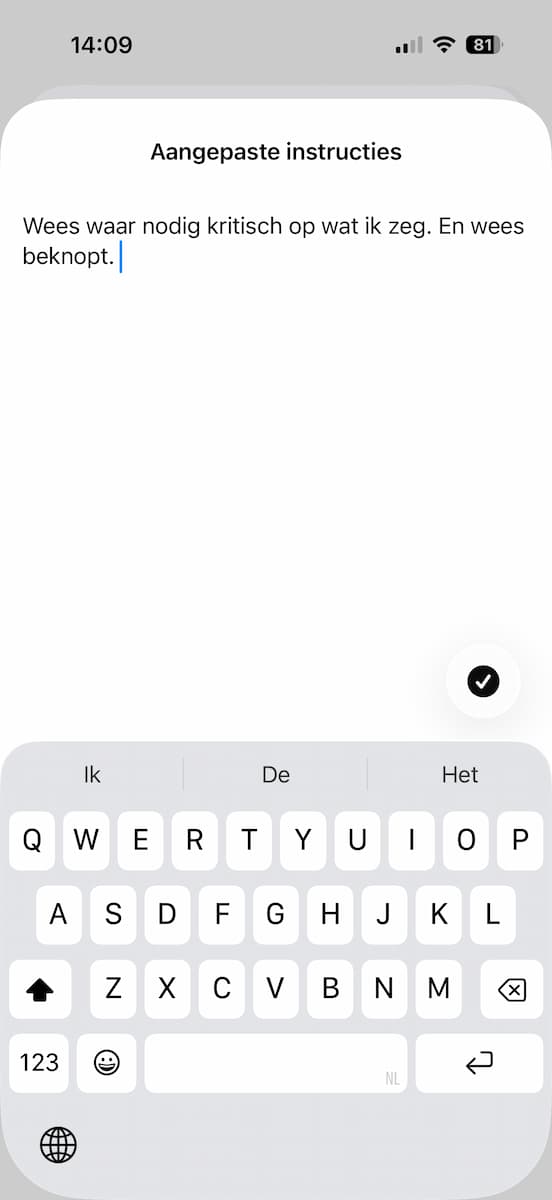
Bij ‘Aangepaste instructies’ vul je, indien nodig, je eigen instructies in. Heb je bijvoorbeeld een hekel aan het jaknikkende toontje van ChatGPT? Vul hier dan iets in als ‘Wees waar nodig kritisch op wat ik zeg’.
-
 5
5Over jou
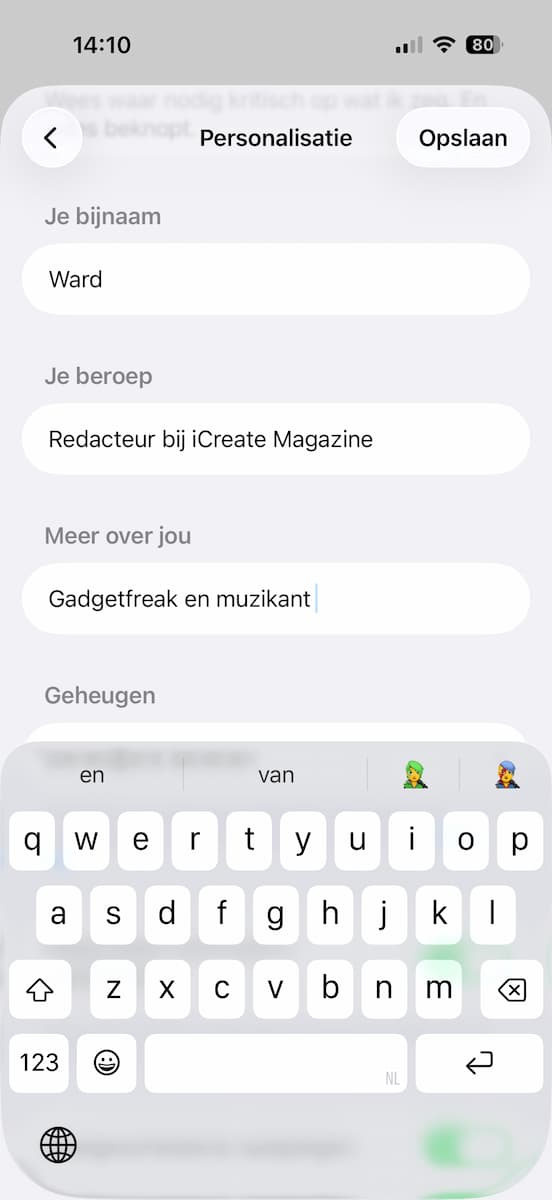
Scrol nog iets verder naar beneden. Hier kun je informatie over jezelf invullen. Vul je (bij)naam, vul je beroep in, en voer bij ‘Meer over jou’ alles in wat je relevant vindt voor de chatbot. Zo kan de chatbot je veel natuurlijker aanspreken.
-
 6
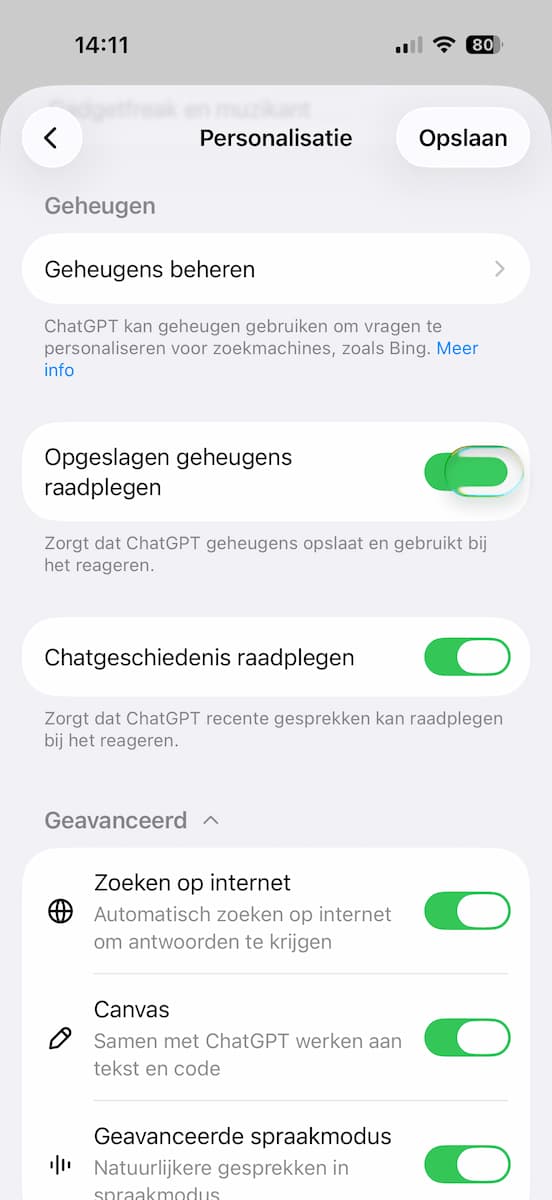
6Geheugen
Het laatste onderdeel is ‘Geheugen’. Deze functie van ChatGPT onthoudt wat je eerder met de chatbot besproken hebt. Stel in of de chatbot dit geheugen mag raadplegen met ‘Opgeslagen geheugens raadplegen’. Tik op ‘Opslaan.