Mis nooit meer een wedstrijd met Apple Sports

Ontdek alle geheimen van iOS 26 en Apple Intelligence
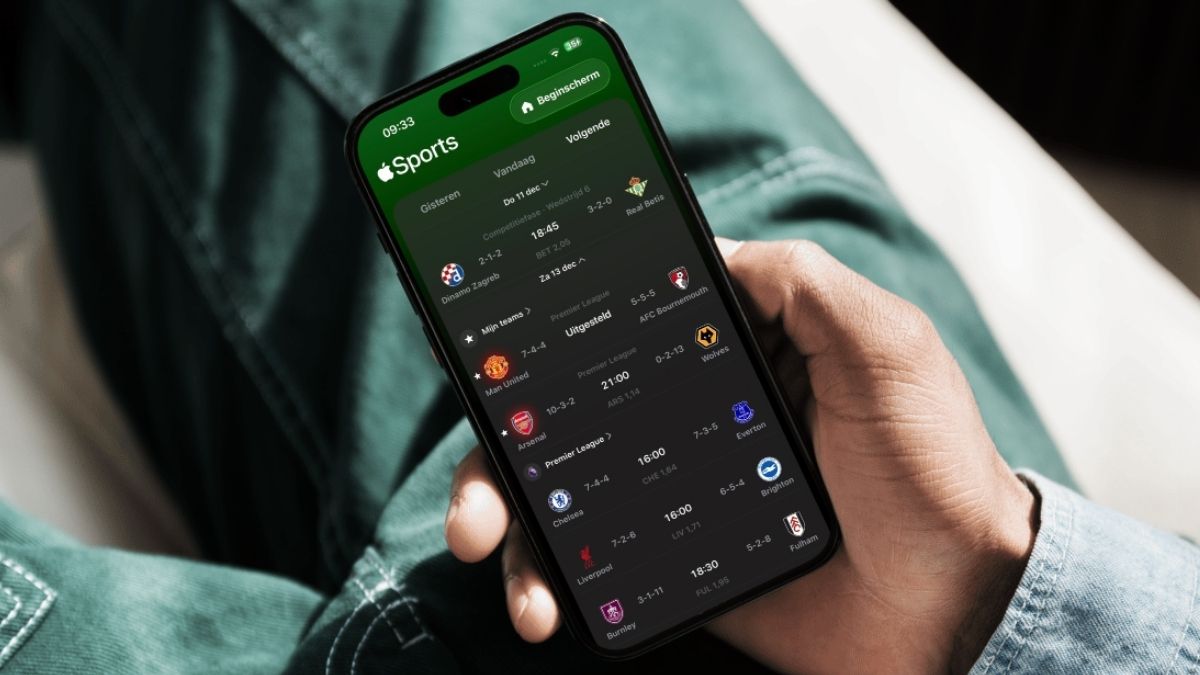
Met Apple Sports volg je je favoriete sportcompetities en teams. Die worden allemaal op een scorebord geplaatst en daarop worden de meest actuele gegevens van jouw sporten verzameld. Denk aan scores, statistieken, aankomende wedstrijden en meer. Zie het maar als een soort Studio Sport voor je iPhone.
De Sports-app heeft ondersteuning voor allerlei competities en teams, waaronder de Europa League, NBA, MLB, Formule 1 en heren- en damestennis. Helaas is nog niet alles beschikbaar – vooral de Eredivisie schittert door afwezigheid – maar verwachting is dat er in de toekomst meer wordt toegevoegd.
Bovendien is Apple Sports exclusief voor de iPhone en krijg je alleen toegang met iOS 17.2 of nieuwer. Maar of je nou zelf mag spelen of als een bankzitter moet toekijken: het is tijd voor een potje Apple Sports!
Hoe ziet Apple Sports eruit?
Ontdek stap voor stap hoe het werkt
-
 1
1App Store
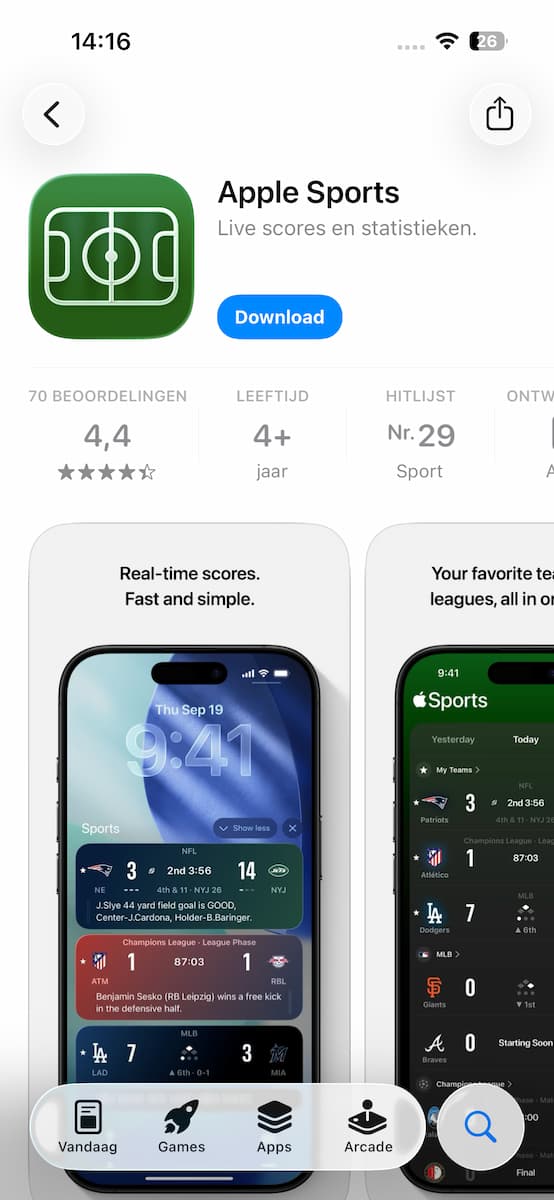
Apple Sports staat niet standaard op je iPhone, dus je moet even langs de App Store. Zoek hier naar ‘Apple Sports’ en kies de app met het icoontje dat lijkt op een voetbalveld. Gevonden? Tik op ‘Download’ en wacht de installatie af.
-
 2
2Competities
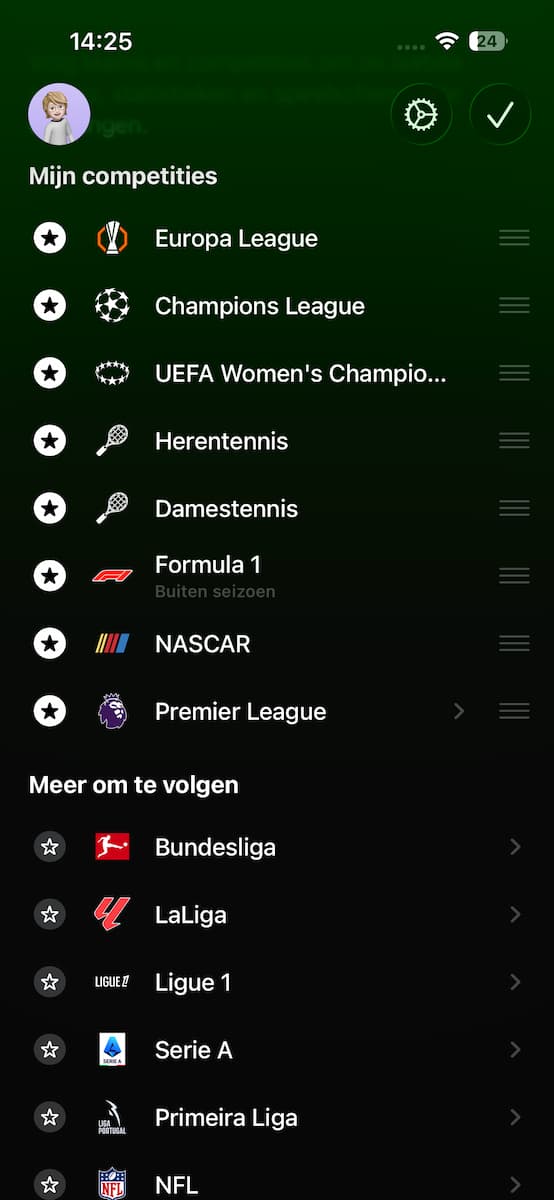
Open de Sports-app, tik op ‘Gereed’ en druk op ‘Aan de slag>Ga door’. Er verschijnt een lijst met alle competities die de app ondersteunt, van NASCAR tot de NFL. Volg er een of meer door links ernaast op het grijze sterretje te tikken.
-
 3
3Teams
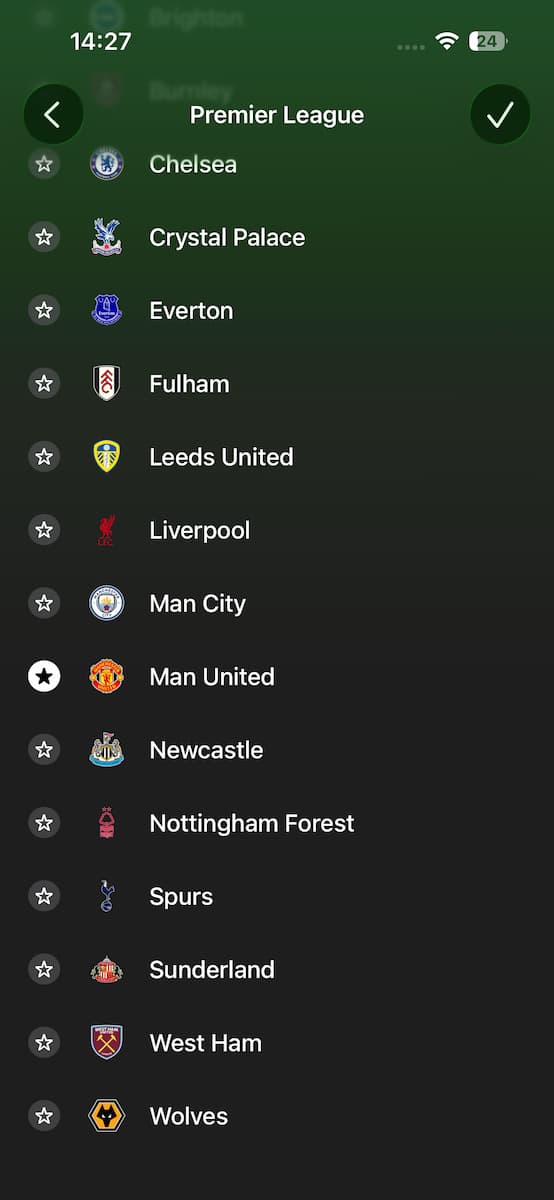
Achter sommige competities staat een pijltje naar rechts: tik erop en je vindt alle teams die meedoen. Ook hier kun je je favorieten aanvinken, bijvoorbeeld als groot supporter van één specifieke voetbalclub.
-
 4
4Scoreboard
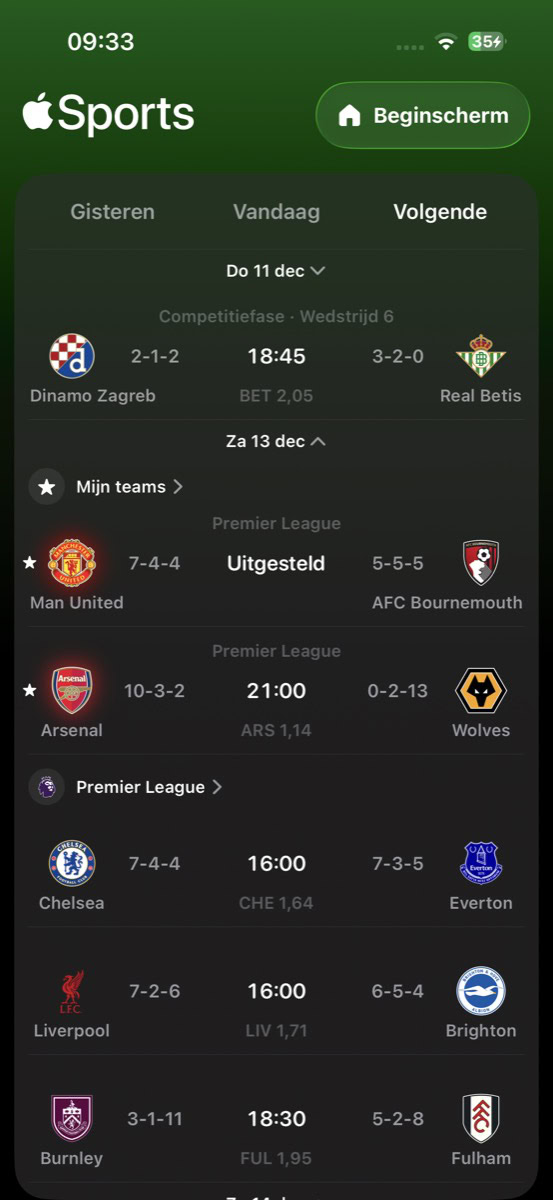
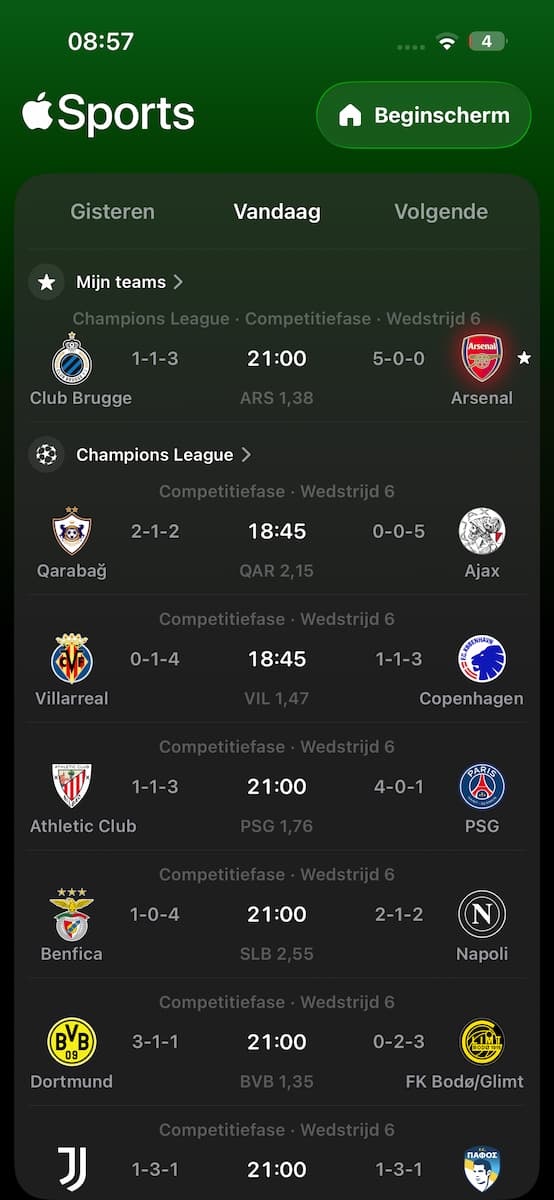
Tik (tweemaal) op het vinkje rechtsboven om op te slaan, daarna wordt je persoonlijke scorebord meteen samengesteld. Daarop zie je alle wedstrijden van gister, vandaag en in de toekomst, inclusief actuele informatie.
-
 5
5Informatie
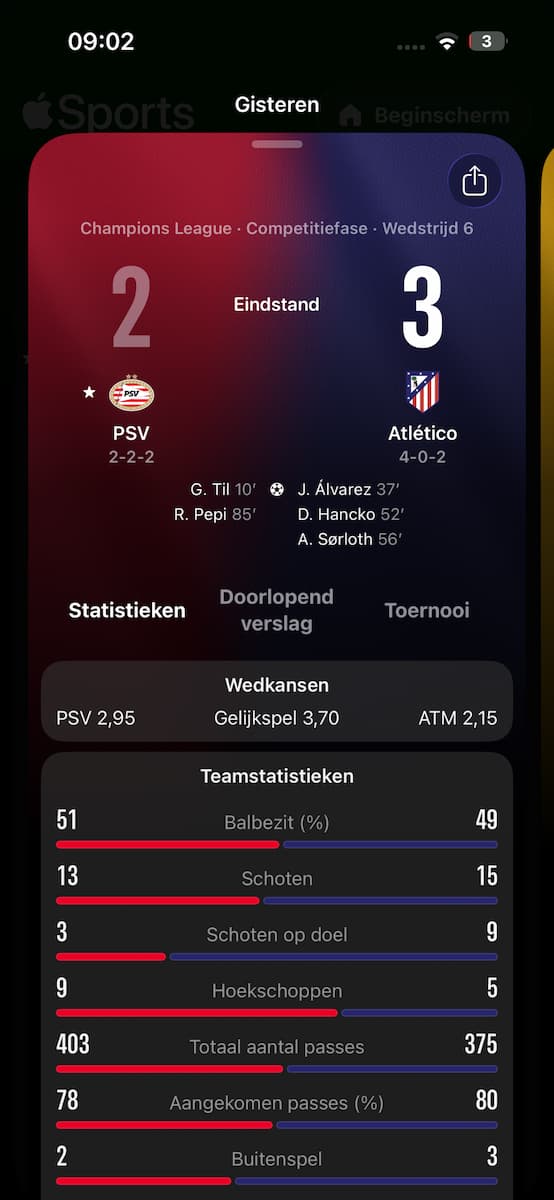
Voor meer informatie tik je op een wedstrijd. Wat je ziet, verschilt per sport. Bij elke wedstrijd die is of wordt gespeeld, vind je vaak drie tabbladen vol belangrijke gegevens: ‘Statistieken’, ‘Doorlopend verslag’ en ‘Toernooi’.
-
 6
6Volgen
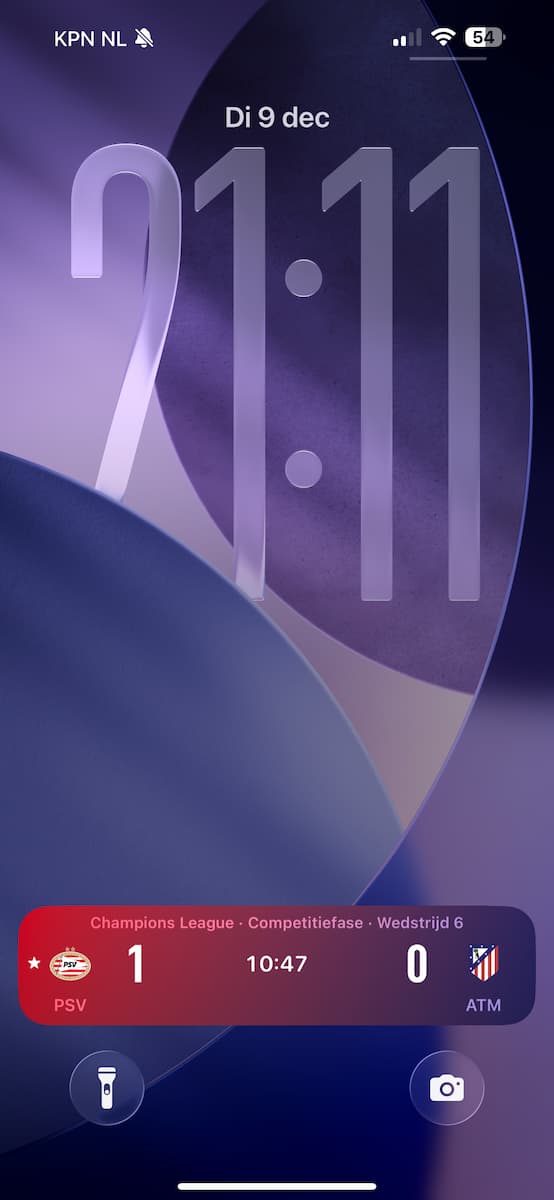
Als een wedstrijd écht zenuwslopend belooft te worden, druk je bovenin op ‘Volg’. Je krijgt dan tijdens de match live updates op je Apple Watch of het vergrendelscherm van je iPhone. Vooral handig als je geen tijd hebt om te kijken!
-
 7
7Selectie
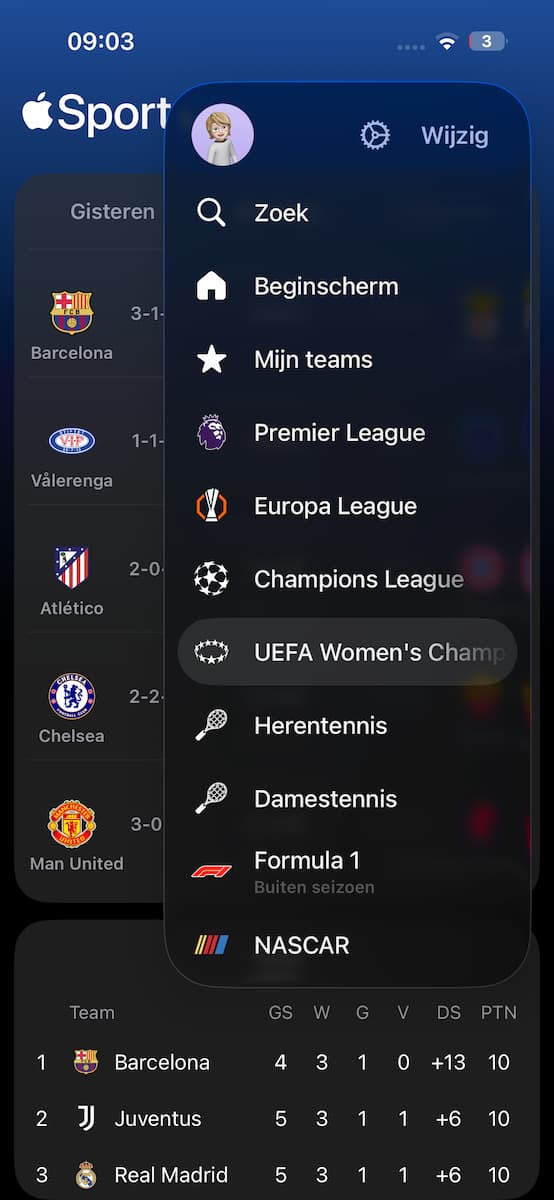
Veeg het wedstrijdvenster naar beneden en je ziet weer het beginscherm. Daarover gesproken: tik rechtsboven op ‘Beginscherm’ en al je competities staan onder elkaar. Tik er een aan voor aankomende activiteiten en huidige tussenstanden.
-
 8
8Mijn teams
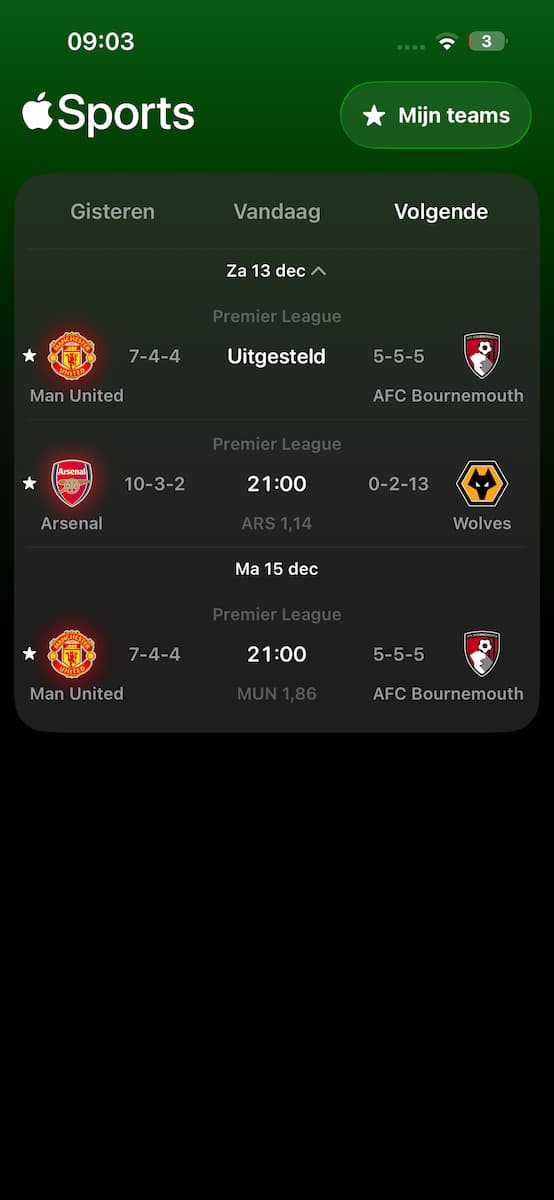
In datzelfde menu zie je ook ‘Mijn teams’: daarmee kun je gegevens over je favoriete teams bekijken, niet volledige competities. Ontbreekt er nog een? Tik op ‘Zoek’, zoek het team op en vink dit weer aan als favoriet met het sterretje.
Een iPad- of Mac-app ontbreekt nog, maar Apple heeft wel alvast wat Sports-widgets voor je klaargezet. Er zijn twee versies: met ‘Competitie’ zie je live scores en speelschema’s voor alle competities die je volgt, met ‘Mijn teams’ zie je die scores en speelschema’s alleen voor je favoriete teams.
Beide widgets zijn beschikbaar in twee formaten, groot en groter. Je voegt er een (of meer) toe door je vinger op het thuisscherm te leggen, dit vast te houden en ‘Wijzig>Voeg widget toe>Sport’ aan te tikken. Vervolgens veeg je naar je gewenste widget en tik je hierbij op ‘Voeg widget toe’. Wat de widget dan toont, is aan de spelers!