
Zo stel je Apple Pay in op je iPhone (en kun je overal pinnen of afrekenen)

Ontdek alle geheimen van iOS en Apple Intelligence
Apple Pay is de betaaldienst van Apple. Hiermee kun je niet alleen online betalingen doen, maar ook in winkels, restaurants en andere plekken waar je kunt pinnen. Je hebt dan geen fysieke pinpas meer nodig: activeer Apple Pay en houd je toestel tegen het pinapparaat – je betaling wordt vanzelf afgerond.
Om Apple Pay te gebruiken, moet je je bankgegevens eerst eenmalig aan de betaaldienst koppelen. Zo maak je een soort digitale versie van je pinpas. Elke keer als je dan met Apple Pay betaalt, wordt het geld gewoon van je eigen rekening gehaald. Mobiel internet is overigens ook niet nodig!
Je vindt Apple Pay in de Wallet-app en daar stel je het ook in. Althans, meestal. Vrijwel elke ondersteunde bank heeft zijn eigen manier om Apple Pay te configureren. En gezien er in Nederland en België zo’n honderd actieve banken zijn, kunnen we onmogelijk elke methode uitleggen. Raadpleeg desnoods de website van je bank. Al kom je er met ons stappenplan hopelijk al uit!
Ontdek stap voor stap hoe je Apple Pay toevoegt
-
 1
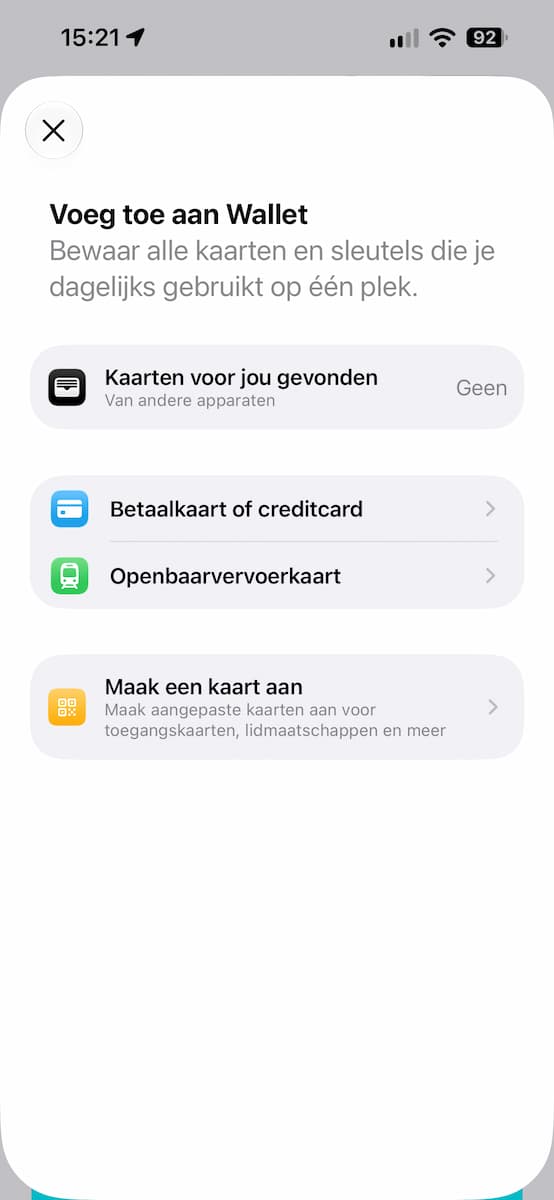
Openen
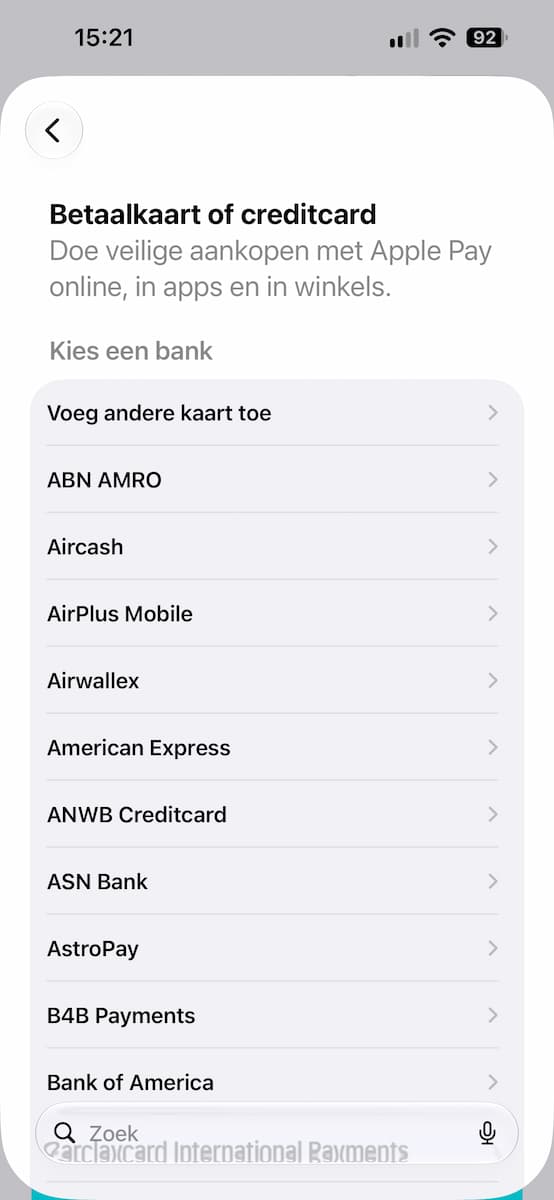
Open de Wallet-app op je iPhone en tik helemaal bovenaan op het plusje om een nieuwe betaalkaart toe te voegen. Om Apple Pay te configureren, ga je voor ‘Betaalkaart of creditcard’.
-
 2
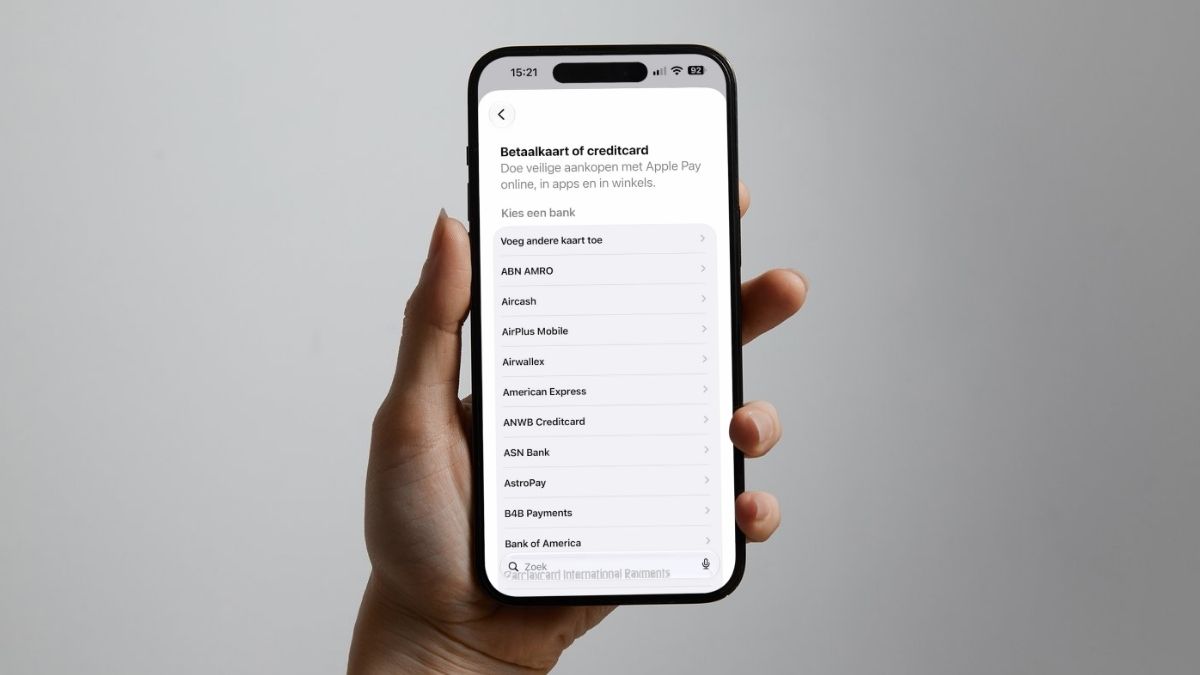
Bank
Er verschijnt een enorme lijst met alle banken die ondersteuning voor Apple Pay hebben. Ook Nederlandse banken zijn hier aanwezig, zoals RegioBank, Rabobank en ASN Bank. Tik de bank aan die jij nodig hebt.
-
 3
Verschillend
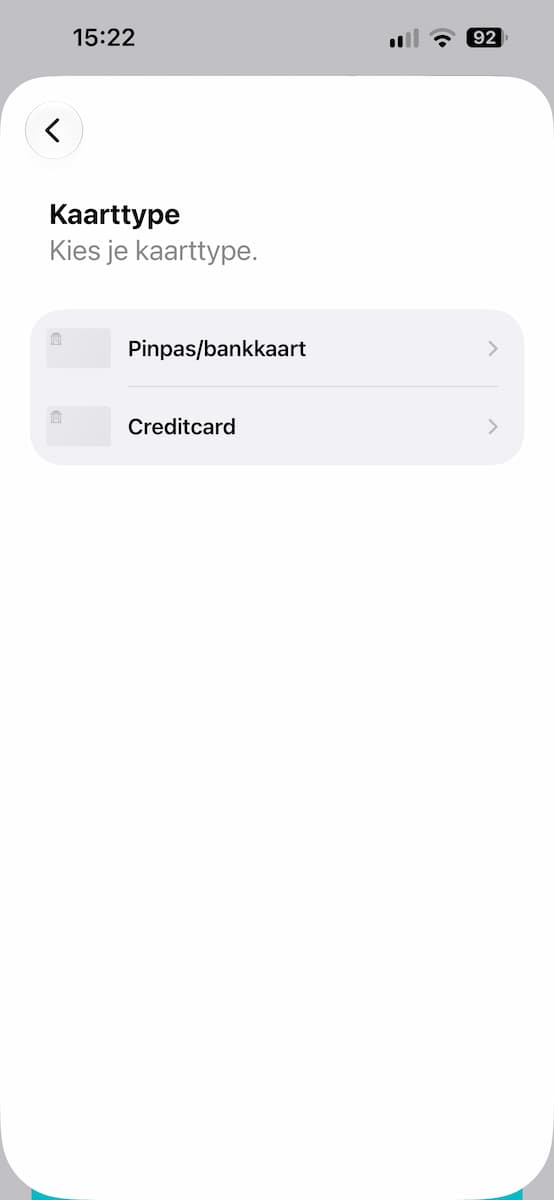
Wat je nu ziet, verschilt per bank. Of je moet de app van je bank openen en daar actie ondernemen, of je moet in Wallet blijven en je bankpas scannen. En soms moet je iets heel anders. Volg de stappen op het scherm, tot je klaar bent.
Apple Pay werkt net zo goed op de Apple Watch: je moet dan niet je iPhone, maar je horloge tegen het pinapparaat houden. Daardoor hoef je je smartphone niet eens uit je broekzak, rugzak of schoudertas te halen! Sterker nog: je kunt je iPhone gewoon thuis laten liggen want deze hoeft niet eens in de buurt te zijn.
Wel moet je dit weer eenmalig configureren: open de Watch-app op je iPhone, ga naar het tabblad ‘Mijn Watch’ en kies ‘Wallet en Apple Pay’. Heb je je bankpas al op je iPhone geconfigureerd, dan zie je die nu staan en hoef je ernaast alleen maar op ‘Voeg toe’ te tikken. Er volgen mogelijk wat vervolgstappen. Mocht je nog geen digitale pas hebben, kies dan eerst ‘Voeg kaart toe’ en herhaal de stappen op de vorige pagina.
Wil je iets afrekenen? Je roept je pas op door tweemaal snel op de zijknop te drukken. Ook andere passen kun je zo bekijken, bijvoorbeeld concertkaartjes of vliegtickets. Tik er een aan en je kunt hem laten scannen.