
Zo zet je je kaarten, passen en tickets in de Wallet-app van je iPhone

Ontdek alle geheimen van iOS en Apple Intelligence
Houd al je kaarten bij de hand
-
 1
Toevoegen
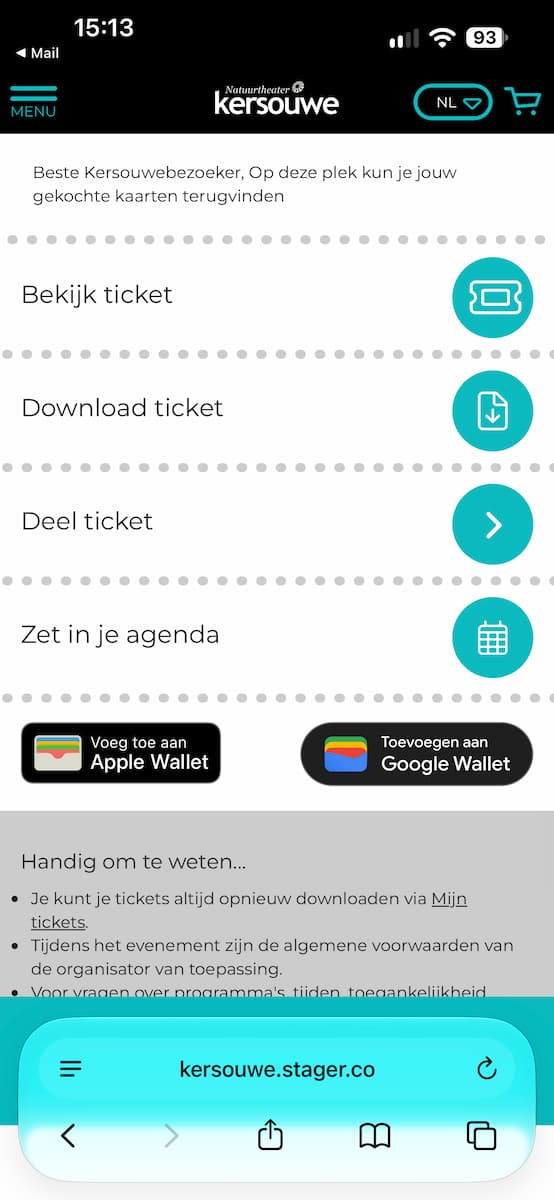
Open de app, mail of pagina met je kaart of pas. Bijvoorbeeld van Pathé, Ticketmaster of MediaMarkt. Zoek de knop ‘Voeg toe aan Apple Wallet’. Zie je die niet? Dan is je kaart niet compatibel. Zo wel, tik erop en kies ‘Voeg toe aan Wallet’.
-
 2
Wallet
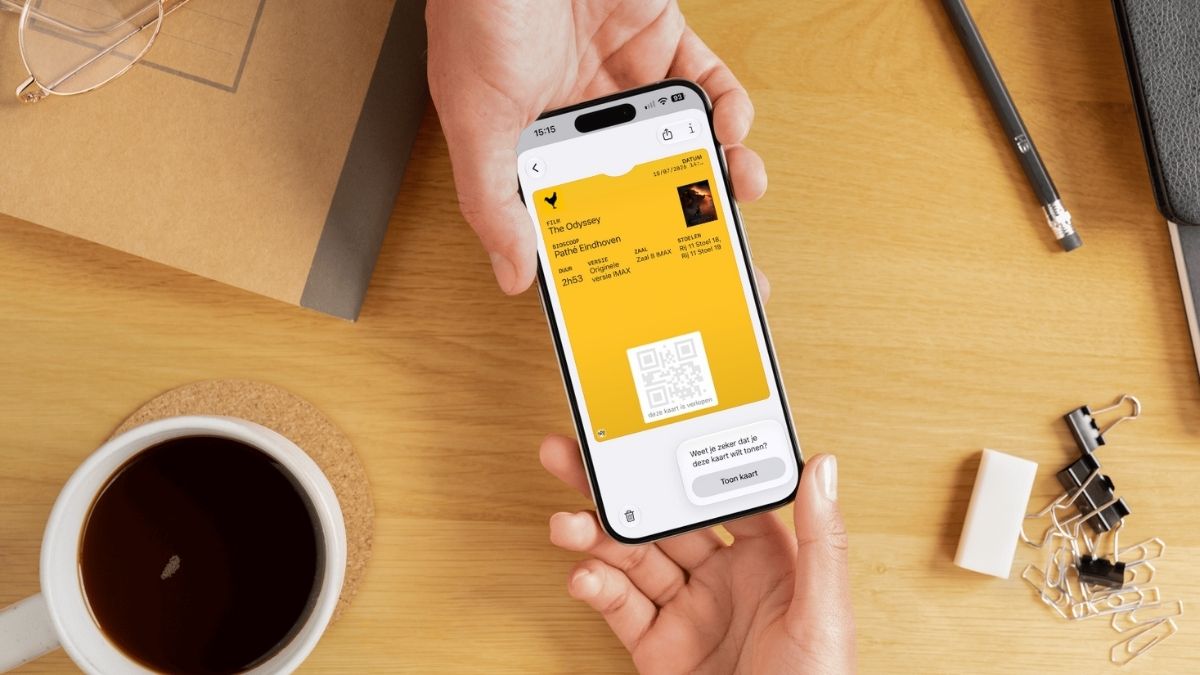
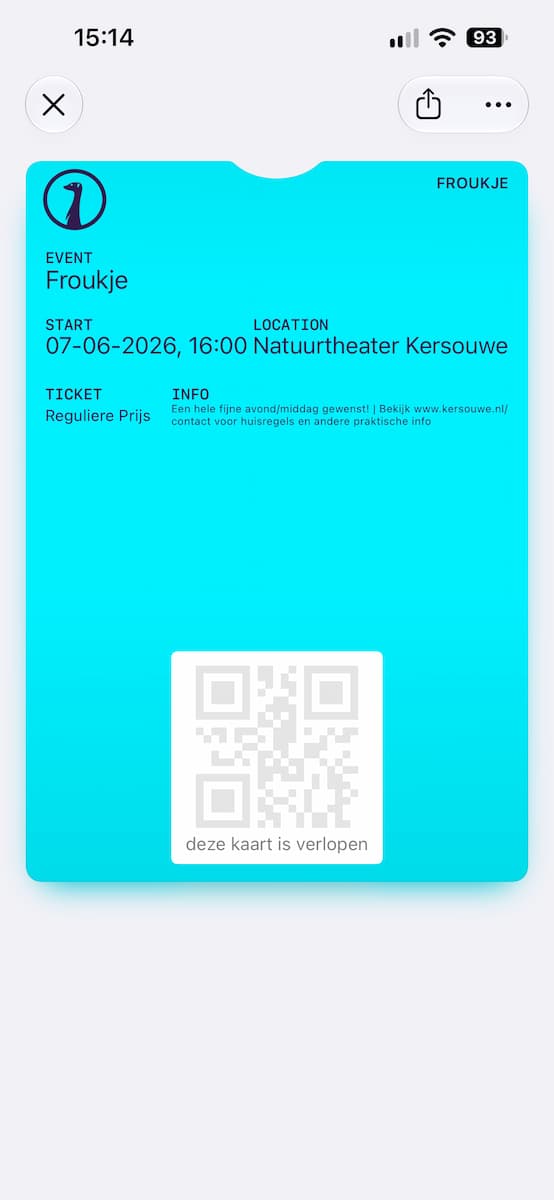
Zodra je de Wallet-app opent, zie je al je bewaarde kaartjes en passen die nog geldig zijn. Tik er één aan en hij wordt groot weergegeven. Je scherm wordt ook iets feller, zodat het scannen straks wat gemakkelijker gaat.
-
 3
Kaartdetails
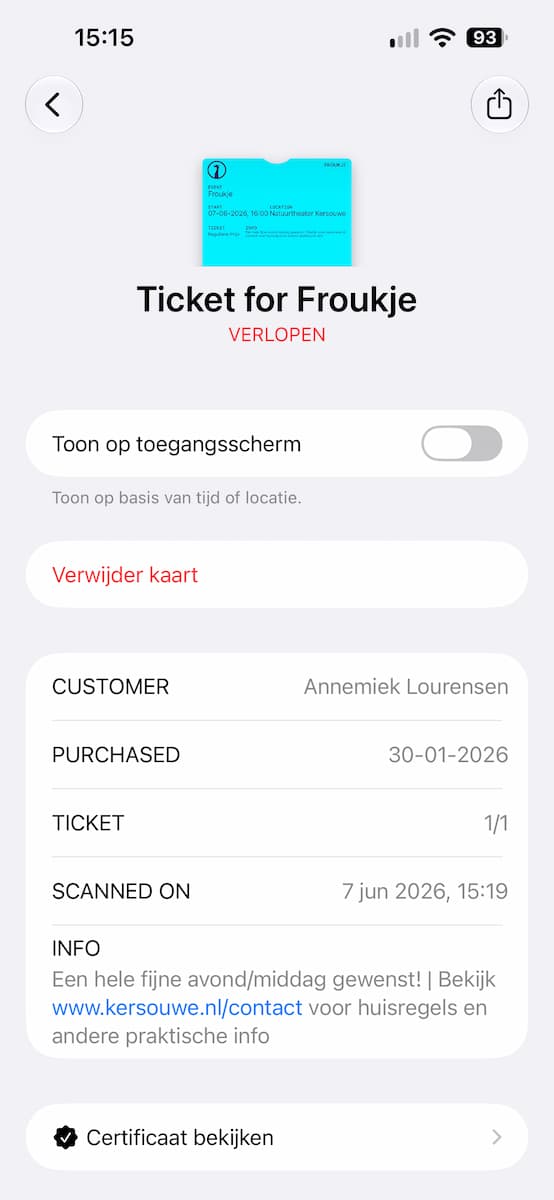
Tik boven een kaart op de drie puntjes en kies ‘Kaartdetails’. Voor concerten zie je bijvoorbeeld hoeveel kaartjes er zijn, wie ze heeft gekocht en wanneer. Soms vind je er nog een boodschap! Ook kun je de kaart vanaf hier verwijderen.
-
 4
Melding
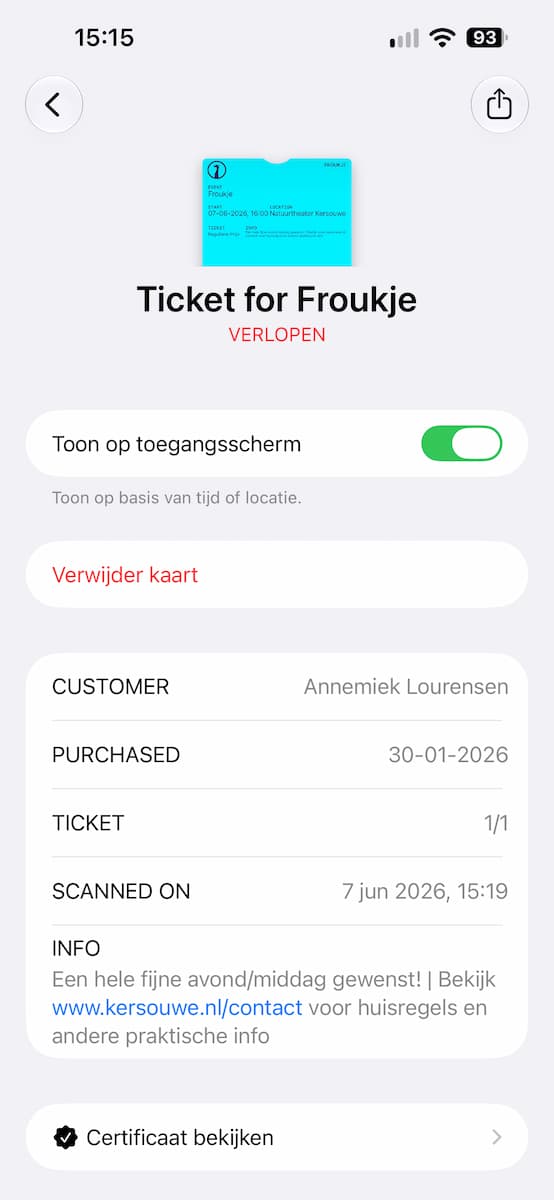
Zorg dat ‘Toon op toegangsscherm’ actief is. Voor een evenement krijg je dan een melding wanneer de dag is aangebroken: tik hierop en je kaartje wordt geopend. Zo kun je het snel aan een medewerker of scanapparaat tonen.
-
 5
Verlopen
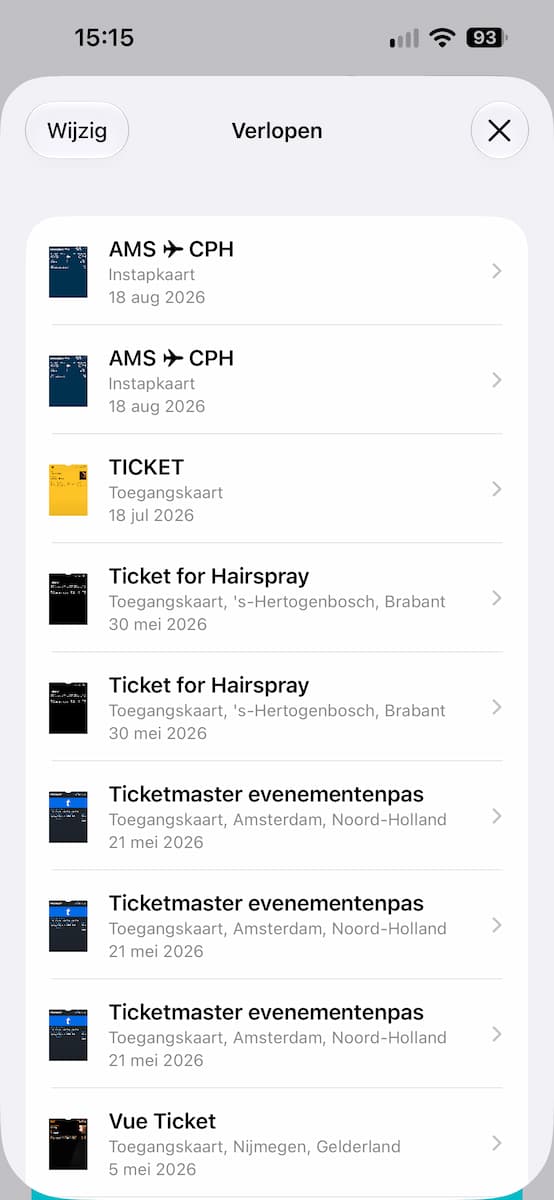
Is je ticket of pas verlopen? Hij verdwijnt uit het beginscherm en wordt naar je Walletgeschiedenis verplaatst. Tik op de drie puntjes, dan op ‘Verlopen’ en je vindt al je oude kaarten terug. Leuke aandenkens!
-
 6
Terugzetten
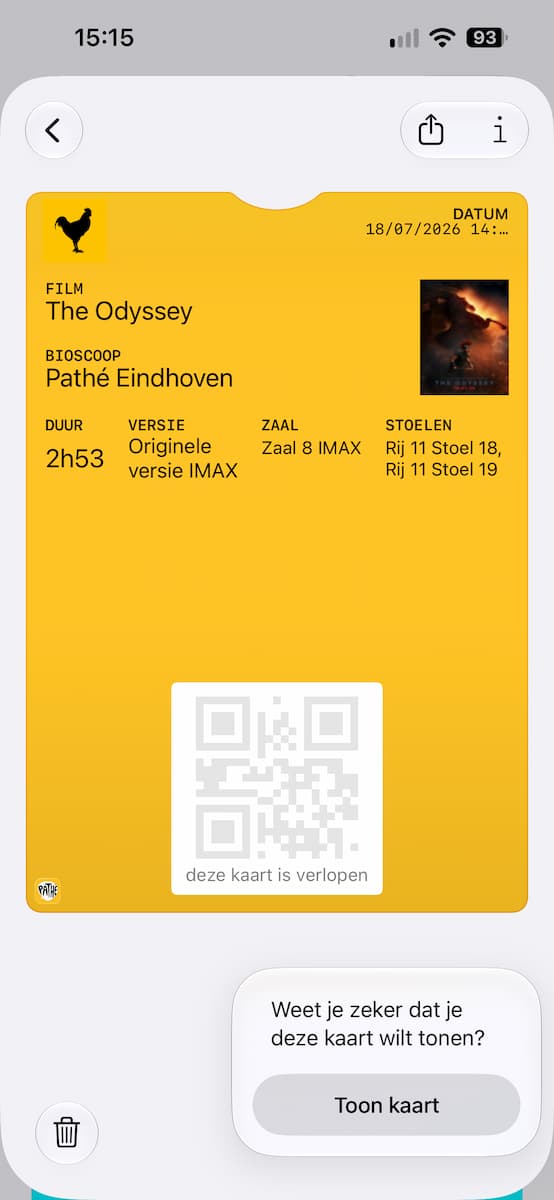
Zegt Wallet onterecht dat iets verlopen is? Volg stap 5, tik op de kaart en druk rechtsonder op het oogje. Kies nu ‘Toon kaart’. Hij wordt dan vanzelf weer teruggezet. Via ‘Verlopen>Wijzig’ kun je meerdere kaarten tegelijk terugzetten.
-
 7
Delen
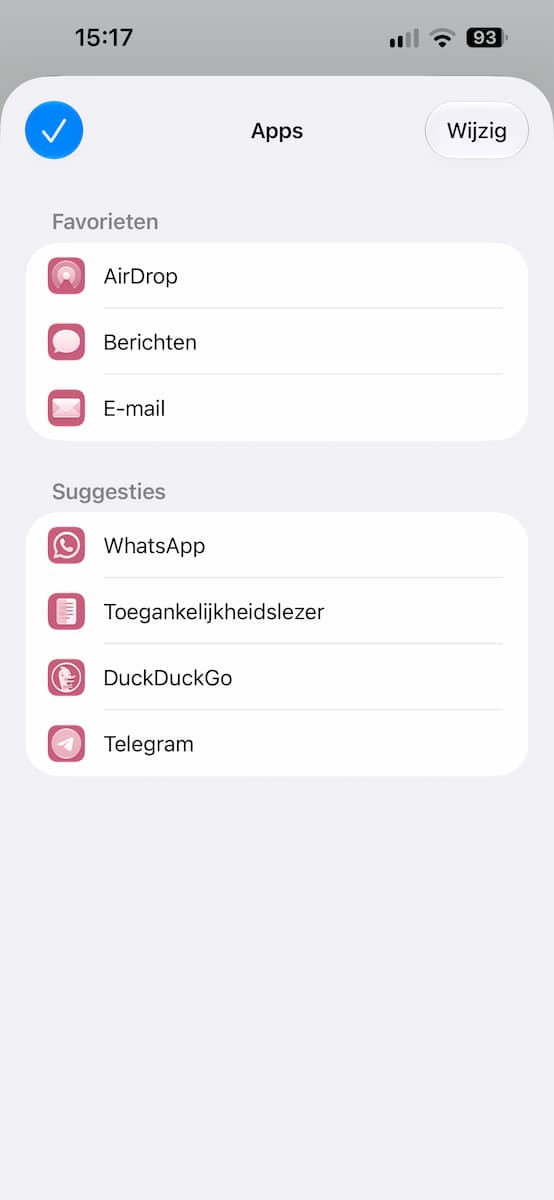
Wil je iets delen? Tik op je kaartje(s) of pas, druk rechtsboven op de Deel-knop en kies hoe je wilt delen en met wie. De ontvangers krijgen een link waarmee ze het in hun eigen Wallet kunnen zetten. Handig voor concertkaartjes bijvoorbeeld.
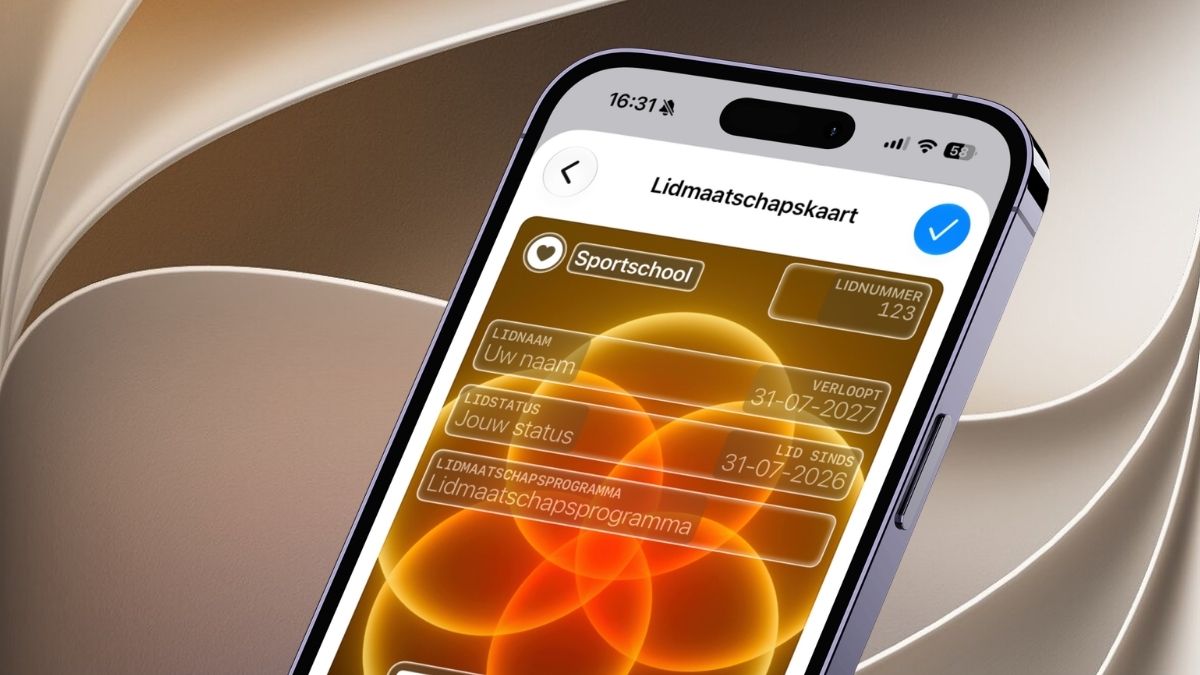
Met iOS 27 zien je kaarten er een stuk jofeler uit. Zo kunnen de ontwikkelaars of organisatoren ervoor kiezen om een achtergrondafbeelding toe te voegen – die zal bijna de hele kaart vullen. Ook vind je hier het logo van de organisator, speciale velden voor de kaartdetails, en eventueel een barcode of QR-code.
Verder kunnen er onder de kaart maximaal twee knoppen worden gezet, bijvoorbeeld om naar een website te gaan of om in Kaarten de locatie van een evenement te bekijken.