7 tips voor wandelen met de Apple Watch

Ontdek alle geheimen van iOS en Apple Intelligence
1. Gebruik het juiste model voor je wandelingen
Heb je nog geen Apple Watch of is je smartwatch juist aan vervanging toe? Het is in elk geval belangrijk om van tevoren te bedenken welk model het best bij je past. Alle Apple Watches beschikken over de Work-out-app, waarin je wandelingen kunt vastleggen. Daar zit geen verschil in, maar dat geldt wel voor andere onderdelen van de smartwatch.
Bij het kiezen van de juiste Apple Watch is het vooral belangrijk om te kijken naar de accuduur van de verschillende generaties. Een veelgemaakte fout is dat gebruikers kiezen voor een Apple Watch met een te korte of juist te lange accuduur. Zo houdt de Apple Watch Series 12 het volgens Apple tot 24 uur vol bij normaal gebruik, bij de Apple Watch Ultra 4 is dat maar liefst 50 uur.
Ga je écht lange wandelingen maken? Dan heb je waarschijnlijk de Apple Watch Ultra 4 nodig. Zeker voor het bijhouden van de training en het laden van de route in Apple Kaarten. In alle andere gevallen is de accuduur van de Apple Watch Series 12 meer dan voldoende.
2. Activeer de Energiebesparingsmodus
Het wandelen van lange afstanden kost veel tijd, dus het is belangrijk om efficiënt met de accu van je Apple Watch om te gaan. Dat geldt overigens ook voor korte afstanden; zeker oudere modellen kunnen soms sneller leeg gaan dan je zou willen.
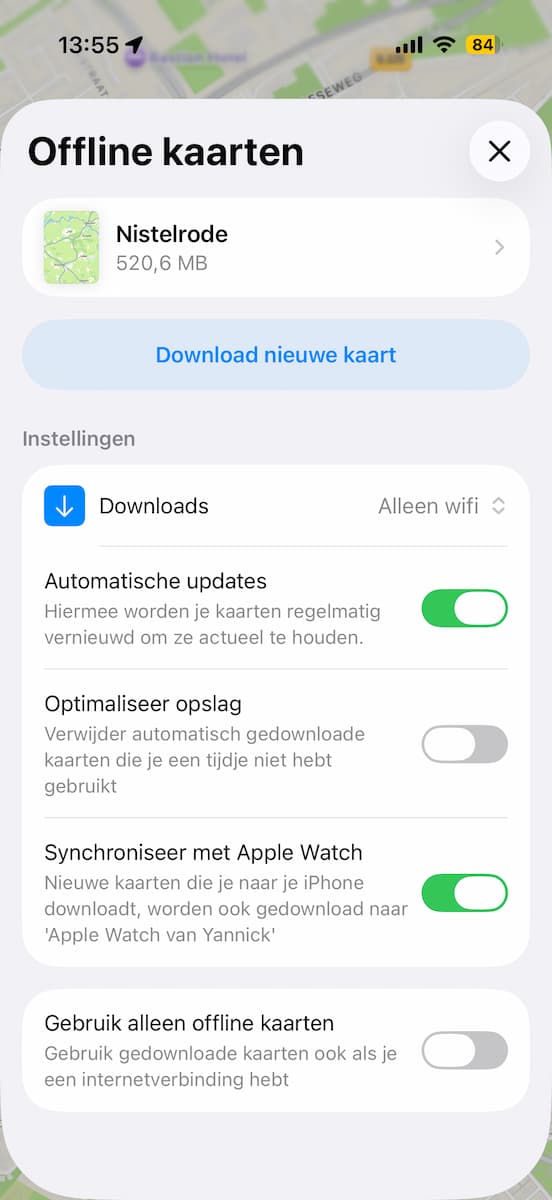
Apple heeft daarom een handige functie geïntroduceerd: de Energiebesparingsmodus. Deze instelling zorgt ervoor dat de accu het veel langer volhoudt. In sommige gevallen zorgt de functie zelfs voor een verdubbeling in de accuduur van je Apple Watch.
De Energiebesparingsmodus moet je zelf inschakelen, maar kun je bij work-outs ook automatiseren. Om dat te doen open je de Watch-app op je iPhone, veeg je omlaag en tik je op ‘Apps>Work-out’. Zet daar de schakelaar achter ‘Energiebesparingsmodus’ aan, zodat je Apple Watch de functie vanzelf activeert. Zo houdt je Apple Watch het weer wat langer vol!
3. Wees voorbereid met offline kaarten
Wandelen is de ideale manier om je omgeving beter te leren kennen, maar dat heeft soms even tijd nodig. Het is daarom verstandig om altijd een routebeschrijving bij de hand te hebben, zeker als je even geen mobiel bereik hebt.
Daar heeft Apple iets op bedacht, want je kunt Apple Kaarten tegenwoordig ook offline gebruiken. Je hoeft daarvoor alleen (een deel van) de plattegrond te downloaden, vervolgens zie je de route zowel op je iPhone als op je Apple Watch.
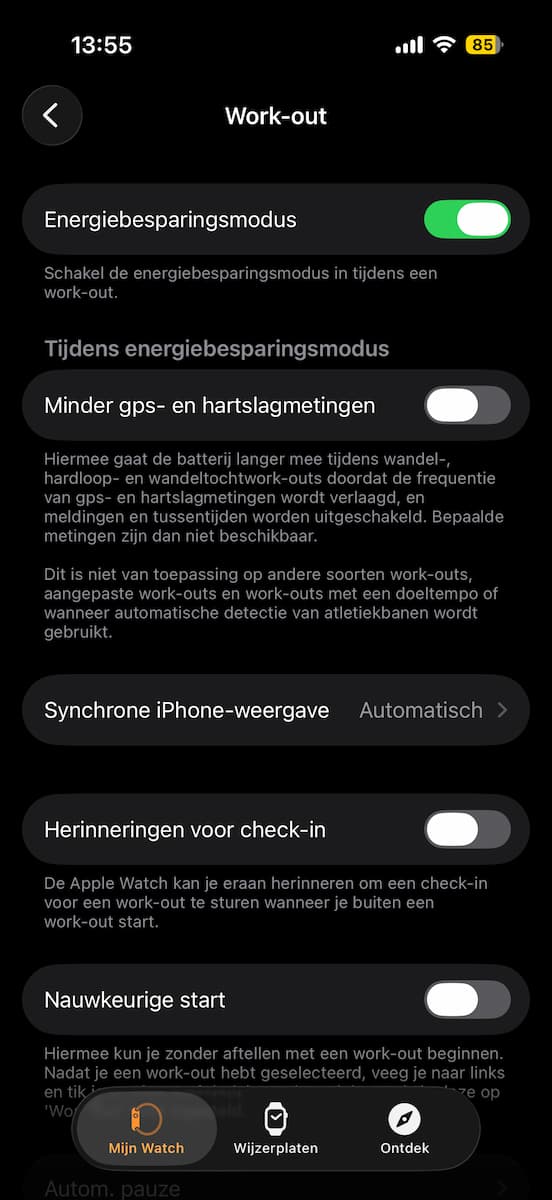
Om offline kaarten te gebruiken open je Apple Kaarten op je iPhone en tik je op je foto of initialen naast het zoekveld. Kies daar voor ‘Offline kaarten’. Tik vervolgens op ‘Download nieuwe kaart’, selecteer het juiste gebied op de kaart en tik op ‘Download’.
Na het downloaden verschijnen de instellingen voor offline kaarten. Schakel daar ‘Synchroniseer met Apple Watch’ in, zodat je Apple Kaarten altijd op je Apple Watch kunt gebruiken. Tijdens het syncen moeten je iPhone en Watch bij elkaar in de buurt zijn. De kaarten blijven vervolgens beschikbaar op je horloge, ook als je iPhone even niet in de buurt is.
4. Stippel je eigen wandelroutes uit
Apple Kaarten en de Work-out-app van je Apple Watch zijn snelle manieren om te beginnen met wandelen, maar er zijn meer wegen die naar Rome leiden. Het simpelste alternatief is Google Maps, waarin je veel wandelroutes via internet kunt laden. Deze methode vergt soms wat digitaal zoekwerk, maar je komt er al snel achter dat het internet vol met wandelroutes staat.
Je kunt natuurlijk ook zelf je wandelroute maken in Google Maps. Dat doe je door een bestemming in te vullen en op het wandelende poppetje te tikken. Vul extra tussenstops in om je route nog leuker te maken.
Heb je geen zin om zelf een route te bedenken? Dan is Komoot een populaire app om wandelroutes te volgen. In de app kun je nabijgelegen routes zoeken en zie je precies hoelang je over de wandelingen doet. De precieze afstand en hoogtemeters worden eveneens getoond.
Een kleine tip uit eigen ervaring: volg niet iedere afslag in Komoot. De routes zijn bedacht door andere wandelaars, dus ze zijn niet altijd even logisch. Dat maakt de ervaring soms juist grappig, zeker als Komoot je door een struik of over een ander obstakel probeert te sturen.
5. Leg je trainingen vast en krijg grip op je voortgang
Houd jij je wandelingen graag bij in de Conditie-app van Apple? Je bent dan vast al eens de training vergeten te starten. Wanneer je gaat wandelen is het jammer als niet iedere kilometer wordt geregistreerd.
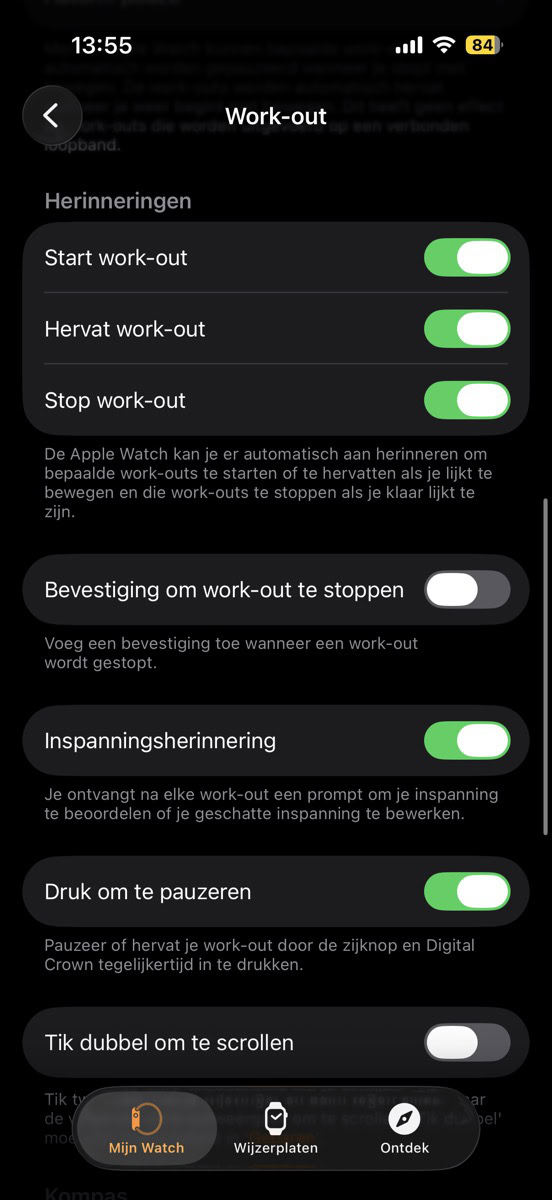
Apple heeft daar een simpele oplossing voor bedacht, want je Apple Watch kan trainingen automatisch registreren. Dat zet je aan door in de Watch-app op je iPhone omlaag te vegen en op ‘Apps>Work-out’ te tikken. Schakel daar onder ‘Herinneringen’ alle opties in.
Met alle herinneringen ingeschakeld geeft je Apple Watch meldingen als je mogelijk aan het trainen bent. Je krijgt niet alleen een melding als je bent begonnen, maar ook als je even pauze neemt of zelfs bent gestopt.
Vind je die meldingen juist vervelend? Zet dan alleen de schakelaar achter ‘Start work-out’ aan, zodat je de belangrijkste herinnering op je Apple Watch ontvangt.
6. Blik terug op je wandeling
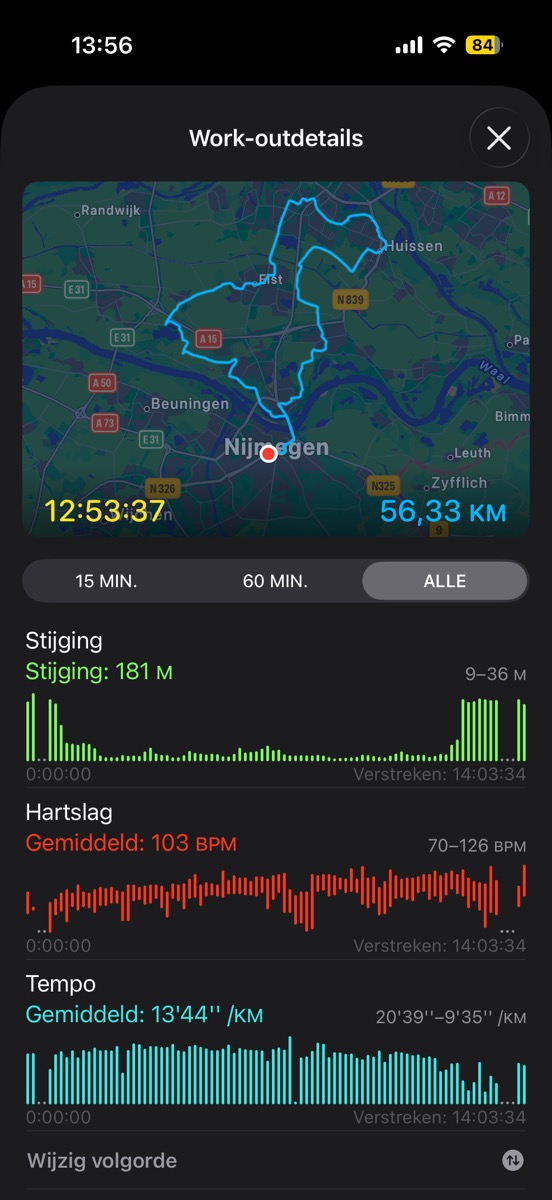
Veel gegevens die de Apple Watch verzamelt tijdens het wandelen, zijn interessant om op een later moment terug te kijken. Met de Apple Watch is dat heel eenvoudig, want de Conditie-app op je iPhone geeft veel informatie over je trainingen. Daar zie je niet alleen hoeveel kilometers je hebt afgelegd; de Apple Watch toont ook je gemiddelde snelheid, precieze route en gemiddelde hartslag.
Om je trainingen te bekijken open je de Conditie-app op je iPhone, tik je op ‘Sessies’ en ga je naar een work-out naar keuze. Kies voor ‘Work-outdetails’ en bekijk alle details van je training. Hier zie je hoe snel je hebt gelopen, hoeveel calorieën je hebt verbrand en hoe hoog je hartslag was.
Je ziet bovendien precies welke route je hebt genomen, wat van pas komt als je dezelfde wandeling nog eens wilt maken. Zo krijg je niet alleen een beter inzicht in je wandeling, maar weet je ook waar je de volgende keer op moet letten als je gaat wandelen met de Apple Watch.
7. Dit moet je doen in geval van nood
Bij het maken van zowel lange als korte wandelingen zijn niet alle wegen even veilig. Het is natuurlijk afhankelijk van je locatie, maar het is goed mogelijk dat je tijdens het wandelen terechtkomt op landwegen. Op die wegen mogen auto’s zestig of zelfs tachtig kilometer per uur rijden, waardoor ze gevaarlijk kunnen zijn voor wandelaars.
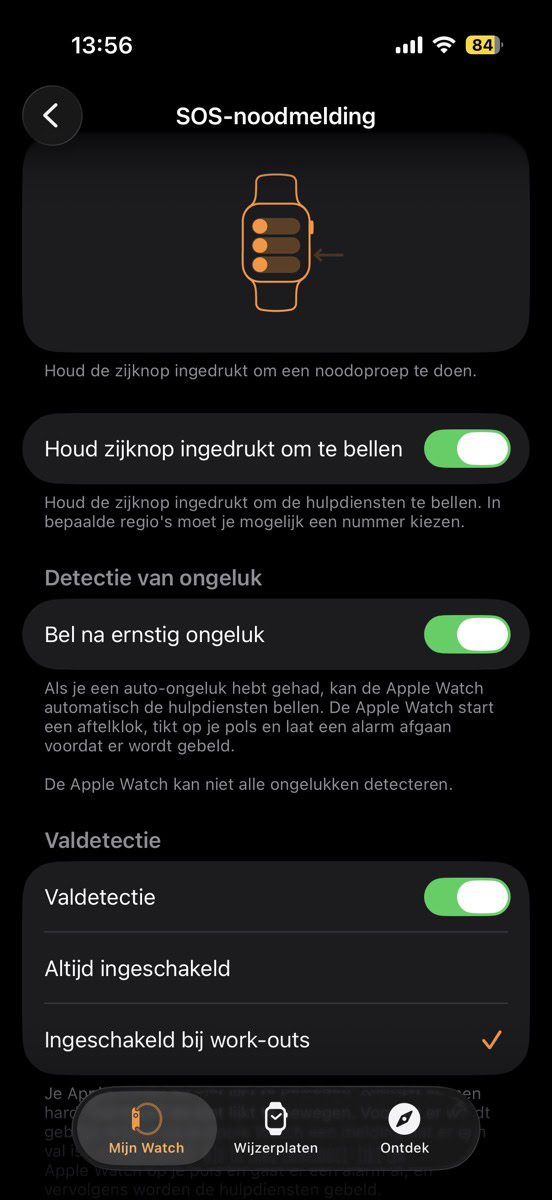
Deze wegen zijn bijna niet te vermijden als je lange afstanden wandelt, maar de Apple Watch heeft wél een belangrijke functie die je van tevoren moet activeren. Open de Watch-app op je iPhone, tik op ‘SOS-noodmelding’ en zet de schakelaar achter ‘Houd zijknop ingedrukt om te bellen’ aan. Doe hetzelfde bij ‘Bel na ernstig ongeluk’ en ‘Valdetectie’. Kies onder ‘Valdetectie’ tot slot voor ‘Altijd ingeschakeld’ of ‘Ingeschakeld bij work-outs’.
Mocht er tijdens het wandelen een ongeluk gebeuren, dan kan je Apple Watch snel de hulpdiensten inschakelen. Deze functies van je Apple Watch hoop je nooit nodig te hebben, maar je kunt ze het beste wel inschakelen voor de zekerheid.