
Ontdek de nieuwe functies voor Freeform op de Mac

Ontdek alle geheimen van iOS en Apple Intelligence
Deze functies staan voor je klaar
-
 1
Een map aanmaken
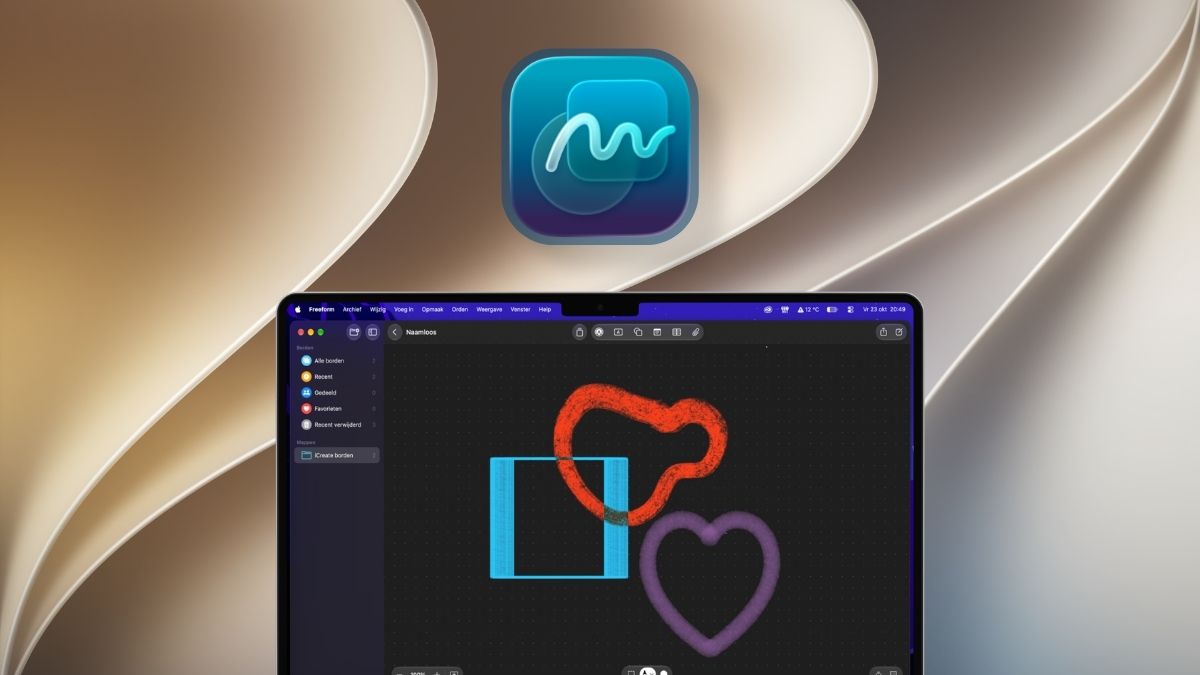
Hoe meer nieuwe borden je maakt, hoe groter de kans dat je het overzicht verliest. Daarom kun je nu mappen aanmaken, zodat je je borden per onderwerp kunt ordenen.
Je maakt een map door linksboven op het mapje met de plus te klikken. Daarna geef je hem een passende naam en sla je op met ‘OK’. De map verschijnt vanzelf links in de navigatiekolom, onder het kopje ‘Mappen’.
-
 2
Een bord verplaatsen
Je kunt een bord op verschillende manieren in de juiste map zetten. Ga bijvoorbeeld naar ‘Alle borden’, pak je bord vast, sleep het naar je gewenste map in de navigatiekolom en laat los. Als je vervolgens op die map klikt, zie je het bord vanzelf. Bovendien blijft het altijd nog in ‘Alle borden’ staan.
-
 3
Een nieuw bord in de juiste map
Als je een nieuw bord maakt, kun je dit ook direct in de juiste map zetten. Achteraf verplaatsen is dan niet meer nodig! Klik hiervoor eerst op de map waar je het nieuwe bord wilt hebben, onder het kopje ‘Mappen’ in de navigatiekolom. Daarna maak je binnen die map een nieuw bord aan, gewoon door zoals gebruikelijk rechtsboven op het vierkantje met het pennetje te klikken.
-
 4
Samen sta je sterk
Je kunt een map ook delen, waardoor je in één keer een hele verzameling borden deelt. Zo kun je met meerdere mensen samenwerken aan verschillende borden. Klik hiervoor in de navigatiekolom op de drie puntjes achter je map, kies ‘Deel’ en klik op een van de opties om je map te delen.
-
 5
Tekenen (zoals in Notities)
Ook nieuw voor Freeform op de Mac: tekenen! Open hiervoor een bord in Freeform en klik boven in het beeld op het pennetje. Je kunt direct beginnen, maar door midden onderin op de pen te klikken, wissel je van tekengerei. Met het bolletje onderin kun je tevens een andere inktkleur kiezen. Eenmaal klaar kun je direct gaan tekenen.
-
 6
Toch niet helemaal een Picasso
Gaat het tekenen nog niet zo vlot als gehoopt? Dat is geen probleem, Apple helpt je namelijk een handje. Houd een vorm, nadat je hem getekend hebt, nog even vast. Dan maakt je Mac er automatisch een strak hartje, cirkel, vierkant of andere herkende vorm van.
Golden Gate maakt het ook mogelijk om in Freeform gebruik te maken van de ‘Donkere modus’. Zo kleurt niet alleen de app, maar ook het tekengebied mee met de rest van de Mac. Je activeert de Donkere modus via de Systeeminstellingen van je Mac, bij ‘Weergave>Donker’. Je kunt ook voor ‘Automatisch’ gaan: dan is je Mac (en dus Freeform) licht bij veel omgevingslicht, en donker bij weinig.