Siri voor de Mac is slimmer dan ooit: zo zoek je er álles mee op

Ontdek alle geheimen van iOS en Apple Intelligence
Om Siri AI nu te kunnen gebruiken, moet je Mac op Engels zijn ingesteld. Ga naar ‘Systeeminstellingen> Algemeen>Taal en regio’, voeg ‘English (US)’ toe en zet die taal bovenaan bij ‘Voorkeurstalen’. Volg dan de melding van macOS om de taalwijziging toe te passen.
Daarna kun je overigens wel in het Nederlands met Siri babbelen, maar mogelijk werken niet álle functies helemaal zoals ze zouden moeten.
Aan de slag met Siri AI
-
 1
1Activeer
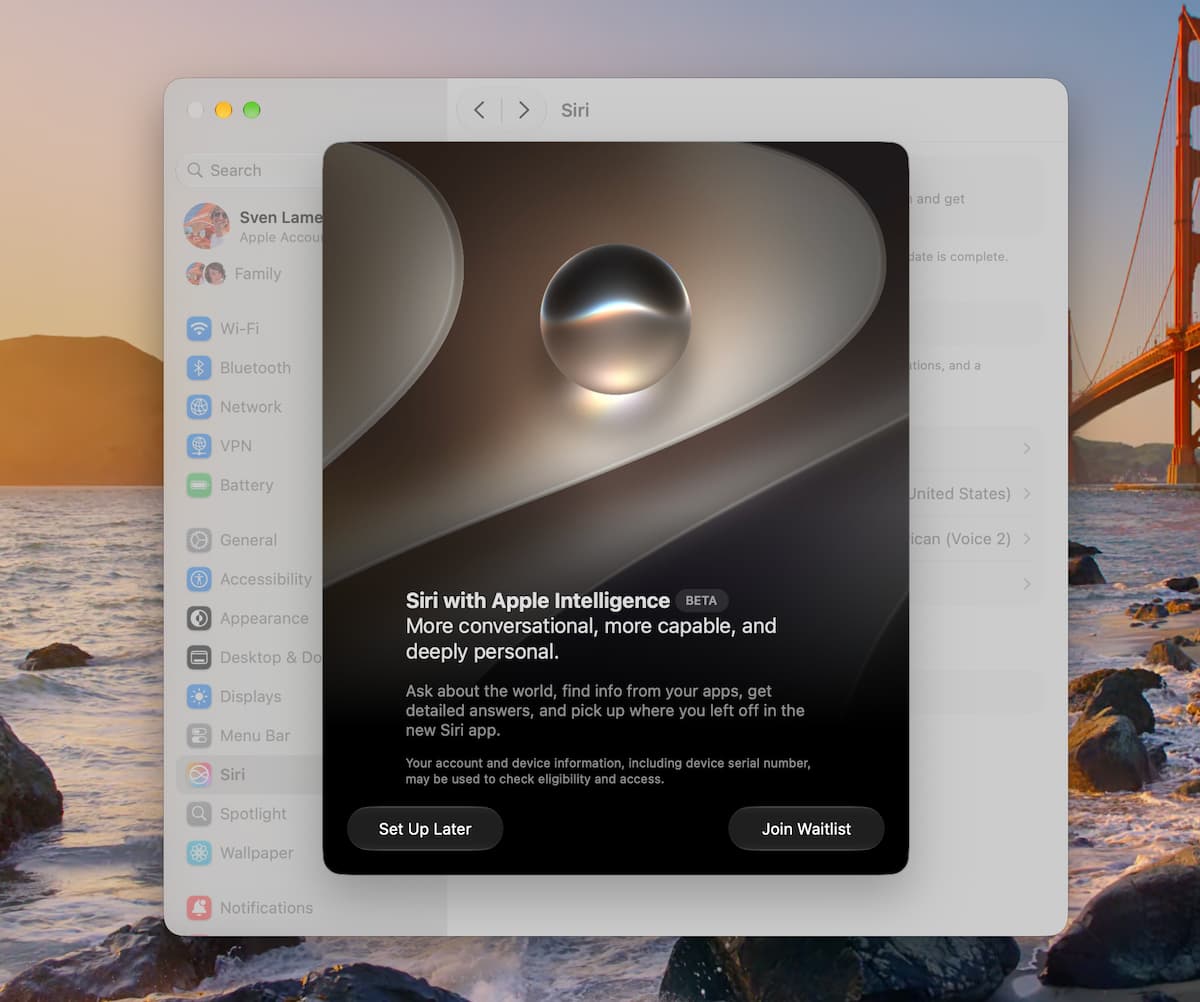
Mac al op Engels ingesteld? Dan moet je nu in ‘Systeeminstellingen>Siri’ de taal van Siri op ‘Engels (Verenigde Staten)’ zetten. Daarna kun je Siri AI proberen! Er is wel nog een wachtlijst en het kan dagen duren voordat je aan de slag mag.
-
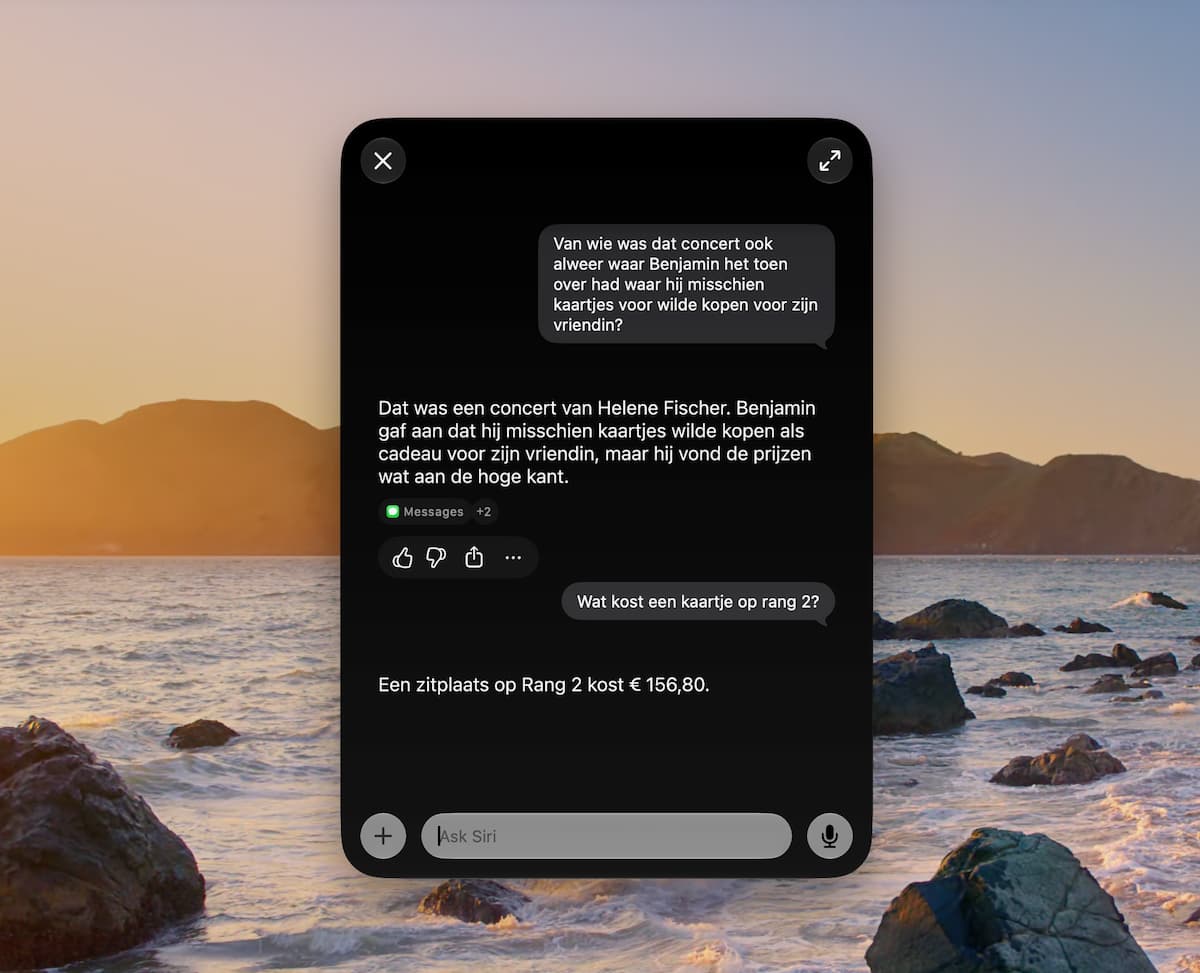 2
2Zoek in je eigen leven
Via Spotlight (Cmd-spatie) heb je nu een optie ‘Ask Siri’. Vraag bijvoorbeeld naar een mail, die ene vakantiefoto of informatie uit een notitie. Siri kan persoonlijke context uit onder meer Berichten, Mail, Foto’s en bestanden gebruiken.
-
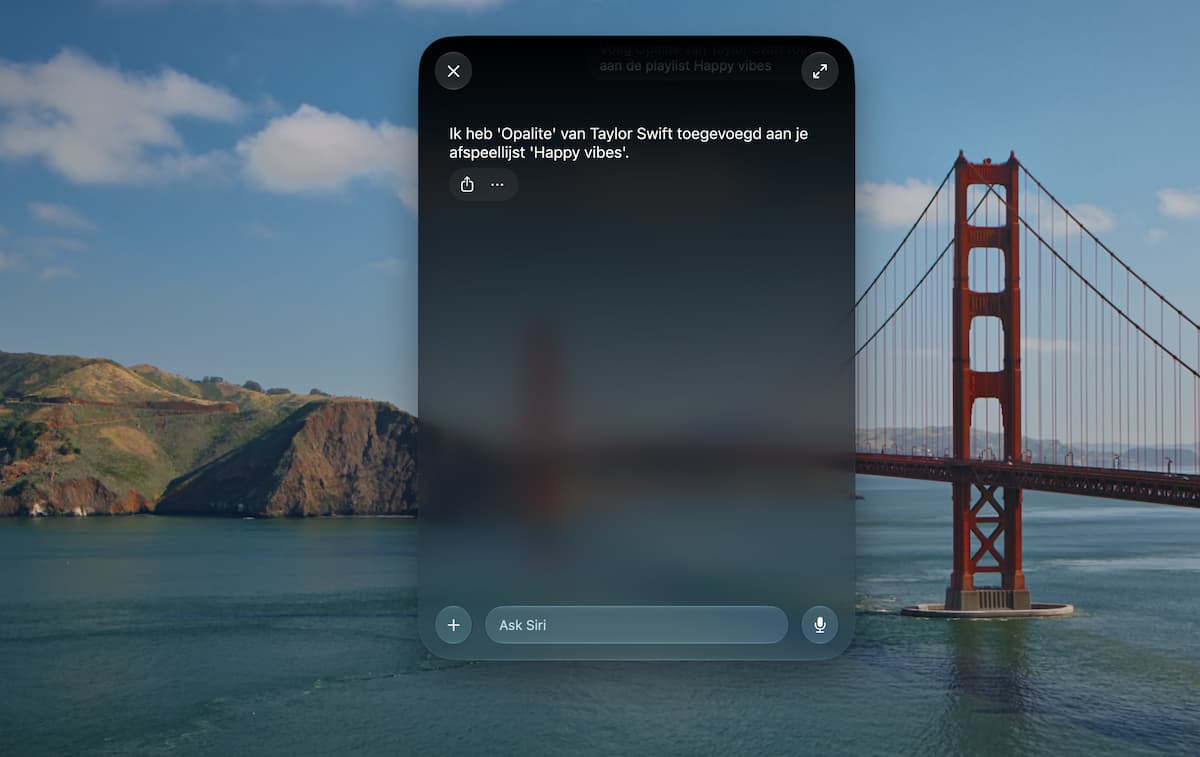 3
3Laat Siri iets doen
Siri blijft niet beperkt tot antwoorden geven, de assistent kan ook acties uitvoeren in apps. Vraag bijvoorbeeld om een herinnering aan te maken of een nummer aan een afspeellijst toe te voegen.
-
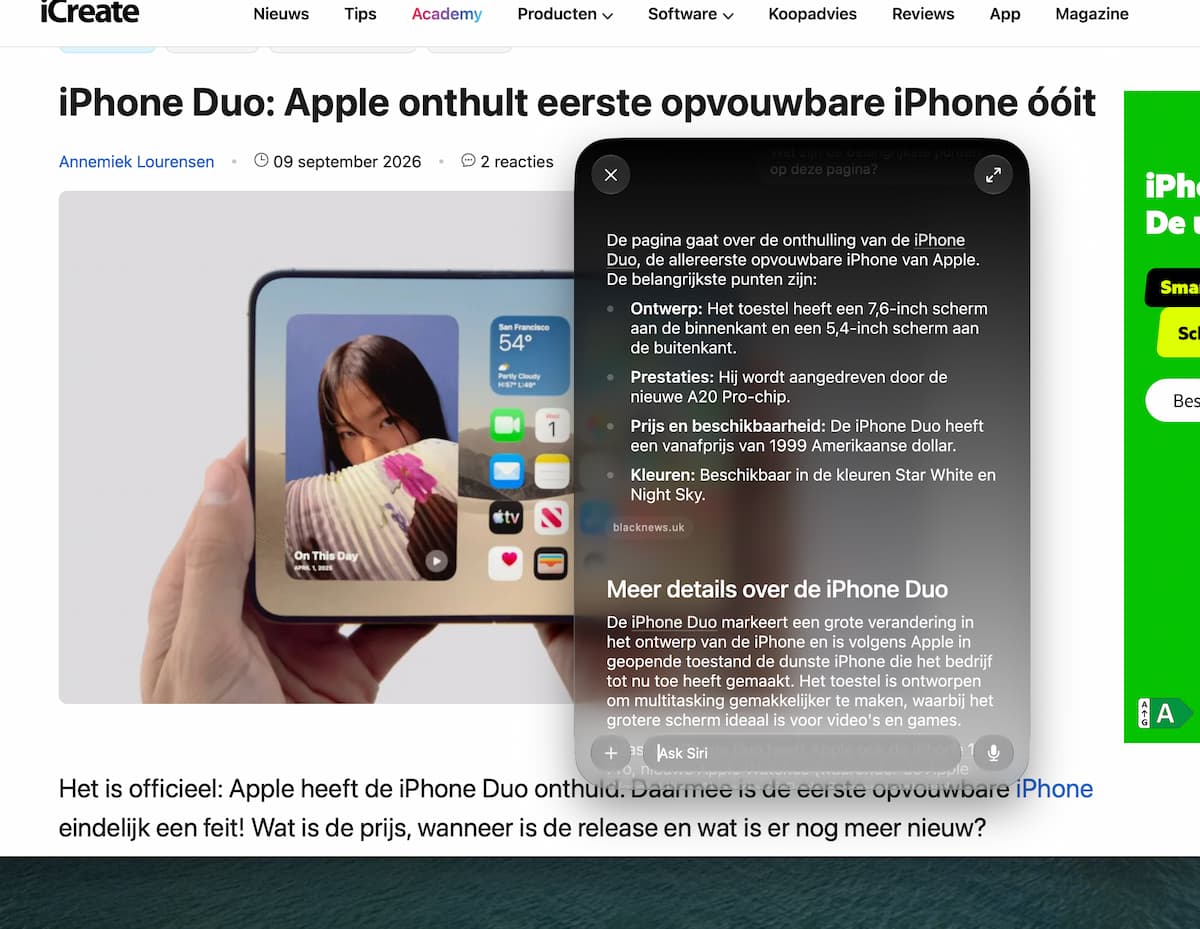 4
4Vraag over iets wat al openstaat
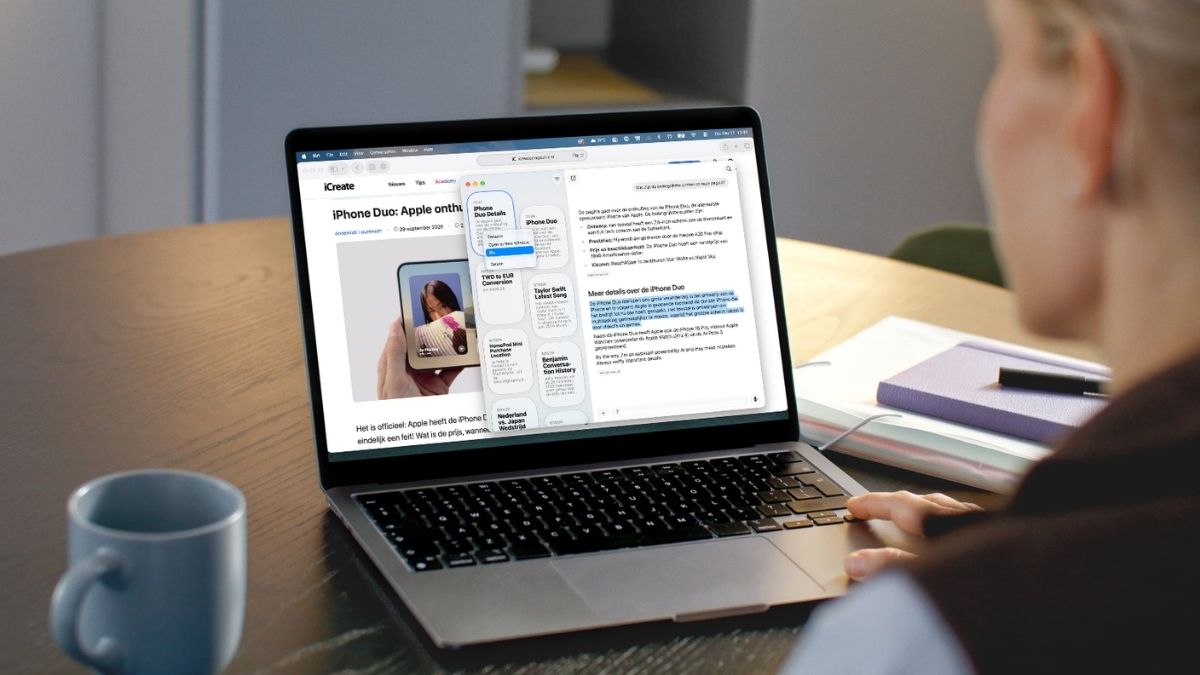
Siri weet ook beter wat er op je scherm gebeurt. Ctrl-klik op tekst, een afbeelding of een bestand en kijk of ‘Ask Siri’ in het contextmenu verschijnt. Zo hoef je niet eerst uit te leggen over welk document of welke foto je vraag gaat.
-
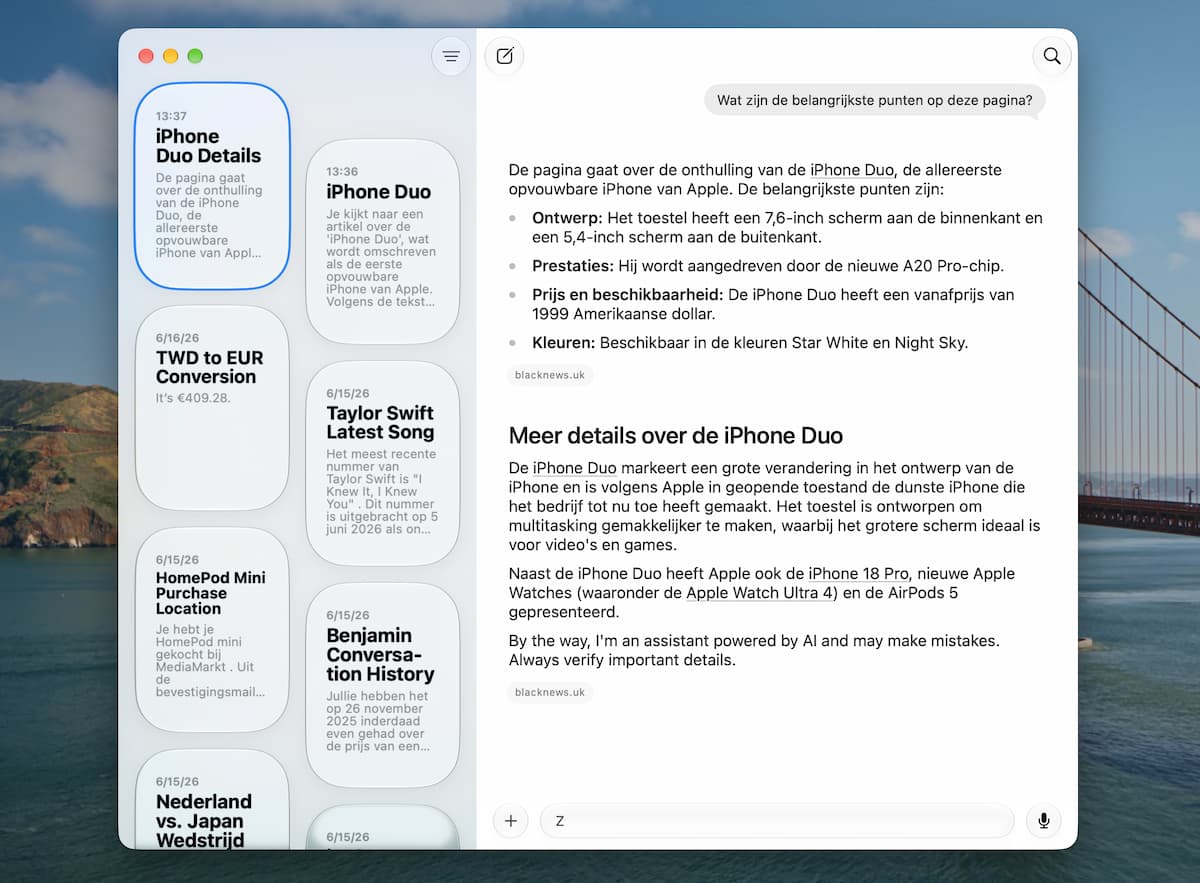 5
5Een echte Siri-app
Open de nieuwe Siri-app via Spotlight of de map ‘Apps’. Hier staan je langere gesprekken bij elkaar. Je kunt dus een eerder gesprek terugzoeken en verdergaan waar je gebleven was.
-
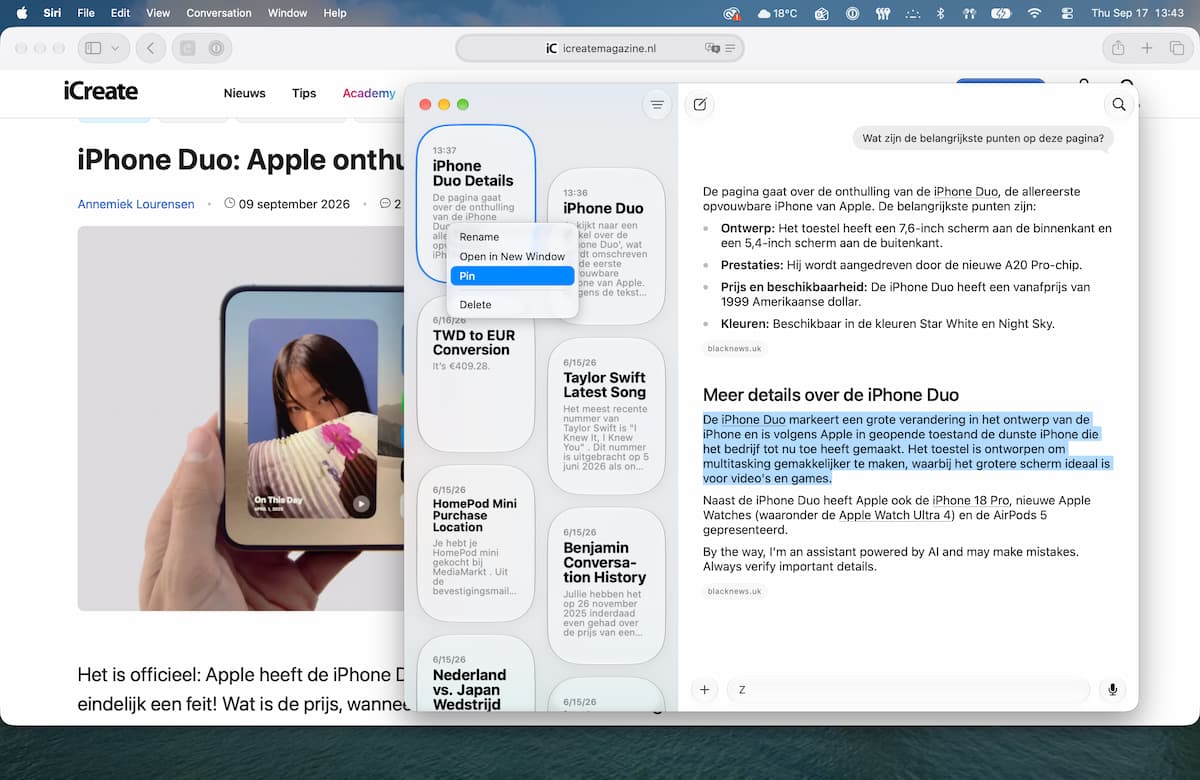 6
6Pin je favorieten
Gebruik je een Siri-gesprek vaker – bijvoorbeeld voor een langlopend project – dan kun je het vastpinnen. Zo blijft het bovenaan staan en hoef je niet iedere keer in je historie te graven.
Apple Intelligence ondersteunt het Nederlands al langer, maar Siri AI zelf begint voorlopig in het Engels. Bestaande functies, zoals bepaalde Schrijfhulpopties, hebben dus wel ondersteuning voor het Nederlands, terwijl de nieuwe persoonlijke Siri nog een Engelstalige Mac vereist.
Voor sommige zwaardere AI-functies kunnen gebruikslimieten gelden. Voor de beste Siri-stem heb je bovendien een recente Mac met minimaal een M3-chip en 12 GB RAM nodig.