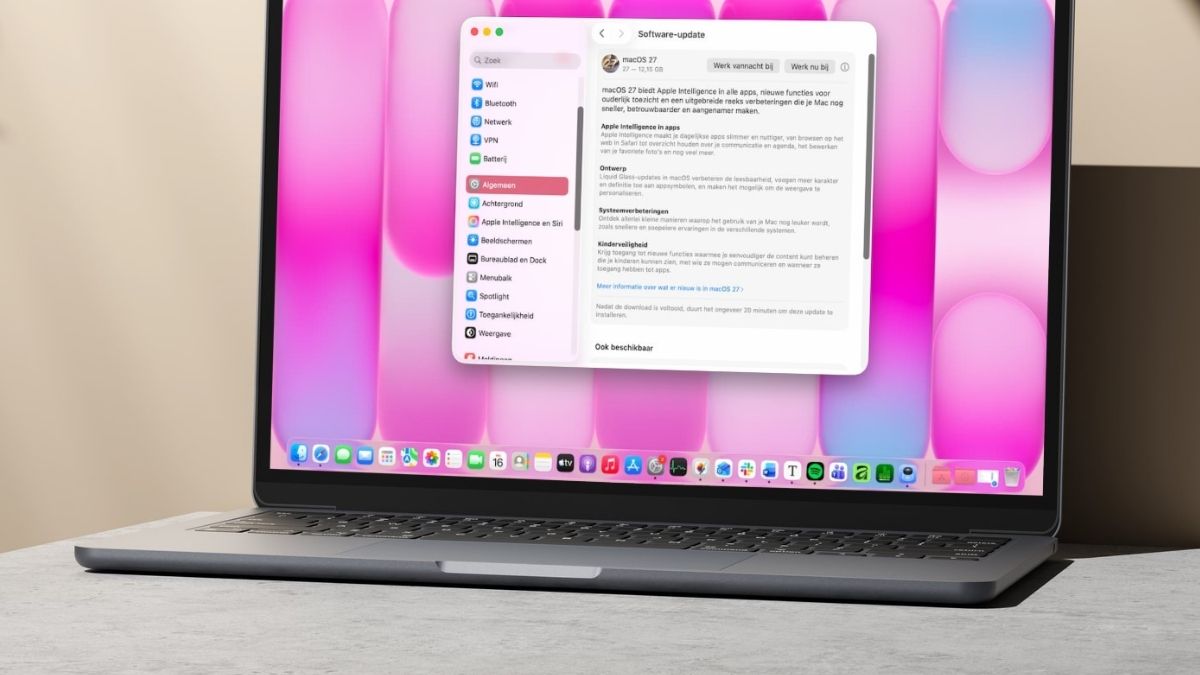
Maak je Mac klaar voor macOS Golden Gate (en begin met installeren)

Ontdek alle geheimen van iOS en Apple Intelligence
Dit moet je weten voordat je begint
-
 1
1Eerst een reservekopie
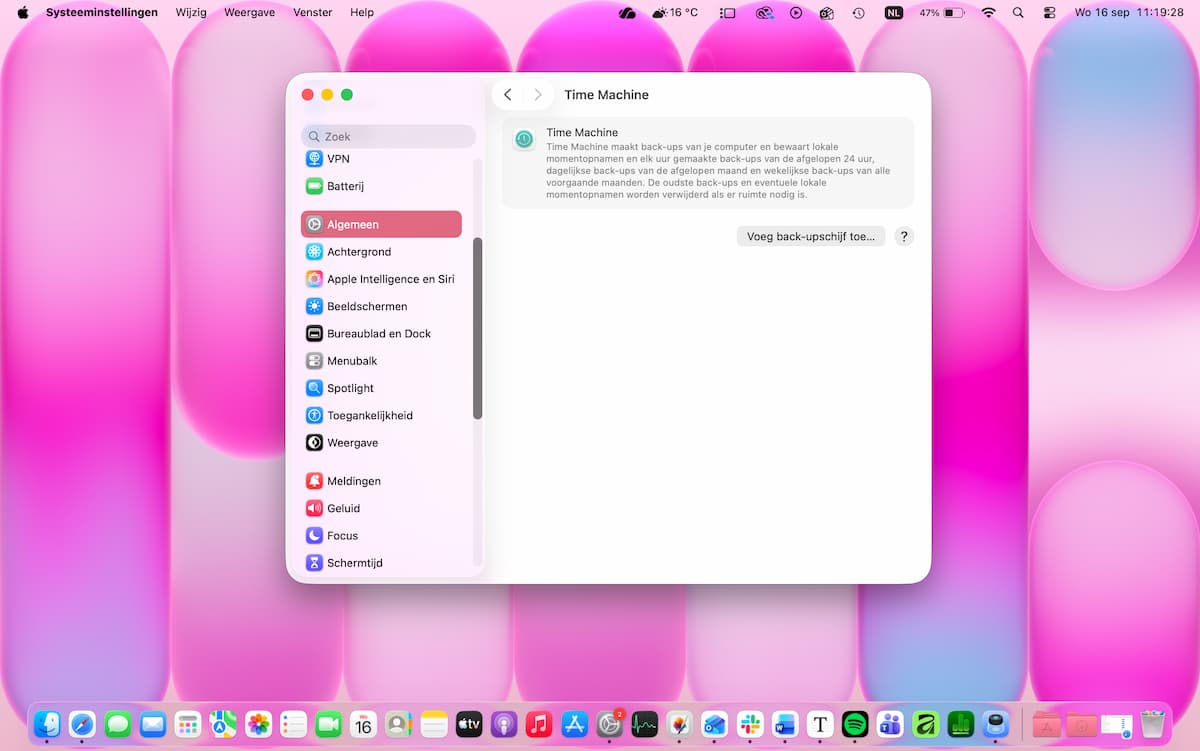
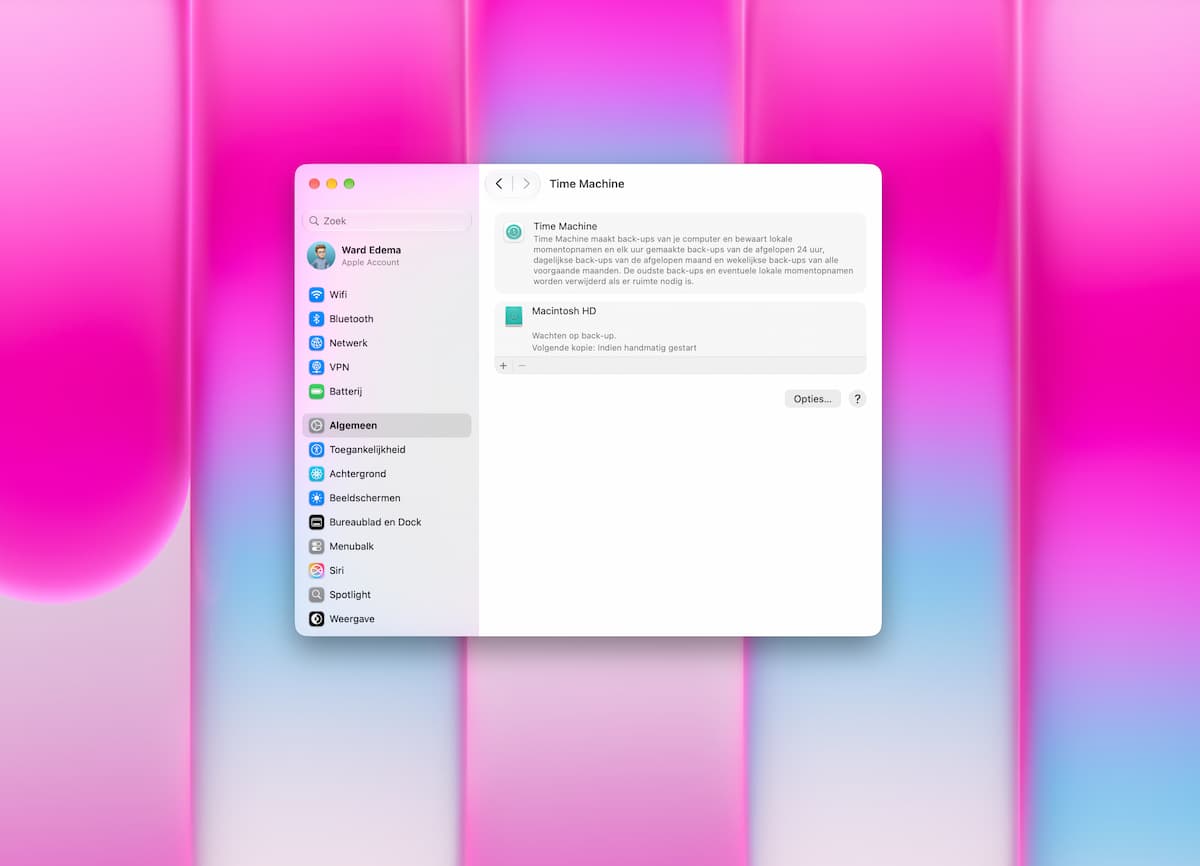
Maak vóór de update een verse back-up. Sluit je Time Machine-schijf aan en klik op het Time Machine-symbool in de menubalk om meteen een reservekopie te maken. Heb je Time Machine nog nooit gebruikt? Open dan ‘Systeeminstellingen>Algemeen>Time Machine’ en voeg een back-upschijf toe.
-
 2
2Hoe vol zit-ie?
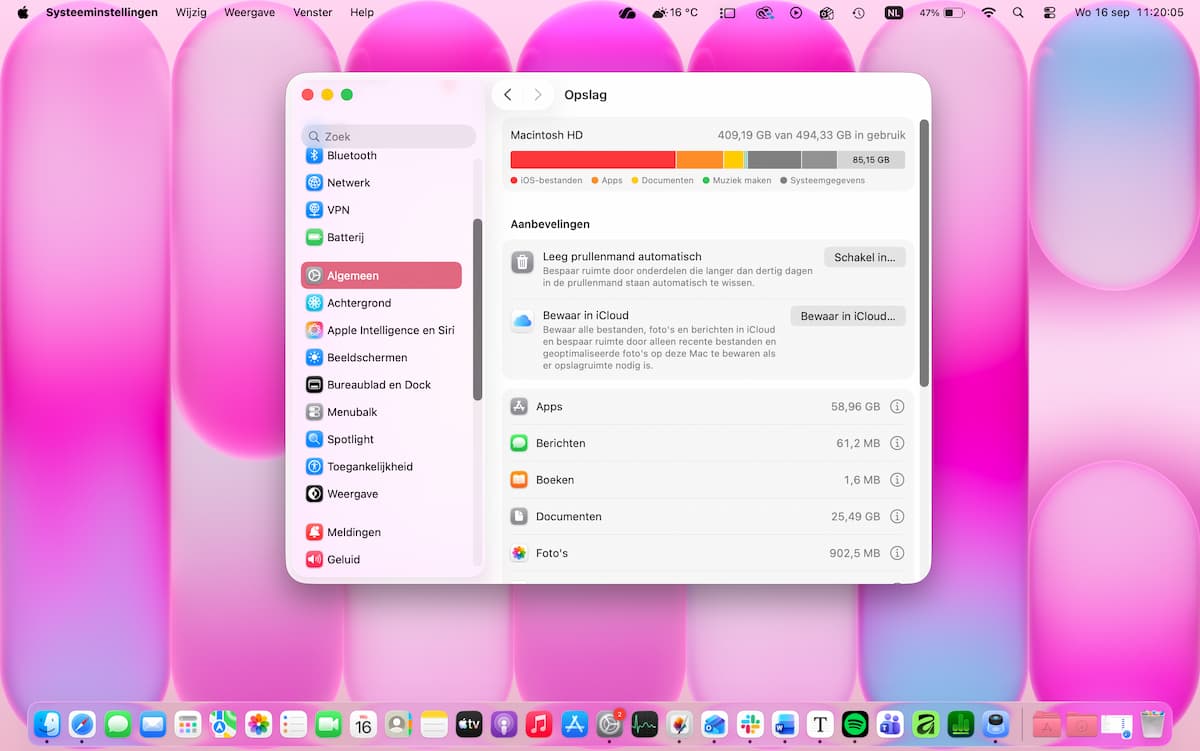
Ga naar ‘Systeeminstellingen>Algemeen>Opslag’. Apple noemt geen universeel aantal gigabytes dat je voor Golden Gate vrij moet houden – dat verschilt per Mac en geïnstalleerde versie – maar een propvolle schijf is sowieso geen ideale uitgangspositie. Gooi grote downloads weg en leeg je prullenmand voordat je begint.
-
 3
3Werk je apps bij
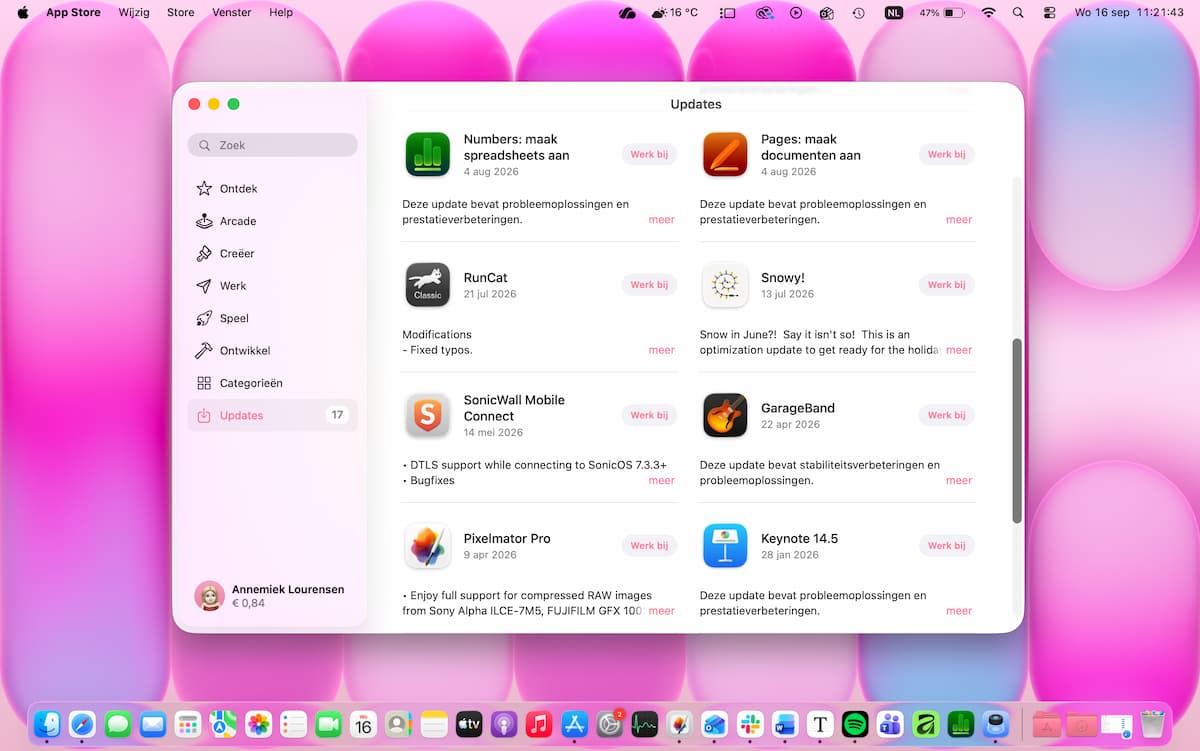
Open de App Store en installeer alle beschikbare updates. Controleer daarnaast de apps die je rechtstreeks bij een ontwikkelaar hebt gedownload. Let vooral op oudere audio- en videoplug-ins, VPN-software, printerdrivers en andere programma’s die diep in macOS grijpen. Golden Gate is immers de laatste macOS-versie met algemene Rosetta-ondersteuning voor Intel-apps.
-
 4
4Let op je Time Machine
Maak je je Time Machine-back-up via een NAS of een andere Mac in je netwerk? Dan is er iets belangrijks veranderd: Golden Gate ondersteunt geen Time Machine-back-ups meer via het oude AFP-protocol. Een NAS moet Time Machine voortaan via SMB aanbieden. Oude AirPorts worden niet meer ondersteund.
-
 5
5Daar gaan we
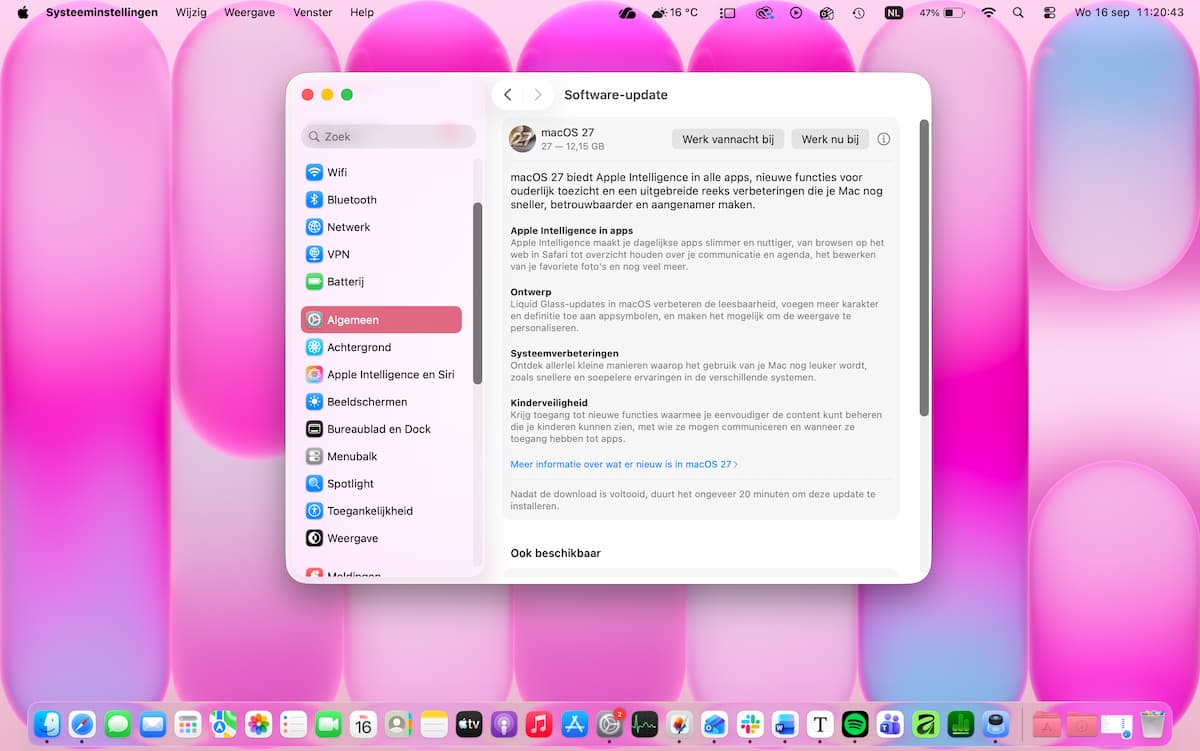
Klaar? Open ‘Systeeminstellingen>Algemeen>Software-update’. Zodra Golden Gate verschijnt, klik je op de knop om de upgrade te starten. Je Mac downloadt de benodigde bestanden en start tijdens de installatie enkele keren opnieuw op.