

Altijd moeten zoeken naar dezelfde cameraknoppen? iOS 27 lost dat eindelijk op
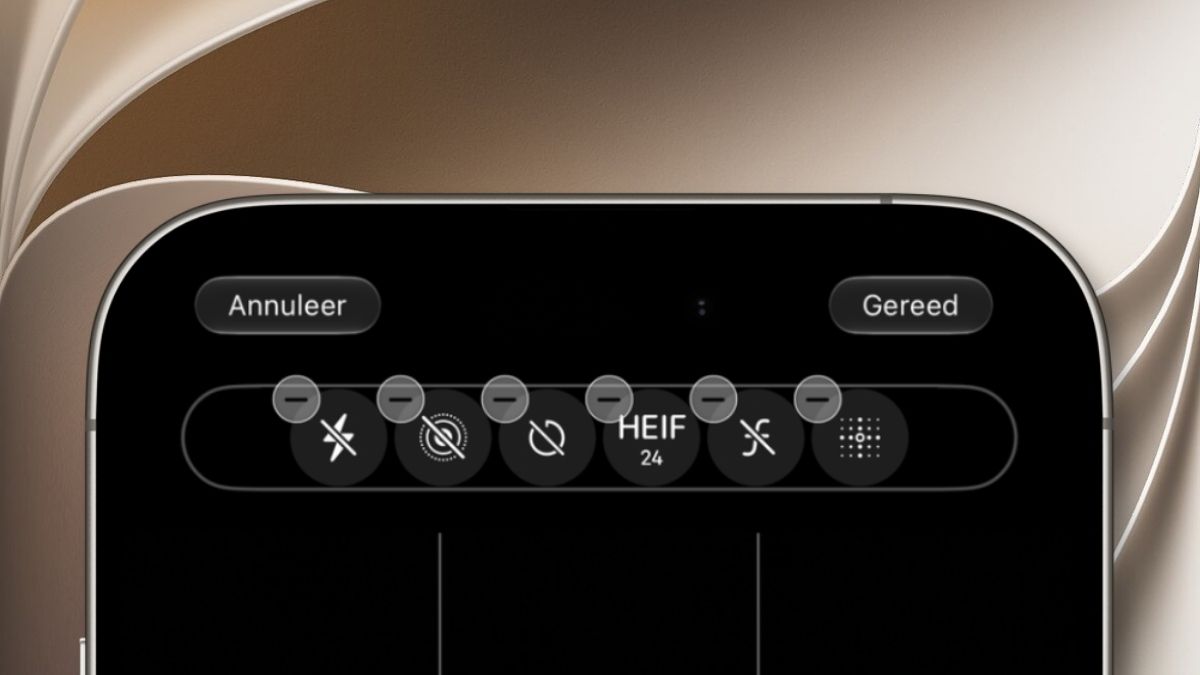
Gebruik je in de Camera-app altijd dezelfde knoppen, maar zitten juist die handige opties steeds verstopt? Sinds iOS 27 kun je daar iets aan doen. Je bepaalt nu zelf welke cameraknoppen altijd in beeld staan.
Lees verder na de advertentie
Boven het camerakader zie je standaard een paar bedieningsknoppen, zoals ‘Flitser’ en ‘Live Photo’. Soms verschijnen daar ook de nachtmodus en, als je die gebruikt, de gedeelde bibliotheek. Andere opties zitten doorgaans verstopt achter de knop met de zes bolletjes.
Handig, maar misschien gebruik je de standaardknoppen bijna nooit, terwijl je voor je favoriete functies telkens het menu moet openen. In iOS 27 kun je die indeling daarom zelf aanpassen: veelgebruikte opties zet je direct in beeld en de rest verberg je.
Pas de knoppen van de camera aan
-
 1
1Camera
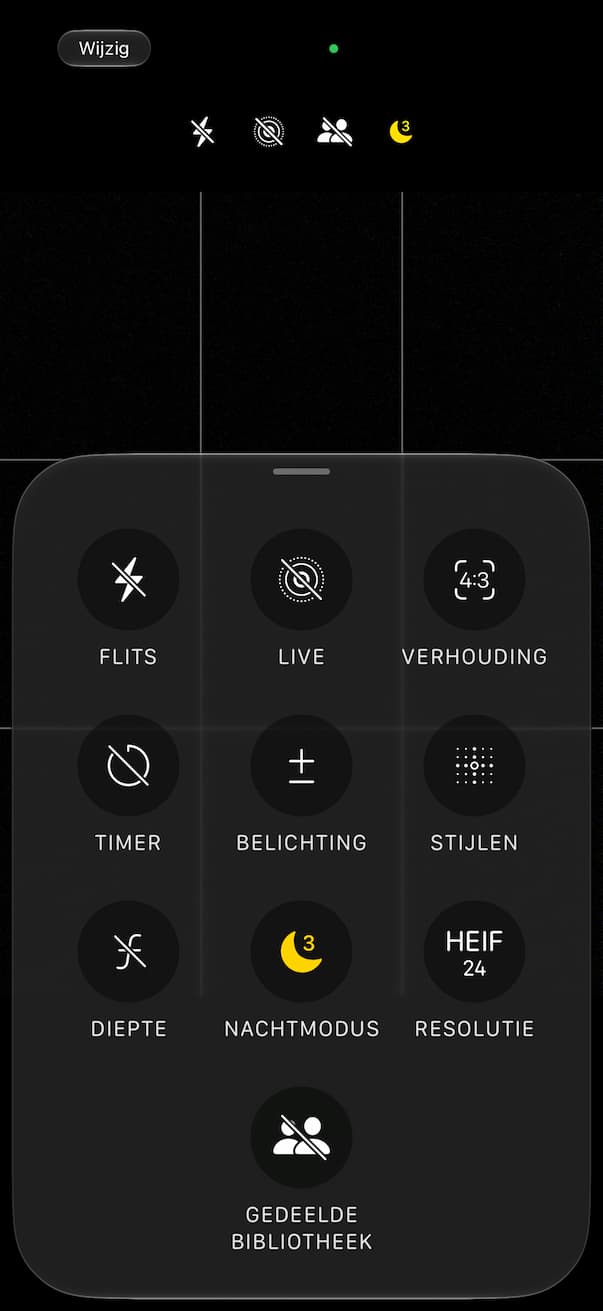
Open de app Camera en tik op de knop met de zes bolletjes onderin om alle bedieningsknoppen weer te geven. Tik vervolgens links bovenin op de knop ‘Wijzig’.
-
 2
2Voeg fotoregelaars toe
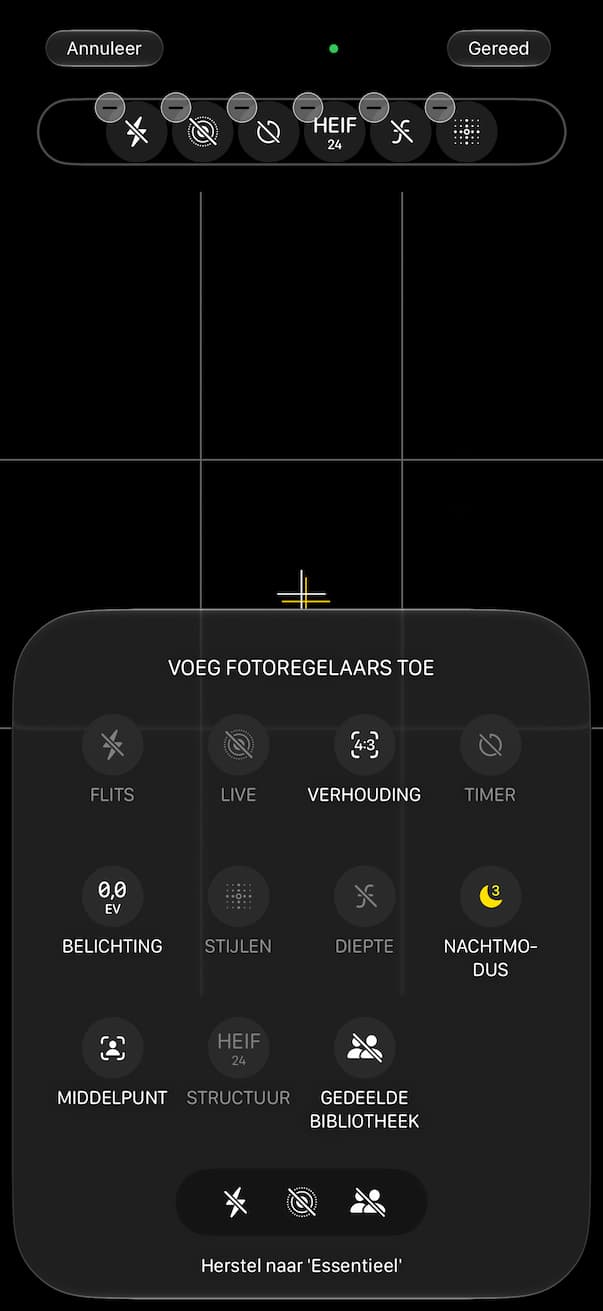
Er verschijnt nu een paneel met fotoregelaars. Hier kies je zelf welke bedieningselementen bovenaan in de Camera-app verschijnen. Voeg ze toe door erop te tikken in het paneel. Of verwijder ze bovenaan met het minnetje. Tik rechtsboven op ‘Gereed’ als je tevreden bent.
-
 3
3Terug naar hoe het was
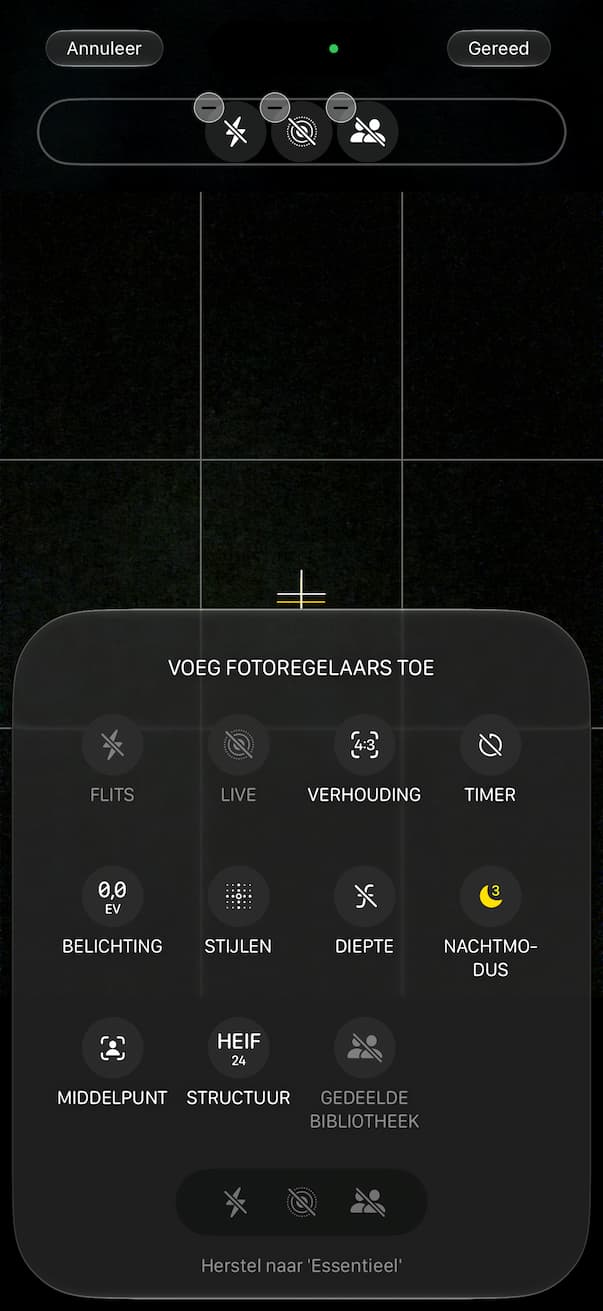
Heb je er een rommeltje van gemaakt en wil je weer terug naar hoe het was? Tik dan helemaal onderaan in het paneel op ‘Herstel naar Essentieel’.
Maak iOS 27 helemaal van jou

De cameraknoppen aanpassen is maar één manier waarop je iOS 27 naar je hand kunt zetten. In de iOS 27 Academy ontdek je nog veel meer nieuwe functies en leer je stap voor stap hoe je ze gebruikt.
Waaruit kun je kiezen?
Afhankelijk van je iPhone-model kun je kiezen uit de volgende knoppen:
- Flits
- Live Photo
- Verhouding
- Timer
- Belichting
- Stijlen
- Filters
- Diepte
- Nachtmodus
- Middelpunt
- Structuur
- Gedeelde bibliotheek
Ook nieuw in iOS 27
kooptip


Praat mee
0